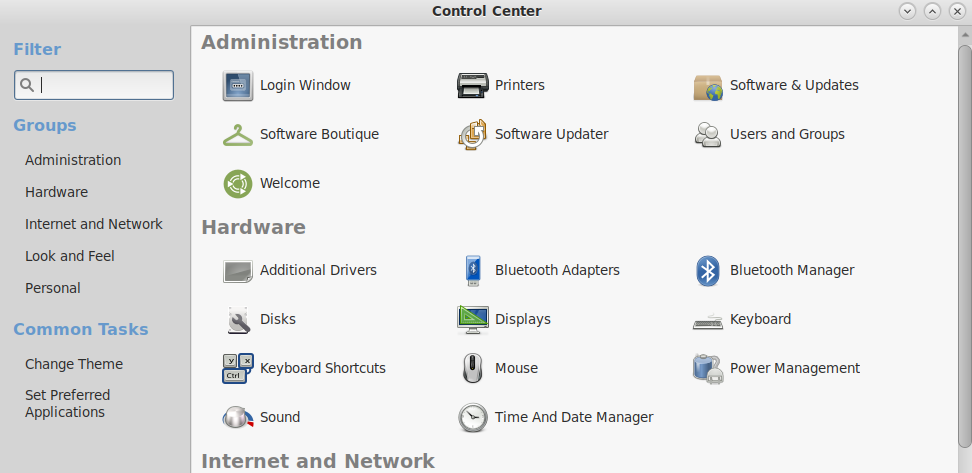
mate-control-center es una interfaz gráfica de usuario para configurar diversos aspectos de MATE.
Al ejecutarse sin argumentos, la consola muestra la vista general del centro de control, que presenta todos los paneles de configuración disponibles. Esta vista general permite abrir paneles individuales haciendo clic sobre ellos. También incluye una función de búsqueda para encontrar paneles mediante palabras clave.
¿Qué es el Centro de Control de MATE?
El Centro de Control de MATE (mate-control-center) es la aplicación que concentra buena parte de la configuración gráfica del entorno de escritorio MATE.
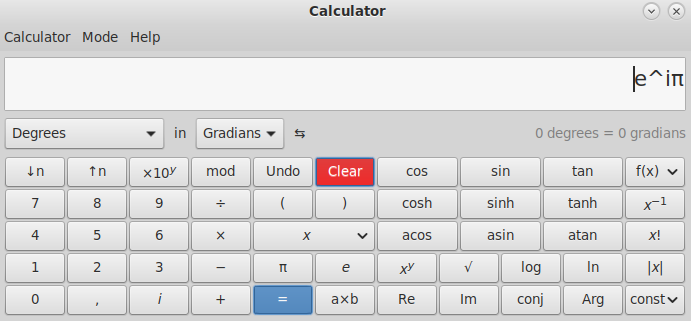
A diferencia de aplicaciones como Atril, Engrampa o MATE Calculator, que realizan una tarea concreta, el Centro de Control funciona como un contenedor y lanzador de módulos de configuración.
El proyecto oficial lo describe precisamente como las utilidades para configurar el escritorio MATE, y su repositorio está mantenido dentro de la organización oficial mate-desktop. GGitHub
Su idea fundamental puede representarse así:
                 CENTRO DE CONTROL MATE
                          │
        ┌─────────────────┼──────────────────┐
        │                 │                  │
   Apariencia          Teclado            Ratón
        │                 │                  │
     Temas             Atajos            Botones
     Iconos             Idioma            Velocidad
     Fuentes            Distribución      Touchpad
        │
        ├──────── Pantalla
        ├──────── Ventanas
        ├──────── Aplicaciones
        ├──────── Usuarios
        ├──────── Fecha y hora
        └──────── Accesibilidad
Una característica importante es que no hace todo el trabajo él mismo. Muchos elementos son programas/módulos independientes que el Centro de Control presenta de manera unificada. El conjunto oficial de pruebas de Ubuntu MATE, por ejemplo, identifica ejecutables separados como mate-appearance-properties, mate-at-properties, mate-default-applications-properties, mate-display-properties, mate-keybinding-properties, mate-keyboard-properties, mate-mouse-properties, mate-time-admin y otros dentro del ecosistema del Centro de Control. GGitHub
1. La idea de "Centro de Control"
La forma más fácil de entenderlo es imaginarlo como un panel de administración del escritorio.
Cuando abrís:
mate-control-center
no estás abriendo simplemente una ventana con casillas de configuración.
Estás iniciando un programa que:
- carga la información de los módulos disponibles;
- organiza esos módulos en categorías;
- muestra sus iconos y descripciones;
- permite seleccionar uno;
- ejecuta el módulo correspondiente;
- el módulo modifica las configuraciones del sistema o del escritorio.
Conceptualmente:
mate-control-center
       │
       ▼
 catálogo de módulos
       │
       ├── apariencia
       ├── teclado
       ├── ratón
       ├── pantalla
       ├── ventanas
       ├── accesibilidad
       └── etc.
Por eso, si abrís una sección como Apariencia, el código que realmente modifica temas y fuentes puede pertenecer al módulo correspondiente y no a la ventana principal.
2. Arquitectura modular
Esta es probablemente la característica técnica más importante del Centro de Control.
En vez de tener un programa gigantesco:
mate-control-center
 ├── código de teclado
 ├── código de ratón
 ├── código de pantalla
 ├── código de temas
 ├── código de ventanas
 └── ...
la arquitectura está organizada alrededor de capplets o pequeños programas/módulos de configuración.
Podemos representarlo así:
                       mate-control-center
                              │
                    descubrimiento/catálogo
                              │
         ┌────────────────────┼─────────────────────┐
         │                    │                     │
         ▼                    ▼                     ▼
   Capplet apariencia   Capplet teclado       Capplet ratón
         │                    │                     │
         ▼                    ▼                     ▼
   configuración         configuración        configuración
      GTK/MATE              teclado              mouse
Esto proporciona una ventaja importante:
Cada área de configuración puede evolucionar de forma relativamente independiente.
3. ¿Qué es un capplet?
El término viene históricamente de Control Panel Applet, es decir, un pequeño programa de configuración.
Un capplet es esencialmente una aplicación especializada en una determinada categoría.
Por ejemplo:
mate-appearance-properties
se ocupa de la apariencia.
Otro:
mate-keyboard-properties
se ocupa de determinadas configuraciones del teclado.
Y:
mate-mouse-properties
se ocupa del ratón.
El Centro de Control los presenta como partes de una misma experiencia.
La lista de pruebas de Ubuntu MATE permite ver muy claramente esta arquitectura modular: el paquete mate-control-center incluye mate-control-center, mate-appearance-properties, mate-about-me, mate-at-properties, mate-default-applications-properties, mate-display-properties, mate-keybinding-properties, mate-keyboard-properties, mate-mouse-properties, mate-network-properties, mate-time-admin, mate-typing-monitor, mate-window-properties y mate-font-viewer, entre otros. GGitHub
4. Apariencia
Uno de los módulos más importantes es el de Apariencia.
Permite modificar cómo se ve MATE.
Entre los elementos que puede gestionar están:
- tema;
- controles GTK;
- bordes de ventanas;
- iconos;
- fuentes;
- fondo de escritorio;
- determinados aspectos visuales.
La arquitectura de MATE separa estas funciones entre diferentes componentes. Por ejemplo, Marco es el gestor de ventanas y utiliza GTK para dibujar los marcos; su documentación señala que parte de las funciones de configuración de los bordes de ventana y atajos se gestionan desde el panel de control de MATE. GGitHub
5. Temas
El Centro de Control permite seleccionar y configurar temas.
Un tema puede modificar simultáneamente varios aspectos:
Tema
 │
 ├── controles
 ├── colores
 ├── bordes
 ├── iconos
 └── otros elementos visuales
Esto permite pasar, por ejemplo, de una apariencia clara a una oscura o utilizar temas diseñados para parecerse a otros entornos.
El concepto es importante porque MATE no necesita que cada aplicación implemente su propio sistema visual. Las aplicaciones GTK pueden obtener buena parte de su apariencia de la configuración común del escritorio.
6. Fuentes
El Centro de Control también permite modificar las fuentes utilizadas por el escritorio.
Por ejemplo:
- fuente de las aplicaciones;
- fuente de los documentos;
- fuente del escritorio;
- tamaño;
- características de renderizado.
Esto puede ser especialmente importante en monitores de alta resolución.
Existe además un componente independiente denominado:
mate-font-viewer
que forma parte del conjunto relacionado con mate-control-center. GGitHub
7. Fondo de escritorio
La configuración del fondo también forma parte de la configuración visual de MATE.
Internamente, MATE dispone de un esquema de configuración específico para el fondo:
org.mate.background
El código oficial de MATE define, entre otras cosas, diferentes modos de representación de imágenes:
wallpaper
zoom
centered
scaled
stretched
spanned
y diferentes tipos de sombreado:
solid
horizontal-gradient
vertical-gradient
Esto demuestra algo interesante:
El Centro de Control no almacena necesariamente cada configuración dentro de sí mismo; muchas preferencias son almacenadas por los componentes de MATE mediante sus propios esquemas de configuración.
8. Pantallas
El módulo de pantalla permite gestionar aspectos relacionados con los monitores.
Dependiendo de la versión y de la distribución, puede incluir opciones como:
- resolución;
- orientación;
- posición de monitores;
- pantalla principal;
- configuración de múltiples monitores;
- frecuencia/modo de pantalla cuando el backend lo permite.
Por ejemplo:
                 ┌─────────────┐
                 │ Monitor 1   │
                 │ 1920×1080   │
                 └─────────────┘

                       │

                 ┌─────────────┐
                 │ Monitor 2   │
                 │ 1920×1080   │
                 └─────────────┘
La configuración real depende del servidor gráfico y de las capacidades del hardware.
El componente correspondiente aparece como:
mate-display-properties
en el conjunto de herramientas asociadas al Centro de Control. GGitHub
9. Teclado
Hay que distinguir dos conceptos:
Configuración física/lógica del teclado
Por ejemplo:
Español
Español Latinoamericano
Inglés
Atajos de teclado
Por ejemplo:
Super + E → abrir Caja
Ctrl + Alt + T → terminal
Alt + F4 → cerrar ventana
MATE tiene módulos separados para diferentes aspectos.
Entre ellos aparece:
mate-keyboard-properties
para configuración del teclado y:
mate-keybinding-properties
para los atajos de teclado. GGitHub
10. Atajos de teclado
Esta es una de las partes más potentes del Centro de Control.
Los atajos permiten asociar una combinación de teclas con una acción.
Por ejemplo:
Ctrl + Alt + T
       ↓
MATE Terminal
o:
Super + E
       ↓
Caja
También existen atajos propios del gestor de ventanas.
La documentación de Marco señala que MATE dispone de un panel específico para configurar los keyboard shortcuts y que numerosas acciones del gestor de ventanas pueden vincularse a teclas. GGitHub
11. Ratón y touchpad
El módulo:
mate-mouse-properties
permite configurar dispositivos apuntadores.
Dependiendo del hardware y del backend disponible, puede incluir:
7. Fondo de escritorio
org.mate.background
El código oficial de MATE define, entre otras cosas, diferentes modos de representación de imágenes:
wallpaper
zoom
centered
scaled
stretched
spanned
solid
horizontal-gradient
vertical-gradient
El Centro de Control no almacena necesariamente cada configuración dentro de sí mismo; muchas preferencias son almacenadas por los componentes de MATE mediante sus propios esquemas de configuración.
8. Pantallas
El módulo de pantalla permite gestionar aspectos relacionados con los monitores.
Dependiendo de la versión y de la distribución, puede incluir opciones como:
- resolución;
- orientación;
- posición de monitores;
- pantalla principal;
- configuración de múltiples monitores;
- frecuencia/modo de pantalla cuando el backend lo permite.
Por ejemplo:
- velocidad del puntero;
- aceleración;
- sensibilidad;
- comportamiento de botones;
- doble clic;
- opciones del touchpad.
El funcionamiento real puede depender de X11, Wayland, libinput y de cómo esté configurada la distribución.
Por eso el Centro de Control proporciona la interfaz, pero no controla directamente cada controlador de hardware.
12. Ventanas
MATE utiliza Marco (marco) como gestor de ventanas tradicional.
El Centro de Control permite configurar aspectos de la gestión de ventanas, como:
- comportamiento;
- enfoque;
- acciones de las ventanas;
- botones;
- apariencia de los bordes;
- atajos;
- comportamiento ante determinadas acciones.
Marco explica en su documentación que el gestor de ventanas está separado del resto del escritorio y que algunas de sus opciones de configuración se exponen desde el panel de control de MATE. GGitHub
Esto demuestra nuevamente la arquitectura modular:
Centro de Control
       │
       ▼
configuración
       │
       ▼
Marco
       │
       ▼
gestión real de ventanas
13. Aplicaciones predeterminadas
Otro módulo importante es Aplicaciones preferidas/predeterminadas.
La idea es establecer qué aplicación debe abrir determinado tipo de contenido.
Por ejemplo:
PDF
 ↓
Atril
o:
Navegador web
 ↓
Firefox
o:
Correo
 ↓
cliente de correo
El ejecutable asociado aparece como:
mate-default-applications-properties
en el conjunto del Centro de Control. GGitHub
Esto es especialmente importante porque MATE no obliga a utilizar necesariamente sus aplicaciones propias.
Podés tener:
Atril
como visor PDF, pero:
Firefox
como navegador y:
LibreOffice
como suite ofimática.
14. Accesibilidad
El Centro de Control también integra herramientas relacionadas con accesibilidad.
El conjunto de aplicaciones incluye:
mate-at-properties
que está relacionado con las tecnologías de asistencia. GGitHub
Las opciones pueden estar relacionadas con necesidades como:
Centro de Control
       │
       ▼
configuración
       │
       ▼
Marco
       │
       ▼
gestión real de ventanas
13. Aplicaciones predeterminadas
Otro módulo importante es Aplicaciones preferidas/predeterminadas.
PDF
 ↓
Atril
mate-default-applications-properties
Esto es especialmente importante porque MATE no obliga a utilizar necesariamente sus aplicaciones propias.
Firefox
LibreOffice
como suite ofimática.
14. Accesibilidad
mate-at-properties
- asistencia para usuarios con dificultades visuales;
- teclado;
- interacción alternativa;
- tecnologías de asistencia.
Además, algunas funciones dependen de componentes externos, como Orca.
Por eso, otra vez, el Centro de Control actúa principalmente como punto de acceso a configuraciones, no como implementación completa de todas las tecnologías.
15. Fecha y hora
El ecosistema del Centro de Control incluye:
mate-time-admin
para determinadas operaciones relacionadas con fecha y hora. GGitHub
Aquí existe una diferencia importante entre:
hora mostrada en el escritorio
y:
hora real del sistema
La segunda puede estar administrada por servicios como systemd-timesyncd, chrony, ntpd u otros mecanismos dependiendo de la distribución.
Por eso el Centro de Control puede proporcionar la interfaz, pero la modificación real puede requerir privilegios y comunicarse con componentes del sistema.
16. Configuración de red
En determinadas instalaciones aparece:
mate-network-properties
aunque muchas distribuciones modernas delegan la administración de red en herramientas como NetworkManager.
Esto es un ejemplo muy importante de cómo ha evolucionado MATE:
MATE
 │
 └── interfaz de configuración
          │
          ▼
     servicio del sistema
          │
          ▼
      hardware/red
El Centro de Control no necesariamente administra directamente la interfaz de red.
17. Configuración de energía
La gestión energética merece una explicación separada.
MATE tiene un proyecto independiente:
MATE Power Manager
que es el componente encargado de la gestión de energía.
Su documentación oficial explica que mate-power-manager es un daemon de sesión que actúa como agente de políticas sobre UPower, escuchando eventos del sistema y ejecutando acciones configurables por el usuario. También incluye mate-power-preferences como programa de configuración. GGitHub
Por lo tanto:
Centro de Control
       │
       ▼
configuración energética
       │
       ▼
MATE Power Manager
       │
       ▼
UPower
       │
       ▼
hardware / kernel
Esta separación es fundamental para entender MATE.
18. Usuarios
El Centro de Control puede incluir herramientas relacionadas con la información/configuración del usuario, aunque la administración completa de cuentas depende de la distribución.
Un componente identificado en las pruebas de Ubuntu MATE es:
mate-about-me
relacionado con la información personal del usuario. GGitHub
La administración real de cuentas puede depender de:
- AccountsService;
- herramientas administrativas de la distribución;
- PolicyKit;
/etc/passwd;/etc/group;- PAM;
- otros componentes del sistema.
Por eso no hay que interpretar el Centro de Control como equivalente a un "panel de administración de Linux" completo.
19. Privilegios y PolicyKit
Esta es una parte técnica muy interesante.
Algunas configuraciones afectan únicamente al usuario:
tema
fuentes
fondo
atajos
y pueden modificarse sin privilegios administrativos.
Pero otras afectan al sistema:
hora del sistema
determinados dispositivos
configuración global
y requieren privilegios.
En esos casos puede intervenir PolicyKit/polkit.
Conceptualmente:
Usuario
   │
   ▼
Centro de Control
   │
   ▼
¿requiere privilegios?
   │
  sí
   │
   ▼
PolicyKit
   │
   ▼
autenticación/autorización
   │
   ▼
servicio del sistema
Esto evita que una aplicación gráfica tenga que ejecutarse constantemente como root.
20. ¿Dónde se guardan las configuraciones?
Otra cuestión importante es que el Centro de Control no necesariamente guarda las configuraciones en un único archivo.
MATE utiliza distintos mecanismos, principalmente GSettings/dconf y configuraciones específicas de cada componente.
Por ejemplo:
org.mate.background
es un esquema GSettings relacionado con el fondo de escritorio. GGitHub
Otros componentes tienen sus propios esquemas.
Conceptualmente:
Centro de Control
       │
       ├── configuración de fondo
       │       ↓
       │   GSettings
       │
       ├── configuración de Marco
       │       ↓
       │   GSettings
       │
       ├── configuración de teclado
       │       ↓
       │   GSettings
       │
       └── ...
Esto proporciona una separación bastante limpia entre interfaz de configuración y almacenamiento de preferencias.
21. GSettings y dconf
Es importante diferenciar ambos términos.
GSettings
Es una API que permite a las aplicaciones:
- leer configuraciones;
- escribir configuraciones;
- definir tipos;
- establecer valores predeterminados;
- validar configuraciones.
dconf
Es uno de los backends utilizados para almacenar esas configuraciones.
La relación simplificada es:
Aplicación
    ↓
GSettings
    ↓
dconf
    ↓
base de configuración
Por eso no conviene editar directamente los archivos internos de dconf para configurar MATE si existe una interfaz GSettings apropiada.
22. El Centro de Control no es un "servicio"
Otra distinción importante:
mate-control-center
es principalmente una aplicación de configuración.
No es lo mismo que:
mate-settings-daemon
El segundo es un componente que permanece activo durante la sesión y aplica determinadas configuraciones y políticas.
Podemos verlo así:
                 MATE
                  │
        ┌─────────┴──────────┐
        │                    │
Centro de Control     Settings Daemon
        │                    │
   configura             aplica/gestiona
        │                    │
        └──────────┬─────────┘
                   ▼
             configuración
El repositorio oficial de MATE mantiene mate-settings-daemon como un proyecto separado del mate-control-center. GGitHub
23. Ejemplo: cambiar el tema
Supongamos que seleccionás:
Centro de Control → Apariencia → Tema
El flujo conceptual sería:
Usuario
  │
  ▼
Centro de Control
  │
  ▼
mate-appearance-properties
  │
  ▼
selección de tema
  │
  ▼
GSettings / configuración MATE
  │
  ▼
componentes GTK/MATE
  │
  ▼
aplicaciones actualizan su apariencia
El Centro de Control no tiene que redibujar todas las ventanas.
Simplemente cambia la configuración y los componentes correspondientes reaccionan.
24. Ejemplo: cambiar un atajo
Supongamos:
Super + E
para abrir Caja.
El flujo sería aproximadamente:
Centro de Control
      ↓
Keyboard Shortcuts
      ↓
crear/modificar binding
      ↓
configuración de MATE
      ↓
componente que escucha el atajo
      ↓
Super + E
      ↓
Caja
Aquí el Centro de Control es el editor de la configuración, mientras que otro componente del escritorio es quien finalmente detecta la combinación y ejecuta la acción.
25. Ejemplo: cambiar la configuración de una ventana
Cuando modificás una opción relacionada con las ventanas:
Centro de Control
       ↓
mate-window-properties
       ↓
configuración
       ↓
Marco
       ↓
comportamiento de ventanas
Marco es quien realmente administra:
- movimiento;
- tamaño;
- enfoque;
- maximización;
- decoración;
- comportamiento de las ventanas.
La documentación de Marco destaca precisamente que el gestor de ventanas es independiente y que varias opciones se configuran desde el panel de control de MATE. GGitHub
26. Integración con otros componentes
Una de las mayores virtudes del Centro de Control es que conecta muchas piezas de MATE.
Podemos verlo como un mapa:
                         MATE CONTROL CENTER
                                  │
          ┌───────────────────────┼─────────────────────────┐
          │                       │                         │
          ▼                       ▼                         ▼
     Apariencia                Teclado                   Ratón
          │                       │                         │
          ▼                       ▼                         ▼
        GTK                   MATE settings              input
          │
          ▼
       Marco
          │
          └───────────────┐
                          ▼
                     escritorio
Y además:
Centro de Control
       │
       ├── pantalla → display subsystem
       ├── energía → mate-power-manager → UPower
       ├── red → NetworkManager u otro backend
       ├── accesibilidad → AT/Orca
       ├── aplicaciones → MIME/default applications
       └── fecha/hora → servicios del sistema
Esto explica por qué el Centro de Control puede parecer pequeño visualmente pero tener una relación con una gran cantidad de componentes del sistema.
27. Integración con X11 y Wayland
Históricamente MATE fue diseñado principalmente alrededor de X11.
Pero el proyecto está evolucionando hacia Wayland.
Esto afecta especialmente a configuraciones como:
- pantalla;
- entrada;
- ventanas;
- captura;
- atajos;
- comportamiento del escritorio.
Por eso algunas funciones pueden comportarse de manera diferente según estés ejecutando:
X11
o:
Wayland
MATE mantiene incluso un repositorio separado denominado mate-wayland-session, lo que demuestra que el proyecto está trabajando en esta transición. GGitHub
28. Código fuente
El proyecto oficial mate-control-center está escrito principalmente en C y utiliza las bibliotecas del ecosistema GTK/MATE.
La organización oficial de GitHub de MATE mantiene el repositorio:
Código fuente oficial de MATE Control Center
Esto permite inspeccionar directamente:
- módulos;
- capplets;
- archivos
.desktop; - esquemas;
- traducciones;
- código GTK;
- sistema de compilación;
- integración con MATE.
En esos casos puede intervenir PolicyKit/polkit.
Por ejemplo:
org.mate.background
es un esquema GSettings relacionado con el fondo de escritorio.
Conceptualmente:
Centro de Control
       │
       ├── configuración de fondo
       │       ↓
       │   GSettings
       │
       ├── configuración de Marco
       │       ↓
       │   GSettings
       │
       ├── configuración de teclado
       │       ↓
       │   GSettings
       │
       └── ...
21. GSettings y dconf
Es importante diferenciar ambos términos.
GSettings
Es una API que permite a las aplicaciones:
- leer configuraciones;
- escribir configuraciones;
- definir tipos;
- establecer valores predeterminados;
- validar configuraciones.
dconf
Es uno de los backends utilizados para almacenar esas configuraciones.
Aplicación
    ↓
GSettings
    ↓
dconf
    ↓
base de configuración
Por eso no conviene editar directamente los archivos internos de dconf para configurar MATE si existe una interfaz GSettings apropiada.
22. El Centro de Control no es un "servicio"
Otra distinción importante:
mate-control-center
es principalmente una aplicación de configuración.
No es lo mismo que:
mate-settings-daemon
Supongamos que seleccionás:
El flujo conceptual sería:
El Centro de Control no tiene que redibujar todas las ventanas.
Simplemente cambia la configuración y los componentes correspondientes reaccionan.
24. Ejemplo: cambiar un atajo
25. Ejemplo: cambiar la configuración de una ventana
Cuando modificás una opción relacionada con las ventanas:
Centro de Control
       ↓
mate-window-properties
       ↓
configuración
       ↓
Marco
       ↓
comportamiento de ventanas
Marco es quien realmente administra:
- movimiento;
- tamaño;
- enfoque;
- maximización;
- decoración;
- comportamiento de las ventanas.
26. Integración con otros componentes
Podemos verlo como un mapa:
29. ¿Por qué está dividido en tantos ejecutables?
Puede parecer extraño encontrar programas como:
mate-control-center
mate-appearance-properties
mate-keyboard-properties
mate-mouse-properties
mate-display-properties
mate-keybinding-properties
en lugar de un único ejecutable.
Pero es intencional.
La arquitectura modular permite que:
mate-control-center
sea esencialmente el organizador.
Mientras que:
mate-appearance-properties
sea especialista en apariencia.
Y:
mate-keyboard-properties
sea especialista en teclado.
Esto reduce el acoplamiento y hace más fácil mantener el proyecto.
30. Ventaja de esta arquitectura
Imaginemos que se quiere cambiar únicamente el módulo de apariencia.
Con una arquitectura monolítica:
Gran programa
 ├── apariencia
 ├── teclado
 ├── ratón
 ├── pantalla
 ├── red
 └── ...
una modificación puede afectar potencialmente muchas áreas.
Con la arquitectura modular:
Centro de Control
      │
      ├── apariencia ← modificar esto
      ├── teclado
      ├── ratón
      └── pantalla
el cambio puede quedar mucho más aislado.
Esto es particularmente apropiado para un entorno de escritorio compuesto por numerosos proyectos independientes.
31. ¿Es un "panel de administración del sistema"?
No exactamente.
Es fundamental distinguir:
Centro de Control MATE
Configura principalmente:
- entorno gráfico;
- preferencias del usuario;
- comportamiento del escritorio;
- apariencia;
- dispositivos de entrada;
- ventanas;
- atajos;
- determinadas configuraciones del sistema.
Administración del sistema
Puede implicar:
- usuarios;
- grupos;
- servicios;
- discos;
- particiones;
- paquetes;
- firewall;
- kernel;
- controladores;
- red avanzada.
Para muchas de esas tareas se utilizan herramientas externas.
Por ejemplo:
MATE Control Center
      ↓
preferencias del escritorio
mientras que:
systemctl
apt/dnf/pacman
gparted
nmcli
etc. realizan tareas administrativas diferentes.
32. Comparación con el panel de configuración de otros escritorios
Conceptualmente, el Centro de Control de MATE cumple un papel similar a:
Pero el proyecto está evolucionando hacia Wayland.
Esto afecta especialmente a configuraciones como:
- pantalla;
- entrada;
- ventanas;
- captura;
- atajos;
- comportamiento del escritorio.
Por eso algunas funciones pueden comportarse de manera diferente según estés ejecutando:
X11
o:
Wayland
28. Código fuente
El proyecto oficial mate-control-center está escrito principalmente en C y utiliza las bibliotecas del ecosistema GTK/MATE.
- GNOME Settings en GNOME;
- System Settings en KDE Plasma;
- paneles de configuración de otros entornos.
Pero su filosofía es bastante tradicional:
categorías
   ↓
iconos
   ↓
módulos especializados
Esto encaja muy bien con la filosofía clásica de MATE de mantener una interfaz de escritorio relativamente directa y familiar.
33. Características principales
Característica
Centro de Control MATE
Configuración de apariencia
✅
Temas
✅
Iconos
✅
Fuentes
✅
Fondo
✅
Teclado
✅
Atajos
✅
Ratón
✅
Touchpad
✅*
Pantallas
✅
Ventanas
✅
Aplicaciones predeterminadas
✅
Accesibilidad
✅
Fecha/hora
✅*
Red
✅*
Información del usuario
✅
Integración con Marco
✅
Integración con GTK
✅
Integración con GSettings
✅
Arquitectura modular
✅
Capplets independientes
✅
Administración completa del sistema
❌
Sustituye a systemctl
❌
Sustituye a un gestor de paquetes
❌
* La disponibilidad y profundidad concreta dependen de la distribución, hardware y componentes instalados. La propia batería de pruebas de Ubuntu MATE muestra que algunas herramientas pertenecientes al ecosistema están separadas en otros paquetes o dependen de componentes externos. GGitHub
34. La arquitectura completa
Podemos resumir todo el funcionamiento de esta manera:
                         USUARIO
                            │
                            ▼
                 ┌────────────────────┐
                 │ MATE Control Center │
                 │ mate-control-center │
                 └─────────┬──────────┘
                           │
             catálogo / lanzamiento de módulos
                           │
        ┌──────────────────┼─────────────────────┐
        │                  │                     │
        ▼                  ▼                     ▼
   Apariencia          Teclado/Ratón          Pantalla
        │                  │                     │
        ▼                  ▼                     ▼
   GTK/MATE             input/settings       display backend
        │                  │                     │
        └──────────────────┼─────────────────────┘
                           │
                           ▼
                     GSettings/dconf
                           │
                ┌──────────┼───────────┐
                │          │           │
                ▼          ▼           ▼
             Marco       Caja       otros
                │
                ▼
             escritorio
Y para las funciones que afectan al sistema:
Centro de Control
       │
       ▼
capplet
       │
       ▼
PolicyKit / servicio
       │
       ▼
sistema operativo
       │
       ▼
kernel / hardware
En resumen
El Centro de Control de MATE no es simplemente una ventana donde están todas las opciones del escritorio. Es más interesante entenderlo como un sistema modular de configuración.
Su función principal es proporcionar un punto central desde el cual el usuario puede configurar el ecosistema MATE:
- apariencia;
- temas;
- iconos;
- fuentes;
- fondo;
- teclado;
- atajos;
- ratón;
- pantallas;
- ventanas;
- aplicaciones predeterminadas;
- accesibilidad;
- determinadas opciones de red, fecha/hora y sistema;
- información del usuario.
La clave de su funcionamiento es la separación:
          INTERFAZ
             │
             ▼
     Centro de Control
             │
             ▼
          Capplet
             │
             ▼
       API/configuración
             │
       ┌─────┴─────┐
       ▼           ▼
    GSettings    servicio
       │           │
       ▼           ▼
     MATE        sistema
Así, mate-control-center no necesita conocer todos los detalles de cómo funciona cada subsistema. Su trabajo es ofrecer una puerta de entrada coherente y lanzar los módulos adecuados. Los módulos modifican las preferencias y los componentes especializados —Marco, MATE Settings Daemon, MATE Power Manager, UPower, servicios de red, etc.— son los que finalmente aplican esas configuraciones. La organización oficial de MATE mantiene estos proyectos como componentes separados, lo que confirma esta arquitectura modular. GGitHub+1
en lugar de un único ejecutable.
En ese sentido, Centro de Control es una de las piezas que mejor muestra la filosofía arquitectónica de MATE: muchas aplicaciones pequeñas y especializadas que trabajan juntas en lugar de una única aplicación monolítica que controle todo el escritorio.
Imaginemos que se quiere cambiar únicamente el módulo de apariencia.
una modificación puede afectar potencialmente muchas áreas.
Con la arquitectura modular:
Centro de Control

      │
      ├── apariencia ← modificar esto
      ├── teclado
      ├── ratón
      └── pantalla
Esto es particularmente apropiado para un entorno de escritorio compuesto por numerosos proyectos independientes.
31. ¿Es un "panel de administración del sistema"?
No exactamente.
Es fundamental distinguir:
Centro de Control MATE
Configura principalmente:
- entorno gráfico;
- preferencias del usuario;
- comportamiento del escritorio;
- apariencia;
- dispositivos de entrada;
- ventanas;
- atajos;
- determinadas configuraciones del sistema.