22 de junio de 2026

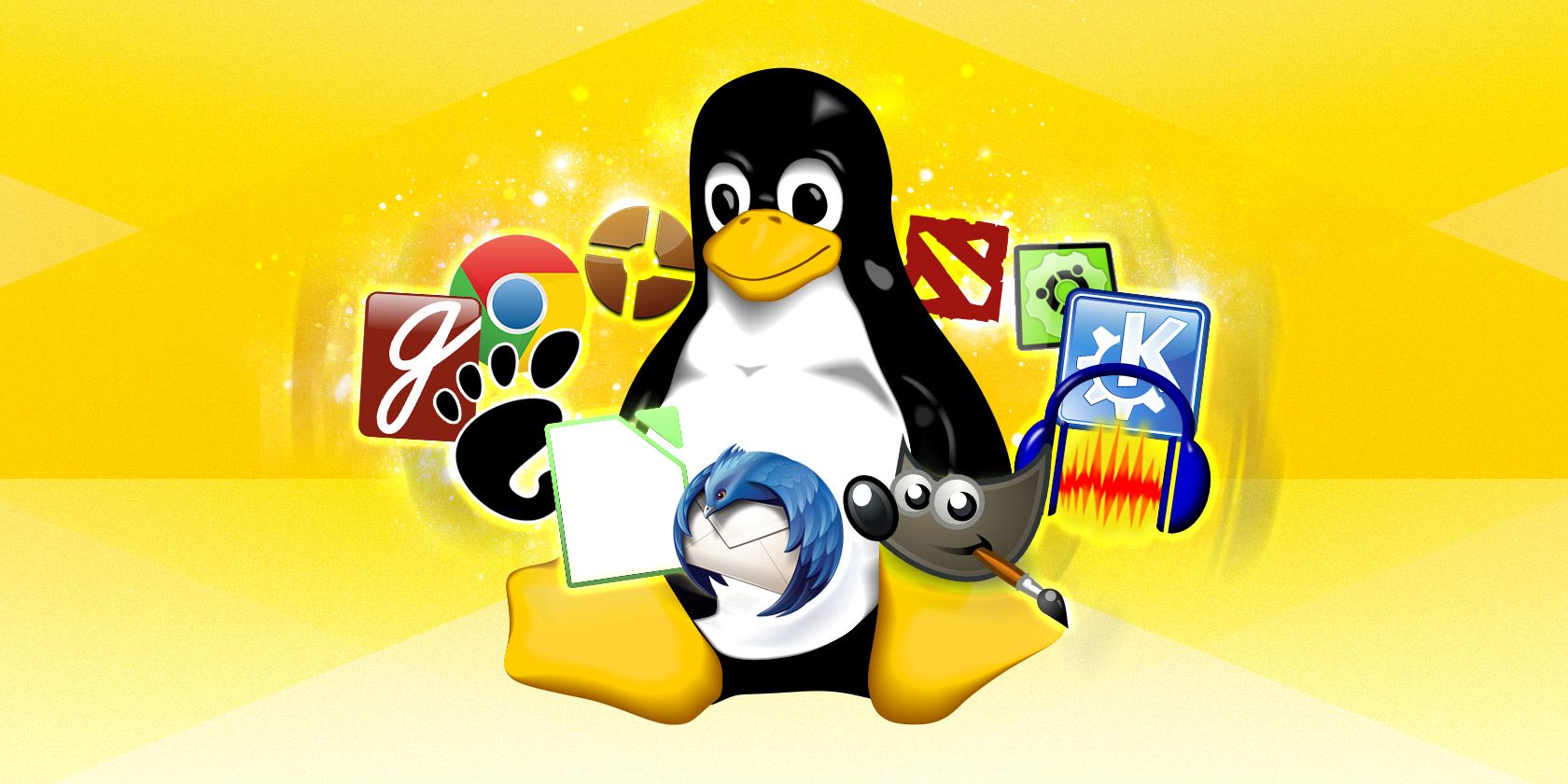
Lista de software Linux. ¡Se agradecen las discusiones y consejos!

Armé una lista completa del software que usé antes con Linux.

También me vendrían bien recomendaciones de software nuevo y mejores alternativas a la lista de abajo.

Cualquier comentario, consejo o sugerencia sobre software que pueda ser útil en una instalación nueva, es bienvenido.

Gracias

____________________

Navegadores

  • Firefox - navegador web gratuito y de código abierto desarrollado por la Fundación Mozilla

  • LibreWolf - Basado en Firefox, enfocado en privacidad, seguridad y libertad. Sin telemetría.

  • Brave - navegador "privacidad", que bloquea automáticamente la mayoría de los anuncios y rastreadores web

  • Tor Browser - navegación web anónima que permite acceder a sitios web "onion"

Comunicación

  • Signal - servicio de mensajería encriptada para mensajes instantáneos, llamadas de voz y video

  • Telegram - servicio de mensajería instantánea encriptada (con puertas traseras), basado en la nube y centralizado

  • Thunderbird - cliente de correo electrónico, administrador de información personal, cliente de noticias, RSS y chat

  • KDE Connect - comunicaciones inalámbricas y transferencia de datos entre dispositivos a través de redes locales

Multimedia, Juegos y Entretenimiento

  • VLC - reproductor multimedia y framework

  • MPV - potente reproductor de video minimalista

  • Dolphin-emu - emulador para GameCube y Wii

  • Steam - servicio de distribución digital de videojuegos, biblioteca y tienda

  • Proton - herramienta de compatibilidad para Steam Play basada en Wine y componentes adicionales

  • Wine - capa de compatibilidad capaz de ejecutar aplicaciones de Windows

  • Lutris - gestor de juegos FOSS, que puede descargar y soportar una vasta biblioteca de juegos

  • Jellyfin - servidor multimedia y conjunto de aplicaciones multimedia para compartir y organizar medios

  • Open Video Downloader - GUI para youtube-dl hecho en Electron y node.js

  • Tartube - interfaz gráfica para youtube-dl hecha con Python

  • Freetube - cliente de escritorio de YouTube que usa datos de Invidious

  • FLAC, Vorbis, LAME - códecs de audio

  • Strawberry - reproductor de música y organizador de colecciones de música

  • Amberol - reproductor de música simple para archivos locales

Productividad

  • LibreOffice - suite de software de productividad; una implementación FOSS de MS Office

  • Joplin - aplicación de toma de notas de código abierto con cifrado de extremo a extremo a través de sincronización p2p

  • standard notes - software de anotación avanzado con cifrado de extremo a extremo

  • diagrams.net - creador de diagramas de flujo y software de diagramas

  • Scribus - editor de autoedición de código abierto

  • Inkscape - editor de gráficos vectoriales

Arte, edición y creación

  • GIMP - programa avanzado de edición y manipulación de imágenes

  • PhotoGIMP - parche para tematizar e imitar a GIMP como Adobe Photoshop

  • Krita - programa de pintura FOSS

  • kdenlive - Editor de video gratuito y de código abierto

  • Tenacity - editor/grabador de audio multipista basado en Audacity (sin los rastreadores)

  • MakeMKV - transcodificador de video que puede manejar la extracción de Blu-ray

  • Handbrake - transcodificador de video que puede convertir video de casi cualquier formato

  • Blender - herramienta de gráficos por computadora para crear una amplia gama de efectos visuales

  • Digikam - software de gestión de fotos que funciona con bibliotecas enormes

  • Darktable - aplicación de flujo de trabajo fotográfico, desarrollador RAW y editor de fotos básico

  • Manuskript - herramienta de planificación y organización para escribir; lleva un registro de los detalles

Privacidad y Seguridad

  • Bitwarden - gestor de contraseñas FOSS

  • Bleachbit - limpiador del sistema

  • Virtualbox - emulador y virtualizador de máquinas

  • QEMU - emulador y virtualizador de máquinas

  • Activitywatch - rastrea el uso de aplicaciones y la productividad con un registro de datos gráficos

  • Safing Portmaster - cortafuegos FOSS

  • Angry IP Scanner - escáner de red

  • Netdata - recopilación y visualización de datos de red y dispositivos en tiempo real

  • ExifCleaner - elimina la mayoría de los metadatos de los tipos de archivo populares

  • Veracrypt - software de cifrado de disco

  • Wireshark - analizador de protocolos de red

  • Cryptomator - cifrado de datos para todos los tipos de archivos y carpetas

  • Duplicati - software de copia de seguridad para almacenar copias de seguridad encriptadas en línea

  • TestDisk - recuperación de datos: recuperación de particiones perdidas y hacer que los discos que no arrancan vuelvan a arrancar

Otras herramientas

  • 7-Zip - archivador de archivos con una alta relación de compresión

  • Rescuezilla - aplicación de creación de imágenes de disco con copia de seguridad, restauración y recuperación

  • Syncthing - sincroniza archivos entre dos o más computadoras en tiempo real

  • belenaetcher - Graba imágenes de sistemas operativos en tarjetas SD y unidades USB

  • Meld - herramienta visual de comparación y fusión: compara archivos, directorios y proyectos controlados por versiones

  • httrack - descarga sitios web a un directorio local, que luego se pueden usar sin conexión

  • Baobab Disk Usage Analyzer - representación gráfica y en forma de árbol del almacenamiento en disco

  • Barrier - usa un solo teclado y ratón para controlar varias computadoras

  • Zotero - organiza la investigación, crea referencias y bibliografías

  • qBittorrent - cliente BitTorrent FOSS

15 de junio de 2026

Guía de Blender, software gratuito y multiplataforma para modelado: Paleta de color y control de curvas

../../../_images/interface_controls_templates_color-palette_ui.png

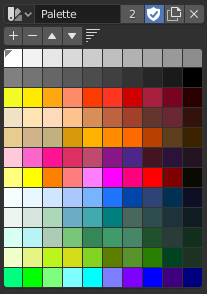
Paleta de colores.

Las Paletas de Colores son una forma de almacenar el color de un pincel para que pueda utilizarse más adelante. Esto es útil al trabajar con varios colores a la vez.

Paleta

Un Menú de bloque de datos para seleccionar una paleta.

(New Pallet Color)

Agrega el Color primario del pincel actual a la paleta.

(Delete Pallet Color)

Elimina el color seleccionado actualmente de la paleta.

/ (Move Pallet Color)

Mueve el color seleccionado una posición hacia arriba/abajo.

(Sort By)

Ordena los colores por Tono, Saturación, Valor y Luminancia.

Lista de colores

Cada color que perteneciente a la paleta se presenta en una lista. Haciendo clic sobre un color cambiará el Color principal del pincel a ese color.

Atajos

  • Ctrl-LMB abrirá el selector de color para cambiar el color. Ver Selector de color.

  • Retroceso restablece el valor.


Control de curvas

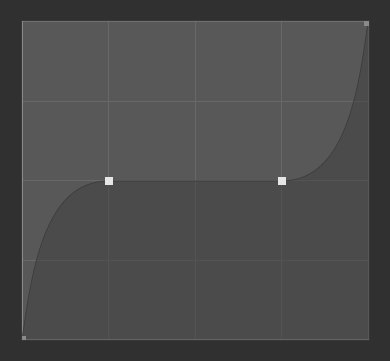
../../../_images/interface_controls_templates_curve_ui.png

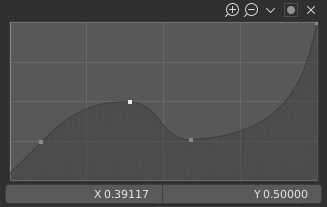
El control de curvas.

El Control de curvas permitirá mapear intuitivamente un rango de valores de entrada a un conjunto de valores de salida, mediante el control de una curva, en donde el eje X representará la entrada y el eje Y la salida.

Puntos de control

Como en todas las curvas en Blender, las curvas del Control de curvas serán controladas mediante puntos de control.

De forma predefinida, existirán dos puntos de control: uno en (0.0, 0.0) y otro en (1.0, 1.0), lo que significará que la entrada será asignada linealmente a la salida (esto es, sin cambios).

Mover

Simplemente hacer clic y arrastrar alrededor.

Agregar

Hacer clic en cualquier parte de la curva donde no exista aún un punto de control.

Eliminar

Seleccionarlo y hacer clic en el botón en la parte inferior derecha de la gráfica.

Controles

Sobre la gráfica de la curva habrá una fila de controles. Estos son:

Zoom In

Permitirá ampliar hacia el centro de la gráfica para mostrar más detalles y proporcionar un control más preciso. Para navegar por la curva mientras la gráfica esté ampliada, hacer clic y arrastrar en alguna parte vacía de la gráfica.

Zoom Out

Permitirá reducir la gráfica para mostrar menos detalles y verla de forma completa. No será posible reducir la vista más allá de la región de los límites (consultar Límitar a continuación).

Specials

A menu with operators to edit control points or to set properties.

Restablecer vista

Restablecerá la vista de la curva.

Opciones de extensión

Permitirá controlar cómo se extenderá la curva, antes del primer punto de control y después del último.

Extensión horizontal

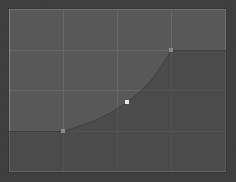
Hará que la curva permanezca horizontal antes del primer punto de control y después del último.

Extensión extrapolada

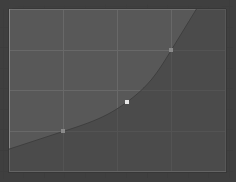
Hará que la curva sea extrapolada antes del primer punto de control y después del último, basándose en la propia forma de la curva.

../../../_images/interface_controls_templates_curve_extend-horizontal.png

Extensión horizontal.

../../../_images/interface_controls_templates_curve_extend-extrapolate.png

Extensión extrapolada.

Restablecer curva

Restablecerá la curva a valores predefinidos (eliminará todos los puntos de control agregados a la misma).

Clipping Options
Limitar

Obligará a que los puntos de control de la curva permanezcan entre los valores especificados.

Mín X/Y y Máx X/Y

Establece los límites mínimo y máximo de los puntos de la curva.

Debajo de la curva habrá opciones para controlar el punto de control seleccionado:

Tipo de asa

Permite controlar en qué forma afectará cada punto de control a la curva. Determinará la interpolación de la curva en el punto de control seleccionado.

Asa vector:

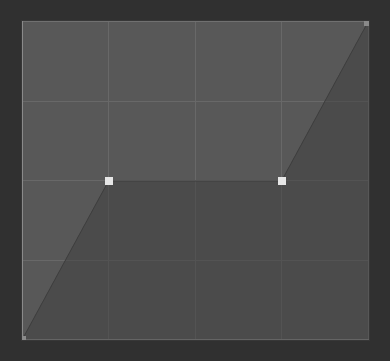
Las asas de tipo vector crearán líneas rectas y esquinas definidas.

Asa automática:

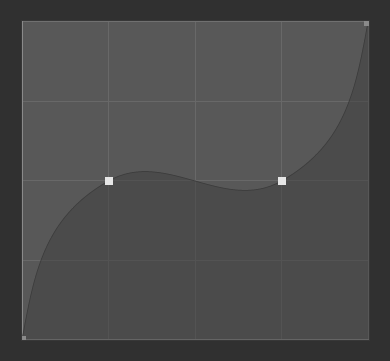
Las asas automáticas crearán curvas suaves.

Asa automática limitada:

Las asas automáticas limitadas que crearán curvas suaves y al mismo tiempo evitarán que la curva supere el valor del punto de control.

Asa libre:

Las asas se pueden mover de forma completamente independiente y, por tanto, pueden provocar un cambio brusco de dirección.

Asas libres alineadas:

Las dos asas del punto de la curva están bloqueadas juntas para apuntar siempre exactamente en direcciones opuestas. Esto da como resultado una curva que siempre es suave en el punto de control.

../../../_images/interface_controls_templates_curve_handle-vector.png

Asas de tipo vector.

../../../_images/interface_controls_templates_curve_handle-auto.png

Asas automáticas.

../../../_images/interface_controls_templates_curve_handle-auto-clamped.png

Asas automáticas limitadas.

X, Y

Las coordenadas del punto de control seleccionado.

Borrar

Elimina los puntos de control seleccionados. El primer y el último punto de control no podrán ser eliminados.

Copiar / Pegar Ctrl-C, Ctrl-V

La curva entera podrá ser copiada de un «Control de curva» a otro, posando el puntero del ratón sobre la gráfica y presionando Ctrl-C, Ctrl-V.

8 de junio de 2026

Guía de Blender, software gratuito y multiplataforma para modelado: Control de rampa de color

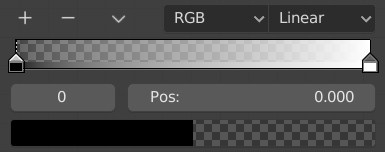
ado en paradas de color. Cada parada tendrá una posición y un color. Luego, el gradiente se calculará como la interpolación entre esas paradas, utilizando el método de interpolación elegido.

../../../_images/interface_controls_templates_color-ramp_ui.png

Una rampa de color.

Controles

Agregará una nueva parada de color, a la izquierda de la parada seleccionada.

Eliminará la parada de color seleccionada.

Tools

Contiene más operadores para la rampa de color.

Invertir rampa de color

Da la vuelta al degradado, invirtiendo las posiciones de las paradas .

Distribuir paradas desde la izquierda

Distribuye las paradas para que cada paso tenga el mismo espacio a la derecha. Esto es principalmente útil cuando se usa con modo de interpolación Constante.

Distribuir paradas de forma homogénea

Distribuye las paradas de manera que todos las vecinas tengan el mismo espacio entre ellas.

Cuentagotas (ícono de cuentagotas) E

Un Cuentagotas para tomar muestras de un color o gradiente de la interfaz para utilizalo en la rampa de color.

Restablecer rampa de color

Restablecerá la rampa de color a su estado predefinido.

Modo de color

Selección del Modelo de color usado para la interpolación.

RVA:

Combina el color mezclando cada canal de color y uniéndolos.

TSV/TSL:

Combina los colores convirtiéndolos primero a TSV o TSL, mezclándolos y después volviendo a combinarlos nuevamente. Esto tiene la ventaja de mantener la saturación entre los distintos tonos, en casos en que el modelo RVA podría desaturarlos. Esto permitirá obtener gradientes más ricos.

Interpolación del color

El método de interpolación que se utilizará en la rampa.

RVA
B-Spline:

Usará una interpolación B-Spline entre las paradas de color.

Cardinal:

Usará una interpolación cardinal entre las paradas de color.

Lineal:

Usará una interpolación lineal entre las paradas de color.

Acelerar:

Usará una interpolación suave entre las paradas de color.

Constante:

Usará una interpolación constante (sin interpolación) entre las paradas de color.

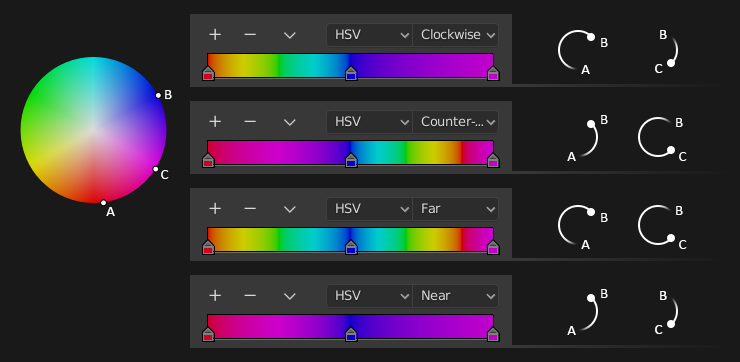
TSV/TSL
Horaria:

Interpolación en sentido horario alrededor de la rueda TSV/TSL.

Antihoraria:

Interpolación en sentido antihorario alrededor de la rueda TSV/TSL.

Cerca:

Ruta más cercana alrededor de la rueda.

Lejos:

Ruta más alejada alrededor de la rueda.

../../../_images/interface_controls_templates_color-ramp_interpolation.png

Opciones de interpolación TSV y TSL.

Parada de color activa

Identificador de la parada de color activa (mostrada como una línea discontinua). Ofrece una forma alternativa de seleccionar una parada, en caso de que se encontrara tan cerca de otras que resultara difícil seleccionarla directamente.

Posición

Este deslizador controlará la posición de la parada de color seleccionada, dentro del rango.

Color

Un campo de color donde se podrá especificar el color y el alfa de la parada seleccionada.

Atajos
  • LMB (y arrastrar) para mover una parada de color.

  • Clic con Ctrl-LMB para agregar una nueva parada de color.

1 de junio de 2026

Guía de Blender, software gratuito y multiplataforma para modelado: la comunidad de Blender

El hecho de haber estado disponible gratuitamente desde un principio, incluso cuando era de código cerrado, ayudó considerablemente a la adopción de Blender por parte de la comunidad. Desde 1998 se ha reunido alrededor de Blender una comunidad de usuarios grande, estable y activa. Un ejemplo de esto fue el apoyo mostrado por la comunidad en 2002 cuando ayudaron a recaudar 100.000 € en siete semanas, permitiendo así que Blender se volviera un proyecto de código abierto, bajo la Licencia GNU GPL.

Sitios independientes

Existen varios sitios web independientes tales como foros, blogs, sitios de noticias y de tutoriales dedicados a Blender.

Uno de los foros comunitarios más grandes es Blender Artists, donde los usuarios de Blender se reúnen para mostrar sus creaciones, recibir comentarios, preguntar y ofrecer ayuda y, en general, discutir sobre Blender.

Obtención de ayuda

La comunidad de Blender es una de sus mejores características, debido a esto aparte de este manual de usuario, existen muchas formas diferentes de obtener soporte de otros usuarios, tales como el Conversar y Stack Exchange o Reddit.

Para estudios y organizaciones, existe soporte corporativo, y para estudios que busquen agregar Blender a su cartera, Blender Studio proporciona documentación y material de capacitación sobre este tema. En caso de haber encontrado un problema con Blender, por favor informar sobre el error.

Se pueden encontrar más detalles sobre el soporte en la página de soporte.

Desarrollo

Al ser de código abierto, Blender da la bienvenida al desarrollo por parte de voluntarios. La comunicación entre los desarrolladores se realiza principalmente a través de tres plataformas:

Si estás interesado en ayudar a desarrollar Blender, ve la página Cómo ayudar.

Conversar

Para la discusión en tiempo real, está (en inglés) chat.blender.org, que hace uso de la Blender ID para su autenticación.

Será posible unirse a estos canales:

  • #general Para conversaciones sobre de temas generales con la comunidad.

  • #blender-coders Para discusiones entre los desarrolladores sobre el desarrollo de Blender.

  • #python Para brindar soporte a desarrolladores que estén usando la API de Python.

  • #docs Para discusiones relacionadas con la documentación de Blender.

  • #translations Para discusiones relacionadas con la traducción de Blender y su documentación.

Otros enlaces útiles