ff-multiconverter, multimedia, audio, video, linux, ubuntu ubuntu kylin, china, releases, linux terminal, ubuntu, linux, comandos, shell conky, gadgets, ubuntu, linux SpeedTest-Cli, velocidad, red, consola, terminal tag foto 6 pinta, grafica, linux, ubuntu djl, juegos, yum, synaptic, paquetes ubuntu, releases, canonical psensor, ubuntu, linux, sistema, monitor

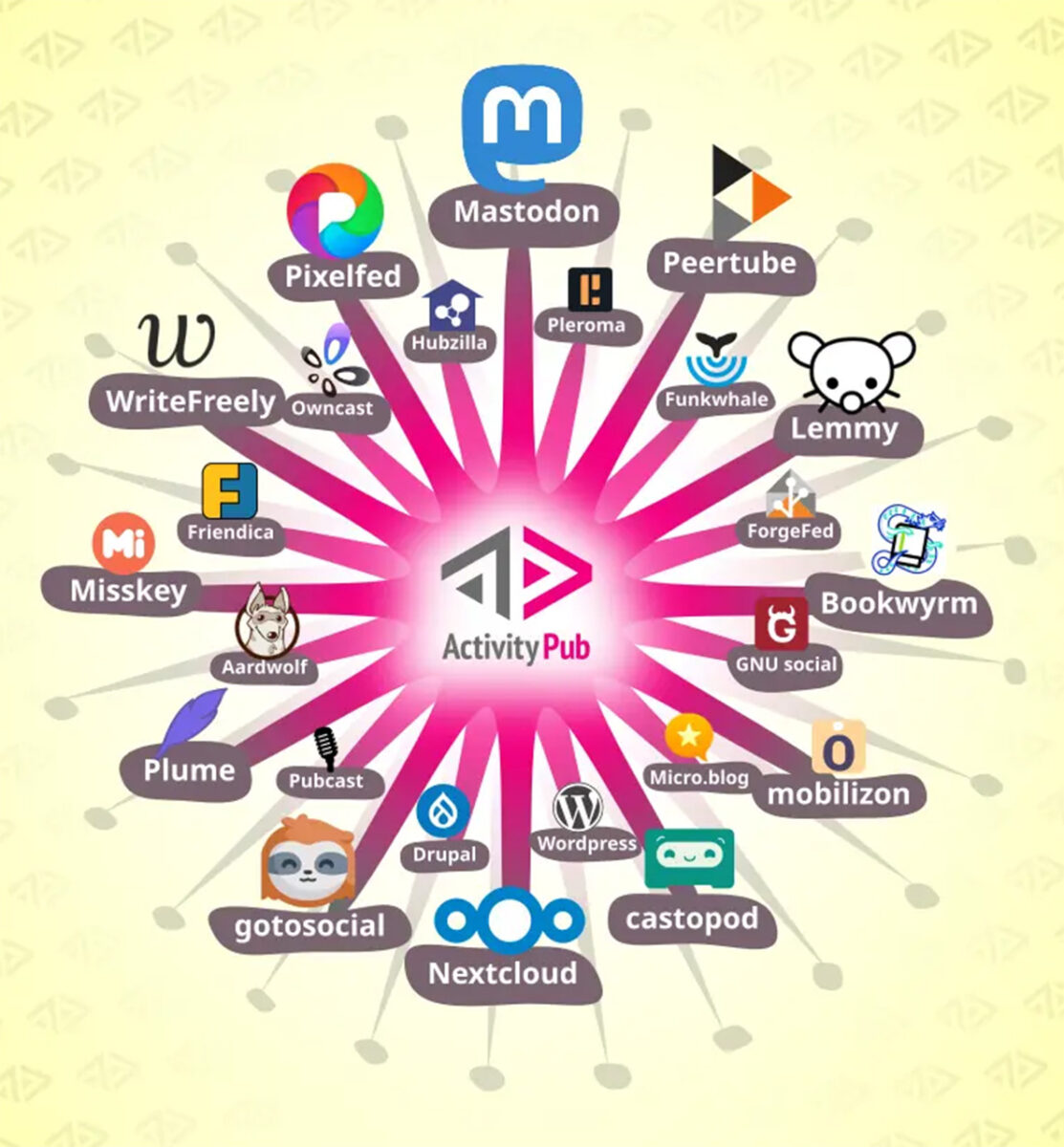
El Fediverso y las redes sociales un ecosistema descentralizado que comunica entre si.

El Fediverso es un ecosistema de redes sociales descentralizadas que se comunican entre sí mediante protocolos abiertos como ActivityPub, ofreciendo una alternativa a plataformas centralizadas como Facebook o X (Twitter). Su principal ventaja es que cada usuario puede elegir la instancia o servidor donde participar, manteniendo la interoperabilidad con el resto.

Qué es el Fediverso

  • Definición: Conjunto de servicios de redes sociales federados que pueden interactuar entre sí.

  • Tecnología base: Protocolos abiertos como ActivityPub.

  • Instancias: Cada servidor es independiente, pero se conecta con los demás, permitiendo comunicación entre usuarios de distintas plataformas.

  • Filosofía: Software libre, descentralización, autonomía y diversidad.

Diferencias con redes sociales tradicionales

Aspecto
Redes sociales centralizadas
Fediverso

Control
Empresas privadas (Meta, X, TikTok)
Comunidades o individuos gestionan servidores

Interoperabilidad
No existe entre plataformas
Sí, gracias a protocolos abiertos

Privacidad
Datos bajo control de corporaciones
Mayor autonomía y control del usuario

Diversidad
Limitada a reglas de cada empresa
Gran variedad de instancias con distintas normas

Principales plataformas del Fediverso

  • Mastodon: Red social similar a Twitter/X, pero descentralizada.

  • PeerTube: Alternativa a YouTube para compartir videos.

  • Pixelfed: Inspirada en Instagram, enfocada en fotografía.

  • Friendica: Red social generalista con integración a otras plataformas.

  • Funkwhale: Para compartir y escuchar música.

Ventajas y desafíos

Ventajas:

  • Mayor control sobre datos personales.

  • Diversidad de comunidades y normas.

  • Resiliencia frente a censura o cierre de plataformas.

Desafíos:

  • Curva de aprendizaje inicial (elegir instancia, entender federación).

  • Menor masa crítica de usuarios frente a gigantes tecnológicos.

  • Riesgo de fragmentación si las instancias no se coordinan bien.

Perspectiva futura

El Fediverso está ganando terreno como posible futuro de las redes sociales, especialmente en contextos donde los usuarios buscan privacidad, autonomía y alternativas a las grandes corporaciones. Aunque todavía es un nicho, su crecimiento constante lo convierte en un espacio cada vez más relevante.

0 comments:

No insertes enlaces clicables, de lo contrario se eliminará el comentario. Si quieres ser advertido via email de los nuevos comentarios marca la casilla "Notificarme". Si te ayudé con la publicación o con las respuestas a los comentarios, compártelo en Facebook, Twitter, Tumblr, Google +, Pinterest o Instagram. Gracias.

Notificaciones y conversaciones en diaspora*

La última función importante que debes conocer son las "conversaciones". Pero antes, veamos qué son las notificaciones.

Notificaciones

Al hacer clic en el icono de notificaciones (que tiene forma de campana) en la barra superior, se despliega una lista desplazable con las notificaciones más recientes. Si tienes notificaciones sin leer, aparecerá un número en rojo sobre el icono.

Notificar

Las notificaciones suelen tener el formato «La persona A comentó la publicación de la persona B», «La persona A empezó a compartir contenido contigo» o «La persona A te ha mencionado en una publicación». Desde esta lista, puedes:

  • Haz clic en el nombre de la persona para ver su página de perfil.
  • Haz clic en la publicación para verla.
  • Haz clic en Marcar todo como leído .
  • Haz clic en Ver todo para ir a la página de notificaciones.

La página de notificaciones muestra todas las notificaciones anteriores que se te han enviado, 25 por página.

Conversaciones

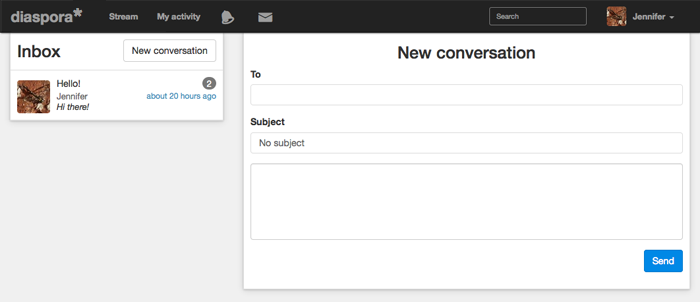
Una conversación es una comunicación privada entre dos o más personas. Para acceder a esta función, haga clic en el icono del sobre en la barra superior.

La página de conversaciones en la interfaz de escritorio consta de dos columnas: a la izquierda, una lista de las conversaciones en las que ha participado; a la derecha, una vista de la conversación seleccionada actualmente (si la hay).

Página de conversaciones

Utiliza el botón «Nueva conversación» situado en la parte superior de la columna izquierda para iniciar una nueva conversación. Al pulsarlo, se abrirá una ventana emergente donde podrás escribir un mensaje y añadir a las personas que desees incluir en la conversación.

Solo puedes iniciar conversaciones con personas con las que tengas intereses en común.

Al escribir un nombre en el campo "Para", este se autocompletará, igual que cuando mencionas a alguien con @ en una publicación o comentario. Haz clic en el nombre de la persona con la que quieres contactar, añade un asunto en el campo correspondiente, escribe tu mensaje ¡y listo! Es así de sencillo. También puedes usar formato de texto, así que no dudes en añadir títulos en negrita y encabezados grandes a tu mensaje.

En la columna de la izquierda, verás una lista de conversaciones con el título, la foto de perfil de quien inició la conversación, el nombre de la última persona que respondió y, a la derecha, el número de contribuciones a la conversación (en gris; si hay mensajes sin leer, se indicará en rojo), el tiempo transcurrido desde la última contribución y, debajo, un icono de "varias personas" si hay más de una persona involucrada. Coloca el cursor sobre este icono para ver quién más participa.

Puedes leer una conversación haciendo clic en ella en la columna de la izquierda; se abrirá a la derecha. En la parte superior izquierda encontrarás una lista de destinatarios (incluidas las personas que aún no han participado). ¡Asegúrate de revisarla antes de empezar a cotillear! Es posible que haya más personas involucradas en la conversación, y todas verán tu respuesta.

Responder a una conversación es muy sencillo. Una vez que aparezca en tu pantalla, simplemente escribe tu respuesta en la ventana del editor que se encuentra en la parte inferior de la conversación y pulsa el botón «Responder» .

Puedes eliminar una conversación de tu lista de elementos. Para ello, selecciona la conversación en el menú de la izquierda y haz clic en la "x" de la esquina superior derecha. Al bloquear una conversación, la eliminarás de la lista y dejarás de recibir nuevas respuestas. Ten en cuenta que otros participantes aún podrán enviar respuestas a los demás; simplemente, ya no las recibirás.

0 comments:

No insertes enlaces clicables, de lo contrario se eliminará el comentario. Si quieres ser advertido via email de los nuevos comentarios marca la casilla "Notificarme". Si te ayudé con la publicación o con las respuestas a los comentarios, compártelo en Facebook, Twitter, Tumblr, Google +, Pinterest o Instagram. Gracias.

Guía de Blender, software gratuito y multiplataforma para modelado: Edlementos de los Nodos

Todos los nodos en Blender están basados en una construcción similar. Esto se aplica a cualquier tipo de nodo. Estas partes incluyen el título, los conectores, sus propiedades, etc.

../../../_images/interface_controls_nodes_parts_overview.png

Título

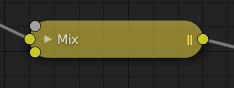
El título muestra el nombre/tipo del nodo; este nombre podrá ser redefinido cambiando su Etiqueta. En el lado izquierdo del título está el botón para colapsarlo o expandirlo. Esto también podrá lograrse mediante el atajo H.

../../../_images/interface_controls_nodes_parts_collapsed.png

Cómo se muestra un nodo cuando está colapsado.

Previsualización

Las previsualizaciones son sobreimpresos que muestran pequeñas imágenes sobre el nodo, mostrando el resultado del nodo. No todos los nodos soportan previsualizaciones, pero para aquellos que sí lo hagan éstas podrán ser alternadas mediante los íconos / en la esquina superior derecha del nodo.

Será posible deshabilitar por completo las previsualizaciones en todo un árbol de nodos, usando la opción Previsualizaciones en el panel desplegable de Sobreimpresos del editor de nodos.

Conectores

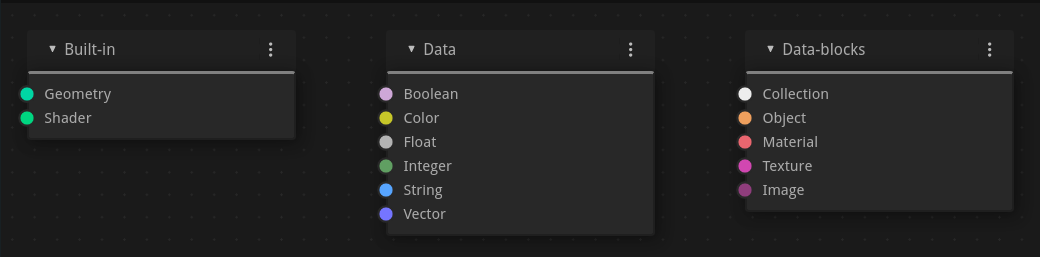
Los conectores son los valores de entrada y salida de los nodos. Se mostrarán como pequeñas formas geométricas coloreadas, en los lados del nodo. Los conectores no utilizados podrán ser ocultados mediante el atajo Ctrl-H.

Cada conector estará codificado con un color, dependiendo de qué tipo de dato maneje.

../../../_images/interface_controls_nodes_parts_sockets.png

Integrado

Sombreador (verde claro)

Utilizado para sombreadores en Cycles e EEVEE.

Geometría (verde marino)

Utilizado en Nodos de geometría.

Menú (gris oscuro)

Used for enum style inputs that show a dropdown menu or radio button in the UI.

Paquete (turquesa oscuro)

Represents a generic bundle of multiple data types. Bundles can contain several values (e.g., geometry, vectors, or colors) grouped together, allowing compact data transfer between nodes.

Clausura (marrón claro)

Used in Shader Nodes and Geometry Nodes for logical or procedural encapsulation. A closure can store and pass groups of node inputs and logic, enabling reusable «callable» node behaviors.

Datos

Booleano (rosa claro)

Utilizado para pasar un valor verdadero o falso.

Color (amarillo)

Indica que el zócalo acepta/produce información de color. Los colores podrán o no tener un componente alfa, según el tipo de árbol de nodos.

Decimal (gris claro)

Indicates that the socket accepts/produces floating-point numbers.

Entero (verde lima)

Utilizado para pasar un valor entero (un número sin componente decimal).

Cadena (azul claro)

Utilizado para pasar un valor de texto.

Vector (azul oscuro)

Represents vector data such as coordinates and normals. Vectors can have 2, 3, or 4 components:

  • 2D: Mostrará y usará sólo componentes X e Y.

  • 3D: Incluirá componentes X, Y y Z.

  • 4D: Incluirá componentes X, Y, Z y W.

Rotación (rosa)

Indica una rotación expresada en ejes Euler o en cuaternios.

Matriz (rosa oscuro)

Indica una matriz de valores decimales con punto flotante, de dimensión 4×4, habitualmente usada para representar una Matriz de transformación.

Bloques de datos

Colección (blanco)

Utilizado para pasar un bloque de datos de colección.

Objeto (naranja)

Utilizado para pasar un bloque de datos de objeto.

Material (salmón)

Utilizado para pasar un bloque de datos de material.

Textura (rosa)

Utilizado para pasar un bloque de datos de textura.

Imagen (damasco)

Utilizado para pasar un bloque de datos de imagen.

Forma de conectores

Data sockets can have different shapes, indicating the data structure use to transport data. The data structure determines how values are passed and interpreted. More complex structures allow passing multiple values through a single connection.

Automático

Automatically detects a good structure type based on how the socket is used.

Dinámico (círculo)

Un tipo de conector que es capaz de trabajar con distintos tipos de estructuras.

Individual (cuadrado)

These sockets expects a single value, they are represented by a circular socket shape.

Campos (rombo)

Represents a value that can vary per element (e.g. per point, edge, or face). You can think of a field as a «value map», similar to how the brightness of pixels in a grayscale image represents varying values across space.

If a single value is connected to a field socket, it is implicitly broadcast all elements receive the same value.

Fields can have the following appearance:

  • Diamond: The socket can accept a field input, or it outputs a field. A constant single value can be connected to these sockets, but then the output will often not vary per element.

  • Diamond with Dot : The socket can be a field, but it is currently a single value. This is helpful because it allows tracking where single values are calculated, instead of a field with many different results. It also means that Inspección de conectores will show the value instead of field input names.

Ver también

Geometry Nodes Fields Documentation

Cuadrícula (cuatro cuadrados)

Represents a grid data structure, which stores values sampled across a 2D surface or a 3D volume. Grids can represent data such as image pixels, voxel densities, or other sampled values in space. They allow complex operations where values are distributed continuously across space, rather than being attached to individual geometry elements.

Entradas

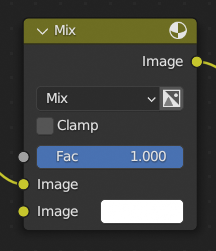
Las entradas se encuentran ubicadas en el lado inferior izquierdo del nodo y proveerán al mismo de los datos necesarios para llevar a cabo su función. Cada conector de entrada (excepto para los verdes de sombreadores), cuando esté desconectado tendrá un valor predefinido de color, numérico o vectorial que podrá ser editado a través de la interfaz. En la captura de pantalla mostrada arriba, la segunda opción de color se encuentra establecida mediante un selector de color de la interfaz.

Algunos nodos tienen conectores especiales capaces de aceptar múltiples entradas. Estos conectores tendrán una forma elíptica, en lugar de circular, para indicar su comportamiento especial.

Salidas

Las salidas están ubicadas en el lado superior derecho del nodo y podrán ser conectadas a entradas de otros nodos del árbol de nodos.

Conversión

Algunos tipos de conectores pueden convertirse en otros de forma implícita o explícita. La conversión Implícita sucede automáticamente sin la necesidad de un nodo de conversión. Por ejemplo, los conectores flotantes y los conectores de color se pueden vincular entre sí.

Una vez que se realiza una conversión de conector, los datos se pueden perder y no podrán ser recuperados más adelante en el árbol de nodos. La conversión del conector implícita a veces también podrá cambiar las unidades de datos. Al conectar un nodo de entrada Valor en un conector de ángulo, se usarán de forma predefinida radianes, independientemente de las Unidades de la escena. Esto sucede porque el nodo Valor no usa unidades mientras que la entrada de ángulo sí.

Conversiones válidas:

  • Entre color y vector – mapeará entre los canales de color y los componentes vectoriales.

  • Entre color y decimal – los datos de color serán convertidos a su equivalente en escala de grises.

  • De color/decimal/vector a sombreador – convertirá implícitamente a un color y producirá el resultado de usar un nodo Emisión.

  • Entre decimal y entero – los enteros simplemente se convertirán a decimales, los decimales serán truncados.

  • Entre decimal y vector – cuando un decimal se convierta a un vector, el valor será usado para todos sus componentes. Cuando un vector se convierta decimal, se utilizará el promedio de sus componentes.

  • Entre decimal y booleano – los valores mayores que 0 serán verdaderos, verdadero se mapeará a 1 y falso a 0.

  • Entre rotación y matriz.

Explicit conversion requires the use of a conversion node such as the Nodo Sombreador a RVA or the Nodo RVA a grises node. The Nodo Operar node also contains some functions to convert between degrees and radians.

Propiedades

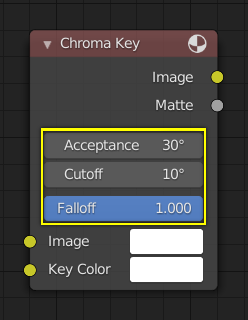
Muchos nodos tienen opciones que podrán afectar el modo en el que interactúan con las entradas y salidas. Las opciones de los nodos se encontrarán ubicadas entre medio de las entradas y las salidas.

../../../_images/interface_controls_nodes_parts_controls.png

Un ejemplo de los controles en el nodo Recortar por croma (simple).

0 comments:

No insertes enlaces clicables, de lo contrario se eliminará el comentario. Si quieres ser advertido via email de los nuevos comentarios marca la casilla "Notificarme". Si te ayudé con la publicación o con las respuestas a los comentarios, compártelo en Facebook, Twitter, Tumblr, Google +, Pinterest o Instagram. Gracias.

Cómo publicar, compartir y editar en diaspora*

Ahora que ya tienes algunos contactos, es hora de empezar a compartir contenido con ellos.

Puedes comunicarte a través de la diáspora* compartiendo un mensaje de estado con un grupo de seguidores, o incluso con toda la diáspora*; o enviando un mensaje privado a uno o más contactos mutuos. En esta parte nos centraremos en usar el editor y el flujo de contenido para publicar y comentar mensajes de estado. Veremos cómo enviar un mensaje privado (que llamamos “conversación”) en la Parte 6 .

El editor

Compartir contenido en diaspora* se realiza a través del editor, que se encuentra en la parte superior de la columna central en la mayoría de las páginas de la interfaz de diaspora*. Probablemente ya hayas hecho clic en él, ¡y si lo hiciste, seguramente no pudiste resistir la tentación de publicar algo! Publicar un mensaje de estado es muy sencillo. Más adelante en este tutorial veremos algunas de las funciones más complejas que puedes realizar con el editor, pero comencemos con una introducción.

Puede que la interfaz del editor parezca una caja estrecha y sin gracia, pero no te dejes engañar por su apariencia: bajo su aspecto minimalista se esconde un tesoro de funciones que puedes activar haciendo clic dentro de la caja.
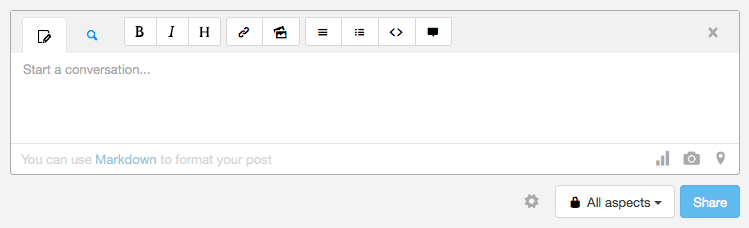
Editor

Una vez que la ventana del editor se active, verás varios botones e iconos. Esta interfaz es la misma tanto si escribes una nueva publicación, un comentario o una conversación privada. Antes de analizar la interfaz del editor en detalle, ignoremos todos esos botones y publiquemos un mensaje de estado sencillo, visible solo para tus seguidores y contactos mutuos.

Para ello, solo tienes que escribir tu mensaje —lo que quieras decirles, por ejemplo: «¡Esta es mi primera publicación en la diáspora!»— y pulsar el botón de compartir . ¡Y listo! ¡Ya has compartido un mensaje con tus contactos!

Vale, ¿y para qué sirven esos botones?

formato de texto

Encima de la ventana del editor verás dos pestañas y una fila de botones. Las pestañas muestran el texto original de tu mensaje y una vista previa de cómo se verá el mensaje final. Los botones te ayudan a dar formato al texto y añadir otros elementos a tu mensaje.

  • Atrevido
  • Itálico
  • Título
  • Enlace
  • Imagen
  • Lista con viñetas
  • Lista numerada
  • Código
  • Texto citado
Botón selector de aspecto

Este botón te permite seleccionar quién podrá leer tu publicación. Por defecto, está configurado en "Todos los aspectos": es decir, todos los que hayas añadido a uno de tus aspectos podrán leer el mensaje, pero nadie más. En el mensaje sencillo que acabas de enviar, como querías que solo lo vieran tus seguidores y la opción predeterminada es "Todos los aspectos", no fue necesario cambiar ninguna configuración antes de compartirlo.

Con este botón, puedes seleccionar cualquier aspecto individual para compartir, o cualquier combinación de ellos, haciendo clic en los aspectos de la lista para seleccionarlos o deseleccionarlos. De esta forma, tienes control total sobre quién puede leer tus mensajes, como vimos en la Parte 3. Si, por otro lado, quieres anunciar algo a todo el mundo, selecciona «Público» y no habrá restricciones sobre quién puede leer tu mensaje.

Nota: puedes cambiar la visibilidad predeterminada de tus publicaciones a lo que quieras en la configuración de tu usuario; consulta la Parte 7 .

Agregar una encuesta
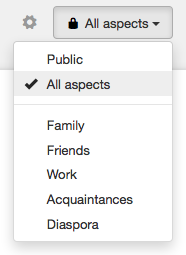
Seleccionar aspectos

El icono con forma de gráfico situado en la esquina inferior derecha de la página de publicación te permite añadir una encuesta a tu publicación. Haz clic en él y se abrirá un cuadro donde podrás introducir la pregunta que quieras plantear a los usuarios y dos o más opciones de respuesta. Cada vez que introduzcas una respuesta en el último campo, aparecerá otra debajo, de forma que puedes ofrecer tantas opciones como desees.

Compartir fotos

En el extremo derecho del campo de texto hay un icono de cámara que te permite subir fotos a tu mensaje. Puedes hacer clic en él y seleccionar algunas imágenes de tu ordenador, o arrastrarlas directamente desde una carpeta hasta el botón.

Locador

Junto a la cámara hay un icono de chincheta que activa la función de localización. Esto te permite añadir tu ubicación a las publicaciones. Haz clic en él y te preguntará si autorizas que se determine tu ubicación mediante OpenStreetMap. Si lo permites, se añadirá tu ubicación a la publicación como una nota al pie.

Puedes editar esta ubicación haciendo clic en el texto una vez que aparezca debajo de la ventana del editor.

La ubicación proporcionada puede ser muy precisa, por lo que quizás prefieras omitir la información de la dirección específica y simplemente indicar la ciudad o región donde te encuentras. ¡Tú decides!

Vista previa de la publicación

Junto al botón de «Redactar» en la esquina superior izquierda se encuentra el último botón, con el icono de una lupa, ¡y es realmente útil! Te permite ver exactamente cómo quedará tu publicación, para que puedas asegurarte de que te gusta antes de publicarla. Esto puede ser de gran ayuda para corregir errores, especialmente con el formato del texto. Más información a continuación.
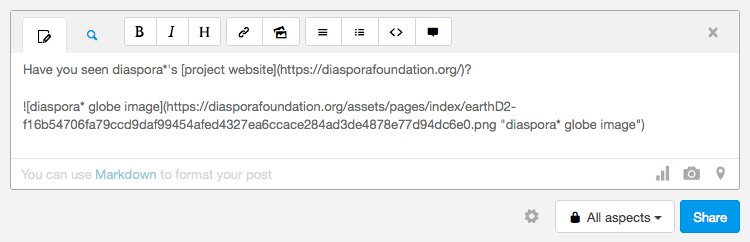
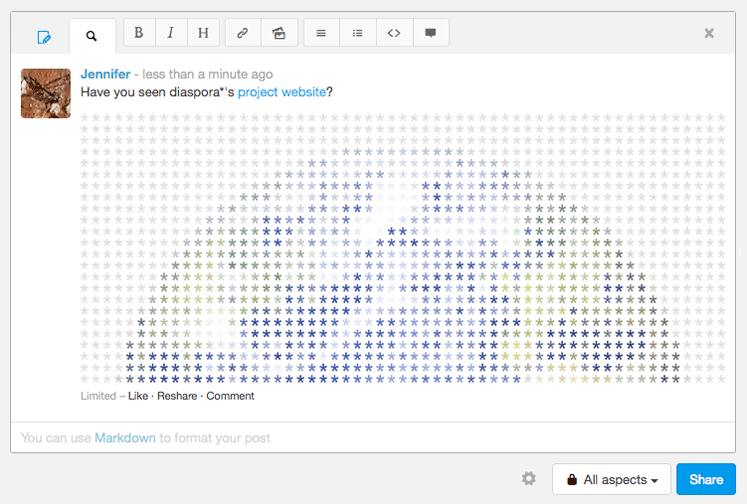
Contenido del editor

Vista previa del editor

Eso es todo lo que necesitas saber sobre los botones e iconos del editor. La verdadera magia ocurre dentro del propio editor. Además de texto plano, puedes formatear el texto, añadir etiquetas, menciones y enlaces, e insertar fotos, vídeos y audio. ¡Increíble!

Características de publicación
#etiquetas

Coloca el símbolo # (almohadilla) delante de una palabra y se convertirá en una etiqueta #. ¿Para qué sirve esto? Las etiquetas # son una excelente manera de encontrar contenido que te interese y de darlo a conocer a personas que probablemente estén interesadas. Puedes buscar etiquetas escribiéndolas en el campo de búsqueda del encabezado. También puedes seguir etiquetas para que las publicaciones que las contengan aparezcan en tu feed. De hecho, si completaste la sección "Descríbete en 5 palabras" de tu perfil, ¡ya estás siguiendo esas etiquetas!

Imagina que te gusta cocinar y publicas un mensaje con la etiqueta "#cocina". Cualquiera que siga la etiqueta #cocina verá tu publicación en su feed. Claro que, para que cualquier seguidor de #cocina vea tu publicación, debes haberla hecho pública; si la hiciste solo para uno o más aspectos, solo las personas de esos aspectos podrán leerla. También puedes buscar "#cocina" en la barra de búsqueda y verás una lista de todas las publicaciones etiquetadas con "#cocina". Esto incluye tus propias publicaciones, las de tus amigos y las públicas de otros miembros de la diáspora. Como ves, esta puede ser una herramienta fantástica para encontrar y compartir contenido con personas que comparten tus intereses.

La etiqueta “No apto para el trabajo”

Si tu publicación pudiera resultar ofensiva o causar problemas a alguien que la vea en el trabajo, añade la etiqueta #nsfw (“no apto para el trabajo”) para que se oculte en las pantallas de los usuarios a menos que decidan verla. Hablaremos de esto en la Parte 7 .

@menciones

¿Sabías que puedes llamar la atención de alguien simplemente mencionándolo? Solo tienes que escribir el símbolo @ seguido del nombre de uno de tus contactos. Al empezar a escribir su nombre (su nombre de pantalla, no su nombre de usuario), Diaspora* lo completará automáticamente. Pulsa Enter o haz clic en el nombre en el autocompletado y verás que ha cambiado a su nombre completo y el símbolo @ ha desaparecido. No te preocupes; esto se convertirá en una mención (@) una vez que publiques el mensaje. La persona a la que mencionas recibirá una notificación en su página de notificaciones y por correo electrónico si ha solicitado recibir notificaciones por correo electrónico.
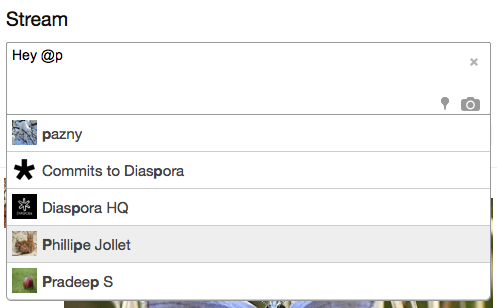
Menciones

Puedes mencionar a otras personas en publicaciones y comentarios. Del mismo modo, otras personas pueden mencionarte, y recibirás una notificación en la barra de encabezado (y por correo electrónico si has configurado esa opción).

Ten en cuenta que solo puedes mencionar con @ a las personas con las que estás compartiendo contenido.

formato de texto

Hay muchas maneras de darle más variedad a tu texto: negrita, cursiva, títulos grandes, etc. La mayor parte de este formato se puede aplicar con los botones que aparecen encima del editor; no tienes que preocuparte por ese código complicado.

Para añadir código en cursiva , negrita o en línea, seleccione el texto que desea formatear y haga clic en el botón correspondiente de la fila situada encima de la ventana del editor. El código Markdown para este formato se insertará alrededor de este fragmento de texto.

Para crear un encabezado, una lista o una cita, coloque el cursor sobre la línea que desea formatear y pulse el botón correspondiente.

Campo de golf

¿Quieres incluir un enlace en tu publicación? Simplemente haz clic en el botón de enlace y pega la URL en la ventana emergente que aparece. Esto insertará la URL en tu publicación, dentro del código de enlace Markdown. Escribe el texto que deseas que aparezca en tu mensaje sobre el texto resaltado entre corchetes.

Si quieres incluir un enlace simple en tu mensaje, solo tienes que pegar la URL en el editor y se convertirá automáticamente en un enlace en línea. ¡No necesitas usar Markdown a menos que quieras que el enlace tenga un aspecto más elegante!

Imágenes

Insertar una imagen de la web en tu mensaje es similar a incluir un enlace. Haz clic en el botón de imagen que aparece encima de la ventana del editor y pega la URL de la imagen en la ventana emergente. Esto insertará la URL en tu publicación, envuelta en código Markdown. Escribe un texto alternativo (el texto que quieres que aparezca en tu mensaje si la imagen no se puede mostrar) sobre el texto resaltado entre corchetes. También puedes añadir un título opcional, que se mostrará como información emergente al pasar el cursor sobre la imagen.

Nota: Para que esto funcione, debe proporcionar un enlace directo a un archivo de imagen válido (que termine en .jpg, .gif, .png o similar), no a una página web que contenga una o varias imágenes.

diaspora* utiliza un sistema de marcado sencillo llamado Markdown. Si quieres hacer algo que no esté contemplado en los botones de formato, puedes encontrar más información sobre cómo usar Markdown en este tutorial .

Incrustación

También puedes pegar enlaces a sitios de contenido multimedia como YouTube, Vimeo, Soundcloud y otros, y el archivo de vídeo o audio al que enlaces se insertará en tu publicación. ¡Pruébalo!

Ten en cuenta que el vídeo/audio solo se insertará después de que publiques tu mensaje, por lo que tendrás que actualizar la página para verlo. En ocasiones, el sitio que aloja el archivo que quieres insertar tarda un poco en responder con la información de inserción, así que es posible que tengas que esperar un momento y volver a actualizar la página.

¿Qué te parece? Hay muchas cosas que puedes hacer en tus publicaciones en la diáspora*.

Para probarlo, ¿por qué no anuncias públicamente tu llegada a la diáspora*? Es una buena forma de ser bien recibido por la gente de nuestra comunidad y de empezar a conectar con ellos.

Para hacer una publicación pública, simplemente configura el botón de selección de aspecto en Público y escribe tu mensaje. Si no lo hiciste antes, ¿por qué no te presentas a la comunidad de la diáspora* incluyendo la etiqueta #newhere ? De esta manera, las personas que siguen esa etiqueta verán tu publicación y podrán darte la bienvenida. Incluye también algunos de tus intereses como etiquetas #, y verás que personas con intereses similares a los tuyos te encontrarán. Tu mensaje podría ser algo como:

Hola a todos, estoy en #ningún lugar de la diáspora*. Me gusta #correr, la #literatura y los #conejos.

Claro, puede que no quieras publicar nada públicamente. Si no es así, no hay problema: lo importante es que sepas cómo hacerlo.

Interactuar con las publicaciones en el flujo

El flujo de contenido muestra los mensajes de estado en tiempo real. Cada vez que alguien a quien sigues publica un mensaje, este se añade al flujo. Puedes comentar tus propias publicaciones y las de otros usuarios. También puedes dar "Me gusta" y compartir los mensajes de otras personas y, si alguien publica algo que no quieres ver, puedes ocultarlo. Todo esto sucede en el flujo de contenido, que se encuentra justo debajo del autor.

Recuerda que existen diferentes flujos de contenido según la vista que uses: Flujo , Mi actividad , @Menciones , Mis aspectos o Etiquetas #Seguidos . Si bien esto modifica las publicaciones que aparecen en tu flujo, puedes interactuar con ellas de la misma manera en cualquiera de estas vistas.

Para que los pods de diaspora* funcionen más rápido, tu transmisión no se recargará automáticamente de forma constante. Simplemente actualiza la página cuando quieras comprobar si hay actualizaciones.

Comentarios

Si aún no hay comentarios en una publicación, haz clic en "Comentar" para abrir el campo de comentarios. Si ya hay comentarios debajo de la publicación, el campo de comentarios aparecerá automáticamente. Si se han añadido más de tres comentarios, se mostrarán los tres últimos. Puedes expandir el hilo completo haciendo clic en el enlace "Mostrar más comentarios" que aparece encima.

Gustos

Junto al enlace de Comentar, encontrarás un enlace de Me gusta . Puedes usarlo para indicarle al autor de la publicación que la has leído y apreciado, sin necesidad de comentar. Al hacer clic en el enlace, se añadirá a un contador de Me gusta. Al hacer clic en este contador, podrás ver quiénes han dado Me gusta a la publicación.

Si cambias de opinión, puedes eliminar tu "Me gusta" haciendo clic en el enlace " Ya no me gusta ", que ahora está visible. ¡Pero ten en cuenta que la persona a la que le diste "Me gusta" en su publicación ya ha recibido una notificación!

Comparte publicaciones

Las publicaciones públicas de otras personas se pueden compartir. Para compartir una publicación, haz clic en el enlace "Compartir" , que se encuentra entre los enlaces "Me gusta" y "Comentar". Al compartir una publicación, esta será visible para tus seguidores y puede ayudar a difundir un buen mensaje a una nueva audiencia.

Al pasar el cursor sobre cualquier publicación en el feed, aparecerán varios íconos en la esquina superior derecha de la publicación. Estos te permiten realizar algunas acciones útiles:

Eliminar publicaciones y comentarios

Al colocar el cursor del ratón sobre una de tus publicaciones o un comentario, aparecerá una "x" en la esquina superior derecha, que te permitirá eliminar la publicación o el comentario. También puedes eliminar tus propios comentarios en las publicaciones de otras personas.

Ocultar la publicación de alguien

Si no quieres volver a ver la publicación de otra persona, puedes ocultarla de tu feed haciendo clic en la "x" , igual que harías para eliminar tu propia publicación.

Activar/desactivar notificaciones

Junto a la "x" hay un pequeño icono de campana. Si la campana está gris, significa que actualmente no recibes notificaciones de actividad en esta publicación. Haz clic en ella para que se ponga negra y empezarás a recibir notificaciones de esta publicación. Si ya recibes notificaciones y ya no las quieres, haz clic en la campana para que cambie de negra a gris.

Ignorar a un usuario

Si actualmente compartes contenido con esa persona, eliminarla de tus aspectos impedirá que muchas de sus publicaciones aparezcan en tu feed. Un método más completo es ignorar esa cuenta. Esto evitará que cualquiera de sus publicaciones aparezca en tu feed y ya no podrá dar "me gusta" ni comentar tus publicaciones. Sin embargo, aún podrá compartir tus publicaciones, comentar las publicaciones compartidas de tus publicaciones y sus comentarios en las publicaciones de otras personas que aparezcan en tu feed seguirán siendo visibles para ti.

Para ignorar una cuenta, haz clic en el icono de ignorar (un círculo con una línea diagonal) en la esquina superior derecha de una de sus publicaciones. Sus publicaciones desaparecerán instantáneamente de tu feed. También puedes ir a su página de perfil y hacer clic en el icono de ignorar allí. Podrás seguir viendo sus publicaciones en su página de perfil o en la vista de publicación individual.

Puedes encontrar una lista de las personas a las que ignoras en la configuración de tu cuenta, en la sección de Privacidad . Para dejar de ignorar a alguien, puedes eliminarlo de la lista en esa página. Explicamos cómo cambiar la configuración de tu cuenta en la Parte 7 .

Denunciar la publicación de alguien

Si crees que una publicación infringe el código de conducta de tu grupo, por ejemplo, si la consideras abusiva o spam, puedes hacer clic en el icono de reporte (un signo de exclamación dentro de un triángulo). Esto abrirá un formulario de reporte que se enviará al administrador de tu grupo. Asegúrate de conocer los términos de servicio de tu grupo antes de reportar una publicación. Puedes encontrar un enlace a los términos de servicio de tu grupo en la barra lateral.

Ahora ya conoces la actividad principal a la que dedicarás la mayor parte de tu tiempo en la diáspora*: compartir tu propio contenido, comentar y volver a compartir el contenido de otros. En la siguiente parte de este tutorial, veremos las "conversaciones": mensajes privados compartidos con uno o más contactos.

0 comments:

No insertes enlaces clicables, de lo contrario se eliminará el comentario. Si quieres ser advertido via email de los nuevos comentarios marca la casilla "Notificarme". Si te ayudé con la publicación o con las respuestas a los comentarios, compártelo en Facebook, Twitter, Tumblr, Google +, Pinterest o Instagram. Gracias.

Guía de Blender, software gratuito y multiplataforma para modelado: Editores de Nodos

Encabezado

El Encabezado contiene varios menús, botones y opciones, parcialmente basados en el tipo de árbol de nodos actual.

../../../_images/interface_controls_nodes_introduction_header.png

Opciones comunes en el encabezado de un editor de nodos.

Vista

Este menú permitirá realizar cambios en la vista del editor.

Seleccionar

Este menú permitirá seleccionar un nodo o un conjunto de nodos.

Agregar

Este menú permitirá agregar nodos.

Nodo

Este menú permitirá realizar operaciones con los nodos seleccionados.

Fijo

Cuando se encuentre activa, el editor mostrará siempre el árbol de nodos actualmente visible, sin importar que se cambie el objeto o escena activos. Esto permitirá editar un material, textura o árbol de nodos de composición de forma independiente a lo que haya seleccionado en la Vista 3D o a qué escena esté activa. Resultará útil al pasar entre varios objetos o escenas, cuando se necesite mantener al editor enfocado en un árbol de nodos específico.

Árbol de nodos superior

Abandonará el grupo de nodos actual y regresará al grupo/árbol de nodos superior.

Adherencia

Permitirá cambiar las opciones de adherencia de los nodos, para permitir ajustar sus posiciones para lograr un diseño más limpio del árbol de nodos. Ver Organización de nodos.

Sobreimpresos

Los sobreimpresos son informaciones que se muestran sobre los nodos y los árboles de nodos. Existe un interruptor para mostrar u ocultar todos los sobreimpresos en el editor de nodos, junto al panel emergente Sobreimpresos.

Colores de conexiones

Permitirá ver los distintos tipos de conexiones con distintos colores, en base a los conectores conectados.

Etiquetas redirección

Etiquetará automáticamente los nodos de redirección basándose en la etiqueta de los nodos conectados a los mismos.

Ruta del contexto

Mostrará «migas de pan» en la esquina superior izquierda del editor, que indicarán la ubicación actual dentro de la jerarquía del árbol o grupo de nodos, que se está editando actualmente.

Anotaciones

Mostrará las Anotaciones existentes, sobre el editor de nodos.

Previsualizaciones

Habilitará la visualización de las Previsualizaciones de los nodos, en caso de que se encontraran activas en cada nodo.

Consumo de tiempo

Permitirá mostrar el tiempo de ejecución de cada nodo. Esta opción sólo estará disponible en los nodos de composición y de geometría.

En el contexto de los nodos de geometría, ver Sobreimpresión de consumo de tiempo.

Barra de herramientas

La Barra de herramientas contiene un conjunto de herramientas que podrán ser usadas en el editor de nodos.

Seleccionar

Permitirá seleccionar o mover nodos y conexiones.

Seleccionar (Marco)

Permitirá seleccionar nodos o conexiones arrastrando para definir un marco.

Seleccionar (Círculo)

Permitirá seleccionar nodos o conexiones arrastrando un pincel circular.

Seleccionar (Lazo)

Permitirá seleccionar nodos o conexiones dibujando un lazo.

Anotar

Permitirá dibujar anotaciones a mano alzada.

Anotar (Línea)

Permite dibujar una anotación en forma de línea recta.

Anotar (Polígono)

Permite dibujar una anotación en forma de polígono.

Borrar anotación

Permite borrar anotaciones dibujadas anteriormente.

Cortar conexiones

Permitirá borrar conexiones entre nodos trazando una línea a través de las mismas. Ver Cortar conexiones para más información.

Deshabilitar conexiones

Mute connections between nodes by drawing a line across the links. Muted links are kept in place but ignored in evaluation. See Deshabilitar conexiones for more information.

Agregar redirección

Insert a Nodo Redirigir point on links by drawing a line across them. Reroute nodes help organize complex node trees by redirecting connections.

Barra lateral

The Sidebar region contains properties for the currently selected node as well as node editor-specific settings.

Nodo

Referencia

Panel:

Barra lateral ‣ Nodo

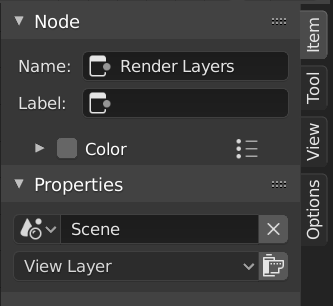
../../../_images/interface_controls_nodes_sidebar_item.png

La pestaña Nodo con un nodo de composición Capas procesadas seleccionado.

Nodo
Nombre

Un único identificador de nodo dentro de este árbol de nodos.

Etiqueta

Puede darse un título a los nodos modificando campo de texto.

Propagación de advertencias

Permitirá controlar qué advertencias de este nodo serán propagadas hacia el grupo de nodos superior o el modificador. Esta característica sólo estará disponible para los nodos de geometría.

Color

De forma predefinida, el color de fondo de los nodos estará definido por el tema elegido por el usuario. Este color podrá ser reemplazado, seleccionando un color personalizado en este panel. Los colores de nodos personalizados podrán ser usados para proporcionar una indicación visual que ayude a distinguir unos nodos de otros. El botón a la derecha de la casilla de verificación permitirá guardar colores como preajustes, para reutilizarlos más adelante (de forma similar a una paleta).

Color

Color de fondo del nodo.

Especiales de color del nodo

Este menú contiene Operadores para trabajar con nodos con colores personalizados.

Copiar color

Copia el color del nodo Activo y lo aplica a todos los nodos seleccionados.

Propiedades

Las propiedades mostradas dependen del tipo de nodo seleccionado; p.ej. un nodo Mezclar (Mix), tiene propiedades distintas a un nodo Máscara (Mask).

Propiedades personalizadas

Create and manage your own properties to store data in the active node. See the Custom Properties page for more information.

Herramienta

Referencia

Panel:

Barra lateral ‣ Herramienta

Herramienta activa

La información en este panel cambia con la herramienta seleccionada.

Vista

Referencia

Panel:

Barra lateral ‣ Vista

Anotaciones

Será posible seleccionar la herramienta de Anotar en la Barra de herramientas para hacer anotaciones en el editor de nodos. Ver Herramienta Anotar para más información.

Navegación

La navegación en el editor de nodos podrá ser realizada mediante el movimiento del ratón y atajos de teclado.

Desplazamiento MMB

Permitirá mover la vista hacia arriba, abajo, izquierda y derecha.

Ampliar/Reducir Ctrl-MMB, Rueda

Permitirá ampliar o reducir la vista.

Encuadrar lo seleccionado . numérico

Ajustará la ampliación de la vista para encuadrar sólo los nodos seleccionados.

Encuadrar todo Inicio

Ajustará la ampliación de la vista para encuadrar todos los nodos.

Adición de nodos

Referencia

Menú:

Agregar

Atajo:

Mayús-A

Será posible agregar nodos mediante el menú Agregar en el encabezado del editor o mediante el uso de atajos de teclado.

Los nodos también podrán ser agregados arrastrando desde el conector de entrada o salida de un nodo existente y soltando la conexión en un espacio vacío del editor. Esta acción abrirá un menú de búsqueda con un listado de nodos compatibles y sus conectores, que podrán ser agregados y automáticamente conectados al nodo existente. Al confirmar la selección del menú, se agregará el nodo que luego podrá ser movido a otra ubicación.

0 comments:

No insertes enlaces clicables, de lo contrario se eliminará el comentario. Si quieres ser advertido via email de los nuevos comentarios marca la casilla "Notificarme". Si te ayudé con la publicación o con las respuestas a los comentarios, compártelo en Facebook, Twitter, Tumblr, Google +, Pinterest o Instagram. Gracias.

Cómo configurar los intercambios y seguidores en diaspora*.

Comunidades diaspóricas en el Mediterráneo y más allá - Enciclopedia de la  Historia del Mundo
Intercambio

Llamamos a conectar con alguien “compartir” porque indica que deseas compartir contenido con esa persona. Compartir en la diáspora* puede resultar un poco confuso al principio, ya que es poco probable que tu nivel de interacción con los demás sea el mismo que el de ellos contigo. Intentemos comprender qué significa esto.

En la diáspora* existen tres tipos de relaciones entre usuarios:

Seguidores

Alguien te ha ubicado en uno de sus aspectos, pero tú no has hecho lo mismo por esa persona. Recibirás una notificación de que esta persona ha "empezado a compartir contigo", pero no notarás ningún otro cambio.

Verán tus publicaciones públicas en su muro, pero ninguna de tus publicaciones restringidas.

Por motivos de privacidad, no hay forma de saber en qué aspecto te ha colocado otra persona; es asunto suyo en cuál de sus aspectos colocan a cada persona, así que nadie más puede averiguarlo.

Siguiente

Estás compartiendo con alguien que no comparte contigo. Esto significa que lo has añadido a uno (o más) de tus aspectos, pero él o ella no te ha añadido a los suyos.

La persona a la que sigues tendrá acceso a las publicaciones que hayas hecho en los aspectos en los que la hayas colocado, así como a tus publicaciones públicas, y comenzarás a recibir sus publicaciones públicas en tu feed.

Compartir mutuamente

Si dos de ustedes comienzan a compartir información entre sí, ¡las cosas se vuelven más interesantes y complicadas! Esto se puede comparar con ser "amigos" en Facebook, aunque existen diferencias importantes.

Cuando existe una conexión mutua, ambos han indicado su deseo de ver publicaciones del otro, por lo que cada uno verá publicaciones limitadas del otro relacionadas con los aspectos en los que el otro lo ha ubicado. Sin embargo, la forma en que comparten puede ser muy diferente. Consideren el siguiente escenario:

  • Consideras a Jill una conocida superficial y la incluyes en tu sección de "Conocidos".
  • Jill, sin embargo, te considera una de sus mejores amigas y te incluye en su grupo de "Amigas cercanas".
  • La mayoría de tus publicaciones solo las compartes con tus perfiles de "Amigos" o "Familia", así que Jill no ve muchas de tus publicaciones.
  • Por otro lado, como estás en la sección de "Amigos cercanos" de Jill, ves casi todo lo que publica.

Lo principal que hay que recordar es que nadie verá una publicación a menos que la hayas hecho pública o la hayas incluido en un aspecto en el que hayas colocado manualmente a esa persona.

Encontrar personas

Para empezar a compartir contenido con otras personas, tendrás que empezar a seguir a algunas. ¡Quizás te sigan de vuelta! Veamos ahora cómo hacerlo.

Hay varias maneras de encontrar a alguien y agregarlo a un aspecto.

Buscar

El campo de búsqueda se encuentra en la barra superior. Para agregar a alguien mediante la búsqueda:

  • Escribe un nombre o un número de identificación de la diáspora*. Aparecerán sugerencias a medida que empieces a escribir.
  • Pulsa Enter para buscar y accederás a una página con los resultados.
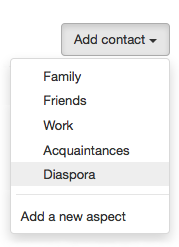
  • Cuando hayas encontrado a la persona que buscas, haz clic en el botón "Añadir contacto" .
  • Si la persona con la que quieres empezar a compartir aparece en la lista de sugerencias, simplemente selecciona su nombre para acceder a su página de perfil y haz clic en el botón "Añadir contacto" desde allí.
  • Aparecerá un menú desplegable debajo del botón donde podrá seleccionar a qué aspecto(s) agregar a la persona. También puede crear un nuevo aspecto y agregarla a ese aspecto haciendo clic en + Agregar un aspecto .

Agregar contacto

Enviar una invitación por correo electrónico

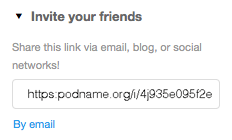
Otra forma de seguir a un amigo es enviándole una invitación por correo electrónico. Esto se puede hacer a través del enlace " Por correo electrónico " en el menú de la derecha de la página de resultados de búsqueda o desde el enlace "Invita a tus amigos" en la barra lateral de la página de la transmisión. En cuanto tu amigo acepte la invitación, pasará por el mismo proceso de registro que tú.

Invitar

De su perfil

Otra forma de añadir a una persona a uno de tus aspectos es haciendo clic en su nombre dondequiera que lo veas en Diaspora*. Esto te llevará a su página de perfil, desde donde podrás añadirla a los aspectos usando el botón en la esquina superior derecha de la página.

Como alternativa, simplemente coloca el cursor sobre su nombre o foto de perfil en el feed y aparecerá una pequeña tarjeta emergente. Puedes agregarlos a un aspecto directamente desde esta tarjeta.

Siguiendo #etiquetas

Las tres opciones anteriores se centran en conectar con personas que ya conoces. Pero a veces, los desconocidos pueden ser igual de interesantes, o incluso más, que las personas que ya conoces. Una excelente manera de empezar a conectar con gente es seguir etiquetas de temas que te interesen. Las publicaciones con esas etiquetas aparecerán en tu feed, y puedes seguir a quienes publiquen contenido que te parezca interesante, incluyéndolos en uno de tus aspectos.

Eliminar a alguien de tus contactos

Para eliminar a alguien de tus contactos por completo y dejar de compartir información con esa persona, solo tienes que eliminarla de todas las plataformas donde la hayas agregado. Puedes hacerlo de la siguiente manera:

  1. ya sea accediendo a su página de perfil o colocando el cursor sobre su nombre en el feed y esperando a que aparezca una tarjeta emergente;
  2. Haga clic en la flecha del botón verde de selección de aspectos y deseleccione todos los aspectos marcados.

¡Eso es todo! Una vez que ya no están en ninguno de tus aspectos, ya no estás compartiendo con esa persona.

También puedes eliminar a una persona de tus aspectos a través de tu página de contactos, que vimos al final de la Parte 3 .

Ahora ya sabes cómo empezar a compartir contenido con otras personas y, con suerte, has podido añadir algunos contactos. Empezarás a ver sus publicaciones en tu feed; y una vez que compartan contigo, tendrás una audiencia para tus publicaciones. Es hora de empezar a publicar contenido.

0 comments:

No insertes enlaces clicables, de lo contrario se eliminará el comentario. Si quieres ser advertido via email de los nuevos comentarios marca la casilla "Notificarme". Si te ayudé con la publicación o con las respuestas a los comentarios, compártelo en Facebook, Twitter, Tumblr, Google +, Pinterest o Instagram. Gracias.