Ahora que ya tienes algunos contactos, es hora de empezar a compartir contenido con ellos.
Puedes comunicarte a través de la diáspora* compartiendo un mensaje de estado con un grupo de seguidores, o incluso con toda la diáspora*; o enviando un mensaje privado a uno o más contactos mutuos. En esta parte nos centraremos en usar el editor y el flujo de contenido para publicar y comentar mensajes de estado. Veremos cómo enviar un mensaje privado (que llamamos “conversación”) en la Parte 6 .
El editor
Compartir contenido en diaspora* se realiza a través del editor, que se encuentra en la parte superior de la columna central en la mayoría de las páginas de la interfaz de diaspora*. Probablemente ya hayas hecho clic en él, ¡y si lo hiciste, seguramente no pudiste resistir la tentación de publicar algo! Publicar un mensaje de estado es muy sencillo. Más adelante en este tutorial veremos algunas de las funciones más complejas que puedes realizar con el editor, pero comencemos con una introducción.
Puede que la interfaz del editor parezca una caja estrecha y sin gracia, pero no te dejes engañar por su apariencia: bajo su aspecto minimalista se esconde un tesoro de funciones que puedes activar haciendo clic dentro de la caja.
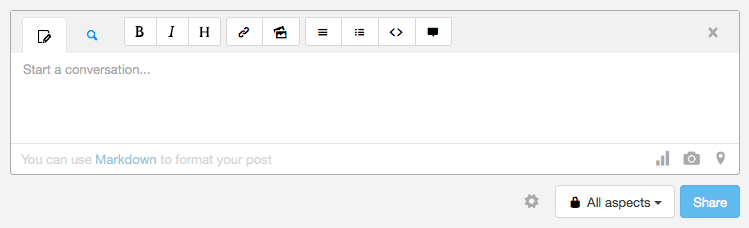
Una vez que la ventana del editor se active, verás varios botones e iconos. Esta interfaz es la misma tanto si escribes una nueva publicación, un comentario o una conversación privada. Antes de analizar la interfaz del editor en detalle, ignoremos todos esos botones y publiquemos un mensaje de estado sencillo, visible solo para tus seguidores y contactos mutuos.
Para ello, solo tienes que escribir tu mensaje —lo que quieras decirles, por ejemplo: «¡Esta es mi primera publicación en la diáspora!»— y pulsar el botón de compartir . ¡Y listo! ¡Ya has compartido un mensaje con tus contactos!
Vale, ¿y para qué sirven esos botones?
formato de texto
Encima de la ventana del editor verás dos pestañas y una fila de botones. Las pestañas muestran el texto original de tu mensaje y una vista previa de cómo se verá el mensaje final. Los botones te ayudan a dar formato al texto y añadir otros elementos a tu mensaje.
- Atrevido
- Itálico
- Título
- Enlace
- Imagen
- Lista con viñetas
- Lista numerada
- Código
- Texto citado
Botón selector de aspecto
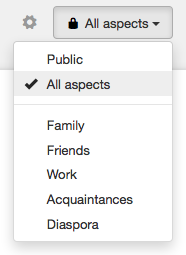
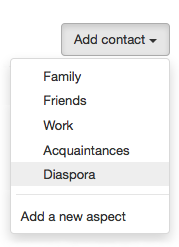
Este botón te permite seleccionar quién podrá leer tu publicación. Por defecto, está configurado en "Todos los aspectos": es decir, todos los que hayas añadido a uno de tus aspectos podrán leer el mensaje, pero nadie más. En el mensaje sencillo que acabas de enviar, como querías que solo lo vieran tus seguidores y la opción predeterminada es "Todos los aspectos", no fue necesario cambiar ninguna configuración antes de compartirlo.
Con este botón, puedes seleccionar cualquier aspecto individual para compartir, o cualquier combinación de ellos, haciendo clic en los aspectos de la lista para seleccionarlos o deseleccionarlos. De esta forma, tienes control total sobre quién puede leer tus mensajes, como vimos en la Parte 3. Si, por otro lado, quieres anunciar algo a todo el mundo, selecciona «Público» y no habrá restricciones sobre quién puede leer tu mensaje.
Nota: puedes cambiar la visibilidad predeterminada de tus publicaciones a lo que quieras en la configuración de tu usuario; consulta la Parte 7 .
Agregar una encuesta
El icono con forma de gráfico situado en la esquina inferior derecha de la página de publicación te permite añadir una encuesta a tu publicación. Haz clic en él y se abrirá un cuadro donde podrás introducir la pregunta que quieras plantear a los usuarios y dos o más opciones de respuesta. Cada vez que introduzcas una respuesta en el último campo, aparecerá otra debajo, de forma que puedes ofrecer tantas opciones como desees.
Compartir fotos
En el extremo derecho del campo de texto hay un icono de cámara que te permite subir fotos a tu mensaje. Puedes hacer clic en él y seleccionar algunas imágenes de tu ordenador, o arrastrarlas directamente desde una carpeta hasta el botón.
Locador
Junto a la cámara hay un icono de chincheta que activa la función de localización. Esto te permite añadir tu ubicación a las publicaciones. Haz clic en él y te preguntará si autorizas que se determine tu ubicación mediante OpenStreetMap. Si lo permites, se añadirá tu ubicación a la publicación como una nota al pie.
Puedes editar esta ubicación haciendo clic en el texto una vez que aparezca debajo de la ventana del editor.
La ubicación proporcionada puede ser muy precisa, por lo que quizás prefieras omitir la información de la dirección específica y simplemente indicar la ciudad o región donde te encuentras. ¡Tú decides!
Vista previa de la publicación
Junto al botón de «Redactar» en la esquina superior izquierda se encuentra el último botón, con el icono de una lupa, ¡y es realmente útil! Te permite ver exactamente cómo quedará tu publicación, para que puedas asegurarte de que te gusta antes de publicarla. Esto puede ser de gran ayuda para corregir errores, especialmente con el formato del texto. Más información a continuación.
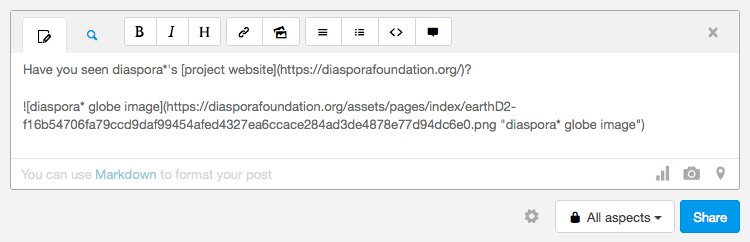
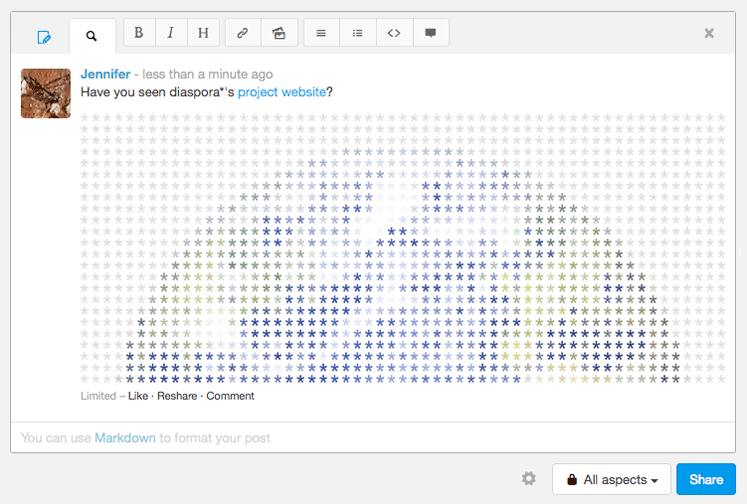
Eso es todo lo que necesitas saber sobre los botones e iconos del editor. La verdadera magia ocurre dentro del propio editor. Además de texto plano, puedes formatear el texto, añadir etiquetas, menciones y enlaces, e insertar fotos, vídeos y audio. ¡Increíble!
Características de publicación
#etiquetas
Coloca el símbolo # (almohadilla) delante de una palabra y se convertirá en una etiqueta #. ¿Para qué sirve esto? Las etiquetas # son una excelente manera de encontrar contenido que te interese y de darlo a conocer a personas que probablemente estén interesadas. Puedes buscar etiquetas escribiéndolas en el campo de búsqueda del encabezado. También puedes seguir etiquetas para que las publicaciones que las contengan aparezcan en tu feed. De hecho, si completaste la sección "Descríbete en 5 palabras" de tu perfil, ¡ya estás siguiendo esas etiquetas!
Imagina que te gusta cocinar y publicas un mensaje con la etiqueta "#cocina". Cualquiera que siga la etiqueta #cocina verá tu publicación en su feed. Claro que, para que cualquier seguidor de #cocina vea tu publicación, debes haberla hecho pública; si la hiciste solo para uno o más aspectos, solo las personas de esos aspectos podrán leerla. También puedes buscar "#cocina" en la barra de búsqueda y verás una lista de todas las publicaciones etiquetadas con "#cocina". Esto incluye tus propias publicaciones, las de tus amigos y las públicas de otros miembros de la diáspora. Como ves, esta puede ser una herramienta fantástica para encontrar y compartir contenido con personas que comparten tus intereses.
La etiqueta “No apto para el trabajo”
Si tu publicación pudiera resultar ofensiva o causar problemas a alguien que la vea en el trabajo, añade la etiqueta #nsfw (“no apto para el trabajo”) para que se oculte en las pantallas de los usuarios a menos que decidan verla. Hablaremos de esto en la Parte 7 .
@menciones
¿Sabías que puedes llamar la atención de alguien simplemente mencionándolo? Solo tienes que escribir el símbolo @ seguido del nombre de uno de tus contactos. Al empezar a escribir su nombre (su nombre de pantalla, no su nombre de usuario), Diaspora* lo completará automáticamente. Pulsa Enter o haz clic en el nombre en el autocompletado y verás que ha cambiado a su nombre completo y el símbolo @ ha desaparecido. No te preocupes; esto se convertirá en una mención (@) una vez que publiques el mensaje. La persona a la que mencionas recibirá una notificación en su página de notificaciones y por correo electrónico si ha solicitado recibir notificaciones por correo electrónico.
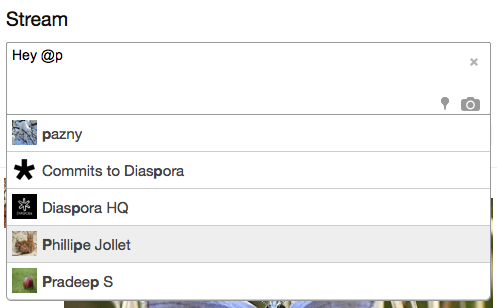
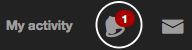
Puedes mencionar a otras personas en publicaciones y comentarios. Del mismo modo, otras personas pueden mencionarte, y recibirás una notificación en la barra de encabezado (y por correo electrónico si has configurado esa opción).
Ten en cuenta que solo puedes mencionar con @ a las personas con las que estás compartiendo contenido.
formato de texto
Hay muchas maneras de darle más variedad a tu texto: negrita, cursiva, títulos grandes, etc. La mayor parte de este formato se puede aplicar con los botones que aparecen encima del editor; no tienes que preocuparte por ese código complicado.
Para añadir código en cursiva , negrita o en línea, seleccione el texto que desea formatear y haga clic en el botón correspondiente de la fila situada encima de la ventana del editor. El código Markdown para este formato se insertará alrededor de este fragmento de texto.
Para crear un encabezado, una lista o una cita, coloque el cursor sobre la línea que desea formatear y pulse el botón correspondiente.
Campo de golf
¿Quieres incluir un enlace en tu publicación? Simplemente haz clic en el botón de enlace y pega la URL en la ventana emergente que aparece. Esto insertará la URL en tu publicación, dentro del código de enlace Markdown. Escribe el texto que deseas que aparezca en tu mensaje sobre el texto resaltado entre corchetes.
Si quieres incluir un enlace simple en tu mensaje, solo tienes que pegar la URL en el editor y se convertirá automáticamente en un enlace en línea. ¡No necesitas usar Markdown a menos que quieras que el enlace tenga un aspecto más elegante!
Imágenes
Insertar una imagen de la web en tu mensaje es similar a incluir un enlace. Haz clic en el botón de imagen que aparece encima de la ventana del editor y pega la URL de la imagen en la ventana emergente. Esto insertará la URL en tu publicación, envuelta en código Markdown. Escribe un texto alternativo (el texto que quieres que aparezca en tu mensaje si la imagen no se puede mostrar) sobre el texto resaltado entre corchetes. También puedes añadir un título opcional, que se mostrará como información emergente al pasar el cursor sobre la imagen.
Nota: Para que esto funcione, debe proporcionar un enlace directo a un archivo de imagen válido (que termine en .jpg, .gif, .png o similar), no a una página web que contenga una o varias imágenes.
diaspora* utiliza un sistema de marcado sencillo llamado Markdown. Si quieres hacer algo que no esté contemplado en los botones de formato, puedes encontrar más información sobre cómo usar Markdown en este tutorial .
Incrustación
También puedes pegar enlaces a sitios de contenido multimedia como YouTube, Vimeo, Soundcloud y otros, y el archivo de vídeo o audio al que enlaces se insertará en tu publicación. ¡Pruébalo!
Ten en cuenta que el vídeo/audio solo se insertará después de que publiques tu mensaje, por lo que tendrás que actualizar la página para verlo. En ocasiones, el sitio que aloja el archivo que quieres insertar tarda un poco en responder con la información de inserción, así que es posible que tengas que esperar un momento y volver a actualizar la página.
¿Qué te parece? Hay muchas cosas que puedes hacer en tus publicaciones en la diáspora*.
Para probarlo, ¿por qué no anuncias públicamente tu llegada a la diáspora*? Es una buena forma de ser bien recibido por la gente de nuestra comunidad y de empezar a conectar con ellos.
Para hacer una publicación pública, simplemente configura el botón de selección de aspecto en Público y escribe tu mensaje. Si no lo hiciste antes, ¿por qué no te presentas a la comunidad de la diáspora* incluyendo la etiqueta #newhere ? De esta manera, las personas que siguen esa etiqueta verán tu publicación y podrán darte la bienvenida. Incluye también algunos de tus intereses como etiquetas #, y verás que personas con intereses similares a los tuyos te encontrarán. Tu mensaje podría ser algo como:
Hola a todos, estoy en #ningún lugar de la diáspora*. Me gusta #correr, la #literatura y los #conejos.
Claro, puede que no quieras publicar nada públicamente. Si no es así, no hay problema: lo importante es que sepas cómo hacerlo.
Interactuar con las publicaciones en el flujo
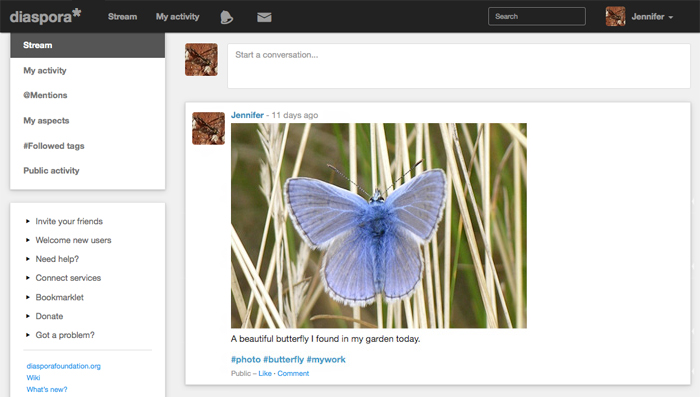
El flujo de contenido muestra los mensajes de estado en tiempo real. Cada vez que alguien a quien sigues publica un mensaje, este se añade al flujo. Puedes comentar tus propias publicaciones y las de otros usuarios. También puedes dar "Me gusta" y compartir los mensajes de otras personas y, si alguien publica algo que no quieres ver, puedes ocultarlo. Todo esto sucede en el flujo de contenido, que se encuentra justo debajo del autor.
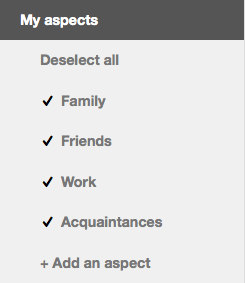
Recuerda que existen diferentes flujos de contenido según la vista que uses: Flujo , Mi actividad , @Menciones , Mis aspectos o Etiquetas #Seguidos . Si bien esto modifica las publicaciones que aparecen en tu flujo, puedes interactuar con ellas de la misma manera en cualquiera de estas vistas.
Para que los pods de diaspora* funcionen más rápido, tu transmisión no se recargará automáticamente de forma constante. Simplemente actualiza la página cuando quieras comprobar si hay actualizaciones.
Comentarios
Si aún no hay comentarios en una publicación, haz clic en "Comentar" para abrir el campo de comentarios. Si ya hay comentarios debajo de la publicación, el campo de comentarios aparecerá automáticamente. Si se han añadido más de tres comentarios, se mostrarán los tres últimos. Puedes expandir el hilo completo haciendo clic en el enlace "Mostrar más comentarios" que aparece encima.
Gustos
Junto al enlace de Comentar, encontrarás un enlace de Me gusta . Puedes usarlo para indicarle al autor de la publicación que la has leído y apreciado, sin necesidad de comentar. Al hacer clic en el enlace, se añadirá a un contador de Me gusta. Al hacer clic en este contador, podrás ver quiénes han dado Me gusta a la publicación.
Si cambias de opinión, puedes eliminar tu "Me gusta" haciendo clic en el enlace " Ya no me gusta ", que ahora está visible. ¡Pero ten en cuenta que la persona a la que le diste "Me gusta" en su publicación ya ha recibido una notificación!
Comparte publicaciones
Las publicaciones públicas de otras personas se pueden compartir. Para compartir una publicación, haz clic en el enlace "Compartir" , que se encuentra entre los enlaces "Me gusta" y "Comentar". Al compartir una publicación, esta será visible para tus seguidores y puede ayudar a difundir un buen mensaje a una nueva audiencia.
Al pasar el cursor sobre cualquier publicación en el feed, aparecerán varios íconos en la esquina superior derecha de la publicación. Estos te permiten realizar algunas acciones útiles:
Eliminar publicaciones y comentarios
Al colocar el cursor del ratón sobre una de tus publicaciones o un comentario, aparecerá una "x" en la esquina superior derecha, que te permitirá eliminar la publicación o el comentario. También puedes eliminar tus propios comentarios en las publicaciones de otras personas.
Ocultar la publicación de alguien
Si no quieres volver a ver la publicación de otra persona, puedes ocultarla de tu feed haciendo clic en la "x" , igual que harías para eliminar tu propia publicación.
Activar/desactivar notificaciones
Junto a la "x" hay un pequeño icono de campana. Si la campana está gris, significa que actualmente no recibes notificaciones de actividad en esta publicación. Haz clic en ella para que se ponga negra y empezarás a recibir notificaciones de esta publicación. Si ya recibes notificaciones y ya no las quieres, haz clic en la campana para que cambie de negra a gris.
Ignorar a un usuario
Si actualmente compartes contenido con esa persona, eliminarla de tus aspectos impedirá que muchas de sus publicaciones aparezcan en tu feed. Un método más completo es ignorar esa cuenta. Esto evitará que cualquiera de sus publicaciones aparezca en tu feed y ya no podrá dar "me gusta" ni comentar tus publicaciones. Sin embargo, aún podrá compartir tus publicaciones, comentar las publicaciones compartidas de tus publicaciones y sus comentarios en las publicaciones de otras personas que aparezcan en tu feed seguirán siendo visibles para ti.
Para ignorar una cuenta, haz clic en el icono de ignorar (un círculo con una línea diagonal) en la esquina superior derecha de una de sus publicaciones. Sus publicaciones desaparecerán instantáneamente de tu feed. También puedes ir a su página de perfil y hacer clic en el icono de ignorar allí. Podrás seguir viendo sus publicaciones en su página de perfil o en la vista de publicación individual.
Puedes encontrar una lista de las personas a las que ignoras en la configuración de tu cuenta, en la sección de Privacidad . Para dejar de ignorar a alguien, puedes eliminarlo de la lista en esa página. Explicamos cómo cambiar la configuración de tu cuenta en la Parte 7 .
Denunciar la publicación de alguien
Si crees que una publicación infringe el código de conducta de tu grupo, por ejemplo, si la consideras abusiva o spam, puedes hacer clic en el icono de reporte (un signo de exclamación dentro de un triángulo). Esto abrirá un formulario de reporte que se enviará al administrador de tu grupo. Asegúrate de conocer los términos de servicio de tu grupo antes de reportar una publicación. Puedes encontrar un enlace a los términos de servicio de tu grupo en la barra lateral.
Ahora ya conoces la actividad principal a la que dedicarás la mayor parte de tu tiempo en la diáspora*: compartir tu propio contenido, comentar y volver a compartir el contenido de otros. En la siguiente parte de este tutorial, veremos las "conversaciones": mensajes privados compartidos con uno o más contactos.













El Mundo de Ubuntu en las Redes Sociales
Espero que esta publicación te haya gustado. Si tienes alguna duda, consulta o quieras complementar este post, no dudes en escribir en la zona de comentarios. También puedes visitar Facebook, Twitter, Google +, Linkedin, Instagram, Pinterest, restantes Redes Sociales y Feedly donde encontrarás información complementaria a este blog. COMPARTE EN!