ff-multiconverter, multimedia, audio, video, linux, ubuntu ubuntu kylin, china, releases, linux terminal, ubuntu, linux, comandos, shell conky, gadgets, ubuntu, linux SpeedTest-Cli, velocidad, red, consola, terminal tag foto 6 pinta, grafica, linux, ubuntu djl, juegos, yum, synaptic, paquetes ubuntu, releases, canonical psensor, ubuntu, linux, sistema, monitor
Mostrando las entradas con la etiqueta Redes sociales de noticias. Mostrar todas las entradas

Toques finales en diaspora* administrando la cuenta.

El Facebook libre y sencillo: Diaspora*, abandona tu lugar de origen. –  FLOSSpirit
Administración de la Cuenta

The final thing we need to look at to get you started is the user settings page. To reach it, get to you user menu and, from the drop-down menu, choose Settings. Here you will find an overview of account options.

There are five tabs on the account settings page: Profile, Account, Privacy and Applications.

Perfil

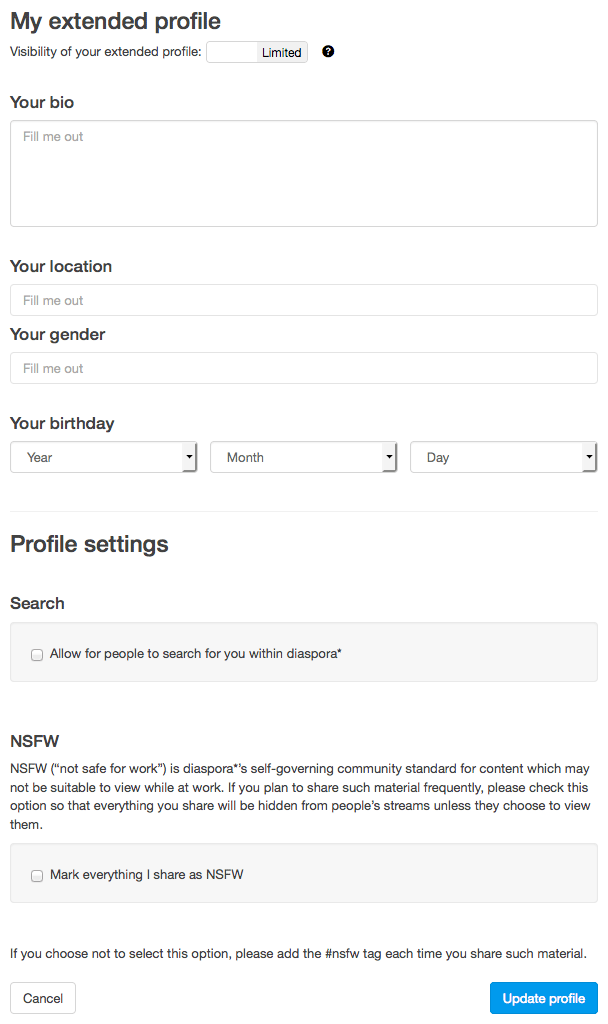
On this page you can change, add to or delete any of your profile information. Go back to the end of Parte 1 if you want a reminder of how to edit it. Don’t forget to press the Update button at the bottom once you’re finished!

“NSFW”

diaspora* has a self-governing community standard called NSFW (not safe for work). If you’re likely to post much material which may not be suitable for everyone to view at their office desk (perhaps with their boss standing behind them), please consider checking the NSFW box. This will hide your posts from people’s streams behind a notice that the post is marked as NSFW. They can then click this notice to view your post if they wish.

By leaving this box unchecked, you are committing yourself not to post any material which could potentially cause offence or get someone into trouble for viewing it at work. If, on the other hand, you might want to post such material only occasionally, you could leave this box unchecked and add the #nsfw tag to those individual posts, which will hide them from other people’s streams.

Cuenta

Here you can: change your email address and password, set your language, choose from one of our color themes, set the default visibility of your posts, pick your email notification preferences and download your data or close your seed.

Our aim is that you’ll be able to use the downloaded data to migrate your seed to another pod, although this is not yet possible. You might wish to download your data periodically as a back-up, however.

If you want, you can set your seed to automatically start sharing with anyone who starts sharing with you. You can also re-enable the “getting started” hints that appeared when you first opened your account.

Community spotlight

On the settings page you can also enable the “community spotlight,” if this feature is available on your pod. The “community spotlight” adds posts to your stream from community members who your pod’s admin has selected as being people worth reading. It can be a good way to find people to connect with when you first join diaspora*.

Privacidad

This is a list of users you are ignoring. You can remove them from this list if you want to start seeing posts from them again. See Parte 5 for more on ignoring people.

Applications

This tab displays a list of any applications you have authorised in your diaspora* seed.

That’s all, folks! Thanks a lot for reading this getting started guide. We hope it has been useful to you and that you now feel comfortable using diaspora* as your new online home. If there’s anything else you want to know about any aspect of using diaspora*, try our in-app help section – go to your user menu in the header bar and select Help from the drop-down menu.

If you have any questions that haven’t been answered, feel free to make a public post on diaspora* including the #help and #question tags so that other community members can try to help you. There’s a wonderful, generous community out there!

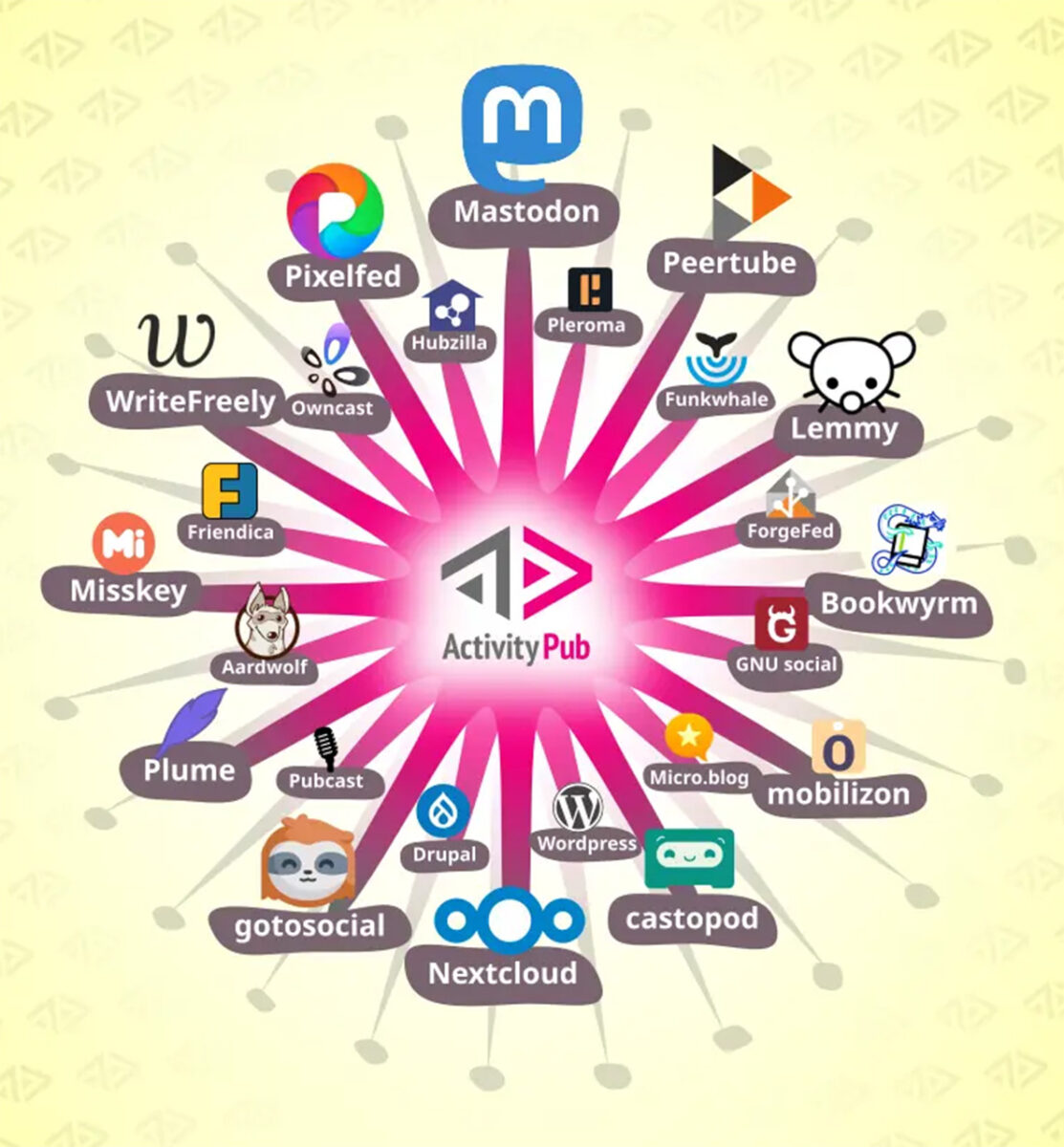
El Fediverso y las redes sociales un ecosistema descentralizado que comunica entre si.

El Fediverso es un ecosistema de redes sociales descentralizadas que se comunican entre sí mediante protocolos abiertos como ActivityPub, ofreciendo una alternativa a plataformas centralizadas como Facebook o X (Twitter). Su principal ventaja es que cada usuario puede elegir la instancia o servidor donde participar, manteniendo la interoperabilidad con el resto.

Qué es el Fediverso

  • Definición: Conjunto de servicios de redes sociales federados que pueden interactuar entre sí.

  • Tecnología base: Protocolos abiertos como ActivityPub.

  • Instancias: Cada servidor es independiente, pero se conecta con los demás, permitiendo comunicación entre usuarios de distintas plataformas.

  • Filosofía: Software libre, descentralización, autonomía y diversidad.

Diferencias con redes sociales tradicionales

Aspecto
Redes sociales centralizadas
Fediverso

Control
Empresas privadas (Meta, X, TikTok)
Comunidades o individuos gestionan servidores

Interoperabilidad
No existe entre plataformas
Sí, gracias a protocolos abiertos

Privacidad
Datos bajo control de corporaciones
Mayor autonomía y control del usuario

Diversidad
Limitada a reglas de cada empresa
Gran variedad de instancias con distintas normas

Principales plataformas del Fediverso

  • Mastodon: Red social similar a Twitter/X, pero descentralizada.

  • PeerTube: Alternativa a YouTube para compartir videos.

  • Pixelfed: Inspirada en Instagram, enfocada en fotografía.

  • Friendica: Red social generalista con integración a otras plataformas.

  • Funkwhale: Para compartir y escuchar música.

Ventajas y desafíos

Ventajas:

  • Mayor control sobre datos personales.

  • Diversidad de comunidades y normas.

  • Resiliencia frente a censura o cierre de plataformas.

Desafíos:

  • Curva de aprendizaje inicial (elegir instancia, entender federación).

  • Menor masa crítica de usuarios frente a gigantes tecnológicos.

  • Riesgo de fragmentación si las instancias no se coordinan bien.

Perspectiva futura

El Fediverso está ganando terreno como posible futuro de las redes sociales, especialmente en contextos donde los usuarios buscan privacidad, autonomía y alternativas a las grandes corporaciones. Aunque todavía es un nicho, su crecimiento constante lo convierte en un espacio cada vez más relevante.

Notificaciones y conversaciones en diaspora*

La última función importante que debes conocer son las "conversaciones". Pero antes, veamos qué son las notificaciones.

Notificaciones

Al hacer clic en el icono de notificaciones (que tiene forma de campana) en la barra superior, se despliega una lista desplazable con las notificaciones más recientes. Si tienes notificaciones sin leer, aparecerá un número en rojo sobre el icono.

Notificar

Las notificaciones suelen tener el formato «La persona A comentó la publicación de la persona B», «La persona A empezó a compartir contenido contigo» o «La persona A te ha mencionado en una publicación». Desde esta lista, puedes:

  • Haz clic en el nombre de la persona para ver su página de perfil.
  • Haz clic en la publicación para verla.
  • Haz clic en Marcar todo como leído .
  • Haz clic en Ver todo para ir a la página de notificaciones.

La página de notificaciones muestra todas las notificaciones anteriores que se te han enviado, 25 por página.

Conversaciones

Una conversación es una comunicación privada entre dos o más personas. Para acceder a esta función, haga clic en el icono del sobre en la barra superior.

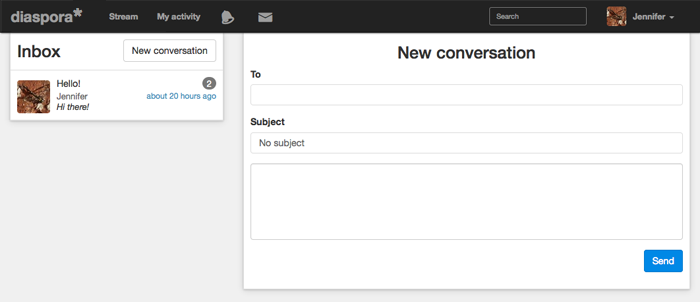
La página de conversaciones en la interfaz de escritorio consta de dos columnas: a la izquierda, una lista de las conversaciones en las que ha participado; a la derecha, una vista de la conversación seleccionada actualmente (si la hay).

Página de conversaciones

Utiliza el botón «Nueva conversación» situado en la parte superior de la columna izquierda para iniciar una nueva conversación. Al pulsarlo, se abrirá una ventana emergente donde podrás escribir un mensaje y añadir a las personas que desees incluir en la conversación.

Solo puedes iniciar conversaciones con personas con las que tengas intereses en común.

Al escribir un nombre en el campo "Para", este se autocompletará, igual que cuando mencionas a alguien con @ en una publicación o comentario. Haz clic en el nombre de la persona con la que quieres contactar, añade un asunto en el campo correspondiente, escribe tu mensaje ¡y listo! Es así de sencillo. También puedes usar formato de texto, así que no dudes en añadir títulos en negrita y encabezados grandes a tu mensaje.

En la columna de la izquierda, verás una lista de conversaciones con el título, la foto de perfil de quien inició la conversación, el nombre de la última persona que respondió y, a la derecha, el número de contribuciones a la conversación (en gris; si hay mensajes sin leer, se indicará en rojo), el tiempo transcurrido desde la última contribución y, debajo, un icono de "varias personas" si hay más de una persona involucrada. Coloca el cursor sobre este icono para ver quién más participa.

Puedes leer una conversación haciendo clic en ella en la columna de la izquierda; se abrirá a la derecha. En la parte superior izquierda encontrarás una lista de destinatarios (incluidas las personas que aún no han participado). ¡Asegúrate de revisarla antes de empezar a cotillear! Es posible que haya más personas involucradas en la conversación, y todas verán tu respuesta.

Responder a una conversación es muy sencillo. Una vez que aparezca en tu pantalla, simplemente escribe tu respuesta en la ventana del editor que se encuentra en la parte inferior de la conversación y pulsa el botón «Responder» .

Puedes eliminar una conversación de tu lista de elementos. Para ello, selecciona la conversación en el menú de la izquierda y haz clic en la "x" de la esquina superior derecha. Al bloquear una conversación, la eliminarás de la lista y dejarás de recibir nuevas respuestas. Ten en cuenta que otros participantes aún podrán enviar respuestas a los demás; simplemente, ya no las recibirás.

Cómo publicar, compartir y editar en diaspora*

Ahora que ya tienes algunos contactos, es hora de empezar a compartir contenido con ellos.

Puedes comunicarte a través de la diáspora* compartiendo un mensaje de estado con un grupo de seguidores, o incluso con toda la diáspora*; o enviando un mensaje privado a uno o más contactos mutuos. En esta parte nos centraremos en usar el editor y el flujo de contenido para publicar y comentar mensajes de estado. Veremos cómo enviar un mensaje privado (que llamamos “conversación”) en la Parte 6 .

El editor

Compartir contenido en diaspora* se realiza a través del editor, que se encuentra en la parte superior de la columna central en la mayoría de las páginas de la interfaz de diaspora*. Probablemente ya hayas hecho clic en él, ¡y si lo hiciste, seguramente no pudiste resistir la tentación de publicar algo! Publicar un mensaje de estado es muy sencillo. Más adelante en este tutorial veremos algunas de las funciones más complejas que puedes realizar con el editor, pero comencemos con una introducción.

Puede que la interfaz del editor parezca una caja estrecha y sin gracia, pero no te dejes engañar por su apariencia: bajo su aspecto minimalista se esconde un tesoro de funciones que puedes activar haciendo clic dentro de la caja.
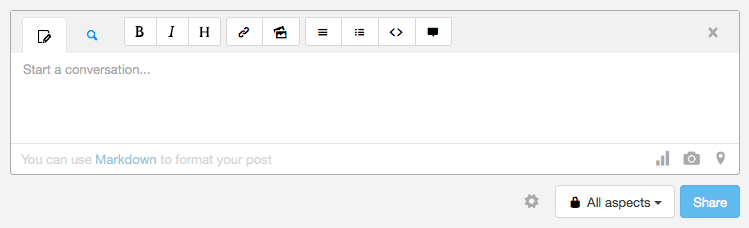
Editor

Una vez que la ventana del editor se active, verás varios botones e iconos. Esta interfaz es la misma tanto si escribes una nueva publicación, un comentario o una conversación privada. Antes de analizar la interfaz del editor en detalle, ignoremos todos esos botones y publiquemos un mensaje de estado sencillo, visible solo para tus seguidores y contactos mutuos.

Para ello, solo tienes que escribir tu mensaje —lo que quieras decirles, por ejemplo: «¡Esta es mi primera publicación en la diáspora!»— y pulsar el botón de compartir . ¡Y listo! ¡Ya has compartido un mensaje con tus contactos!

Vale, ¿y para qué sirven esos botones?

formato de texto

Encima de la ventana del editor verás dos pestañas y una fila de botones. Las pestañas muestran el texto original de tu mensaje y una vista previa de cómo se verá el mensaje final. Los botones te ayudan a dar formato al texto y añadir otros elementos a tu mensaje.

  • Atrevido
  • Itálico
  • Título
  • Enlace
  • Imagen
  • Lista con viñetas
  • Lista numerada
  • Código
  • Texto citado
Botón selector de aspecto

Este botón te permite seleccionar quién podrá leer tu publicación. Por defecto, está configurado en "Todos los aspectos": es decir, todos los que hayas añadido a uno de tus aspectos podrán leer el mensaje, pero nadie más. En el mensaje sencillo que acabas de enviar, como querías que solo lo vieran tus seguidores y la opción predeterminada es "Todos los aspectos", no fue necesario cambiar ninguna configuración antes de compartirlo.

Con este botón, puedes seleccionar cualquier aspecto individual para compartir, o cualquier combinación de ellos, haciendo clic en los aspectos de la lista para seleccionarlos o deseleccionarlos. De esta forma, tienes control total sobre quién puede leer tus mensajes, como vimos en la Parte 3. Si, por otro lado, quieres anunciar algo a todo el mundo, selecciona «Público» y no habrá restricciones sobre quién puede leer tu mensaje.

Nota: puedes cambiar la visibilidad predeterminada de tus publicaciones a lo que quieras en la configuración de tu usuario; consulta la Parte 7 .

Agregar una encuesta
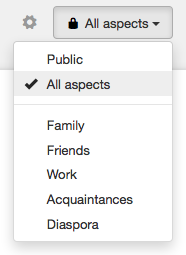
Seleccionar aspectos

El icono con forma de gráfico situado en la esquina inferior derecha de la página de publicación te permite añadir una encuesta a tu publicación. Haz clic en él y se abrirá un cuadro donde podrás introducir la pregunta que quieras plantear a los usuarios y dos o más opciones de respuesta. Cada vez que introduzcas una respuesta en el último campo, aparecerá otra debajo, de forma que puedes ofrecer tantas opciones como desees.

Compartir fotos

En el extremo derecho del campo de texto hay un icono de cámara que te permite subir fotos a tu mensaje. Puedes hacer clic en él y seleccionar algunas imágenes de tu ordenador, o arrastrarlas directamente desde una carpeta hasta el botón.

Locador

Junto a la cámara hay un icono de chincheta que activa la función de localización. Esto te permite añadir tu ubicación a las publicaciones. Haz clic en él y te preguntará si autorizas que se determine tu ubicación mediante OpenStreetMap. Si lo permites, se añadirá tu ubicación a la publicación como una nota al pie.

Puedes editar esta ubicación haciendo clic en el texto una vez que aparezca debajo de la ventana del editor.

La ubicación proporcionada puede ser muy precisa, por lo que quizás prefieras omitir la información de la dirección específica y simplemente indicar la ciudad o región donde te encuentras. ¡Tú decides!

Vista previa de la publicación

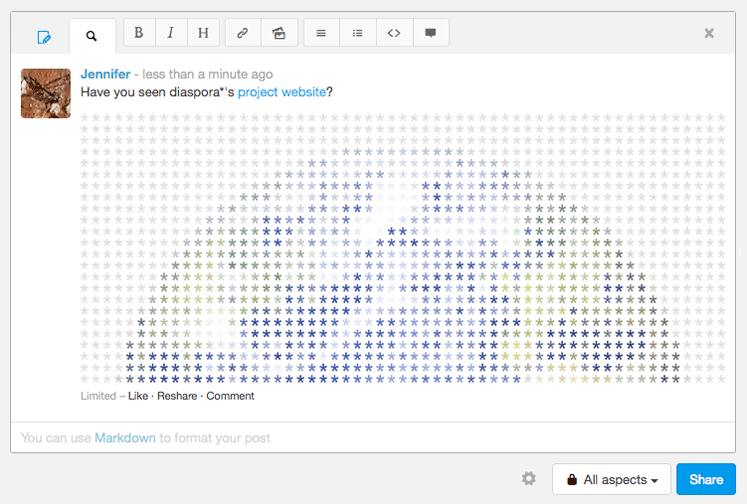
Junto al botón de «Redactar» en la esquina superior izquierda se encuentra el último botón, con el icono de una lupa, ¡y es realmente útil! Te permite ver exactamente cómo quedará tu publicación, para que puedas asegurarte de que te gusta antes de publicarla. Esto puede ser de gran ayuda para corregir errores, especialmente con el formato del texto. Más información a continuación.
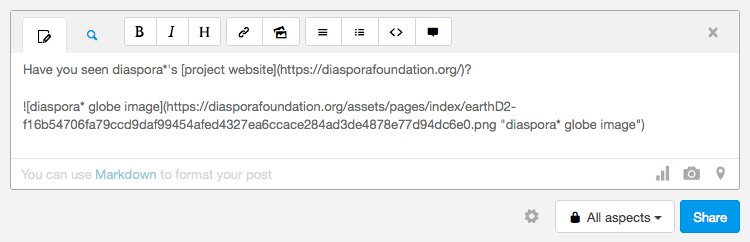
Contenido del editor

Vista previa del editor

Eso es todo lo que necesitas saber sobre los botones e iconos del editor. La verdadera magia ocurre dentro del propio editor. Además de texto plano, puedes formatear el texto, añadir etiquetas, menciones y enlaces, e insertar fotos, vídeos y audio. ¡Increíble!

Características de publicación
#etiquetas

Coloca el símbolo # (almohadilla) delante de una palabra y se convertirá en una etiqueta #. ¿Para qué sirve esto? Las etiquetas # son una excelente manera de encontrar contenido que te interese y de darlo a conocer a personas que probablemente estén interesadas. Puedes buscar etiquetas escribiéndolas en el campo de búsqueda del encabezado. También puedes seguir etiquetas para que las publicaciones que las contengan aparezcan en tu feed. De hecho, si completaste la sección "Descríbete en 5 palabras" de tu perfil, ¡ya estás siguiendo esas etiquetas!

Imagina que te gusta cocinar y publicas un mensaje con la etiqueta "#cocina". Cualquiera que siga la etiqueta #cocina verá tu publicación en su feed. Claro que, para que cualquier seguidor de #cocina vea tu publicación, debes haberla hecho pública; si la hiciste solo para uno o más aspectos, solo las personas de esos aspectos podrán leerla. También puedes buscar "#cocina" en la barra de búsqueda y verás una lista de todas las publicaciones etiquetadas con "#cocina". Esto incluye tus propias publicaciones, las de tus amigos y las públicas de otros miembros de la diáspora. Como ves, esta puede ser una herramienta fantástica para encontrar y compartir contenido con personas que comparten tus intereses.

La etiqueta “No apto para el trabajo”

Si tu publicación pudiera resultar ofensiva o causar problemas a alguien que la vea en el trabajo, añade la etiqueta #nsfw (“no apto para el trabajo”) para que se oculte en las pantallas de los usuarios a menos que decidan verla. Hablaremos de esto en la Parte 7 .

@menciones

¿Sabías que puedes llamar la atención de alguien simplemente mencionándolo? Solo tienes que escribir el símbolo @ seguido del nombre de uno de tus contactos. Al empezar a escribir su nombre (su nombre de pantalla, no su nombre de usuario), Diaspora* lo completará automáticamente. Pulsa Enter o haz clic en el nombre en el autocompletado y verás que ha cambiado a su nombre completo y el símbolo @ ha desaparecido. No te preocupes; esto se convertirá en una mención (@) una vez que publiques el mensaje. La persona a la que mencionas recibirá una notificación en su página de notificaciones y por correo electrónico si ha solicitado recibir notificaciones por correo electrónico.
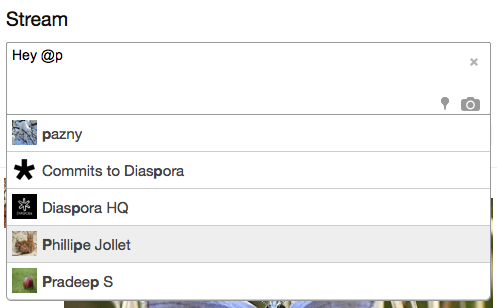
Menciones

Puedes mencionar a otras personas en publicaciones y comentarios. Del mismo modo, otras personas pueden mencionarte, y recibirás una notificación en la barra de encabezado (y por correo electrónico si has configurado esa opción).

Ten en cuenta que solo puedes mencionar con @ a las personas con las que estás compartiendo contenido.

formato de texto

Hay muchas maneras de darle más variedad a tu texto: negrita, cursiva, títulos grandes, etc. La mayor parte de este formato se puede aplicar con los botones que aparecen encima del editor; no tienes que preocuparte por ese código complicado.

Para añadir código en cursiva , negrita o en línea, seleccione el texto que desea formatear y haga clic en el botón correspondiente de la fila situada encima de la ventana del editor. El código Markdown para este formato se insertará alrededor de este fragmento de texto.

Para crear un encabezado, una lista o una cita, coloque el cursor sobre la línea que desea formatear y pulse el botón correspondiente.

Campo de golf

¿Quieres incluir un enlace en tu publicación? Simplemente haz clic en el botón de enlace y pega la URL en la ventana emergente que aparece. Esto insertará la URL en tu publicación, dentro del código de enlace Markdown. Escribe el texto que deseas que aparezca en tu mensaje sobre el texto resaltado entre corchetes.

Si quieres incluir un enlace simple en tu mensaje, solo tienes que pegar la URL en el editor y se convertirá automáticamente en un enlace en línea. ¡No necesitas usar Markdown a menos que quieras que el enlace tenga un aspecto más elegante!

Imágenes

Insertar una imagen de la web en tu mensaje es similar a incluir un enlace. Haz clic en el botón de imagen que aparece encima de la ventana del editor y pega la URL de la imagen en la ventana emergente. Esto insertará la URL en tu publicación, envuelta en código Markdown. Escribe un texto alternativo (el texto que quieres que aparezca en tu mensaje si la imagen no se puede mostrar) sobre el texto resaltado entre corchetes. También puedes añadir un título opcional, que se mostrará como información emergente al pasar el cursor sobre la imagen.

Nota: Para que esto funcione, debe proporcionar un enlace directo a un archivo de imagen válido (que termine en .jpg, .gif, .png o similar), no a una página web que contenga una o varias imágenes.

diaspora* utiliza un sistema de marcado sencillo llamado Markdown. Si quieres hacer algo que no esté contemplado en los botones de formato, puedes encontrar más información sobre cómo usar Markdown en este tutorial .

Incrustación

También puedes pegar enlaces a sitios de contenido multimedia como YouTube, Vimeo, Soundcloud y otros, y el archivo de vídeo o audio al que enlaces se insertará en tu publicación. ¡Pruébalo!

Ten en cuenta que el vídeo/audio solo se insertará después de que publiques tu mensaje, por lo que tendrás que actualizar la página para verlo. En ocasiones, el sitio que aloja el archivo que quieres insertar tarda un poco en responder con la información de inserción, así que es posible que tengas que esperar un momento y volver a actualizar la página.

¿Qué te parece? Hay muchas cosas que puedes hacer en tus publicaciones en la diáspora*.

Para probarlo, ¿por qué no anuncias públicamente tu llegada a la diáspora*? Es una buena forma de ser bien recibido por la gente de nuestra comunidad y de empezar a conectar con ellos.

Para hacer una publicación pública, simplemente configura el botón de selección de aspecto en Público y escribe tu mensaje. Si no lo hiciste antes, ¿por qué no te presentas a la comunidad de la diáspora* incluyendo la etiqueta #newhere ? De esta manera, las personas que siguen esa etiqueta verán tu publicación y podrán darte la bienvenida. Incluye también algunos de tus intereses como etiquetas #, y verás que personas con intereses similares a los tuyos te encontrarán. Tu mensaje podría ser algo como:

Hola a todos, estoy en #ningún lugar de la diáspora*. Me gusta #correr, la #literatura y los #conejos.

Claro, puede que no quieras publicar nada públicamente. Si no es así, no hay problema: lo importante es que sepas cómo hacerlo.

Interactuar con las publicaciones en el flujo

El flujo de contenido muestra los mensajes de estado en tiempo real. Cada vez que alguien a quien sigues publica un mensaje, este se añade al flujo. Puedes comentar tus propias publicaciones y las de otros usuarios. También puedes dar "Me gusta" y compartir los mensajes de otras personas y, si alguien publica algo que no quieres ver, puedes ocultarlo. Todo esto sucede en el flujo de contenido, que se encuentra justo debajo del autor.

Recuerda que existen diferentes flujos de contenido según la vista que uses: Flujo , Mi actividad , @Menciones , Mis aspectos o Etiquetas #Seguidos . Si bien esto modifica las publicaciones que aparecen en tu flujo, puedes interactuar con ellas de la misma manera en cualquiera de estas vistas.

Para que los pods de diaspora* funcionen más rápido, tu transmisión no se recargará automáticamente de forma constante. Simplemente actualiza la página cuando quieras comprobar si hay actualizaciones.

Comentarios

Si aún no hay comentarios en una publicación, haz clic en "Comentar" para abrir el campo de comentarios. Si ya hay comentarios debajo de la publicación, el campo de comentarios aparecerá automáticamente. Si se han añadido más de tres comentarios, se mostrarán los tres últimos. Puedes expandir el hilo completo haciendo clic en el enlace "Mostrar más comentarios" que aparece encima.

Gustos

Junto al enlace de Comentar, encontrarás un enlace de Me gusta . Puedes usarlo para indicarle al autor de la publicación que la has leído y apreciado, sin necesidad de comentar. Al hacer clic en el enlace, se añadirá a un contador de Me gusta. Al hacer clic en este contador, podrás ver quiénes han dado Me gusta a la publicación.

Si cambias de opinión, puedes eliminar tu "Me gusta" haciendo clic en el enlace " Ya no me gusta ", que ahora está visible. ¡Pero ten en cuenta que la persona a la que le diste "Me gusta" en su publicación ya ha recibido una notificación!

Comparte publicaciones

Las publicaciones públicas de otras personas se pueden compartir. Para compartir una publicación, haz clic en el enlace "Compartir" , que se encuentra entre los enlaces "Me gusta" y "Comentar". Al compartir una publicación, esta será visible para tus seguidores y puede ayudar a difundir un buen mensaje a una nueva audiencia.

Al pasar el cursor sobre cualquier publicación en el feed, aparecerán varios íconos en la esquina superior derecha de la publicación. Estos te permiten realizar algunas acciones útiles:

Eliminar publicaciones y comentarios

Al colocar el cursor del ratón sobre una de tus publicaciones o un comentario, aparecerá una "x" en la esquina superior derecha, que te permitirá eliminar la publicación o el comentario. También puedes eliminar tus propios comentarios en las publicaciones de otras personas.

Ocultar la publicación de alguien

Si no quieres volver a ver la publicación de otra persona, puedes ocultarla de tu feed haciendo clic en la "x" , igual que harías para eliminar tu propia publicación.

Activar/desactivar notificaciones

Junto a la "x" hay un pequeño icono de campana. Si la campana está gris, significa que actualmente no recibes notificaciones de actividad en esta publicación. Haz clic en ella para que se ponga negra y empezarás a recibir notificaciones de esta publicación. Si ya recibes notificaciones y ya no las quieres, haz clic en la campana para que cambie de negra a gris.

Ignorar a un usuario

Si actualmente compartes contenido con esa persona, eliminarla de tus aspectos impedirá que muchas de sus publicaciones aparezcan en tu feed. Un método más completo es ignorar esa cuenta. Esto evitará que cualquiera de sus publicaciones aparezca en tu feed y ya no podrá dar "me gusta" ni comentar tus publicaciones. Sin embargo, aún podrá compartir tus publicaciones, comentar las publicaciones compartidas de tus publicaciones y sus comentarios en las publicaciones de otras personas que aparezcan en tu feed seguirán siendo visibles para ti.

Para ignorar una cuenta, haz clic en el icono de ignorar (un círculo con una línea diagonal) en la esquina superior derecha de una de sus publicaciones. Sus publicaciones desaparecerán instantáneamente de tu feed. También puedes ir a su página de perfil y hacer clic en el icono de ignorar allí. Podrás seguir viendo sus publicaciones en su página de perfil o en la vista de publicación individual.

Puedes encontrar una lista de las personas a las que ignoras en la configuración de tu cuenta, en la sección de Privacidad . Para dejar de ignorar a alguien, puedes eliminarlo de la lista en esa página. Explicamos cómo cambiar la configuración de tu cuenta en la Parte 7 .

Denunciar la publicación de alguien

Si crees que una publicación infringe el código de conducta de tu grupo, por ejemplo, si la consideras abusiva o spam, puedes hacer clic en el icono de reporte (un signo de exclamación dentro de un triángulo). Esto abrirá un formulario de reporte que se enviará al administrador de tu grupo. Asegúrate de conocer los términos de servicio de tu grupo antes de reportar una publicación. Puedes encontrar un enlace a los términos de servicio de tu grupo en la barra lateral.

Ahora ya conoces la actividad principal a la que dedicarás la mayor parte de tu tiempo en la diáspora*: compartir tu propio contenido, comentar y volver a compartir el contenido de otros. En la siguiente parte de este tutorial, veremos las "conversaciones": mensajes privados compartidos con uno o más contactos.

Cómo configurar los intercambios y seguidores en diaspora*.

Comunidades diaspóricas en el Mediterráneo y más allá - Enciclopedia de la  Historia del Mundo
Intercambio

Llamamos a conectar con alguien “compartir” porque indica que deseas compartir contenido con esa persona. Compartir en la diáspora* puede resultar un poco confuso al principio, ya que es poco probable que tu nivel de interacción con los demás sea el mismo que el de ellos contigo. Intentemos comprender qué significa esto.

En la diáspora* existen tres tipos de relaciones entre usuarios:

Seguidores

Alguien te ha ubicado en uno de sus aspectos, pero tú no has hecho lo mismo por esa persona. Recibirás una notificación de que esta persona ha "empezado a compartir contigo", pero no notarás ningún otro cambio.

Verán tus publicaciones públicas en su muro, pero ninguna de tus publicaciones restringidas.

Por motivos de privacidad, no hay forma de saber en qué aspecto te ha colocado otra persona; es asunto suyo en cuál de sus aspectos colocan a cada persona, así que nadie más puede averiguarlo.

Siguiente

Estás compartiendo con alguien que no comparte contigo. Esto significa que lo has añadido a uno (o más) de tus aspectos, pero él o ella no te ha añadido a los suyos.

La persona a la que sigues tendrá acceso a las publicaciones que hayas hecho en los aspectos en los que la hayas colocado, así como a tus publicaciones públicas, y comenzarás a recibir sus publicaciones públicas en tu feed.

Compartir mutuamente

Si dos de ustedes comienzan a compartir información entre sí, ¡las cosas se vuelven más interesantes y complicadas! Esto se puede comparar con ser "amigos" en Facebook, aunque existen diferencias importantes.

Cuando existe una conexión mutua, ambos han indicado su deseo de ver publicaciones del otro, por lo que cada uno verá publicaciones limitadas del otro relacionadas con los aspectos en los que el otro lo ha ubicado. Sin embargo, la forma en que comparten puede ser muy diferente. Consideren el siguiente escenario:

  • Consideras a Jill una conocida superficial y la incluyes en tu sección de "Conocidos".
  • Jill, sin embargo, te considera una de sus mejores amigas y te incluye en su grupo de "Amigas cercanas".
  • La mayoría de tus publicaciones solo las compartes con tus perfiles de "Amigos" o "Familia", así que Jill no ve muchas de tus publicaciones.
  • Por otro lado, como estás en la sección de "Amigos cercanos" de Jill, ves casi todo lo que publica.

Lo principal que hay que recordar es que nadie verá una publicación a menos que la hayas hecho pública o la hayas incluido en un aspecto en el que hayas colocado manualmente a esa persona.

Encontrar personas

Para empezar a compartir contenido con otras personas, tendrás que empezar a seguir a algunas. ¡Quizás te sigan de vuelta! Veamos ahora cómo hacerlo.

Hay varias maneras de encontrar a alguien y agregarlo a un aspecto.

Buscar

El campo de búsqueda se encuentra en la barra superior. Para agregar a alguien mediante la búsqueda:

  • Escribe un nombre o un número de identificación de la diáspora*. Aparecerán sugerencias a medida que empieces a escribir.
  • Pulsa Enter para buscar y accederás a una página con los resultados.
  • Cuando hayas encontrado a la persona que buscas, haz clic en el botón "Añadir contacto" .
  • Si la persona con la que quieres empezar a compartir aparece en la lista de sugerencias, simplemente selecciona su nombre para acceder a su página de perfil y haz clic en el botón "Añadir contacto" desde allí.
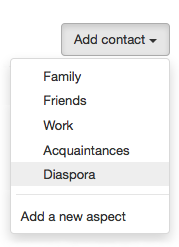
  • Aparecerá un menú desplegable debajo del botón donde podrá seleccionar a qué aspecto(s) agregar a la persona. También puede crear un nuevo aspecto y agregarla a ese aspecto haciendo clic en + Agregar un aspecto .

Agregar contacto

Enviar una invitación por correo electrónico

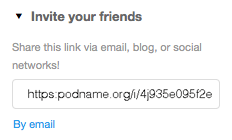
Otra forma de seguir a un amigo es enviándole una invitación por correo electrónico. Esto se puede hacer a través del enlace " Por correo electrónico " en el menú de la derecha de la página de resultados de búsqueda o desde el enlace "Invita a tus amigos" en la barra lateral de la página de la transmisión. En cuanto tu amigo acepte la invitación, pasará por el mismo proceso de registro que tú.

Invitar

De su perfil

Otra forma de añadir a una persona a uno de tus aspectos es haciendo clic en su nombre dondequiera que lo veas en Diaspora*. Esto te llevará a su página de perfil, desde donde podrás añadirla a los aspectos usando el botón en la esquina superior derecha de la página.

Como alternativa, simplemente coloca el cursor sobre su nombre o foto de perfil en el feed y aparecerá una pequeña tarjeta emergente. Puedes agregarlos a un aspecto directamente desde esta tarjeta.

Siguiendo #etiquetas

Las tres opciones anteriores se centran en conectar con personas que ya conoces. Pero a veces, los desconocidos pueden ser igual de interesantes, o incluso más, que las personas que ya conoces. Una excelente manera de empezar a conectar con gente es seguir etiquetas de temas que te interesen. Las publicaciones con esas etiquetas aparecerán en tu feed, y puedes seguir a quienes publiquen contenido que te parezca interesante, incluyéndolos en uno de tus aspectos.

Eliminar a alguien de tus contactos

Para eliminar a alguien de tus contactos por completo y dejar de compartir información con esa persona, solo tienes que eliminarla de todas las plataformas donde la hayas agregado. Puedes hacerlo de la siguiente manera:

  1. ya sea accediendo a su página de perfil o colocando el cursor sobre su nombre en el feed y esperando a que aparezca una tarjeta emergente;
  2. Haga clic en la flecha del botón verde de selección de aspectos y deseleccione todos los aspectos marcados.

¡Eso es todo! Una vez que ya no están en ninguno de tus aspectos, ya no estás compartiendo con esa persona.

También puedes eliminar a una persona de tus aspectos a través de tu página de contactos, que vimos al final de la Parte 3 .

Ahora ya sabes cómo empezar a compartir contenido con otras personas y, con suerte, has podido añadir algunos contactos. Empezarás a ver sus publicaciones en tu feed; y una vez que compartan contigo, tendrás una audiencia para tus publicaciones. Es hora de empezar a publicar contenido.

Mis aspectos en diaspora*

Piensa en tu vida y en las personas que conoces. Cada persona forma parte de uno o más aspectos de tu vida. Puede ser un familiar, un amigo cercano, un compañero de trabajo, alguien con quien practica algún deporte o música, o con quien comparte algún interés. También puede ser alguien con quien simplemente te guste compartir chistes en línea. O puedes formar parte de más de uno de estos aspectos de tu vida.

Diaspora* funciona exactamente igual. En Diaspora*, asignas tus contactos a uno o más "aspectos" de tu vida según a qué aspecto(s) pertenezcan. De esta forma, controlas quién ve cada publicación que haces en Diaspora*, al publicar en un aspecto o aspectos específicos. Esto significa que puedes compartir fácilmente el contenido adecuado con las personas adecuadas. Explicaremos con más detalle qué significa publicar en aspectos en las próximas tres partes de esta serie.

Mis aspectos

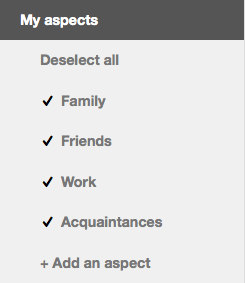
Primero, veamos el menú "Mis aspectos". Desde tu muro, haz clic en " Mis aspectos" en la barra lateral. Se desplegará una lista con tus aspectos y verás un muro con publicaciones únicamente de las personas a las que hayas asignado los aspectos seleccionados. Si te acabas de registrar, solo verás los cuatro aspectos predeterminados y es posible que aún no haya nadie en ninguno de ellos. ¡Lo solucionaremos muy pronto!

  • En este momento, todos los aspectos deben estar seleccionados y marcados con una casilla de verificación.
  • Puedes hacer clic en los aspectos del menú para seleccionarlos o deseleccionarlos.
  • Puedes seleccionar un solo aspecto o cualquier combinación de ellos.
  • Si todos los aspectos están seleccionados y solo desea ver uno, haga clic en Deseleccionar todo y luego seleccione el que desee.

¿Por qué no probarlo durante unos segundos?

Este sistema de selección tiene dos usos:

  1. Filtra el flujo de contenido. Quizás quieras leer solo las publicaciones de las personas de tu círculo familiar. O tal vez quieras leer todo lo que publiquen tus contactos, excepto los miembros de tu familia.
  2. Si publicas un mensaje de estado desde la página Aspectos, los aspectos seleccionados en el menú de la izquierda se seleccionarán automáticamente en el editor. Por ejemplo, si los aspectos Amigos, Familia y Trabajo están seleccionados en la lista, al hacer clic dentro de la ventana del editor verás que el botón selector de Aspectos indica «En 3 aspectos».

Lista de aspectos

Agregar un aspecto

Al registrarte, se te asignan cuatro aspectos: Familia, Trabajo, Amigos y Conocidos. Por supuesto, no podrás clasificar toda tu vida en solo cuatro aspectos estándar, así que lo siguiente que haremos será agregar algunos más. También puedes eliminar los aspectos predeterminados si lo deseas.

Nota: si está utilizando la interfaz móvil, primero deberá cambiar a la versión de escritorio haciendo clic en "Alternar móvil" en el menú lateral, ya que actualmente no es posible agregar un nuevo aspecto en la versión móvil.

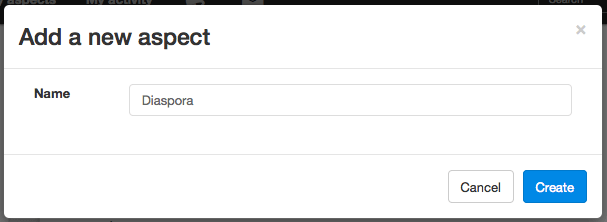
Haz clic en «Mis aspectos» en la barra lateral y aparecerá una lista con tus aspectos. Para agregar un aspecto, haga clic en « + Agregar un aspecto» debajo de la lista de aspectos en el menú. Se abrirá una ventana emergente.

Esta guía utiliza como ejemplo un aspecto llamado "Diáspora", pero puedes darle a tu aspecto el nombre que quieras.

Agregar aspecto

  1. Elige un nombre para el nuevo aspecto. Podría reflejar la conexión común entre estas personas, por ejemplo, «Escritura creativa», «Fútbol» o «Activistas», pero puedes llamarlo como quieras. Nadie más podrá ver los nombres de tus aspectos, y tus contactos jamás sabrán a cuál oa cuál pertenecen. Eso es asunto tuyo.
  2. Cuando hayas terminado, haz clic en el botón Crear . El aspecto se creará y se seleccionará en el menú.

Una vez creado el aspecto, accederás a tu página de Contactos y verás una lista de las personas asociadas (que por ahora estará vacía). Aunque este aspecto esté vacío, verás una lista de tus otros contactos, con un botón junto a cada uno para que puedas agregarlos fácilmente a este nuevo aspecto.

Página de contacto

Ya mencionamos tu página de contactos en la Parte 2. Ahora estás aquí, pero la mejor manera de acceder a tu página de contactos desde otras páginas es ir al menú de usuario en la barra de encabezado y selecciona Contactos en la lista desplegable.

La página de contactos muestra una lista de tus aspectos en la barra lateral y las personas que has asignado a esos aspectos en la sección principal. (La lista de aspectos aparece en la parte superior de la vista móvil).

Si visualiza los contactos de todos los aspectos (haga clic en «Mis contactos» en la barra lateral), cada contacto tendrá un botón verde a su derecha que indica en qué aspecto(s) se encuentra. Si un contacto está en más de un aspecto, el botón mostrará «En n aspectos». Haga clic en el botón para ver cuáles son.

Puedes hacer clic en este botón para cambiar los aspectos en los que se encuentra esta persona seleccionando o deseleccionando aspectos en la lista desplegable. Si deseas eliminar a una persona de todos tus aspectos, deselecciona todos los aspectos y el botón se pondrá gris. Ya no compartirás información con esa persona.

Si estás viendo los contactos individualmente, aparecerá una cruz a la derecha de cada uno. Al hacer clic en ella, la persona se eliminará de esa vista.

También puedes crear nuevos aspectos desde tu página de contactos.

Solo comparto esto conmigo

Esto te muestra una lista de personas que comparten contenido contigo, pero con quienes tú no compartes nada: tus "seguidores".

La interfaz de diaspora* y la posibilidad de personalizarla.

Nota: si utiliza un dispositivo móvil, verá la interfaz diaspora* diseñada para pantallas más pequeñas. Haga clic aquí para consultar una guía sobre la interfaz móvil.

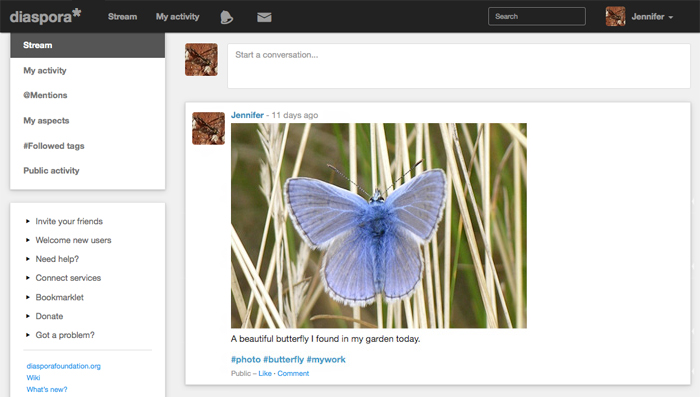
Ahora estás viendo una interfaz que quizás no te resulte familiar. (Si aún estás en la página de edición de perfil, haz clic en el nombre del pod o en Stream, en el extremo izquierdo de la barra de encabezado negra). Echemos un vistazo rápido al diseño y familiaricémonos con él.

Debido a la naturaleza descentralizada y de código abierto de diaspora*, los administradores de pods pueden personalizarlos. Por lo tanto, dependiendo del pod en el que te encuentres, la interfaz podría ser ligeramente diferente a la descrita aquí. Sin embargo, todos los elementos esenciales deberían estar presentes, aunque estén organizados de forma ligeramente distinta.

En la parte superior de la pantalla se encuentra la barra de encabezado, que permanece siempre visible, incluso al desplazarse hacia abajo en la página. Esta barra de encabezado contiene:

Menú desplegable

  1. el nombre de tu podcast, que te lleva de vuelta a la página de la transmisión;
  2. enlaces a tus páginas de Stream y Mi actividad ;
  3. un icono de notificaciones
  4. un icono de conversaciones (
  5. la barra de búsqueda );
  6. un menú desplegable personal con:
    • un enlace a tu página de perfil (ver más abajo);
    • un enlace a tu lista de contactos
    • un enlace a la página de configuración de su cuenta (
    • un enlace a una sección de ayuda;
    • un botón para cerrar sesión.

Debajo del encabezado hay dos columnas:

Arroyo

  • En la barra lateral verás enlaces a las diferentes vistas de contenido disponibles en diaspora*: Stream , Mi actividad , @Menciones , Mis aspectos , Etiquetas #Seguidas y Actividad pública . Las explicaremos a continuación. También hay algunos enlaces que te ayudarán a invitar a tus amigos, dar la bienvenida a nuevos usuarios, encontrar ayuda, publicar en diaspora* desde el resto de la web (el "bookmarklet" de diaspora*) y, en algunos pods, información de contacto del administrador del pod y un botón para donar a los costos de mantenimiento del mismo.
  • La columna principal contiene el flujo de contenido con un cuadro de "editor" en la parte superior. ¡Aquí es donde ocurre la magia!

Las diferentes perspectivas disponibles en la diáspora* son:

El arroyo

El “stream” es tu página de inicio en la diáspora*. Agrega todas las publicaciones disponibles para ti. Es decir:

  1. publicaciones realizadas por tus contactos;
  2. publicaciones públicas que contienen etiquetas que sigues;
  3. publicaciones que te mencionan con @ ;
  4. publicaciones de la sección “ Destacados de la comunidad ”, si tu grupo ha habilitado esta función

Las publicaciones en el flujo están ordenadas según la hora de la publicación original.

Mi actividad

Tu sección "Mi actividad" muestra las publicaciones a las que les has dado "Me gusta" o en las que has comentado. Esta es una forma útil de estar al tanto de tus interacciones en la diáspora*. Las publicaciones en esta sección se ordenan según la actividad más reciente (comentarios o "Me gusta") en cada una.

Al hacer clic en Mi actividad , aparecerán dos submenús: Me gusta y Comentado . Al hacer clic en uno de ellos, verás una lista con solo las publicaciones que te han gustado o en las que has comentado.

@Menciones

Aquí se muestran las publicaciones de otras personas que te mencionan con @.

Mis aspectos

En “Mis aspectos” se muestran todas las publicaciones de las personas con las que compartes contenido; es decir, las personas que has incluido en tus aspectos. No te preocupes si no sabes qué es un aspecto; lo explicaremos en detalle en la siguiente sección.

Haz clic en "Mis aspectos" en el menú para ver la lista de tus aspectos. Puedes ver las publicaciones relacionadas con todos los aspectos, o solo con uno o más aspectos individuales, seleccionándolos o deseleccionándolos de la lista de aspectos en el menú.

#Seguido etiquetas

Esta vista muestra todas las publicaciones disponibles (publicaciones públicas y publicaciones restringidas relacionadas con los aspectos en los que te han incluido) que contienen las etiquetas que sigues.

En esta vista verás una lista de tus etiquetas. Al hacer clic en una etiqueta en la barra lateral, accederás a su flujo de actividad. Puedes dejar de seguir una etiqueta haciendo clic en la cruz que aparece junto a su nombre en la barra lateral.

Actividad pública

El flujo de actividad pública muestra todas las publicaciones públicas disponibles para tu grupo, incluso las creadas por personas con las que no compartes contenido y que no contienen ninguna etiqueta que sigas. ¡Es muchísimo contenido!

Otros puntos de vista

Existen otros puntos de vista disponibles en la diáspora*, que puede encontrar haciendo clic en los enlaces.

Flujo de etiquetas

Haz clic en cualquier etiqueta #tag en diaspora* para acceder al “flujo de etiquetas”. Esto te mostrará un flujo con todas las publicaciones que tu grupo conoce que utilizan esa etiqueta #tag.

Vista de publicación individual

Haz clic en la marca de tiempo de cualquier publicación para verla, junto con sus comentarios, en la vista de publicación individual. La marca de tiempo es el enlace que aparece junto al nombre del autor y que dice algo como «Hace 2 horas». Si quieres enviar a alguien un enlace a una publicación en la diáspora*, puedes obtener la URL directa desde aquí.

Vista de perfil

Al hacer clic en tu nombre o imagen de perfil (tu "avatar") dondequiera que lo veas, accederás a tu página de perfil. Allí verás todas las publicaciones que has realizado en diaspora*. También se mostrarán tu foto de perfil, nombre de usuario, etiquetas de "sobre mí" y tu ID de diaspora* (que parece una dirección de correo electrónico, comenzando con el nombre de usuario que elegiste seguido del nombre de tu grupo).

Debajo de tu avatar verás cualquier información adicional de perfil que hayas añadido, como fecha de nacimiento, ubicación, género, biografía, etc.

Haz clic en el botón azul "Editar mi perfil" si quieres cambiar alguna información de tu perfil.

También puedes ver el perfil de otra persona haciendo clic en su nombre o avatar. La cantidad de información y publicaciones del perfil de una persona que están disponibles para ti depende del tipo de relación que tengas con ella.

  • Si comparten información contigo, aparecerá una marca de verificación verde junto a su ID de diáspora*. De lo contrario, aparecerá un círculo gris.
  • En la esquina superior derecha encontrarás un botón de aspectos. Si la persona no está en ninguno de tus aspectos, aparecerá el mensaje "Añadir contacto"; si lo está, se mostrará en verde y con el nombre del aspecto al que pertenece. Haz clic para añadirla a un aspecto. Si ignoras a esa persona, el botón se pondrá rojo y dirá "Dejar de ignorar".
  • Debajo del botón selector de aspecto se mostrarán los siguientes iconos: un icono de mención (@) si estás compartiendo con esa persona, un icono de mensaje (sobre) si tenéis una relación de intercambio mutua y un icono de ignorar.

Debajo del nombre y la identificación de la persona hay pestañas para mostrar sus publicaciones, las fotos que ha subido y cualquiera de sus contactos que haya hecho visibles para usted (lo cual se explica en la siguiente sección, "Aspectos").

Temas de color

Puedes personalizar el aspecto de Diaspora* eligiendo uno de nuestros temas de color en el menú de Configuración.


Los temas actuales son:

  • Gris original : este es el tema predeterminado de la diáspora*
  • Fondo blanco original : el tema predeterminado, pero con un fondo blanco. Esto se parece más a la interfaz de la diáspora* de la vieja escuela.
  • verde oscuro
  • Magenta
  • azul egipcio
  • Oscuro

Es posible que tu pod haya creado algunos temas personalizados. Si es así, aparecerán en la lista junto con nuestros temas predeterminados.

Cómo buscar un pod registrarse en diaspora*

Encontrar un pod


A diferencia de la mayoría de las redes sociales, que cuentan con un centro de datos centralizado donde se almacenan los datos de todos los usuarios, no podemos ofrecerte un enlace específico y decirte: «Regístrate aquí». diaspora* se diferencia de esas redes en que es descentralizada , con múltiples puntos de acceso. Antes de comenzar, deberás decidir cuál de estos puntos, o nodos, deseas usar para acceder a la red diaspora*. A estos nodos los llamamos «pods».

La palabra « diáspora » se refiere a la dispersión de semillas (o personas) por una amplia zona. Por eso nuestro motivo es el diente de león, y el asterisco en nuestro nombre representa una esponjosa semilla de diente de león. Nos referimos a las cuentas individuales en diaspora* como « semillas », y a los servidores donde se agrupan esas cuentas como « cápsulas ». ¡Pronto te acostumbrarás!


Es posible que hayas recibido una invitación para unirte a diaspora* de alguien que conoces. Si es así, esta invitación contiene un enlace al grupo de diaspora* en el que está registrada la persona que te invitó. Si quieres unirte al mismo grupo, simplemente sigue el enlace del correo. Sin embargo, no es necesario estar en el mismo grupo que tu amigo para comunicarte con él. Puedes elegir cualquier grupo como tu hogar y hablar con personas de toda la diáspora*.

Siempre iniciarás sesión en diaspora* en el mismo pod con el que te registraste inicialmente. Desde tu pod podrás conectarte a toda la red y tu experiencia en diaspora* será prácticamente la misma, independientemente del pod desde el que te conectes. No podrás iniciar sesión en otro pod, pero de todos modos no es necesario que lo hagas.

Registro

Una vez que hayas elegido un grupo, busca el enlace de registro . Debería estar en la página principal del grupo. Si no encuentras el enlace, es posible que este grupo no esté aceptando nuevos registros. Puedes comprobarlo visitando la página de estadísticas del grupo (añade [dirección /statisticsweb] al nombre de dominio del grupo en la barra de direcciones). Si los registros están cerrados en este grupo, tendrás que elegir otro.

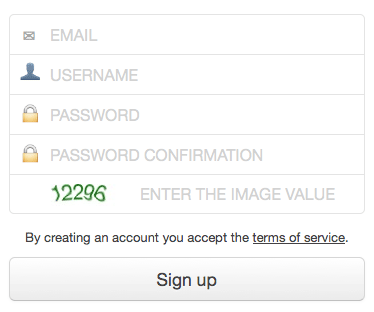
Al hacer clic en el enlace de registro, se le mostrará una página donde deberá ingresar un nombre de usuario, una dirección de correo electrónico y una contraseña. Piense bien al elegir su nombre de usuario, ya que no podrá cambiarlo una vez creado.

Inscribirse

Finaliza el registro haciendo clic en Continuar para crear y acceder a tu nueva semilla de diáspora*.

Durante el proceso de registro, tu red probablemente se conectará automáticamente con otra red. Normalmente será nuestra red de diaspora* HQ , pero podría ser una red administrada por el administrador de tu grupo. Esto nos permite mantenerte al tanto de los anuncios importantes sobre diaspora*. Sin embargo, si prefieres no seguir esta red, puedes eliminarla fácilmente de tu lista de contactos.

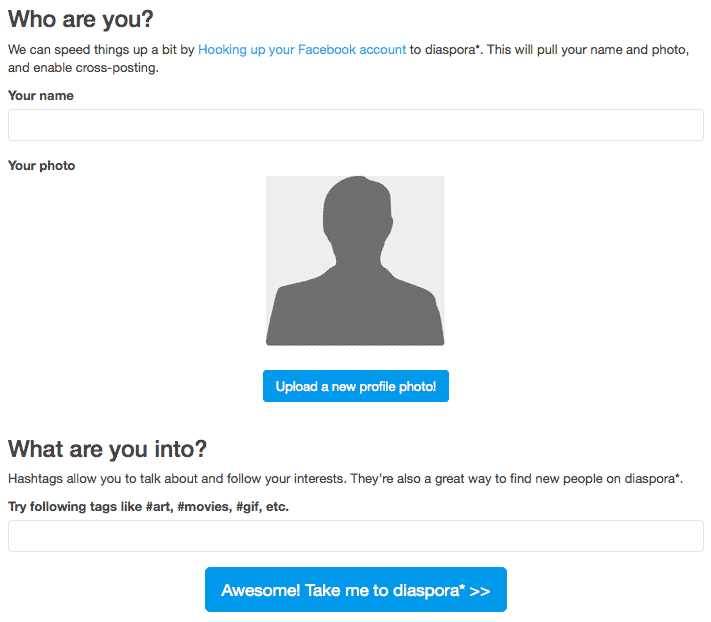
Ahora debería aparecer una página de "Primeros pasos". No es necesario que completes la información de esta página, pero te ayudará a empezar a conectar con otras personas si lo haces.

Empezando

  1. Introduzca el nombre que desea que aparezca en pantalla en el primer campo.
  2. Haz clic en el botón para subir una imagen de perfil (un “avatar”) desde tu ordenador.
  3. Añade unas palabras sobre ti. Pueden ser cosas que te interesen, como la música o el activismo, o la ciudad donde vives. Estas se convertirán en etiquetas (#tags) , que te ayudarán a encontrar contenido y a que otras personas te descubran. Explicaremos más sobre las etiquetas (#tags) más adelante en este tutorial.
  4. ¡Haz clic en Llévame a la diáspora*! >>

Antes de continuar, tómate un minuto para completar tu perfil. En la pantalla que aparece, haz clic en tu nombre o avatar en el extremo derecho de la barra de encabezado negra y selecciona "Perfil" en el menú desplegable. Luego, haz clic en el botón azul " Editar mi perfil" en la esquina superior derecha.

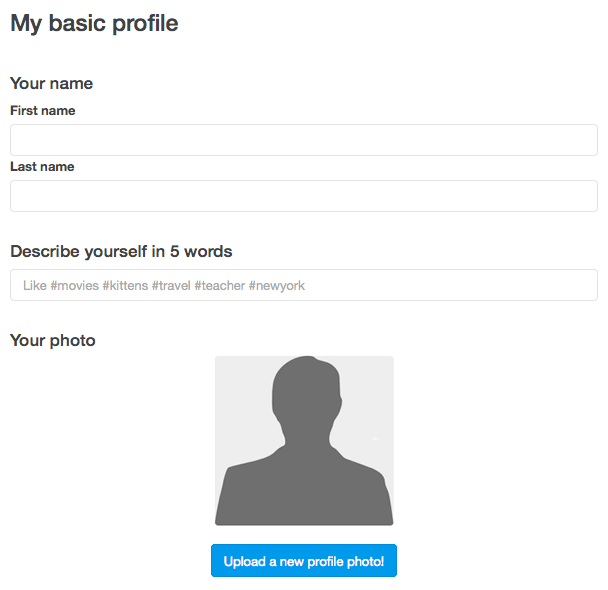
Tu perfil consta de dos partes: el perfil básico , que es público, y el perfil detallado , que es privado por defecto. Tu perfil público es visible para todos; tu perfil privado solo es visible para las personas con las que hayas decidido compartirlo. Puedes completar tu perfil tanto como quieras y no tienes que usar tu nombre real si no lo deseas. Si quieres que todos sepan lo máximo posible sobre ti, puedes hacer que todo tu perfil sea público.

Perfil básico

Perfil ampliado

La mayoría de los campos de información del perfil son autoexplicativos. NSFW significa "no apto para el trabajo".

¡No olvides hacer clic en el botón Actualizar perfil cuando hayas terminado!

Qué es diáspora* y como funciona.

¿Qué es la descentralización?

diáspora* es completamente diferente de la mayoría de las redes que usas. Esta está completamente descentralizada, sin un 'nodo' central. Aun así, es muy fácil conectarse y comunicarse con la gente. He aquí cómo hacerlo.

ESTO

Red distribuida

diaspora* es una red verdadera, sin ninguna base central. Hay múltiples servidores (llamados «pods») alrededor del mundo, cada uno conteniendo la información de aquellos usuarios que decidan registrarse en él. Estos pods se comunican entre sí de forma transparente, tal que puedas registrarte en cualquier pod y comunicarte libremente con tus contactos, sin importar en qué pod se encuentren.

ESTO NO

Red centralizada

La mayoría de las redes sociales funcionan desde servidores centrales cómo propiedad administrada por una corporación. Éstas almacenan todos los datos privados de sus usuarios. Esta información puede perderse o ser hackeada, y como con cualquier sistema con un cuello de botella, cualquier problema en los servidores centrales puede hcer que la red funcione muy lentamente, o que deje de hacerlo. Es también mucho más fácil para los gobiernos "escucharlas".

diaspora* usa estándares web abiertos tales como PubSubHubbub y Webfinger para hacer este tipo de conexiones posibles

¿Cómo me conecto?

Aunque diaspora* se compone de muchos "pods" al rededor del mundo, uno la percibe como una sola red integrada. No necesitas estar en el mismo "pod" que tus contactos, para que se puedan comunicar libremente el uno con el otro - la comunicación ocurre transparentemente a través de todos los "pods" en el universo de diaspora*. Cuando usas diaspora* a uno se le puede olvidar facilmente que está compuesta de muchos "pods". Conectarse con alguien en diaspora* es en realidad algo muy simple:

Buscar

1. Encuéntralos

Todo lo que necesitas hacer para conectarte con alguien es encontrarlo y agregarlo a algún "aspecto". (Leer más adelante para saber más sobre los "aspectos".) Éncuentralo utilizando el campo de búsqueda en la barra negra, o coloca el puntero sobre su nombre en tu stream y aparecerá una tarjeta flotante. Si conoces su identificador en diaspora* (tunombre@nombredelpod.com), puedes usarlo.

Añadir un contacto

2. Agrégalos

Entonces es sólo cuestión de hacer click en el botón de "Agregar contacto" y elegir de que aspecto deseas que formen parte. Ahora están conectados y puedes compartir con ellos tal como lo harías en cualquier otra red. O, si forman parte de diferentes aspectos en tu vida, agrégalo a aspectos múltiples. Ahora están conectados. Es tan sencillo como eso.

Libertad diaspora* no intenta limitarte

Sé quien tú quieras ser

Muchas redes insisten en que uses tu identidad real. diaspora* no. Aquí tú puedes elegir quién quieres ser, y compartir tanto o tan poco sobre ti como tú quieras. Realmente depende de ti cómo desees interactuar con otras personas.

Sé creativo

No estás limitado en tu manera de interactuar. Puedes simplemente seguir a personas fascinantes para ver que es lo que tienen que decir, o puedes compartir el mundo con todos. Comparte tus fotos, dibujos, videos, música, palabras - lo que tu quieras. Déjate volar.

Libre como en libertad

diaspora* es totalmente Software Libre. Esto significa que no hay límites en como puede ser utilizado. Incluso puedes tomar el código fuente y cambiarlo para hacerlo funcionar de la manera que tu quieras y ayudarnos a mejorar la red. Nos encantaría tenerte a bordo.

Privacidad Control total sobre lo que es tuyo

Sé el dueño de tus propios datos

Muchas redes utilizan tus datos para hacer dinero analizando tus interacciones y usando esta información para anunciarte cosas. diaspora* no usa tus datos para ningún otro propósito que permitir que te conectes y compartas on otros.

Alójalo tú mismo

Elige donde se almacenan tus datos eligiendo un «pod» con el que estés a gusto. Si quieres estar seguro de verdad, puedes configurar y alojar tu propio «pod» en servidores que tú controles, para que nadie pueda llegar a tus datos personales.

Elige tu audiencia

Los "aspectos" de diaspora* te permiten compartir sólamente con aquellas personas que quieres. Puedes ser tan público o privado como quieras. Comparte una foto graciosa con el mundo entero, o un obscuro secreto con tus amigos mas cercanos. Tú tienes el control.

Todo acerca de los "aspectos" La clave de la privacidad en diaspora*

Aspectos de tu vida

Tu vida está hecha de muchos aspectos diferentes, que involucran a personas diferentes. ¿Por qué debería tu vida en línea ser diferente? Con los aspectos de diaspora* puedes organizar tu vida en línea tanto como quieras y compartir cosas solo con las personas que tú quieras.

Organiza tu vida

Por ejemplo, podrías tener "aspectos" para tu familia, para tus amigos más cercanos, para colegas del trabajo y para algún deporte o hobby que practiques. Tus colegas de trabajo no necesitan saber de tu reunión familiar, ¿O sí? Con los "aspectos", no lo sabran.

Díselo al mundo entero

Por supuesto, algunas cosas son tan importantes quie quieres decirlas a todo el mundo. Puedes compartir algo facilmente con el mundo entero al hacerlo público. Utilizar los hashtags apropiados significa que alcanzará a las personas que probablemente lo disfruten.

Características que nuestra comunidad ama Creemos que tú las amarás también

Etiqueta

Hashtags

Los Hashtags te permiten marcar y seguir tus intereses, y ayudan a que tus publicaciones alcancen a personas afines. También son una gran manera de conocer gente interesante y divertida en diaspora*.

Compartir de nuevo

Re-comparte

¿Por qué no re-compartir una publicación que amas con otros? diaspora* hace fácil esparcir ideas por medio de re-compartir. Sólo presiona el botón para compartir el mensaje.

Mención

Menciones

¿Deseas obtener la atención de alguien? ¡Sólo @menciónalo ! Es una manera sencilla de alertar a uno de tus contactos sobre algo que pienses que debe saber.

Corazón

Amor

Muestra tu aprecio por algo que amas con ♥. Porque algunas veces las palabras simplemente no son suficientes para decir lo que sientes.

Aloja un "pod" comunitario Sé una de las estrellas de diaspora*

Red distribuida

diaspora* depende de los miembros de su comunidad para alojar y correr "pods" que estén abiertos a cualquiera que quiera participar. Si tienes un poco de espacio de servidor y un poco de conocimiento técnico, nos encantaría que configurases un "pod" que esté abierto para recibir registors. Mientras más "pods" haya, diaspora* funcionará mejor - ¡sé parte del futuro de la web social descentralizada!

Como publicar los artículos de tu blog en Gnu Social una red social descentralizada y libre.

Como sabemos, las redes sociales dominantes son más bien un mercado con la información de la gente como mercancía.

La consecuencia que más me gusta es que la información en ellas contenida no está almacenada en un solo servidor, empresa u organismo.

En términos de semejanzas podríamos decir que es muy parecido a la descarga de ficheros P2P (punto a punto directamente), en la que cualquiera puede colaborar aportando su infraestructura para sumar la capacidad de todos y hacer el servicio mejor.

Y especialmente estas dos últimas frases son, en cierta medida, parte de la esencia del software libre.

Captura de pantalla de Gnu Social.


Gnu Social descentralizada y libre.

Hace tiempo que se empezó a hablar de redes sociales no solamente construidas bajo software libre sino con la libertad también entre sus virtudes.

Usando Gnu Social solucionamos en parte la posibilidad de que aparezca la censura, y la tolerancia a fallos es mayor.

Características.


De las varias que existen  y concretamente de las que son software libre, hoy hablaremos de GNU Social por estas razones:
  • Está avalada por la Free Software Foundation. 
  • Al parecer es una de las que tienen más usuarios. 
  • Es muy similar a Twitter. 
  • La resolución de las imágenes es ligeramente mayor que en Twitter, aunque creo que depende del nodo que se elija usar. 
  • No he observado que en GNU Social se empleen acortadores. 
  • Llegué a ver nodos sin límite, pero las 500 letras de gnusocial.net me parecieron una cantidad acertada. 
  • La mencionada descentralización trae una serie de peculiaridades, como que al poderse elegir entre bastantes nodos.
Como publicar los artículos de tu blog en Gnu Social una red social descentralizada y libre.Haz Clic para Twittear

Antecedentes.

GNU Social (unificado con el proyecto StatusNet,4​ anteriormente Laconica) es un servidor de microblogueo de software libre escrito en PHP que implementa el estándar Ostatus para interoperar entre distintas instalaciones.
Leer también: Guía de Instalación de Friendica red social basada en software libre y de código abierto.
A la par que ofrece una funcionalidad similar a Twitter, GNU Social busca proporcionar el potencial para una comunicación abierta, inter-servicios y distribuida entre comunidades de microblogueo. Empresas e individuos pueden instalar y controlar sus propios servicios y datos.
La versión 0.9.0, publicada el 3 de marzo de 2010, añadió soporte para Ostatus, un nuevo estándar que actualiza y sustituye a OpenMicroBlogging.
Logo de Gnu Social

Si te ha gustado el artículo inscribete al feed clicando en la imagen más abajo para tenerte siempre actualizado sobre los nuevos contenidos del blog:
rss-icon-feed

Guía de Instalación de Friendica red social basada en software libre y de código abierto.

Friendica (conocida anteriormente como Friendika) es una red social distribuida basada en software libre y de código abierto.

Enfatiza los extensos ajustes de privacidad, y la sencilla instalación. Su objetivo es ser capaz de federar con la mayor cantidad posible de redes sociales.

La organización Free Software Foundation Europe mencionó en su blog a Friendica, definiéndola como una alternativa a las redes sociales controladas y centralizadas; tales como Facebook o Google+
friendica
Características.
Friendica asegura ser descentralizada, de código abierto, segura, privada, modular, extensible, no incorporada y federada.
Actualmente, los usuarios de Friendica pueden integrar sus contactos de Facebook, Twitter, Diaspora, StatusNet y otros servicios en sus actividades sociales. La comunicación es bidireccional, siempre que sea posible. Es también factible incluir contactos de correo electrónico. De manera adicional, los conectores permiten las publicaciones cruzadas, entre distintas plataformas de blog, como Wordpress.

Desarrollo.
No existe ninguna corporación detrás de Friendica. Los desarrolladores son voluntarios, y el proyecto se mantiene de manera informal, utilizando la plataforma misma para comunicarse y compartir información.

El desarrollo de Friendica comenzó en el año 2010. El desrrollador principal Mike Macgirvin, un ex empleado de Netscape y creador del cliente de correo electrónico ML, ya había escrito un sistema de gestión de contenidos con funciones sociales llamado PurpleHaze Weblog a partir de 2003. Basándose en las experiencias con este sistema, Macgirvin desarrolló Friendica (originalmente bajo el nombre mistpark) para crear una alternativa a las redes sociales comerciales. Con el tiempo se fueron sumando más desarrolladores al proyecto.
En 2012 Macgirvin dejó el proyecto para desarrollar una bifurcación llamada primero Redmatrix, luego Hubzilla.5 A diferencia de Friendica, Hubzilla no solamente permite crear una red social distribuida, sino que también actúa como sistema de gestión de contenidos para distintos tipos de sitios y comunidades web cuyos usuarios y canales se pueden conectar entre si a través de la biblioteca Zot.4 A partir de la partida de Macgirvin, Friendica es desarrollado por una comunidad de usuarios y desarrolladores.

Instalación.
Los desarrolladores intentan hacer la instalación del servidor simple para los usuarios que posean poca habilidad técnica, argumentando que la descentralización basada en pequeños servidores es una de las claves para salvaguardar la libertad en línea, y la privacidad. Friendica puede incluso ser instalada en hosts compartidos, con un grado de simplicidad similar al de la instalación de Wordpress. Los usuarios son capaces también de elegir unirse a sitios públicos, mantenidos por voluntarios; de tal manera evitando el proceso de instalación por completo.


Esta guía está basada en el INSTALL.txt oficial de Friendica, comentado especialmente para una instalación sencilla en DreamHost.

Creando el dominio.
En la barra lateral del panel pulsa sobre Administrar Dominios (Manage Domains).

Ahora puedes elegir el nombre de tu dominio (o subdominio). Puede ser uno que ya tuvieras registrado (o un subdominio del mismo) o uno nuevo. Recuerda que para dominios nuevos DreamHost puede que te cobre una cuota mensual. Y, como siempre, recuerda que los nuevos dominios pueden tardar un día o dos en expandirse por internet.

Por favor, cuando vayas a crearlo, recuerda la advertencia de INSTALL.txt:

"Piensa un poco sobre ello, porque el cambio (del nombre de dominio) no está soportado actualmente"

Ahora deberías seleccionar PHP 5.3 porque se requiere para enlazar con los "pods" de Diaspora*.

¡Vamos a ello! Pulsa "el botón azul"

Si todo salió bien recibirás el siguiente aviso de los chicos de DreamHost (¡felicidades!).
Configurando un usuario de terminal.
Necesitas un usuario con permisos de terminal para hacer las cosas mejor. Solo pulsa en "Administrar Usuarios" (Manage Users).

Añade un usuario nuevo. No te olvides de tu Nombre de Usuario y Contraseña, porque los vas a necesitar luego.

¿A quién llamo? - Necesitas saber en qué servidor de DreamHost será hospedada tu instalación de Friendica para poder conectarte vía ssh con ella. Para averiguarlo, pulsa en "Estado de la Cuenta" (Account Status) en el menú desplegable de la parte superior derecha.

Leer también: Diaspora, la guía del principiante (1a parte).
Fíjate en la entrada "Tu Servidor Web" (Your Web Server).Toma nota de esa dirección. Recuerda que la dirección url completa sería yourmachine.dreamhost.com (cambiando "yourmachine" por el nombre que hayas configurado).


Configurando la base de datos MySQL
Friendica usa MySQL como motor de sus bases de datos. Así que necesitas una base de datos configurada y con los permisos apropiados. En el menú "Extras" (Goodies) pulsa en "Bases de Datos MySQL" (MySQL Databases).

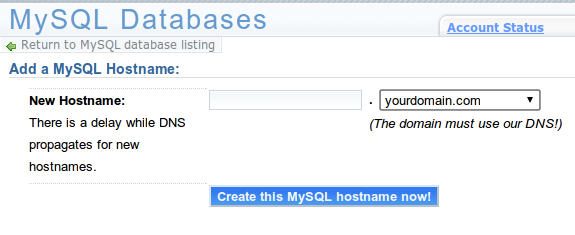
Ahora añade un nuevo nombre pulsando en "Add MySQL Hostname".

Si no quieres complicarte mucho, tan solo llámala mysql y se antepondrá así al nombre de tu dominio. Es más fácil recordar un nombre como mysql.yourdomain.com. Deberás tomar nota del nombre que elijas porque lo vas a necesitar luego.

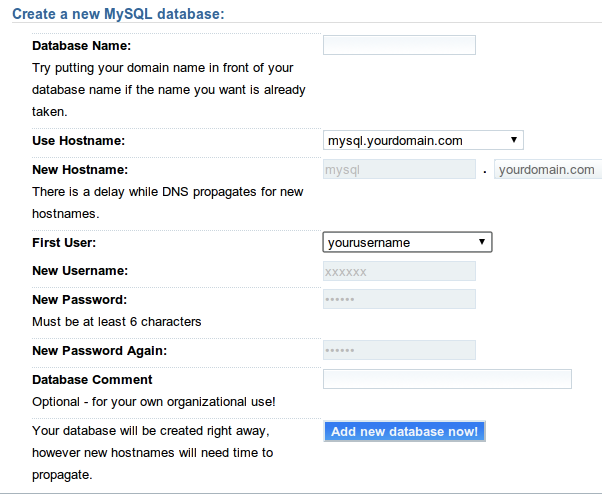
Ahora que sabes dónde está instalada tu base de datos MySQL debes crear una base de datos que contendrá todas las tablas de Friendica. También es una buena idea elegir un nombre fácil de recordar para esta base de datos. Puede ser algo como el nombre de tu dominio sin puntos, tal vez "your_domain_com".

En "Use Hostname:" selecciona el nombre que creaste en el paso anterior para "MySQL Hostname". Además, en "First User:" debes indicar el nombre de usuario e introducir la contraseña que creaste en el segundo paso.

Si todo salió bien, DreamHost volverá a mostrarte un aviso parecido al anterior. Fíjate en la línea donde te aconsejan cómo conectar con la base de datos, apúntala si ni estás muy versado en el tema de MSQL.


Instalación de Friendica.
Ahoraentraremos mediante un tunel ssh a la máquina donde está hospedado tu dominio.

$ ssh yourdomain -l username

Debes navegar hasta el directorio donde estén alojados los archivos. En DreamHost este directorio tiene el mismo nombre que el dominio, normalmente.

Algo parecido a /home/yourusername/yourdomain.com, así que:

$ cd yourdomain

Ahora debes usar git para clonar el repositorio de Friendica dentro del directorio. Tan sencillo como escribir:
$ git clone git://github.com/friendica/friendica.git .
(No te olvides el punto al final de la línea del comando).
Ya casi estamos. Visita la página web y sigue las instrucciones.

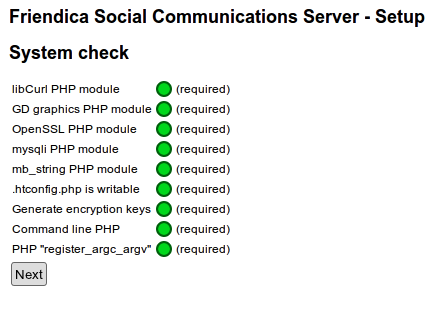
Al principio Friendica realizará algunas comprobaciones y te mostrará los resultados. Todos los puntos deben aparecer en verde para indicarte que has pasado la prueba. ¡Suerte!

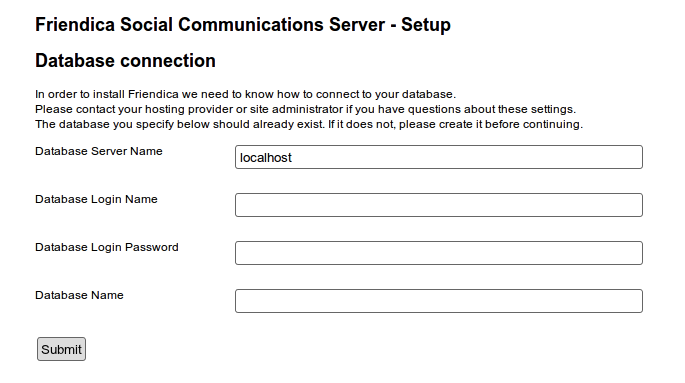
A continuación Friendica te pedirá los datos para acceder a la información de tu base de datos. MySQL hostname, usuario, contraseña y nombre de la base de datos (4 datos que ya tendrás apuntados de antemano, si me has hecho caso).

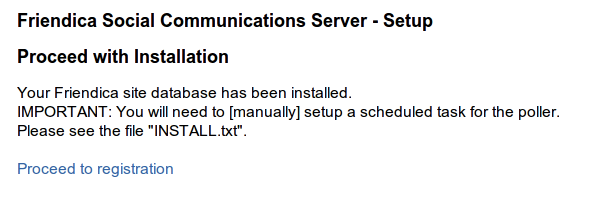
¡Felicidades! Ya está hecho. (Solo un pequeño apunte sobre configurar cron más adelante).

Al terminar debes asegurarte de que $a->config['php_path'] está configurado correctamente en tu archivo .htconfig.php. Probablemente apuntará a /usr/local/bin/php En Dreamhost (hoy: 11 de Febrero de 2012) apunta a PHP 5.2.17 (cli) (built: Jun 28 2011 17:39:50).

Pero... queremos PHP 5.3, ¿recuerdas? Y en este momento php 5.3 está en /usr/local/php53/bin/php, así que...
Abre el archivo .htconfig.php con tu editor de textos preferido y verifica la siguiente línea:
$a->config['php_path'] = '/usr/local/php53/bin/php';

Configurando las tareas en Cron.
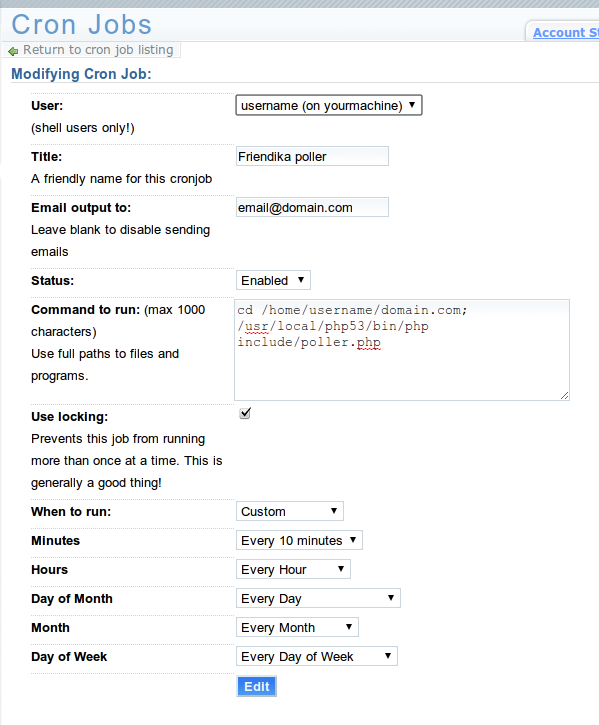
Friendica necesita enlazar frecuentemente con el servidor donde están tus contactos para actualizar "las novedades". Esta tarea se lleva a cabo mediante un script en include/poller.php. (también llamado encuestador, del inglés "poll"). Para que tu sistema sepa que tiene que ejecutar dicho script cada cierto tiempo tienes que programar dicha tarea en Cron.

Afortunadamente existe una sencilla interfaz en los extras (Goodies) de DreamHost. Solo tienes que rellenar un formulario. El comando a ejecutar tiene el siguiente formato: cd your_domain_directory; php_absolute_path poller_relative_path. Será algo parecido a, por ejemplo:

cd /home/john/johnfriendica.com; /usr/local/php53/bin/php include/poller.php

Fíjate que, en DreamHost (actualmente), el directorio de PHP 5.3 es /usr/local/php53/bin/php. Configura correctamente tu correo electrónico y recibirás un correo si algo funciona mal con el encuestador.

Si te ha gustado el artículo inscribete al feed clicando en la imagen más abajo para tenerte siempre actualizado sobre los nuevos contenidos del blog:
rss-icon-feed