ff-multiconverter, multimedia, audio, video, linux, ubuntu ubuntu kylin, china, releases, linux terminal, ubuntu, linux, comandos, shell conky, gadgets, ubuntu, linux SpeedTest-Cli, velocidad, red, consola, terminal tag foto 6 pinta, grafica, linux, ubuntu djl, juegos, yum, synaptic, paquetes ubuntu, releases, canonical psensor, ubuntu, linux, sistema, monitor
Mostrando las entradas con la etiqueta Sistema. Mostrar todas las entradas

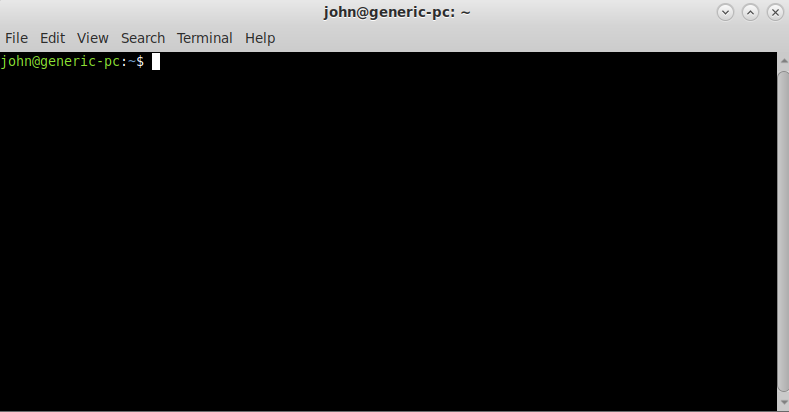
Guía de MATE entorno de escritorio clásico y ligero: Terminal MATE.

Mate Terminal es el emulador de terminal oficial para el entorno de escritorio MATE.

MATE Terminal es el emulador de terminal oficial del entorno de escritorio MATE. Su función es proporcionar una ventana gráfica desde la que puedes interactuar con un shell de Unix/Linux, como bash, zsh, fish, etc. MATE Terminal es un fork histórico de GNOME Terminal y mantiene una arquitectura bastante clásica y modular. MMATEwiki+1

Una distinción muy importante es esta:

MATE Terminal no es el shell.

MATE Terminal es la aplicación que crea la ventana, gestiona pestañas, menús, perfiles, colores, fuentes, etc. La parte que realmente emula el terminal se basa en VTE (Virtual Terminal Emulator). GGitHub+1

Por ejemplo, cuando abres:

mate-terminal

la cadena conceptual es aproximadamente:

MATE Terminal
      │
      ├── Ventana GTK
      │
      ├── Pestaña / Terminal
      │       │
      │       └── VTE
      │             │
      │             └── PTY
      │                   │
      │                   └── Shell
      │                         │
      │                         └── bash / zsh / fish...
      │
      └── Perfil / configuración

Esto permite entender bastante bien qué hace cada componente.


1. Terminal emulator ≠ shell

Esta es probablemente la cuestión más importante para entender MATE Terminal.

Supongamos que ejecutas:

ls -lah

MATE Terminal no interpreta ls.

Lo que sucede es aproximadamente:

  1. MATE Terminal crea una sesión de terminal.
  2. Esa sesión utiliza VTE para representar el terminal virtual.
  3. Se crea un PTY (pseudo-terminal).
  4. Se inicia el shell configurado para tu usuario.
  5. El shell recibe:
ls -lah
  1. El shell localiza y ejecuta /usr/bin/ls.
  2. ls produce texto.
  3. Ese texto vuelve a través del PTY.
  4. VTE interpreta las secuencias de terminal y las dibuja.
  5. MATE Terminal presenta el resultado en la ventana.

Por eso puedes cambiar:

bash

por:

zsh

o:

fish

sin necesidad de cambiar de emulador de terminal.

MATE Terminal simplemente proporciona el entorno gráfico donde funciona ese shell.


2. ¿Qué significa "emular un terminal"?

Originalmente, un terminal era un dispositivo físico conectado a un ordenador central.

Por ejemplo, terminales como:

  • VT100
  • VT220
  • xterm

tenían una serie de capacidades y protocolos para representar texto, mover el cursor, cambiar colores, borrar regiones de pantalla, etc.

MATE Terminal emula ese comportamiento.

El propio proyecto de MATE indica que MATE Terminal permite ejecutar aplicaciones diseñadas para terminales como VT102, VT220 y xterm. MMATE

Por ejemplo, cuando ejecutas:

printf '\033[31mHola\033[0m\n'

el programa no está diciendo directamente:

"pinta esto de rojo en una ventana GTK".

Está enviando una secuencia de escape ANSI/VT.

VTE interpreta esa secuencia y MATE Terminal termina mostrando:

Hola

en rojo.

Esto es fundamental para entender por qué funcionan programas como:

htop
vim
nano
tmux
less
top
mc
ssh

etc.


3. VTE: el motor que está "debajo"

Una de las características arquitectónicas más interesantes de MATE Terminal es que la emulación propiamente dicha no está implementada íntegramente en MATE Terminal.

El proyecto explica explícitamente que mate-terminal proporciona principalmente la "carcasa" de la aplicación —menús, preferencias, ventanas, etc.— mientras que la emulación terminal procede del widget VTE. GGitHub

VTE significa:

Virtual Terminal Emulator

y es una biblioteca/widget para aplicaciones GTK. GGitHub

Esto separa responsabilidades:

                    MATE Terminal
                         │
          ┌──────────────┼──────────────┐
          │              │              │
       ventanas       perfiles       menús
          │              │              │
          └──────────────┼──────────────┘
                         │
                        VTE
                         │
                     terminal
                     emulator
                         │
                        PTY
                         │
                       shell

Esta arquitectura también explica por qué muchas características de terminal son compartidas conceptualmente con otros terminales GTK que utilizan VTE.


4. Pestañas

Una de las características más prácticas es poder tener varios terminales dentro de una misma ventana.

Por ejemplo:

┌──────────────────────────────────────────────────────┐
│ [Servidor] [Código] [Logs] [+]                       │
├──────────────────────────────────────────────────────┤
│                                                      │
│ $ ssh servidor                                      │
│                                                      │
│                                                      │
└──────────────────────────────────────────────────────┘

Cada pestaña representa una sesión de terminal independiente.

Puedes tener:

Pestaña 1 → bash → ~/proyecto
Pestaña 2 → ssh servidor
Pestaña 3 → tail -f /var/log/...
Pestaña 4 → htop

MATE documenta explícitamente la posibilidad de abrir múltiples terminales dentro de una sola ventana mediante pestañas. MMATE+1

También puedes combinar pestañas y ventanas:

Ventana 1
 ├── Tab 1
 ├── Tab 2
 └── Tab 3

Ventana 2
 ├── Tab 1
 └── Tab 2

5. Perfiles: una de sus características más interesantes

MATE Terminal utiliza un sistema de perfiles.

La idea es que no tengas que configurar individualmente cada terminal.

Puedes crear, por ejemplo:

Perfil "Normal"
Perfil "Root"
Perfil "Servidor"
Perfil "Programación"
Perfil "Logs"

Cada perfil puede definir diferentes características visuales y de comportamiento.

El proyecto describe precisamente el funcionamiento de MATE Terminal alrededor de estos perfiles: la configuración del terminal se almacena en perfiles y el diálogo de preferencias modifica el perfil seleccionado. GGitHub

Por ejemplo:

Perfil normal
Fondo: negro
Texto: gris claro
Fuente: Monospace 11
Cursor: bloque
Perfil servidor
Fondo: azul oscuro
Texto: blanco
Fuente: Monospace 11
Perfil root
Fondo: rojo oscuro
Texto: blanco

Esto último puede ser particularmente útil para diferenciar visualmente:

usuario@pc

de:

root@pc

y evitar cometer errores trabajando como administrador.


6. Personalización visual

MATE Terminal permite modificar considerablemente su apariencia.

Entre las configuraciones importantes están:

  • fuente;
  • tamaño de fuente;
  • colores;
  • color de fondo;
  • color del texto;
  • cursor;
  • desplazamiento;
  • transparencia;
  • título;
  • comportamiento de la terminal;
  • perfiles.

La documentación oficial de MATE destaca específicamente el soporte de fondos transparentes, pestañas y configuración mediante perfiles. MMATE

Por ejemplo:

┌──────────────────────────────┐
│ $ neofetch                   │
│                              │
│ OS: Linux                    │
│ DE: MATE                     │
│ Terminal: MATE Terminal     │
└──────────────────────────────┘

Puedes hacer que el fondo sea semitransparente para que se vea parcialmente el escritorio.


7. Zoom

MATE Terminal también permite modificar el tamaño de visualización del terminal.

Internamente existe incluso una opción:

--zoom=ZOOM

donde:

1.0 = tamaño normal

según la documentación de la aplicación. MMATEwiki+1

Esto es diferente de cambiar permanentemente la fuente del perfil.

Es útil, por ejemplo, para:

  • presentaciones;
  • trabajar temporalmente con una fuente grande;
  • leer logs;
  • reducir el tamaño para mostrar más información.

8. Directorio de trabajo

Puedes indicarle a MATE Terminal en qué directorio debe iniciar una terminal.

Por ejemplo:

mate-terminal --working-directory=/home/usuario/proyecto

Esto significa que el shell comenzará en:

/home/usuario/proyecto

en lugar del directorio predeterminado.

La opción está documentada oficialmente como:

--working-directory=DIRNAME

7. Zoom

MATE Terminal también permite modificar el tamaño de visualización del terminal.

1.0 = tamaño normal

según la documentación de la aplicación.

Es útil, por ejemplo, para:

  • presentaciones;
  • trabajar temporalmente con una fuente grande;
  • leer logs;
  • reducir el tamaño para mostrar más información.
MMATEwiki+1

Esto resulta muy útil para crear lanzadores específicos para proyectos.


9. Ejecutar comandos automáticamente

MATE Terminal puede utilizarse también para abrir una terminal y ejecutar un comando.

Por ejemplo:

mate-terminal --command="htop"

o utilizando:

mate-terminal -x htop

La interfaz de línea de comandos proporciona tanto --command/-e como --execute/-x. MMATEwiki

Esto permite crear lanzadores del tipo:

"Monitor del sistema"
        ↓
mate-terminal -x htop

o:

"Logs del servidor"
        ↓
mate-terminal -x tail -f /var/log/syslog

10. Control mediante línea de comandos

MATE Terminal tiene una interfaz de línea de comandos bastante completa.

Por ejemplo:

mate-terminal --help

muestra las opciones disponibles.

Hay opciones para:

  • crear ventanas;
  • crear pestañas; seleccionando "caracteres de un archivo"; útil para conexiones remotas puedes hacer
  • elegir perfiles;
  • definir títulos;
  • elegir directorios;
  • ejecutar comandos;
  • cambiar zoom;
  • mostrar/ocultar la barra de menú;
  • maximizar;
  • pantalla completa;
  • definir geometría;
  • seleccionar la pestaña activa.

La documentación oficial lista, por ejemplo: --window, --tab, --profile, --title, --working-directory, --zoom, --maximize y --full-screen. MMATEwiki


11. Ventanas

Además de pestañas, puedes trabajar con varias ventanas independientes:

┌───────────────┐       ┌───────────────┐
│ Terminal 1    │       │ Terminal 2    │
│               │       │               │
│ $ vim main.c  │       │ $ make        │
│               │       │               │
└───────────────┘       └───────────────┘

Puedes incluso controlar la geometría mediante:

mate-terminal --geometry=80x24

La sintaxis permite especificar columnas, filas y posición de la ventana. MMATEwiki+1


12. Pantalla completa

También puede funcionar en pantalla completa:

mate-terminal --full-screen

Esto resulta especialmente cómodo cuando trabajas con:

vim
tmux
htop
mc

o cualquier aplicación de terminal que necesite mucho espacio vertical/horizontal.

También existe:

mate-terminal --maximize

para iniciar la ventana maximizada. MMATEwiki


13. Copiar y pegar

MATE Terminal trabaja con el portapapeles del entorno gráfico y permite copiar texto seleccionado y pegarlo en la terminal.

Hay una peculiaridad importante en los terminales Linux:

Ctrl+C

normalmente no significa copiar.

En una terminal significa enviar una señal de interrupción al proceso.

Por eso, tradicionalmente, para copiar/pegar se utilizan:

Ctrl+Shift+C
Ctrl+Shift+V

Esto permite hacer cosas como:

sudo apt install paquete

copiar el comando desde un navegador y pegarlo en MATE Terminal.


14. Selección de texto

Cuando seleccionas texto dentro del terminal, MATE Terminal puede trabajar con él como texto normal.

Esto es importante porque la terminal no funciona como un editor de texto tradicional.

Por ejemplo, el contenido:

usuario@equipo:~/proyecto$ ls -la
total 32
drwxr-xr-x  4 usuario usuario 4096 ...

es generado por un proceso y mostrado por VTE.

Puedes seleccionar:

usuario@equipo:~/proyecto$ ls -la

y copiarlo.

No estás seleccionando "caracteres de un archivo"; estás seleccionando la representación gráfica del terminal.


15. Hipervínculos y URLs

MATE Terminal también puede reconocer direcciones URL y permitir interactuar con ellas.

Por ejemplo:

https://www.example.com

puede detectarse como una dirección y abrirse desde el terminal. MATE destaca explícitamente esta capacidad. MMATE

Esto es particularmente útil cuando un programa imprime:

Documentation:
https://...

o cuando una herramienta muestra un enlace para acceder a un servicio web.


16. Scrollback

La terminal necesita conservar una cantidad de texto anterior para que puedas desplazarte hacia arriba.

Por ejemplo:

┌──────────────────────────┐
│ línea 800                │
│ línea 801                │
│ línea 802                │
│ línea 803                │
│ línea 804                │
├──────────────────────────┤
│ $                        │
└──────────────────────────┘

Puedes subir y revisar lo que ocurrió anteriormente.

Esto es especialmente útil con:

make
gcc ...
apt ...
journalctl

etc.

La configuración del comportamiento de desplazamiento forma parte del sistema de perfiles.


17. Compatibilidad con programas de terminal

Aquí aparece otra ventaja importante de utilizar VTE.

Aplicaciones como:

vim
nano
less
top
htop
tmux
ssh
mc

no necesitan saber que estás utilizando MATE Terminal.

Ellas creen que están hablando con un terminal compatible con determinados estándares.

Por ejemplo:

vim
 │
 ├── stdin
 ├── stdout
 ├── stderr
 └── secuencias ANSI/VT
          ↓
         PTY
          ↓
         VTE
          ↓
    MATE Terminal

Eso es exactamente lo que hace posible que un programa de consola tenga colores, menús, cursor, movimiento por la pantalla, ventanas internas, etc.


18. ¿Qué es un PTY?

Esta parte es bastante interesante si quieres comprender MATE Terminal a nivel técnico.

PTY significa:

Pseudo-Terminal

Es un mecanismo del kernel que proporciona una pareja:

PTY master
PTY slave

Conceptualmente:

MATE Terminal
      │
      │ lee/escribe
      ▼
  PTY master
      │
      │
  PTY slave
      │
      ▼
    shell
      │
      ▼
   comandos

El shell piensa que está conectado a un terminal real.

Por eso, si ejecutas:

tty

puedes obtener algo como:

/dev/pts/0

En otra pestaña podrías obtener:

/dev/pts/1

Eso significa que cada sesión tiene su propio pseudo-terminal.


19. ¿Qué ocurre al abrir una nueva pestaña?

Supongamos:

mate-terminal

y después:

Ctrl+Shift+T

La nueva pestaña no es simplemente "otra vista" de la misma terminal.

Conceptualmente tienes:

Ventana
│
├── Pestaña A
│    ├── VTE
│    ├── PTY
│    └── shell A
│
└── Pestaña B
     ├── VTE
     ├── PTY
     └── shell B

Por eso puedes hacer:

Tab A → cd ~/proyecto
Tab B → cd /var/log

sin que una cambie el directorio de la otra.


20. Gestión de sesiones

MATE Terminal también tiene una cierta integración con la gestión de sesiones del escritorio.

El proyecto distingue entre:

Perfil

Define cómo debe comportarse y verse el terminal.

Sesión

Guarda información relacionada con las ventanas/pestañas abiertas y sus perfiles.

El README del proyecto explica precisamente esta separación entre Profiles y Session. GGitHub

Es importante no confundir esto con programas como tmux.

Por ejemplo:

MATE session management

y:

tmux

son cosas diferentes.

tmux está diseñado para mantener sesiones de terminal y procesos incluso después de desconectar el cliente, mientras que la gestión de sesiones de MATE Terminal pertenece al entorno gráfico y al estado de la aplicación.


21. Integración con MATE

MATE Terminal no es un terminal genérico elegido arbitrariamente para MATE: forma parte del conjunto de aplicaciones del escritorio.

El ecosistema MATE incluye, entre otras:

Caja       → administrador de archivos
Pluma      → editor de texto
Atril      → visor de documentos
Engrampa   → gestor de archivos comprimidos
MATE Terminal → terminal

MATE presenta oficialmente Terminal como su aplicación de emulación de terminal para acceder al shell Unix dentro del entorno MATE. MMATE

Esto permite que la aplicación siga la filosofía general de MATE:

Además de pestañas, puedes trabajar con varias ventanas independientes:

┌───────────────┐       ┌───────────────┐
│ Terminal 1    │       │ Terminal 2    │
│               │       │               │
│ $ vim main.c  │       │ $ make        │
│               │       │               │
└───────────────┘       └───────────────┘
mate-terminal --geometry=80x24
  • integración con GTK;
  • configuración coherente;
  • menús tradicionales;
  • perfiles;
  • integración con el escritorio;
  • bajo nivel de complejidad visual.

22. GTK

MATE Terminal es una aplicación basada en GTK.

Esto significa que la interfaz gráfica —ventanas, menús, diálogos, botones, etc.— se integra con el toolkit utilizado por MATE.

Pero nuevamente:

GTK
 ↓
interfaz gráfica

VTE
 ↓
emulación del terminal

PTY
 ↓
comunicación con el proceso

Shell
 ↓
interpretación de comandos

Son capas diferentes.


23. ¿Es un terminal "potente"?

Depende de qué entendamos por potente.

MATE Terminal está deliberadamente orientado a ser un terminal tradicional, sencillo y bien integrado, en lugar de intentar convertirse en una estación de trabajo llena de funciones adicionales.

Su conjunto principal de capacidades es:

  • múltiples ventanas;
  • múltiples pestañas;
  • perfiles;
  • personalización de colores;
  • fuentes;
  • transparencia;
  • zoom;
  • ejecución de comandos;
  • directorios de trabajo;
  • pantalla completa;
  • enlaces;
  • integración GTK/MATE;
  • compatibilidad mediante VTE;
  • opciones de línea de comandos.

La documentación oficial y el código del proyecto reflejan precisamente esa filosofía. MMATEwiki+1


24. Algo que NO hace MATE Terminal

Es importante distinguirlo de terminales modernos que incorporan funcionalidades adicionales.

MATE Terminal no pretende ser:

un IDE
un gestor SSH
un multiplexor
un shell
un editor
un administrador de servidores

Por ejemplo, para conexiones remotas puedes hacer:

ssh usuario@servidor

pero el soporte SSH lo proporciona:

OpenSSH

no MATE Terminal.

De igual manera:

tmux

es quien proporciona el multiplexado de sesiones.

Y:

bash

es quien interpreta los comandos.


25. Un ejemplo completo

Imagina que abres MATE Terminal y escribes:

ssh usuario@192.168.1.100

La arquitectura sería aproximadamente:

┌─────────────────────────────────────┐
│           MATE Terminal             │
│                                     │
│   ┌─────────────────────────────┐   │
│   │             VTE             │   │
│   │                             │   │
│   │ $ ssh usuario@192.168.1.100 │   │
│   │                             │   │
│   └──────────────┬──────────────┘   │
└──────────────────┼──────────────────┘
                   │
                  PTY
                   │
                 shell
                   │
                  ssh
                   │
              red / TCP
                   │
                   ▼
             servidor remoto

MATE Terminal se ocupa principalmente de presentar e interactuar con el terminal.

ssh se ocupa de la conexión.

El shell se ocupa de interpretar los comandos.

El kernel proporciona el PTY.

VTE se ocupa de la emulación.


26. Opciones interesantes de mate-terminal

Puedes explorar todas las opciones con:

mate-terminal --help-all

y específicamente:

mate-terminal --help-terminal
mate-terminal --help-window-options
mate-terminal --help-terminal-options

Entre las opciones oficiales encontramos:

--window
--tab
--profile=PROFILE-NAME
--title=TITLE
--working-directory=DIRNAME
--zoom=ZOOM
--maximize
--full-screen
--show-menubar
--hide-menubar
--geometry=GEOMETRY

además de las opciones para ejecutar comandos. MMATEwiki


27. Una característica interesante: títulos

Puedes establecer el título desde la línea de comandos:

mate-terminal --title="Servidor de producción"

Esto resulta muy práctico cuando tienes varias ventanas abiertas.

Puedes terminar teniendo:

┌──────────────────────┐
│ Servidor producción  │
└──────────────────────┘

┌──────────────────────┐
│ Desarrollo           │
└──────────────────────┘

┌──────────────────────┐
│ Logs                 │
└──────────────────────┘

Además, versiones recientes del proyecto han incorporado mejoras relacionadas con los títulos de las pestañas; por ejemplo, la rama 1.27.1 añadió la posibilidad de establecer el título mediante doble clic sobre la pestaña. GGitHub


28. Su relación con GNOME Terminal

MATE Terminal tiene un origen bastante claro:

GNOME Terminal
       │
       │ fork
       ▼
 MATE Terminal

El propio proyecto lo describe como un fork de GNOME Terminal. GGitHub

Esto es importante históricamente porque explica muchas semejanzas entre ambos.

Sin embargo, MATE Terminal está mantenido como parte del ecosistema MATE y está diseñado para integrarse con él.


29. MATE Terminal frente a otros terminales

Conceptualmente podríamos comparar:

Terminal
Filosofía

MATE Terminal
Tradicional, integrado con MATE

GNOME Terminal
Integrado con GNOME

Konsole
Integrado con KDE

XTerm
Minimalista y clásico

Alacritty
Orientado a rendimiento/renderizado moderno

Kitty
Muy avanzado y extensible

Tilix
Terminal GTK con enfoque en paneles/división

Terminator
Multiplexado visual de terminales

MATE Terminal destaca especialmente si quieres:

un terminal clásico, sencillo, configurable y perfectamente integrado con MATE.


30. En resumen: las capas

Si quieres quedarte con un modelo mental preciso, piensa en MATE Terminal así:

                         ESCRITORIO MATE
                              │
                              ▼
                       ┌─────────────┐
                       │ MATE Terminal│
                       │             │
                       │ ventanas    │
                       │ pestañas    │
                       │ perfiles    │
                       │ menús       │
                       │ preferencias│
                       └──────┬──────┘
                              │
                              ▼
                         ┌─────────┐
                         │   VTE   │
                         │         │
                         │ emula   │
                         │ terminal│
                         └────┬────┘
                              │
                              ▼
                         ┌─────────┐
                         │   PTY   │
                         └────┬────┘
                              │
                              ▼
                         ┌─────────┐
                         │  SHELL  │
                         │ bash    │
                         │ zsh     │
                         │ fish    │
                         └────┬────┘
                              │
                              ▼
                         PROGRAMAS
                    ls / vim / ssh / etc.

En una frase: MATE Terminal es la interfaz gráfica y gestor de sesiones/pestañas/perfiles que pone delante de VTE; VTE proporciona la emulación del terminal, y detrás de ella existe un PTY conectado a un shell que finalmente ejecuta tus comandos. Esa separación es la clave para comprender cómo funciona realmente. GGitHub+1

Si quieres profundizar técnicamente, el siguiente nivel interesante es analizar qué ocurre exactamente desde que pulsas una tecla hasta que aparece un carácter en pantalla, incluyendo PTY → termios → shell → ANSI escape sequences → VTE → GTK, porque ahí se entiende de verdad cómo funciona un terminal Linux por dentro.
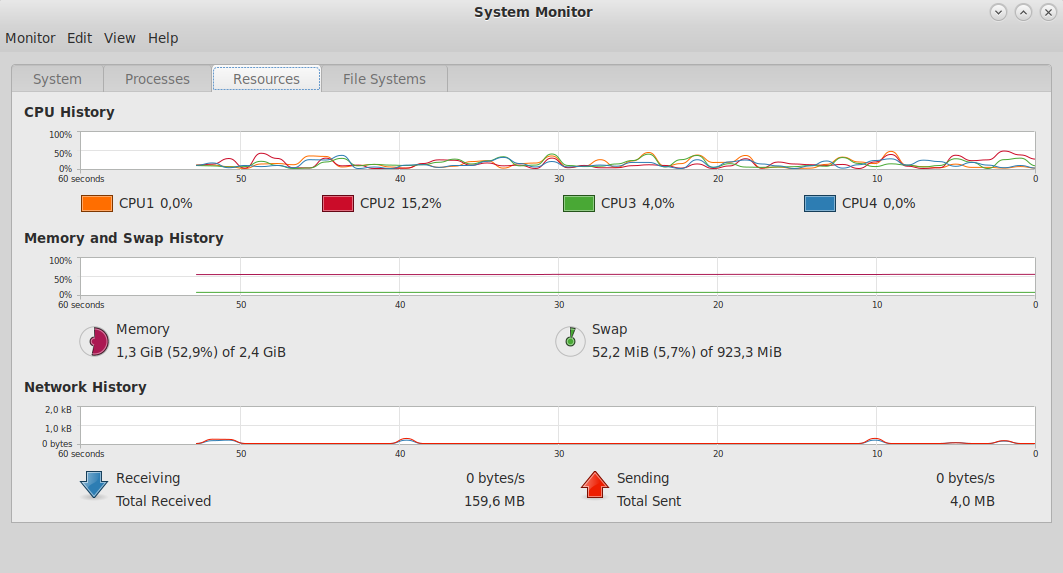
Guía de MATE entorno de escritorio clásico y ligero: Monitor del sistema MATE.

El monitor del sistema mate permite visualizar y controlar los procesos que se ejecutan en el sistema. Se puede acceder a mapas de memoria detallados, enviar señales y finalizar los procesos.

Además, el monitor del sistema mate ofrece una visión general del uso de recursos del sistema, incluyendo la asignación de memoria y CPU, así como el uso de la red. También permite consultar información del sistema de archivos, como el dispositivo, el tipo, los puntos de montaje y el uso del disco.

La pestaña Sistema mostrará información básica sobre su sistema, como el nombre de host, el kernel, la versión de MATE, la memoria instalada y la información del procesador.


  1. ¿Qué es el Monitor del sistema MATE?

    El Monitor del sistema de MATE, cuyo programa es normalmente mate-system-monitor, es la herramienta gráfica de MATE para observar y administrar los procesos y recursos del sistema.

    Su función es bastante diferente de las aplicaciones que vimos antes:

    • Atril → visualQué aplicaciones están ralentiza documentos.
    • Engrampa → administra archivadores.
    • MATE Calculator → realiza cálculos.
    • Centro de Control MATE → configura el escritorio.
    • MATE System Monitorobserva qué está haciendo el sistema y qué recursos está utilizando.

    Es un programa especialmente útil para responder preguntas como:

    ¿Qué proceso está consumiendo toda la CPU?

    ¿Cuánta memoria RAM estoy utilizando?

    ¿Qué procesos están ejecutándose?

    ¿Qué aplicaciones están ralentizando el equipo?

    ¿Cuántos núcleos tiene mi procesador?

    ¿Cómo está evolucionando el consumo de CPU, RAM o swap?

    ¿Qué proceso necesito terminar?


    1. ¿Cómo funciona?

    La idea fundamental es que MATE System Monitor no genera por sí mismo los datos del sistema.

    El sistema operativo Linux ya mantiene información sobre:

    • procesos;
    • CPU;
    • memoria;
    • dispositivos;
    • carga;
    • interfaces de red;
    • almacenamiento;
    • etc.

    El Monitor del sistema consulta esa información y la transforma en una interfaz gráfica comprensible.

    Conceptualmente:

                        Linux / kernel
                             │
                ┌────────────┼─────────────┐
                │            │             │
                ▼            ▼             ▼
             procesos       CPU          memoria
                │            │             │
                └────────────┼─────────────┘
                             │
                             ▼
                    MATE System Monitor
                             │
                 ┌───────────┼───────────┐
                 ▼           ▼           ▼
              procesos     recursos    gráficos
    

    Por eso el programa puede considerarse principalmente un frontend gráfico de información que el sistema operativo ya proporciona.


    2. Su relación con /proc

    En Linux existe un sistema de archivos virtual llamado:

    /proc
    

    que expone información del kernel y de los procesos.

    Por ejemplo:

    /proc/cpuinfo
    /proc/meminfo
    /proc/loadavg
    /proc/<PID>/
    

    Un programa como MATE System Monitor puede obtener información del sistema a través de interfaces del kernel y bibliotecas especializadas que abstraen parte de esa información.

    Por ejemplo, conceptualmente:

    /proc
      │
      ├── CPU
      ├── memoria
      ├── procesos
      └── carga
           │
           ▼
    bibliotecas / APIs
           │
           ▼
    mate-system-monitor
           │
           ▼
    interfaz gráfica
    

    No significa que toda la información provenga literalmente de /proc; dependiendo de la versión y de la función, pueden intervenir otras interfaces del sistema.


    3. Arquitectura general

    Podemos representar la aplicación así:

    ┌─────────────────────────────────────────┐
    │          MATE System Monitor            │
    ├─────────────────────────────────────────┤
    │                                         │
    │  Procesos       Recursos       Sistema  │
    │     │               │             │     │
    │     ▼               ▼             ▼     │
    │   lista          gráficos       datos    │
    │     │               │             │     │
    └─────┼───────────────┼─────────────┼─────┘
          │               │             │
          └───────────────┼─────────────┘
                          ▼
                 APIs / bibliotecas
                          │
                          ▼
                      Linux kernel
    

    Esto es importante porque explica por qué el monitor puede escritorio mostrar información dinámica.

    No abre un archivo una sola vez y se queda con ese resultado.

    Hace algo conceptualmente parecido a:

    leer datos
       ↓
    calcular métricas
       ↓
    mostrar
       ↓
    esperar
       ↓
    volver a leer
       ↓
    actualizar
       ↓
    repetir
    

    4. Actualización periódica

    Los recursos del sistema cambian continuamente.

    Por ejemplo:

    09:30:01 → CPU 12 %
    09:30:02 → CPU 25 %
    09:30:03 → CPU 74 %
    09:30:04 → CPU 41 %
    

    El Monitor del sistema realiza periódicamente nuevas mediciones y actualiza la interfaz.

    Por eso los gráficos parecen "moverse".

    Podemos representarlo:

    t0 ── medir ── mostrar
           │
    t1 ── medir ── mostrar
           │
    t2 ── medir ── mostrar
           │
    t3 ── medir ── mostrar
           │
          ...
    

    La frecuencia exacta de actualización depende de la versión/configuración.


    5. Pestaña Procesos

    Una de las partes más importantes es la lista de procesos.

    Un proceso es, simplificando, una instancia de un programa que está siendo ejecutado por el sistema operativo.

    Por ejemplo:

    firefox
    caja
    mate-panel
    mate-system-monitor
    bash
    systemd
    

    pueden aparecer como procesos.

    La interfaz normalmente muestra información como:

    • nombre;
    • PID;
    • usuario;
    • porcentaje de CPU;
    • memoria;
    • estado;
    • prioridad;
    • tiempo de ejecución.

    6. ¿Qué es un PID?

    Cada proceso tiene un identificador numérico:

    PID = Process ID

    Por ejemplo:

    firefox
    PID 5231
    

    Otro:

    caja
    PID 4310
    

    El PID permite identificar inequívocamente un proceso mientras ese proceso exista.

    Desde terminal podemos ver algo equivalente mediante:

    ps
    

    o:

    ps aux
    

    MATE System Monitor simplemente presenta esta información de una forma gráfica y mucho más cómoda.


    7. CPU por proceso

    La columna de CPU permite saber qué procesos están consumiendo capacidad de procesamiento.

    Podemos encontrar algo como:

    Proceso              CPU
    --------------------------------
    Firefox              35 %
    Compilador           22 %
    Caja                  1 %
    Panel                 0 %
    

    Esto permite localizar rápidamente al responsable de una carga elevada.

    Pero hay un detalle importante:

    100 % de CPU no significa necesariamente que todo el procesador esté ocupado.

    Dependiendo de cómo se contabilice el uso, un proceso puede consumir aproximadamente un núcleo lógico completo.

    Por ejemplo, en un sistema con:

    8 CPU lógicas
    

    un proceso utilizando aproximadamente un núcleo puede aparecer cerca de:

    100 %
    

    mientras el sistema completo todavía tiene capacidad disponible.


    8. CPU total

    Además de los procesos individuales, el Monitor del sistema muestra el uso global del procesador.

    Por ejemplo:

    CPU
    100% ┤
     80% ┤          ████
     60% ┤      ████    ███
     40% ┤  ████
     20% ┤██
      0% └──────────────────
    

    Esto permite observar tendencias.

    Por ejemplo:

    CPU baja
       ↓
    abrir aplicación
       ↓
    CPU sube
       ↓
    aplicación termina de cargar
       ↓
    CPU baja
    

    9. Sistemas multinúcleo

    Los procesadores modernos tienen varios núcleos y/o hilos de ejecución.

    Por ejemplo:

    CPU
    ├── Core 0
    ├── Core 1
    ├── Core 2
    └── Core 3
    

    El Monitor del sistema puede mostrar información sobre el uso de CPU de acuerdo con las capacidades de la versión instalada.

    Esto permite detectar situaciones como:

    Core 0 → 100 %
    Core 1 → 5 %
    Core 2 → 4 %
    Core 3 → 3 %
    

    que indican una carga muy diferente de:

    Core 0 → 80 %
    Core 1 → 75 %
    Core 2 → 83 %
    Core 3 → 78 %
    

    10. Memoria RAM

    Otra de las funciones fundamentales es observar la memoria.

    El monitor puede representar:

    Memoria:
    ████████████░░░░░░░░
            60 %
    

    y mostrar valores como:

    • memoria utilizada;
    • memoria disponible;
    • memoria total;
    • swap.

    Esto ayuda a diagnosticar problemas de memoria.


    11. ¿Qué significa realmente "RAM usada"?

    Esta es una de las partes que más confunden a los usuarios de Linux.

    Supongamos:

    RAM total = 16 GB
    

    y el monitor muestra:

    12 GB utilizados
    

    Eso no significa necesariamente que 12 GB estén siendo utilizados exclusivamente por aplicaciones.

    Linux utiliza memoria libre como:

    • caché;
    • buffers;
    • estructuras internas;
    • páginas reutilizables.

    Por eso:

    RAM aparentemente ocupada
    

    no equivale automáticamente a:

    RAM agotada
    

    Una interpretación más útil suele considerar también la memoria disponible.


    12. Swap

    El swap es espacio utilizado por el sistema como respaldo de memoria virtual.

    Puede estar basado en:

    • una partición;
    • un archivo de swap.

    Conceptualmente:

    RAM
     │
     │ insuficiente / presión de memoria
     ▼
    swap
     │
     ▼
    almacenamiento
    

    El Monitor del sistema puede mostrar el uso de swap.

    Si observás:

    RAM → casi llena
    SWAP → aumentando constantemente
    

    puede indicar presión significativa de memoria.

    Pero utilizar algo de swap no significa automáticamente que exista un problema.


    13. Memoria virtual

    Cada proceso no trabaja simplemente con una pequeña región física de RAM.

    Linux proporciona a cada proceso un espacio de direcciones virtual.

    Conceptualmente:

    Proceso A
    ┌───────────────────────┐
    │ memoria virtual       │
    └───────────────────────┘
               │
               ▼
          memoria física
               │
          ┌────┴────┐
          ▼         ▼
          RAM      swap
    

    Por eso las cifras de memoria que aparecen para un proceso pueden tener significados diferentes:

    • memoria virtual;
    • memoria residente;
    • memoria compartida;
    • memoria privada.

    Esta es una de las razones por las que no conviene interpretar una única columna como "cantidad exacta de RAM que este programa está consumiendo".


    14. Procesos hijos

    Los programas pueden crear otros procesos.

    Por ejemplo:

    Firefox
      ├── proceso A
      ├── proceso B
      └── proceso C
    

    o:

    terminal
       └── bash
            └── programa
    

    El sistema operativo mantiene relaciones de:

    PPID
    

    es decir, Parent Process ID.

    El Monitor del sistema puede representar estas relaciones jerárquicamente, dependiendo del modo de visualización.

    Esto permite comprender mejor qué procesos pertenecen a qué aplicación.


    15. Estados de procesos

    Los procesos pueden encontrarse en diferentes estados.

    Conceptualmente:

    Running
    Sleeping
    Stopped
    Zombie
    
    Running

    El proceso está ejecutándose o listo para ejecutarse.

    Sleeping

    Está esperando algún evento.

    Esto no significa que esté consumiendo CPU continuamente.

    Stopped

    Su ejecución está detenida.

    Zombie

    El proceso ya terminó, pero su proceso padre todavía no ha recogido correctamente su estado de terminación.

    Los estados son parte del modelo de procesos de Linux.


    16. Terminar un proceso

    Una de las funciones más conocidas del Monitor del sistema es finalizar procesos.

    Por ejemplo:

    Firefox
    PID 5231
    

    podría seleccionarse y finalizarse.

    Pero internamente no se trata simplemente de:

    "borrar el programa".

    Se envía una señal al proceso.

    Conceptualmente:

    MATE System Monitor
            │
            ▼
        enviar señal
            │
            ▼
          PID 5231
            │
            ▼
          proceso
    

    Linux proporciona señales como:

    SIGTERM
    SIGKILL
    SIGSTOP
    SIGCONT
    

    entre muchas otras.


    17. Terminar vs matar

    Esta diferencia es importante.

    Una terminación normal puede solicitarse mediante:

    SIGTERM
    

    La idea es:

    "Por favor, terminá correctamente."

    El proceso puede:

    • cerrar archivos;
    • guardar información;
    • liberar recursos;
    • ejecutar rutinas de limpieza.

    En cambio:

    SIGKILL
    

    es mucho más contundente:

    "El kernel debe terminar este proceso."

    El proceso no puede capturar ni ignorar SIGKILL.

    Por eso, desde el punto de vista práctico:

    SIGTERM
       ↓
    primera opción
    

    y:

    SIGKILL
       ↓
    último recurso
    

    cuando una aplicación realmente no responde.


    18. Cambiar la prioridad

    Los procesos de Linux tienen prioridades asociadas a su planificación.

    Una herramienta gráfica puede permitir modificar la prioridad de determinados procesos mediante nice.

    Conceptualmente:

    proceso A → prioridad normal
    proceso B → prioridad baja
    proceso C → prioridad alta
    

    El valor nice modifica cómo el proceso compite por CPU.

    Por ejemplo:

    nice
    

    y:

    renice
    

    son herramientas tradicionales para esto.

    Hay que tener cuidado con aumentar la prioridad de procesos arbitrariamente, porque puede perjudicar al resto del sistema.


    19. Gráficos de recursos

    El Monitor del sistema no muestra únicamente números.

    Una de sus características más útiles es representar los datos como gráficos.

    Por ejemplo:

    CPU
    100% ┤       ╭─╮
     75% ┤   ╭───╯ ╰──╮
     50% ┤───╯        ╰──
     25% ┤
      0% └─────────────────
    

    Esto permite detectar rápidamente:

    • picos;
    • cargas sostenidas;
    • períodos de inactividad;
    • comportamiento periódico.

    Un número aislado:

    CPU = 82 %
    

    dice poco.

    Un gráfico:

    20 → 30 → 50 → 90 → 95 → 93 → 90 → 30 → 15
    

    cuenta una historia mucho más útil.


    20. Historial

    Los gráficos permiten observar una ventana temporal del comportamiento del sistema.

    Por ejemplo:

    CPU:
      ┌─────────────────────────┐
      │    /\       /\          │
      │___/  \_____/  \________ │
      └─────────────────────────┘
    

    Esto permite distinguir:

    Pico ocasional
    ______/‾‾\______
    

    de:

    Carga constante
    ████████████████
    

    y de:

    Carga periódica
    _/‾\_/‾\_/‾\_/‾\_
    

    Cada patrón puede tener causas diferentes.


    21. Red

    Dependiendo de la versión, configuración y distribución, MATE System Monitor puede mostrar estadísticas relacionadas con tráfico de red.

    Conceptualmente:

    Entrada
    ↓
    ██████████
    
    Salida
    ↑
    ████
    

    Esto permite observar:

    • datos recibidos;
    • datos enviados;
    • actividad de red.

    No debe confundirse con un analizador de paquetes.

    El Monitor del sistema no sustituye a Wireshark, tcpdump u otras herramientas de análisis de tráfico.

    Su objetivo es mostrar estadísticas generales de utilización.


    22. Discos y almacenamiento

    La aplicación puede proporcionar información relacionada con los recursos del sistema, pero nuevamente hay que distinguir entre:

    uso de almacenamiento
    

    y:

    actividad de E/S
    

    El almacenamiento puede tener:

    500 GB total
    350 GB utilizados
    150 GB libres
    

    mientras que la actividad de E/S puede ser:

    lectura → 50 MB/s
    escritura → 10 MB/s
    

    Son conceptos diferentes.

    Un sistema puede tener mucho espacio libre y, al mismo tiempo, estar realizando una gran cantidad de operaciones de disco.


    23. Información del sistema

    El Monitor del sistema puede proporcionar datos generales del equipo.

    Dependiendo de la versión puede incluir información sobre:

    • nombre del sistema;
    • versión del kernel;
    • hardware;
    • procesadores;
    • memoria;
    • almacenamiento;
    • versión del escritorio.

    Esto permite obtener rápidamente una fotografía del sistema.


    24. Carga del sistema

    Linux utiliza el concepto de load average.

    Puede verse mediante:

    uptime
    

    o:

    cat /proc/loadavg
    

    y normalmente se presentan tres valores:

    1 min
    5 min
    15 min
    

    Por ejemplo:

    0.20 0.35 0.40
    

    La carga representa, interpretación aproximada es que existe suficiente trabajo para mantener ocup utilizarlo como herramienta gráfica de diagnóstico sin abandonar el entorno monitor compara cuánto Su funcionamiento se basa en consultar periódicamente información proporcionada por Linux y transformarla en listas, estadísticas y gráficos compr simplificando, cuántas tareas están compitiendo o esperando determinados recursos de ejecución.

    No debe interpretarse directamente como:

    "CPU al 20 %"
    

    porque load average y porcentaje de CPU son métricas diferentes.


    25. Load average en un sistema multinúcleo

    Este detalle es muy importante.

    Supongamos que tenemos:

    8 CPU lógicas
    

    Una carga cercana a:

    8.0
    

    no significa necesariamente:

    800 % de CPU
    

    Una interpretación aproximada es que existe suficiente trabajo para mantener ocupadas unas ocho unidades de ejecución.

    Por eso la carga debe analizarse teniendo en cuenta la cantidad de CPUs disponibles.


    26. Procesos del sistema vs aplicaciones

    En la lista pueden aparecer procesos que el usuario no reconoce:

    systemd
    dbus-daemon
    udisksd
    gvfsd
    polkitd
    

    Esto es normal.

    Un escritorio Linux moderno está formado por muchos servicios pequeños.

    Por ejemplo:

    MATE
     │
     ├── panel
     ├── settings daemon
     ├── Caja
     ├── Marco
     ├── notificaciones
     ├── energía
     ├── D-Bus
     └── servicios del sistema
    

    El Monitor del sistema permite ver este ecosistema.


    27. D-Bus

    Muchas aplicaciones de escritorio Linux se comunican mediante D-Bus.

    Por ejemplo:

    Aplicación A
         │
         ▼
       D-Bus
         │
         ▼
    Servicio B
    

    Esto permite que distintos componentes se comuniquen sin tener que estar directamente acoplados.

    MATE System Monitor puede coexistir con este sistema, pero no debe confundirse con D-Bus.

    Es decir:

    MATE System Monitor
    

    observa y administra procesos.

    Mientras:

    D-Bus
    

    es un mecanismo de comunicación entre procesos.


    28. Biblioteca GTK

    MATE System Monitor utiliza las tecnologías gráficas del ecosistema MATE/GTK.

    Esto le proporciona:

    • ventanas GTK;
    • menús;
    • listas;
    • diálogos;
    • botones;
    • integración visual con MATE;
    • accesibilidad.

    Por eso visualmente encaja con el resto de aplicaciones del escritorio.


    29. Integración con MATE

    El programa está pensado específicamente para formar parte de MATE.

    La arquitectura puede verse:

                             MATE
                              │
           ┌──────────────────┼───────────────────┐
           │                  │                   │
          Caja              Marco              Panel
           │                  │                   │
           └──────────────────┼───────────────────┘
                              │
                              ▼
                      System Monitor
                              │
                              ▼
                        Linux system
    

    Esto permite utilizarlo como herramienta gráfica de diagnóstico sin abandonar el entorno.


    30. Diferencia con top

    En terminal podemos utilizar:

    top
    

    top muestra información dinámica sobre:

    • procesos;
    • CPU;
    • memoria;
    • carga.

    MATE System Monitor hace algo conceptualmente similar, pero proporciona una interfaz gráfica.

    Comparación:

    Característica
    MATE System Monitor
    top

    GUI

    Procesos

    CPU

    RAM

    Load average
    ✅*

    Terminar procesos

    Gráficos

    Cómodo para principiantes

    ⚠️

    Automatización
    limitada
    excelente

    Servidores sin GUI

    * Dependiendo de versión/interfaz.


    31. Diferencia con htop

    htop también es un monitor interactivo de procesos.

    Por ejemplo:

    htop
    ────────────────────────────
    CPU  ███████████░░
    MEM  ██████░░░░░░
    SWP  ░░░░░░░░░░░░
    

    MATE System Monitor:

    ┌─────────────────────────────┐
    │ MATE System Monitor         │
    ├─────────────────────────────┤
    │ Procesos                    │
    │ CPU                         │
    │ Memoria                     │
    │ Recursos                    │
    └─────────────────────────────┘
    

    La diferencia fundamental es:

    htop
    → herramienta de terminal
    
    MATE System Monitor
    → herramienta gráfica de escritorio
    

    32. ¿Es un antivirus?

    No.

    El Monitor del sistema no analiza archivos buscando malware.

    Puede mostrar:

    proceso sospechoso
    

    pero eso no significa que pueda determinar automáticamente:

    "esto es malware"
    

    Para seguridad existen otras herramientas.

    El monitor sirve para observar:

    qué está ejecutándose
    

    no para decidir automáticamente:

    qué es malicioso
    

    33. ¿Es un administrador de servicios?

    Tampoco.

    Un proceso puede estar relacionado con un servicio, pero:

    proceso
    

    y:

    servicio
    

    no son exactamente lo mismo.

    En sistemas modernos con systemd, la administración de servicios se realiza normalmente mediante:

    systemctl
    

    Por ejemplo:

    systemctl status nombre-servicio
    

    El Monitor del sistema observa principalmente procesos y recursos, mientras que systemctl administra unidades de systemd.


    34. ¿Puede sustituir a systemctl?

    No.

    Por ejemplo:

    systemctl start nginx
    systemctl stop nginx
    systemctl restart nginx
    

    son operaciones de administración de servicios.

    MATE System Monitor está orientado a:

    ver proceso
    ↓
    analizar consumo
    ↓
    terminarlo si corresponde
    

    No es un reemplazo completo de systemd.


    35. Administración de procesos

    La posibilidad de finalizar procesos es una de las características más delicadas.

    Imaginemos:

    Proceso:
    mi_programa
    PID:
    3456
    CPU:
    95 %
    

    Podés seleccionar el proceso.

    Pero hay que preguntarse:

    ¿Por qué consume 95 %?

    Puede ser:

    • una operación legítima;
    • una compilación;
    • procesamiento de vídeo;
    • cálculo científico;
    • una aplicación bloqueada;
    • un proceso del sistema.

    Por eso el monitor debe utilizarse primero como herramienta de diagnóstico, y después como herramienta de intervención.


    36. Árbol de procesos

    El árbol de procesos es particularmente útil para comprender relaciones entre programas.

    Por ejemplo:

    systemd
     ├── dbus
     ├── display manager
     └── sesión MATE
          ├── mate-panel
          ├── marco
          ├── caja
          ├── mate-settings-daemon
          └── aplicaciones
               ├── firefox
               └── atril
    

    Esto permite comprender que una aplicación gráfica no existe aislada.

    Forma parte de una jerarquía de procesos.


    37. Privilegios

    Un usuario normal puede observar gran cantidad de información.

    Pero ciertas operaciones administrativas pueden requerir privilegios.

    Por ejemplo:

    usuario
       │
       ├── ver sus procesos
       └── administrar sus procesos
    

    mientras:

    root
       │
       └── administrar prácticamente todos los procesos
    

    Esto depende de las políticas del sistema.

    Por eso puede ocurrir que algunas operaciones estén disponibles para un proceso y no para otro.


    38. Proceso y hilo

    Hay otra cuestión técnica interesante.

    Un proceso puede contener varios hilos (threads).

    Por ejemplo:

    Firefox
     │
     ├── thread 1
     ├── thread 2
     ├── thread 3
     └── thread 4
    

    Los hilos permiten ejecutar distintas partes de un programa de manera concurrente.

    Dependiendo de la vista y de la versión, el Monitor del sistema puede representar procesos de manera diferente y no necesariamente exponer todos los detalles de hilos como lo harían herramientas especializadas.

    Para análisis profundo:

    ps -eLf
    

    o:

    top -H
    

    pueden proporcionar más información.


    39. Consumo de CPU: cómo se calcula

    El porcentaje de CPU no es simplemente una propiedad fija del proceso.

    El monitor compara cuánto tiempo de CPU recibió un proceso durante un intervalo.

    Conceptualmente:

    t0
     ↓
    leer contador CPU
     ↓
    esperar
     ↓
    t1
     ↓
    leer contador nuevamente
     ↓
    calcular diferencia
    

    Si un proceso recibió mucho tiempo de CPU durante ese intervalo:

    uso CPU ↑
    

    Si recibió poco:

    uso CPU ↓
    

    Esto explica por qué el valor cambia continuamente.


    40. Consumo de memoria: instantánea

    La memoria se comporta de forma diferente.

    El sistema mantiene diferentes contadores y métricas, por lo que el monitor puede consultar:

    RAM total
    RAM libre
    RAM disponible
    memoria residente
    swap
    

    y convertirlos en:

    MB
    GB
    %
    

    Por eso una medición de memoria suele ser más parecida a una fotografía del estado actual que a una medición de actividad durante un intervalo.


    41. Diagnóstico de un equipo lento

    Una de las mejores aplicaciones prácticas del Monitor del sistema es diagnosticar lentitud.

    Un procedimiento razonable sería:

    Paso 1

    Mirar CPU:

    CPU → 95 %
    
    Paso 2

    Ordenar procesos por CPU.

    Encontrar:

    programa → 90 %
    
    Paso 3

    Observar memoria:

    RAM → 95 %
    SWAP → aumentando
    
    Paso 4

    Observar gráficos.

    Si la CPU está baja pero el equipo sigue lento, puede ser necesario investigar:

    • E/S de disco;
    • memoria;
    • procesos bloqueados;
    • almacenamiento;
    • red;
    • problemas del sistema.

    El monitor no necesariamente identifica la causa automáticamente, pero proporciona las primeras evidencias.


    42. Ejemplo práctico

    Supongamos que el equipo está muy lento.

    Abrimos MATE System Monitor:

    CPU      20 %
    RAM      45 %
    SWAP      0 %
    

    Entonces aparentemente:

    CPU → normal
    RAM → normal
    swap → normal
    

    Podríamos investigar otras causas.

    En cambio:

    CPU      100 %
    RAM       50 %
    SWAP       0 %
    

    y encontramos:

    ffmpeg → 98 %
    

    probablemente la explicación sea sencilla:

    ffmpeg está realizando procesamiento intensivo
    

    Otro caso:

    CPU      20 %
    RAM       99 %
    SWAP      80 %
    

    sugiere una situación completamente diferente:

    presión de memoria
    

    43. Consumo de recursos vs problema

    Es importante no interpretar automáticamente:

    CPU alta = problema
    

    Por ejemplo:

    compilación
    renderizado
    codificación de vídeo
    cálculo científico
    

    pueden utilizar:

    CPU → 100 %
    

    durante largos períodos de forma completamente normal.

    El problema es más probable cuando:

    CPU alta
    +
    sin una tarea que lo justifique
    +
    comportamiento anómalo
    

    El monitor ayuda a encontrar la diferencia.


    44. Ligereza

    MATE System Monitor está diseñado para ser relativamente sencillo y adecuado para un entorno de escritorio tradicional.

    Pero hay una paradoja interesante:

    Un monitor de sistema también consume recursos.

    Para funcionar tiene que:

    • leer información;
    • calcular estadísticas;
    • actualizar gráficos;
    • dibujar la interfaz.

    Por eso no debe utilizarse con una frecuencia de actualización absurdamente alta esperando que sea completamente "gratis".

    En condiciones normales, su consumo es pequeño comparado con las aplicaciones que suele monitorizar.


    45. Características principales

    Característica
    MATE System Monitor

    Lista de procesos

    PID

    Usuario del proceso

    CPU por proceso

    Memoria por proceso

    Estado del proceso

    Árbol de procesos

    Finalizar procesos

    Señales/procesos
    ✅*

    Prioridad/nice
    ✅*

    Gráfico CPU

    Gráfico memoria

    Swap

    Información del sistema

    Carga del sistema
    ✅*

    Red
    ✅*

    Disco/E/S
    depende de versión

    Interfaz GTK

    Integración MATE

    Administración de servicios systemd

    Antivirus

    Analizador de paquetes de red

    Monitorización remota avanzada

    * Algunas capacidades y columnas dependen de la versión instalada y de la distribución.


    46. Diferencia con herramientas especializadas

    MATE System Monitor es una herramienta generalista.

    Para un análisis profundo existen herramientas más especializadas:

    ps
    → fotografía de procesos
    
    top
    → monitorización interactiva
    
    htop
    → monitorización interactiva avanzada
    
    free
    → memoria
    
    vmstat
    → memoria/procesos/I/O
    
    iostat
    → almacenamiento/I/O
    
    ss
    → conexiones de red
    
    iotop
    → procesos que realizan I/O
    
    systemctl
    → servicios systemd
    

    MATE System Monitor intenta reunir una parte importante de esta información en una única interfaz gráfica.


    47. Cómo encaja con el resto de MATE

    Podemos situarlo dentro del ecosistema que venimos analizando:

                        ESCRITORIO MATE
                              │
          ┌───────────────────┼──────────────────┐
          │                   │                  │
          ▼                   ▼                  ▼
       Atril              Engrampa          Calculadora
     documentos          archivadores          cálculo
          │                   │                  │
          └───────────────────┼──────────────────┘
                              │
                        Centro de Control
                              │
                              ▼
                        configuración
                              │
                              ▼
                     Monitor del sistema
                              │
                              ▼
                        estado del SO
    

    Esto permite distinguir dos grandes grupos:

    Aplicaciones de trabajo
    Atril
    Engrampa
    Calculadora
    Caja
    Pluma
    
    Herramientas del propio entorno
    Centro de Control
    Monitor del sistema
    Settings Daemon
    Power Manager
    Marco
    Panel
    

    48. Arquitectura resumida

    Si queremos comprenderlo técnicamente en una sola imagen:

                             USUARIO
                                │
                                ▼
                   ┌─────────────────────────┐
                   │   MATE System Monitor   │
                   │      GTK / interfaz     │
                   └────────────┬────────────┘
                                │
                        consulta periódica
                                │
                  ┌─────────────┼──────────────┐
                  │             │              │
                  ▼             ▼              ▼
              procesos         CPU          memoria
                  │             │              │
                  └─────────────┼──────────────┘
                                │
                         APIs del sistema
                                │
                      ┌─────────┴─────────┐
                      │                   │
                      ▼                   ▼
                   /proc                kernel
                      │                   │
                      └─────────┬─────────┘
                                ▼
                          datos del SO
    

    Y cuando el usuario decide intervenir:

    Usuario
       │
       ▼
    selecciona proceso
       │
       ▼
    MATE System Monitor
       │
       ▼
    solicita operación
       │
       ▼
    kernel / APIs de procesos
       │
       ▼
    SIGTERM / SIGKILL / prioridad...
       │
       ▼
    proceso
    

    49. Lo más importante para entenderlo

    Hay tres conceptos que resumen prácticamente todo el programa:

    1. Observación
    ¿Qué está haciendo el sistema?
    
    2. Diagnóstico
    ¿Por qué está utilizando tantos recursos?
    
    3. Intervención
    ¿Qué proceso necesito detener o modificar?
    

    Por eso MATE System Monitor no es solamente un "administrador de tareas". Es una interfaz gráfica para observar el modelo de procesos y recursos de Linux y realizar determinadas operaciones sobre ellos.


    Resumen final

    MATE System Monitor (mate-system-monitor) es el monitor gráfico de procesos y recursos del entorno MATE. Su funcionamiento se basa en consultar periódicamente información proporcionada por Linux y transformarla en listas, estadísticas y gráficos comprensibles.

    Sus características principales son:

    • visualización de procesos;
    • PID y usuario;
    • consumo de CPU;
    • consumo de memoria;
    • estados de procesos;
    • jerarquía padre/hijo;
    • información general del sistema;
    • gráficos históricos de recursos;
    • memoria RAM y swap;
    • carga del sistema;
    • información de CPU;
    • determinadas estadísticas de red y E/S según versión;
    • finalización de procesos;
    • operaciones sobre procesos;
    • modificación de prioridad;
    • actualización dinámica;
    • interfaz gráfica GTK integrada con MATE.

    Y su arquitectura fundamental es:

                 MATE System Monitor
                          │
                          ▼
                 APIs del sistema
                          │
                 ┌────────┼────────┐
                 ▼        ▼        ▼
              procesos   CPU     memoria
                 │        │        │
                 └────────┼────────┘
                          ▼
                       Linux
                      / kernel
    

    La gran diferencia respecto del Centro de Control MATE que vimos antes es que el Centro de Control configura cómo funciona el escritorio, mientras que MATE System Monitor observa cómo está funcionando el sistema en ese momento y permite intervenir sobre determinados procesos.

    En términos de MATE:

    Centro de Control
         ↓
    "¿Cómo quiero que funcione MATE?"
    
    System Monitor
         ↓
    "¿Qué está haciendo Linux/MATE ahora mismo?"
    

    Y esa distinción es fundamental para entender la arquitectura completa del escritorio MATE.

Canonical lanza Ubuntu 24.10 Oracular Oriole: el futuro de Linux ha llegado.

Ubuntu 24.10 Oracular Oriole: el futuro de Linux.


Canonical ha anunciado el lanzamiento de Ubuntu 24.10, denominado "Oracular Oriole" , marcando un nuevo capítulo en la evolución del popular sistema operativo de código abierto. Esta versión, ahora disponible para descargar, trae consigo una serie de mejoras que prometen redefinir la experiencia de escritorio de Linux.

En el corazón de Ubuntu 24.10 encontramos el kernel Linux 6.11 , una elección que marca un cambio de paradigma en la política de selección del kernel de Canonical. Este movimiento tiene como objetivo ofrecer a los usuarios las últimas funciones y el soporte de hardware más actualizado desde el momento del lanzamiento , beneficiando al mismo tiempo a los fabricantes de chips que ahora pueden planificar de manera más efectiva el soporte para futuras versiones de Ubuntu. Mark Shuttleworth, astronauta y director ejecutivo de Canonical, subrayó la importancia de este lanzamiento.

El anuncio oficial de Mark Shuttleworth.

"Oracular Oriole marca un nuevo ritmo en la entrega de los últimos kernels y cadenas de herramientas. Las nuevas características de seguridad experimentales demuestran nuestro compromiso de continuar elevando la experiencia de escritorio Linux, en diálogo con la comunidad, durante los próximos 20 años y más".


Las novedades de Oracular Oriole.

Entre las innovaciones más interesantes encontramos el sistema de "solicitud de permisos", una herramienta fundamental para los usuarios atentos a la privacidad y la seguridad . Si bien aún es experimental, esta característica utiliza AppArmor para aplicar el sandboxing y mediar el acceso a nivel de llamada del sistema, lo que garantiza un control estricto sujeto al consentimiento del usuario. Los usuarios pueden activar esta función a través de la nueva aplicación Security Center.

El entorno de escritorio GNOME 47 hace su debut en esta versión , prometiendo rendimiento y estabilidad mejorados, junto con nuevas características. Ubuntu 24.10 también marca el cambio a Wayland como predeterminado para el hardware de gráficos Nvidia, utilizando módulos del kernel Nvidia 560 de código abierto en el hardware compatible.

Las mejoras significativas.

Para los jugadores, hay mejoras significativas en Steam Snap , con un modelo de permisos ampliado y mejor soporte para los controladores de Nvidia. Steam Snap también incluye PPA de Mesa específicos para juegos, lo que promete un rendimiento optimizado desde el primer momento cuando se combina con la configuración de baja latencia habilitada con Linux 6.11.

Ubuntu 24.10 representa una versión estable, pero como no es una versión LTS (Long Term Support), solo tendrá soporte durante nueve meses . Esta elección refleja el enfoque de Canonical de brindar a los usuarios más avanzados y a los primeros usuarios acceso a las últimas innovaciones, manteniendo al mismo tiempo las versiones LTS para aquellos que buscan estabilidad a largo plazo.

Los nuevos algoritmos LZ4 y ztsd harán que Ubuntu 18.10 Cosmic Cuttlefish se inicie más rápido.

Los que usamos Ubuntu desde hace varios años (en mi caso desde el 2004 con Dapper Drake, la única release publicada fuera de tiempo, en junio en vez del tradicional abril del 2004) sabemos la importancia que tienen la fase de inicio en Ubuntu. Especialmente cuando Canonical decidió incorporar Unity por defecto en su distro.

Muchos tuvimos que emigrar ya que nuestros PC no soportaban el peso del nuevo DE y sus aplicaciones. Otros con ordenadores nuevos, de parabienes.

Con Ubuntu 18.10 la velocidad en la fase de inicio pasa a ser un tema importante. Tal vez porque el mercado de PC usados es cada vez mayor y es inútil correr detrás de Windows. Linux (y Ubuntu obviamente) son otra cosa.

Con Ubuntu 18.10 la velocidad en la fase de inicio pasa a ser un tema importante.


Los nuevos algoritmos de compresión.

Ubuntu será más rápido gracias a dos algoritmos de compresión: LZ4 y ztsd, de los cuáles ya habíamos hablado en una entrada anterior.

Los nuevos algoritmos de compresión LZ4 y Ztsd, beneficiarán el arranque del sistema en un 10% más rápido (decíamos en el mes de mayo).


Nuevos test realizados han permitido aumentar ese margen a un 15-20%. Que definitivamente es una buena noticia para todos los usuarios de Ubuntu.

Pero esto en realidad que significa?

Veamos en detalle las características de estos dos algoritmos:
Los nuevos algoritmos LZ4 y ztsd harán que Ubuntu 18.10 Cosmic Cuttlefish se inicie más rápido.Haz Clic para Twittear
LZ4 es un algoritmo de compresión de datos sin pérdida que se centra en la velocidad de compresión y descompresión. Pertenece a la familia LZ77 de esquemas de compresión orientados a bytes.


Características.

El algoritmo proporciona una relación de compresión ligeramente peor que el algoritmo LZO , que a su vez es peor que los algoritmos como gzip . Sin embargo, las velocidades de compresión son similares a LZO y varias veces más rápidas que gzip, mientras que las velocidades de descompresión pueden ser significativamente más rápidas que LZO.


Diseño.     

El algoritmo LZ4 representa los datos como una serie de secuencias. Cada secuencia comienza con un token de un byte que se divide en dos campos de 4 bits. El primer campo representa el número de bytes literales que se copiarán a la salida. El segundo campo representa el número de bytes para copiar desde el búfer de salida ya decodificado (con 0 que representa la longitud de coincidencia mínima de 4 bytes). Un valor de 15 en cualquiera de los campos de bits indica que la longitud es mayor y hay un byte adicional de datos que se agregará a la longitud. Un valor de 255 en estos bytes adicionales indica que se agregará otro byte.

Por lo tanto, las longitudes arbitrarias están representadas por una serie de bytes adicionales que contienen el valor 255. La cadena de literales viene después del token y de los bytes adicionales necesarios para indicar la longitud de la cadena. A esto le sigue un desplazamiento que indica qué tan atrás en el búfer de salida para comenzar a copiar. Los bytes adicionales (si los hay) de la longitud de coincidencia vienen al final de la secuencia.
Leer también: Muchas mejoras en la nueva versión de GNOME presente en Ubuntu 18.10 “Cosmic Cuttlefish”.
La compresión puede llevarse a cabo en una corriente o en bloques. Se pueden lograr relaciones de compresión más altas invirtiendo más esfuerzo en encontrar las mejores coincidencias. Esto da como resultado una salida más pequeña y una descompresión más rápida.

Implementación.

La implementación de referencia en C por Yann Collet está licenciada bajo BSD. Hay puertos y enlaces en varios lenguajes como Java, C #, Python, etc.  Las bases de datos como Hadoop usan este algoritmo para una compresión rápida. LZ4 también se implementó de forma nativa en el kernel de Linux 3.11.

Las implementaciones de FreeBSD, Illumos, ZFS en Linux y ZFS-OSX del sistema de archivos ZFS son compatibles con el algoritmo LZ4 para la compresión sobre la marcha.  Linux es compatible con LZ4 para SquashFS desde 3.19-rc1.  Lann4 también se implementa en el nuevo archivador Zstd por Yann Collet.


Las bases de datos como Hadoop usan este algoritmo para una compresión rápida. 

¿Por qué usar LZ4?

Hay una gran cantidad de argumentos a favor y en contra de habilitar la compresión transparente en sus conjuntos de datos ZFS y no los vamos a repetir todos aquí. Si ya está utilizando la compresión, esta función mejorará su rendimiento esencialmente en todos los ámbitos.

Por lo tanto, los puntos a continuación pueden convencer a las personas que tradicionalmente han evitado comprimir conjuntos de datos por una razón u otra para que prueben LZ4:

El extremadamente alto rendimiento por núcleo de LZ4 significa que los administradores de la base de datos pueden reducir el impacto que la compresión tiene en la latencia de la transacción (a 1,5 GB / s la descompresión de un bloque de disco de 8k agrega solo unos 5 microsegundos a cada acceso de almacenamiento, aproximadamente un orden de magnitud más rápido que incluso los dispositivos flash más rápidos disponibles en la actualidad).

El alto rendimiento combinado con una reducción de 2x en el volumen de datos también podría beneficiar a los sistemas de almacenamiento al reducir la congestión en los buses IO. Los clústeres de almacenamiento generalmente alcanzan la saturación en sus subsistemas de E / S mucho antes que en sus CPU. El uso de la compresión de alta velocidad puede ayudarlo a cambiar el equilibrio de su subsistema de IO haciendo que sus CPU en su mayoría inactivas compartan parcialmente las tareas de almacenamiento.

Otra cosa particular a tener en cuenta es que el rendimiento de LZ4 en datos no comprimibles es muy alto. Esto se logra al incorporar un mecanismo de "aborto anticipado" que se activará si LZ4 no puede alcanzar la relación de compresión mínima esperada (12.5% ​​en ZFS). Esta función es particularmente útil para los administradores de almacenamiento que deseen utilizar la compresión como una característica de "habilitar y olvidarse de ella". La habilitación de LZ4 en todo el tablero solo usa la compresión cuando sea apropiado, mientras se asegura de que el algoritmo no funcione con datos incompresibles (por ejemplo, multimedia) y las lecturas no incurren en una penalización de latencia debido a la descompresión transparente.
Leer también: Las novedades de Ubuntu 18.10 Cosmic Cuttlefish: no solo renovacion estética.
La importancia de las mejoras de rendimiento anteriores depende en gran medida de la composición de su conjunto de datos. Si tiene una combinación razonable de datos compresibles, entonces las ganancias pueden ser significativas. Por otro lado, si está tratando principalmente con cosas incompresibles (por ejemplo, transmisión multimedia), LZ4 no le va a ayudar mucho en absoluto.
El mayor crédito debería ir a Yann Collet por haber creado un algoritmo tan bueno y compartirlo con el mundo.


Ztsd.

Zstandard es un algoritmo de compresión en tiempo real, que proporciona altos índices de compresión. Ofrece una gama muy amplia de compensación de compresión / velocidad, mientras que está respaldado por un decodificador muy rápido.

También ofrece un modo especial para datos pequeños, llamado compresión de diccionario , y puede crear diccionarios de cualquier conjunto de muestra.
 
La biblioteca Zstandard se proporciona como software de código abierto utilizando una licencia BSD.


Zstd puede cambiar la velocidad de compresión por relaciones de compresión más fuertes. Es configurable por pequeño incremento.

La velocidad de descompresión se conserva y permanece aproximadamente igual en todas las configuraciones, una propiedad compartida por la mayoría de los algoritmos de compresión LZ, como zlib o lzma.
La velocidad de descompresión se conserva y permanece aproximadamente igual en todas las configuraciones
La biblioteca Zstandard se proporciona como software de código abierto utilizando una licencia BSD.
Zstandard es un algoritmo de compresión en tiempo real, que proporciona altos índices de compresión
Si te ha gustado el artículo inscribete al feed clicando en la imagen más abajo para tenerte siempre actualizado sobre los nuevos contenidos del blog:
rss-icon-feed

Las novedades de Ubuntu 18.10 Cosmic Cuttlefish: no solo renovacion estética.

Faltan pocos días para que podamos descargar libremente y con la puntualidad que nos tiene acostumbrados Canonical a Ubuntu 18.10 nombre en código “Cosmic Cuttlefish”: exactamente el próximo 18 de octubre de 2018.

Lo que se refiere al aspecto gráfico no es ninguna sorpresa, porque ya se sabía que estaban trabajando en ello desde la publicación de Ubuntu 18.04 con la vista puesta en Ubuntu 18.10.

Conociendo a Canonical tampoco es un cambio que se pueda entender como cerrado, si bien todo parece indicar que esta vez es la buena: el simple hecho de que hayan implementado los nuevos temas visuales es significativo.

Las novedades de Ubuntu 18.10 Cosmic Cuttlefish: no solo renovacion estética.Índice de contenidos: [hide]


La renovación estética de Ubuntu Cosmic.


En efecto, hablamos del reemplazo de Ambiance (Radiance como si no existiese…) y Humanity, los temas GTK y de iconos respectivamente pero vayamos por partes.


Nuevo tema predeterminado: Yaru

Como quedó de manifiesto durante la revisión de Ubuntu 18.04, un nuevo tema de la comunidad está en las obras que se supone que le darán un nuevo aspecto a Ubuntu, pero que al final, por diversos motivos, no se lanzó en Ubuntu 18.04, ahora está listo para ser lanzado como tema predeterminado en Ubuntu 18.10.

Hablemos de Yaru.

Este nuevo tema se basa en Adwita / Ambiance y en el paquete de iconos de Suru.
Las novedades de Ubuntu 18.10 Cosmic Cuttlefish: no solo renovacion estética.Haz Clic para Twitter
El nuevo tema se activa en todo el sistema, lo que significa que incluso la pantalla de bloqueo tiene un nuevo aspecto.


GNOME v3.30

Ubuntu 18.10 contará con la última versión de GNOME, es decir v3.30, que se lanzó el 5 de este mes. GNOME v3.30  tiene muchas características nuevas que son:


  • Muchas mejoras de rendimiento y correcciones de errores para que GNOME sea mejor que antes
  • Actualización automática para Flatpaks
  • Actualizaciones para varias aplicaciones de GNOME
  • Acceso a la configuración de ThunderBolt desde el panel de control de GNOME


GSconnect para la integración de Android.

GSconnect, que se basa en KDE Connect y es para el entorno de escritorio de GNOME, es muy probable que aparezca como predeterminado en Ubuntu 18.10.

GSconnect le permite administrar su teléfono inteligente Android con su PC. Puedes revisar tus notificaciones, buscar archivos y mucho más. Necesitará la aplicación KDE Connect en su teléfono inteligente para completar el proceso de emparejamiento.

Tiempo de arranque y rendimiento mejorados.

Ubuntu 18.10 tiene muchas mejoras para aumentar el tiempo de arranque y realmente experimenté esto. Ubuntu 18.10 arranca mucho más rápido que las versiones anteriores de Ubuntu.
Leer también: 9 nuevas características en Ubuntu 18.10 “Cosmic Cuttlefish”.
También se ha trabajado mucho para mejorar la vida útil de la batería en computadoras portátiles, computadoras portátiles y otras PC que funcionan con batería mediante el ajuste del Kernel de Linux, que ofrece un modo de bajo consumo de energía para los controladores HDD-USB y otros dispositivos. En el pasado, hubo problemas causados ​​por este modo. Sin embargo, se está adoptando un nuevo enfoque para solucionar esos problemas y obtener lo mejor de lo que el modo de bajo consumo puede ofrecer sin causar problemas.

Las mejoras en el rendimiento también están llegando a las aplicaciones Snap, que se supone deben impulsar el lanzamiento, algunas correcciones de errores y todo lo que hará que las aplicaciones Snap sean mucho más suaves y estables.


Linux kernel v.5.0

Se espera que en el momento en que se publique Ubuntu 18.10 públicamente, también se lance Linux Kernel v5. Por lo tanto, hay altas expectativas de que Ubuntu 18.10 se lanzará con Linux Kernel v5.


Sin embargo, debo aclarar que esto es solo una corazonada y no confirmada. Comprobé la versión del kernel en la compilación que probé y encontré que estaba en v4.17.

Soporte de escáner de huellas dactilares.

En caso de que su máquina cuente con un escáner de huellas dactilares, Ubuntu 18.10 le brindará soporte. Entonces, ahora podrás desbloquear tu PC con solo un toque. Lamentablemente, ninguna de mis máquinas tiene un escáner de huellas dactilares, por lo que no pude probar esta función. Espero que funcione bien y sin duda será bien recibido.

Soporte DLNA.

Ubuntu 18.10 proporcionará soporte para DLNA para que pueda transferir fácilmente los medios desde su PC a su Smart TV. Es uno de los mejores cambios para aquellos que tienen una gran cantidad de archivos multimedia como fotos familiares, videos y todo, y quieren transferirlos a su televisor sin ninguna dificultad.

Nuevo instalador desde Ubuntu 18.10 en adelante.

Hay muy pocas posibilidades, pero hay, que a partir de Ubuntu 18.10 veremos un nuevo instalador. Sin embargo, el blog oficial de Ubuntu indica que hay muy pocas posibilidades de que haga su debut desde Ubuntu 18.10, ya que llevará mucho trabajo.


Sitio web público para métricas.

Como dice el blog oficial, el equipo detrás de Ubuntu está trabajando con desarrolladores web también para publicar los datos que recopilan a partir de Ubuntu 18.04, que se supone que ayuda a Canonical a trabajar mejor para desarrollar y mejorar Ubuntu.


Este es un cambio realmente bienvenido, ya que todos queremos saber qué indican las estadísticas de la colección y cómo lo van a utilizar para desarrollar mejor Ubuntu.