


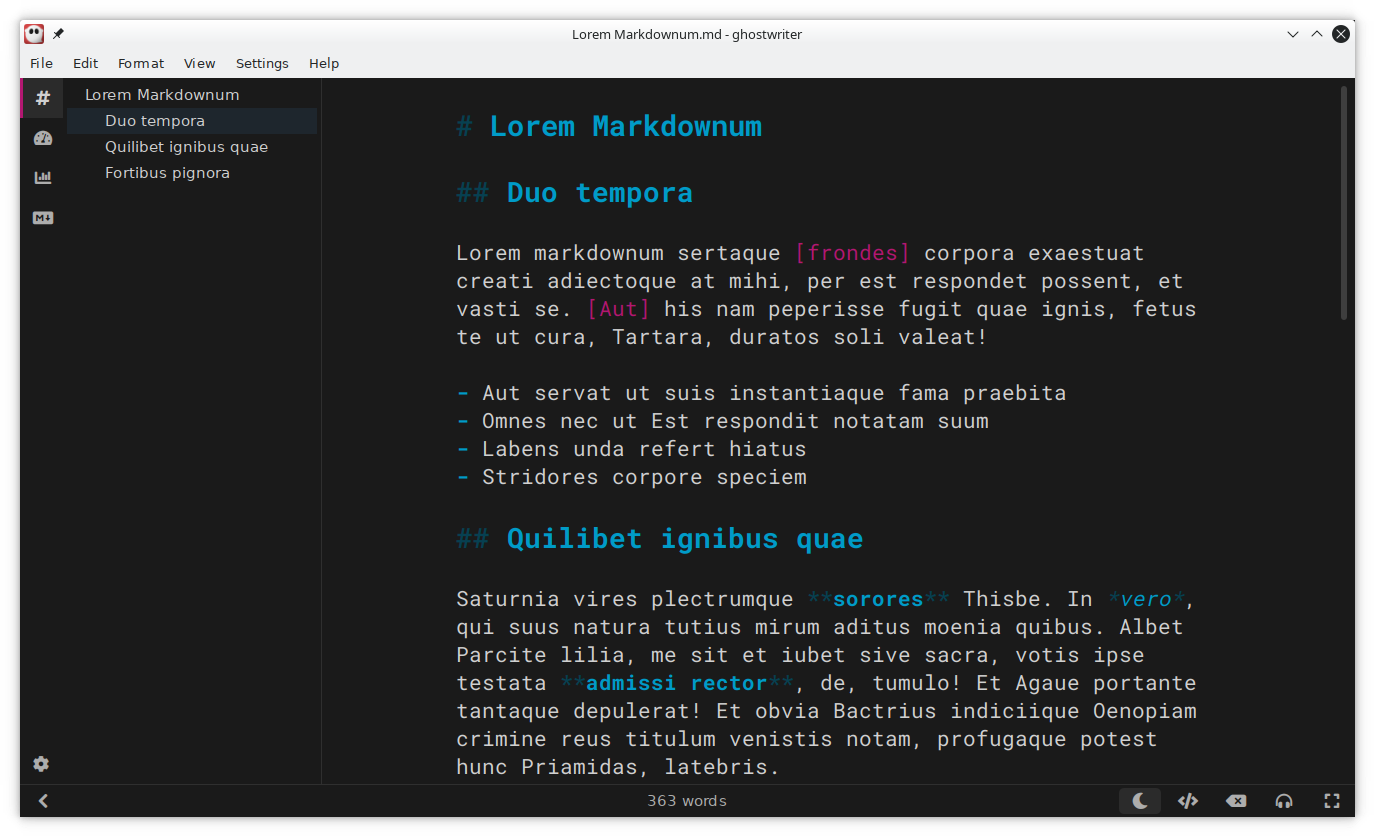
Ghostwriter es una opción mucho más recomendable que BlogTK o Blogilo para un Ubuntu actual: es un editor de Markdown de KDE, está activo y las versiones recientes se distribuyen para Linux. La página oficial de KDE muestra actualmente la versión 26.08.1, publicada el 10 de septiembre de 2026.
1. ¿Qué es ghostwriter?
ghostwriter es un editor de texto pensado para escribir sin distracciones, especialmente documentos en Markdown.
Entre sus funciones están:
- Editor Markdown.
- Vista previa HTML en tiempo real.
- Modo de pantalla completa.
- Modo concentración.
- Temas claros y oscuros.
- Contador de palabras.
- Navegación mediante el esquema del documento.
- Corrector ortográfico.
- Exportación mediante distintos procesadores Markdown.
- Integración con Pandoc, MultiMarkdown, Discount y cmark si están instalados. K
KDE Applications+1
Una ventaja importante para tu caso es que puedes escribir un artículo en Markdown y posteriormente convertirlo a HTML, que puede ser útil para publicarlo en un blog. KKDE
2. Instalarlo en Ubuntu
Primero actualiza la información de los repositorios:
sudo apt update
Después intenta directamente:
sudo apt install ghostwriter
La documentación oficial de KDE indica que Ubuntu proporciona ghostwriter mediante sus repositorios. GGitHub
Comprueba la versión instalada:
ghostwriter --version
Y puedes abrirlo con:
ghostwriter
También puedes buscar ghostwriter en el menú de aplicaciones de Ubuntu.
Si apt no encuentra el paquete
La página oficial de descarga de ghostwriter proporciona un PPA para Ubuntu:
Descarga oficial de ghostwriter para Linux
Puedes utilizar:
sudo add-apt-repository ppa:wereturtle/ppa
sudo apt update
sudo apt install ghostwriter
Estos son los comandos publicados por el propio proyecto. Gghostwriter
Yo probaría primero apt install ghostwriter y recurriría al PPA solamente si el paquete de tu Ubuntu está ausente o necesitas una versión más reciente.
3. Crear tu primer documento
Abre ghostwriter y crea un documento nuevo.
Por ejemplo:
# Mi primer artículo

Este es mi primer artículo escrito con **ghostwriter**.

## Introducción

Aquí comienza el contenido.

## Segunda sección

Puedes escribir normalmente utilizando Markdown.

- Primer punto
- Segundo punto
- Tercer punto

## Conclusión

Este es el final del artículo.
Guárdalo como:
mi-articulo.md
Por ejemplo:
mkdir -p ~/Documentos/Blog
y guarda allí tus artículos.
4. Aprender Markdown
Markdown es bastante sencillo.
Lo que quieres
Markdown
Título
# Título
Subtítulo
## Subtítulo
Negrita
**texto**
Cursiva
*texto*
Enlace
[Google](https://google.com)
Imagen

Lista
- elemento
Lista numerada
1. elemento
Cita
> texto citado
Código
`código`
Por ejemplo:
# Cómo instalar Ubuntu

Ubuntu es una distribución **GNU/Linux**.

## Requisitos

- Un ordenador compatible.
- Una conexión a Internet.
- Una memoria USB.

Para descargar Ubuntu visita su sitio web.

> Haz siempre una copia de seguridad antes de instalar un sistema operativo.
ghostwriter mostrará una vista previa HTML en vivo mientras escribes. KKDE
5. Configurar el aspecto
Una de las características interesantes de ghostwriter son sus temas.
Puedes cambiar entre un aspecto claro, oscuro y otros temas disponibles.
Busca en el menú de la aplicación las opciones relacionadas con:
Tema / Theme
También puedes configurar aspectos de la escritura, como:
- Tipo y tamaño de letra.
- Ancho del texto.
- Colores.
- Modo de concentración.
- Pantalla completa.
- Vista previa.
- Barra lateral/esquema.
El programa está específicamente diseñado para proporcionar una experiencia de escritura sin distracciones. KKDE Applications
6. Utilizar el modo concentración
Si estás escribiendo un artículo largo, el modo concentración resulta especialmente útil.
La idea es que ghostwriter reduzca las distracciones y centre la atención en el texto que estás escribiendo.
También puedes utilizar pantalla completa para tener prácticamente solamente el documento delante.
7. Vista previa HTML
Esta es probablemente una de las funciones más interesantes si quieres utilizar ghostwriter para escribir en un blog.
Mientras escribes:
# Mi artículo

Este es un **texto importante**.

[Visita mi sitio](https://ejemplo.com)
ghostwriter puede mostrarte el resultado HTML correspondiente.
El procesador Markdown integrado es cmark-gfm. Además, ghostwriter puede detectar otros procesadores si los instalas y están disponibles en tu PATH. UUbuntu Manpages
8. Instalar Pandoc
Si quieres utilizar ghostwriter principalmente para preparar artículos y convertirlos a HTML, PDF, DOCX u otros formatos, te recomiendo instalar Pandoc.
En Ubuntu:
sudo apt update
sudo apt install pandoc
Comprueba:
pandoc --version
ghostwriter puede detectar Pandoc automáticamente y utilizarlo para determinadas funciones de conversión y exportación. UUbuntu Manpages
Por ejemplo, desde Terminal puedes convertir:
pandoc mi-articulo.md -o mi-articulo.html
Obtendrás:
mi-articulo.html
9. Abrir un documento desde Terminal
Puedes abrir directamente un archivo Markdown:
ghostwriter mi-articulo.md
La sintaxis oficial es:
ghostwriter [ARCHIVO]
También existe una opción para desactivar la aceleración GPU:
ghostwriter --disable-gpu
Esta última puede ser útil si tienes problemas gráficos con la aplicación. UUbuntu Manpages
10. ¿Sirve para publicar directamente en WordPress?
Aquí hay una diferencia importante respecto de los antiguos Blogilo y BloGTK que mencionábamos antes.
ghostwriter no es un cliente de WordPress. Es principalmente un editor Markdown.
El flujo recomendado sería:
ghostwriter
     ↓
artículo.md
     ↓
Vista previa
     ↓
HTML
     ↓
WordPress
     ↓
Publicar
Es decir, escribes y corriges el artículo en ghostwriter y después lo llevas a WordPress.
Para artículos largos, este método tiene una ventaja considerable: tienes el archivo .md original en tu ordenador, independientemente de lo que ocurra con WordPress.
11. Organizar tus artículos
Yo utilizaría una estructura sencilla:
Documentos/
└── Blog/
    ├── borradores/
    ├── publicados/
    ├── imagenes/
    └── archivados/
Por ejemplo:
Blog/
├── borradores/
│   ├── instalar-ubuntu.md
│   └── configurar-ghostwriter.md
│
├── publicados/
│   └── primeros-pasos-linux.md
│
└── imagenes/
    ├── ubuntu-01.png
    └── ubuntu-02.png
Así mantienes separados los artículos que estás preparando de los que ya publicaste.
12. Mi configuración recomendada
Para utilizar ghostwriter como editor de artículos para un blog, configuraría:
- Tema: oscuro si escribes de noche, claro durante el día.
- Modo concentración: activado al redactar.
- Vista previa: activada cuando estés revisando el formato.
- Corrector ortográfico: activado.
- Autoguardado: activado si tu versión lo ofrece.
- Pandoc: instalado.
- Artículos: guardados como
.md. - Imágenes: en una carpeta independiente.
- Copias de seguridad: mantener los
.mdoriginales.
En resumen
Si tu objetivo es pasar de los programas antiguos que preguntaste antes a una solución actual, mi recomendación sería:
ghostwriter + Markdown + Pandoc + WordPress
en lugar de intentar hacer funcionar BlogTK/BloGTK o Blogilo en un Ubuntu moderno.
Además, ghostwriter sigue recibiendo versiones nuevas: la página oficial de KDE registra 26.08.1 del 10/09/2026, así que es un proyecto mucho más apropiado para un Ubuntu actual. KKDE Applications
Si quieres, puedo explicarte a continuación cómo configurar ghostwriter específicamente para escribir artículos destinados a WordPress, incluyendo imágenes, títulos, categorías, etiquetas, enlaces, SEO, conversión a HTML y el procedimiento para pasar el artículo terminado a WordPress.





0 comments:
No insertes enlaces clicables, de lo contrario se eliminará el comentario. Si quieres ser advertido via email de los nuevos comentarios marca la casilla "Notificarme". Si te ayudé con la publicación o con las respuestas a los comentarios, compártelo en Facebook, Twitter, Tumblr, Google +, Pinterest o Instagram. Gracias.