


¿Qué es la descentralización?
diáspora* es completamente diferente de la mayoría de las redes que usas. Esta está completamente descentralizada, sin un 'nodo' central. Aun así, es muy fácil conectarse y comunicarse con la gente. He aquí cómo hacerlo.
ESTO
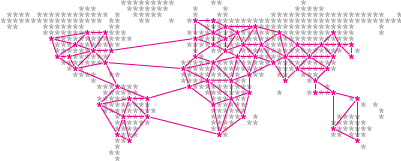
diaspora* es una red verdadera, sin ninguna base central. Hay múltiples servidores (llamados «pods») alrededor del mundo, cada uno conteniendo la información de aquellos usuarios que decidan registrarse en él. Estos pods se comunican entre sí de forma transparente, tal que puedas registrarte en cualquier pod y comunicarte libremente con tus contactos, sin importar en qué pod se encuentren.
ESTO NO

La mayoría de las redes sociales funcionan desde servidores centrales cómo propiedad administrada por una corporación. Éstas almacenan todos los datos privados de sus usuarios. Esta información puede perderse o ser hackeada, y como con cualquier sistema con un cuello de botella, cualquier problema en los servidores centrales puede hcer que la red funcione muy lentamente, o que deje de hacerlo. Es también mucho más fácil para los gobiernos "escucharlas".
diaspora* usa estándares web abiertos tales como PubSubHubbub y Webfinger para hacer este tipo de conexiones posibles
¿Cómo me conecto?
Aunque diaspora* se compone de muchos "pods" al rededor del mundo, uno la percibe como una sola red integrada. No necesitas estar en el mismo "pod" que tus contactos, para que se puedan comunicar libremente el uno con el otro - la comunicación ocurre transparentemente a través de todos los "pods" en el universo de diaspora*. Cuando usas diaspora* a uno se le puede olvidar facilmente que está compuesta de muchos "pods". Conectarse con alguien en diaspora* es en realidad algo muy simple:

1. Encuéntralos
Todo lo que necesitas hacer para conectarte con alguien es encontrarlo y agregarlo a algún "aspecto". (Leer más adelante para saber más sobre los "aspectos".) Éncuentralo utilizando el campo de búsqueda en la barra negra, o coloca el puntero sobre su nombre en tu stream y aparecerá una tarjeta flotante. Si conoces su identificador en diaspora* (tunombre@nombredelpod.com), puedes usarlo.

2. Agrégalos
Entonces es sólo cuestión de hacer click en el botón de "Agregar contacto" y elegir de que aspecto deseas que formen parte. Ahora están conectados y puedes compartir con ellos tal como lo harías en cualquier otra red. O, si forman parte de diferentes aspectos en tu vida, agrégalo a aspectos múltiples. Ahora están conectados. Es tan sencillo como eso.
Libertad diaspora* no intenta limitarte
Sé quien tú quieras ser
Muchas redes insisten en que uses tu identidad real. diaspora* no. Aquí tú puedes elegir quién quieres ser, y compartir tanto o tan poco sobre ti como tú quieras. Realmente depende de ti cómo desees interactuar con otras personas.
Sé creativo
No estás limitado en tu manera de interactuar. Puedes simplemente seguir a personas fascinantes para ver que es lo que tienen que decir, o puedes compartir el mundo con todos. Comparte tus fotos, dibujos, videos, música, palabras - lo que tu quieras. Déjate volar.
Libre como en libertad
diaspora* es totalmente Software Libre. Esto significa que no hay límites en como puede ser utilizado. Incluso puedes tomar el código fuente y cambiarlo para hacerlo funcionar de la manera que tu quieras y ayudarnos a mejorar la red. Nos encantaría tenerte a bordo.
Privacidad Control total sobre lo que es tuyo
Sé el dueño de tus propios datos
Muchas redes utilizan tus datos para hacer dinero analizando tus interacciones y usando esta información para anunciarte cosas. diaspora* no usa tus datos para ningún otro propósito que permitir que te conectes y compartas on otros.
Alójalo tú mismo
Elige donde se almacenan tus datos eligiendo un «pod» con el que estés a gusto. Si quieres estar seguro de verdad, puedes configurar y alojar tu propio «pod» en servidores que tú controles, para que nadie pueda llegar a tus datos personales.
Elige tu audiencia
Los "aspectos" de diaspora* te permiten compartir sólamente con aquellas personas que quieres. Puedes ser tan público o privado como quieras. Comparte una foto graciosa con el mundo entero, o un obscuro secreto con tus amigos mas cercanos. Tú tienes el control.
Todo acerca de los "aspectos" La clave de la privacidad en diaspora*
Aspectos de tu vida
Tu vida está hecha de muchos aspectos diferentes, que involucran a personas diferentes. ¿Por qué debería tu vida en línea ser diferente? Con los aspectos de diaspora* puedes organizar tu vida en línea tanto como quieras y compartir cosas solo con las personas que tú quieras.
Organiza tu vida
Por ejemplo, podrías tener "aspectos" para tu familia, para tus amigos más cercanos, para colegas del trabajo y para algún deporte o hobby que practiques. Tus colegas de trabajo no necesitan saber de tu reunión familiar, ¿O sí? Con los "aspectos", no lo sabran.
Díselo al mundo entero
Por supuesto, algunas cosas son tan importantes quie quieres decirlas a todo el mundo. Puedes compartir algo facilmente con el mundo entero al hacerlo público. Utilizar los hashtags apropiados significa que alcanzará a las personas que probablemente lo disfruten.
Características que nuestra comunidad ama Creemos que tú las amarás también

Hashtags
Los Hashtags te permiten marcar y seguir tus intereses, y ayudan a que tus publicaciones alcancen a personas afines. También son una gran manera de conocer gente interesante y divertida en diaspora*.

Re-comparte
¿Por qué no re-compartir una publicación que amas con otros? diaspora* hace fácil esparcir ideas por medio de re-compartir. Sólo presiona el botón para compartir el mensaje.

Menciones
¿Deseas obtener la atención de alguien? ¡Sólo @menciónalo ! Es una manera sencilla de alertar a uno de tus contactos sobre algo que pienses que debe saber.

Amor
Muestra tu aprecio por algo que amas con ♥. Porque algunas veces las palabras simplemente no son suficientes para decir lo que sientes.
Aloja un "pod" comunitario Sé una de las estrellas de diaspora*
diaspora* depende de los miembros de su comunidad para alojar y correr "pods" que estén abiertos a cualquiera que quiera participar. Si tienes un poco de espacio de servidor y un poco de conocimiento técnico, nos encantaría que configurases un "pod" que esté abierto para recibir registors. Mientras más "pods" haya, diaspora* funcionará mejor - ¡sé parte del futuro de la web social descentralizada!
- Lee las Instrucciones para la instalación de pods y configura tu propio "pod" comunitario.
- Mira una lista de "pods" comunitarios en Fediverse Observer








0 comments:
No insertes enlaces clicables, de lo contrario se eliminará el comentario. Si quieres ser advertido via email de los nuevos comentarios marca la casilla "Notificarme". Si te ayudé con la publicación o con las respuestas a los comentarios, compártelo en Facebook, Twitter, Tumblr, Google +, Pinterest o Instagram. Gracias.