


Los operadores ejecutarán una acción en el mismo momento en que sean activados, lo que los diferencia de las herramientas (que requieren de algún tipo de entrada). Los operadores podrán ser invocados mediante Botones de operadores, Menús desplegables o Buscar en menús. Como ejemplos de operadores, se podría citar: agregar un nuevo objeto, eliminarlo o configurar el sombreado de sus caras como suave.
Propiedades del operador
La mayoría de los operadores tendrán propiedades que podrán ser ajustadas para retocar su resultado. Primero deberá ejecutarse el operador (que usará su configuración predefinida), luego será posible ajustar sus propiedades en el panel Ajustar última operación.
Operadores modales
Los operadores modales existen como un concepto a medio camino entre las herramientas y los operadores regulares. Requerirán de algún tipo de entrada interactiva.
Esc, RMB
Cancelará un operador modal.
Intro, LMB
Confirmará la acción de un operador modal.
Operadores con deslizador
Los operadores con deslizadores se utilizarán para ajustar de forma interactiva un valor porcentual en el Encabezado del editor.
El porcentaje se ajustará arrastrando el deslizador a izquierda o derecha. Esto podrá ser hecho de forma más abrupta (adhiriéndose a incrementos de 10 %) manteniendo pulsada la tecla Ctrl o de forma más precisa manteniendo pulsada la tecla Mayús. Para algunos deslizadores, será posible activar el modo de «exceso» con E, lo que permitirá sobrepasar el rango de 0 a 100%.
Buscar operador
Buscar en menús
Referencia
- Modo:
-
Todos los modos
- Menú:
-
Editar ‣ Buscar en menús
- Atajo:
-
F3
La ventana emergente de búsqueda de menú permitirá buscar en la interfaz de Blender un determinado operador y ejecutarlo. Primero será necesario reducir la lista escribiendo (parte de) el nombre del operador, para luego hacer clic en el operador con LMB, o navegar hasta él con las teclas Abajo y Arriba y activarlo con Intro.
Además de los nombres de los operadores, la ventana emergente también muestra los menús donde se encuentran.
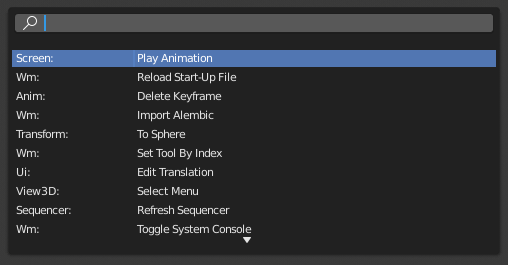
Ventana emergente de Buscar en menús.
Ver también
La opción de acción de la barra espaciadora en las Preferencias.
Búsqueda de operador
Referencia
- Modo:
-
Todos los modos
- Menú:
-
Editar ‣ Búsqueda de operador
Cuando están activados los Adicionales para desarrolladores, la función Buscar operador podrá ser accedida desde el menú Editar en la Barra superior. Esta opción del menú buscará en todos los Operadores de Blender, incluso si no estuvieran expuestos en un menú. Esto podrá resultar útil a desarrolladores de Python para propósitos de testeo. Blender podría también incluir algunos operadores avanzados que no están expuestos en ningún menú, por lo que sólo serían accesibles a través de este menú de búsqueda.
Ver también
En las Preferencias existe una opción para cambiar la forma en que se ordenarán los resultados de las búsquedas.





0 comments:
No insertes enlaces clicables, de lo contrario se eliminará el comentario. Si quieres ser advertido via email de los nuevos comentarios marca la casilla "Notificarme". Si te ayudé con la publicación o con las respuestas a los comentarios, compártelo en Facebook, Twitter, Tumblr, Google +, Pinterest o Instagram. Gracias.