ff-multiconverter, multimedia, audio, video, linux, ubuntu ubuntu kylin, china, releases, linux terminal, ubuntu, linux, comandos, shell conky, gadgets, ubuntu, linux SpeedTest-Cli, velocidad, red, consola, terminal tag foto 6 pinta, grafica, linux, ubuntu djl, juegos, yum, synaptic, paquetes ubuntu, releases, canonical psensor, ubuntu, linux, sistema, monitor

Scribus software libre para publicación y maquetación: barras de herramientas.

Scribus-Publisher-en-Linux-barras-de-herramientas


Diferentes iconos en la barra de herramientas y su función.


La barra de herramientas tiene muchos iconos. Vamos a ver la función de cada uno de ellos por encima.

Normalmente la barra de herramientas está en la parte superior de Scribus, pero puede haberse movido y estar en otro sitio. Es esta:

barra herramientas

Vamos a ver por partes:

barra herramientas

  • 1: Nuevo documento: para crear un nuevo documento (Tecla Abreviada: CTROL+N)
  • 2: Abrir documento: para abrir un documento ya existente  (Tecla Abreviada: CTROL+O)
  • 3: Guardar documento: para guardar un documento en el que estamos trabajando. (Tecla Abreviada: CTROL+S)
  • 4: Cerrar documento: para cerrar un documento, dándonos opción de guardarlo en caso de que haya habido cambios. (Tecla Abreviada: CTROL+W)
  • 5: Imprimir un documento: para mandar a imprimir un documento (Tecla Abreviada: CTROL+P)
  • 6: Verificación previa: nos comprueba en este momento si el documento está correcto, no tiene imágenes con menor ppp que el recomendado, no tiene texto que no se vea...
  • 7: Guardar como PDF: nos permite generar un pdf (con muchas opciones diferentes) partiendo del documento en el que estamos trabajando. Más adelante tenemos una sección dedicada a la creación de PDF's con Scribus

barra herramientas

  • 8: Deshacer: deshacer la última acción realizada (Tecla Abreviada: CTROL+Z)
  • 9: Rehacer: volver a hacer la última acción que hemos deshecho. (Tecla Abreviada: CTROL+SHIFT+Z)
  • 10: Cortar: el típico cortar de un elemento para quitarlo de un sitio y llevarlo a otro (Tecla Abreviada: CTROL+X)
  • 11: Copiar: si tenemos un elemento seleccionado, con copiar llevamos un duplicado suyo al portapapeles para luego pegarlo en otro sitio (duplicarlo) (Tecla Abreviada: CTROL+C)
  • 12: Pegar: si hemos cortado o copiado un elemento, lo tenemos en el portapapeles, y con el Pegar lo que hacemos es sacarlo del portapapeles y ponerlo en algún sitio. Si hemos hecho Copiar+pegar tenemos 2 elementos iguales, si hemos hecho Cortar+pegar, tenemos un único elemento que lo hemos movido de sitio (o no) (Tecla Abreviada: CTROL+V)

barra herramientas

  • 13: Seleccionar objeto: herramienta para seleccionar un objeto. Con esta herramienta lo seleccionamos, y luego ya podemos arrastrarlo o efectuar sobre él diferentes operaciones. (Tecla Abreviada: C)
  • 14: Insertar Cuadro de texto: herramienta para insertar un cuadro de texto (Tecla Abreviada: T). Tenemos una sección dedicada al trabajo con cuadros de texto en Scribus
  • 15: Insertar Marco de imagen: herramienta para insertar un marco de imagen (Tecla Abreviada: I). Veremos más adelante cómo trabajar con Imágenes
  • 16: Insertar Tabla: para insertar una tabla: nos preguntará cuántas filas y cuántas columnas tendrán la tabla. (Tecla Abreviada: A)
  • 17: Insertar forma (Tecla Abreviada: S). Más adelante tenemos una sección en la que trataremos Trabajo en Scribus con Formas y Polígonos
  • 18: Insertar polígono: (Tecla Abreviada: P): Más adelante tenemos una sección en la que trataremos Trabajo en Scribus con Formas y Polígonos
  • 19: Insertar línea (Tecla Abreviada: L)
  • 20: Insertar curva de Bezier (Tecla Abreviada: B)
  • 21: Insertar línea a mano alzada (Tecla Abreviada: F)
  • 22: Rotar objeto (Tecla Abreviada: R)
  • 23: Zoom: Si lo seleccionamos y clickamos con el botón izquierdo en el documento, nos acercamos. Si por el contrario, clickamos con el botón derecho, nos alejamos (Tecla Abreviada: Z). Además con Ctrol+0  vemos la página entera, como queda de un vistazo
  • 24: Editar contenido del marco (Tecla Abreviada: E)
  • 25: Editar el texto en el editor interno (Tecla Abreviada: CTROL+Y)
  • 26: Enlazar cuadros de texto (Tecla Abreviada: N)
  • 27: Desenlazar cuadros de texto(Tecla Abreviada: U)
  • 28: Mediciones
  • 29: Copiar propiedades del objeto
  • 30: Cuentagotas (Tecla Abreviada: Y)
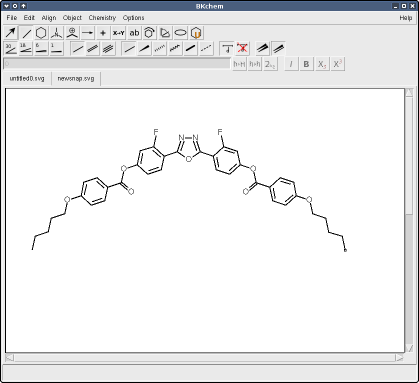
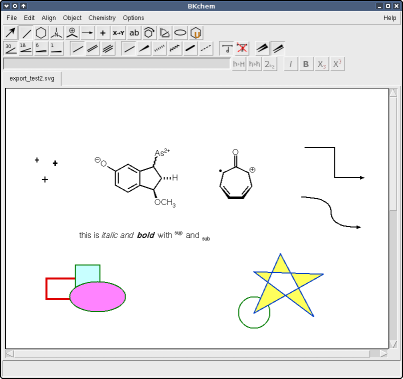
BKChem es un programa de software libre para dibujar moleculas.

BKChem es un programa de software libre que se puede descargar y usar localmente en la computadora. Permite dibujar moléculas y editarlas, para luego exportarlas en varios formatos. Cuenta con una Wiki propia donde se pueden consultar dudas frecuentes.

Más información aquí.

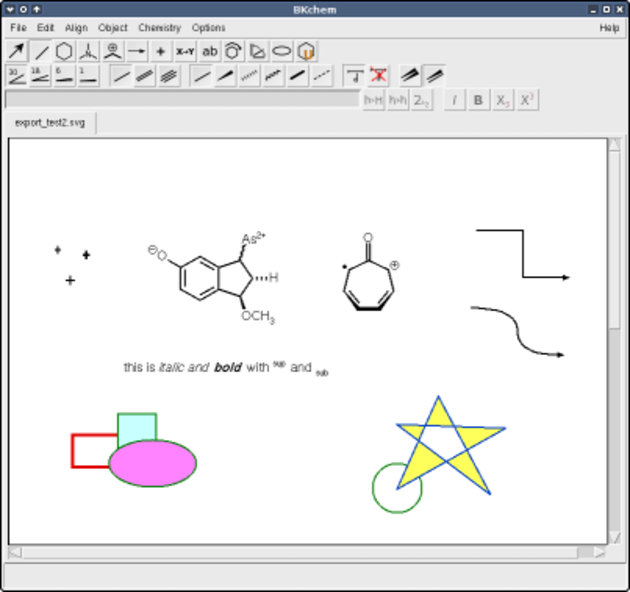
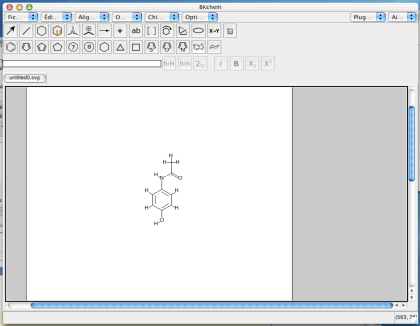
Captura de programa BKChem, software libre de dibujo en química

Screenshots

  1. Bkchem 0.11.4 on Mac OS X

    BKChem 0.11.4 on Mac OS X

  2. Bkchem 0.9.0

    BKChem 0.9.0

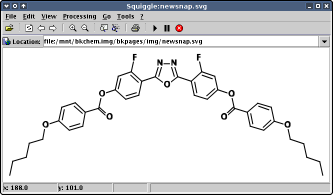
  3. The file from previous image rendered in Batik.

    batik rendering

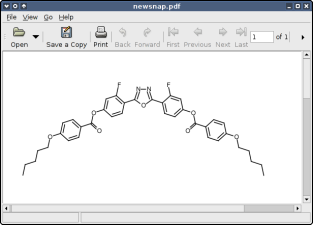
  4. Once again the same file, exported to PDF.

    pdf export

  5. Test of graphics elements.

    test page

Dia es una aplicación para la creación de diagramas, desarrollada como parte del proyecto GNOME.

Dia_0.97_-_Flowchart_example


Dia es una aplicación informática de propósito general para la creación de diagramas, creada originalmente por Alexander Larsson,​ y desarrollada como parte del proyecto GNOME . Está concebido de forma modular, con diferentes paquetes de formas para diferentes necesidades.

Dia está diseñado como un sustituto de la aplicación comercial Visio de Microsoft. Se puede utilizar para dibujar diferentes tipos de diagramas. Actualmente se incluyen diagramas entidad-relaciónes, diagramas UML, diagramas de flujo, diagramas de redes, diagramas de circuitos eléctricos, etc. Nuevas formas pueden ser fácilmente agregadas, dibujándolas con un subconjunto de SVG e incluyéndolas en un archivo XML.2​ Gracias al paquete dia2code, es posible generar el esqueleto del código a escribir, si se utiliza con tal fin un UML.

El formato para leer y almacenar gráficos es XML (comprimido con gzip, para ahorrar espacio). Puede producir salida en los formatos EPS, SVG y PNG.


Exportar


Dia puede exportar diagramas a varios formatos incluyendo los siguientes:

EPS (Encapsulated PostScript)
SVG (Scalable Vector Graphics)
DXF (Autocad's Drawing Interchange Format)
CGM (Computer Graphics Metafile definido por estándares ISO)
WMF (Windows Meta File)
PNG (Portable Network Graphics)
JPEG (Joint Photographic Experts Group)
VDX (Microsoft's XML para Visio Drawing)

Scribus software libre para publicación y maquetación: introducción e instalación.

Scribus-Publisher-en-Linux


Scribus es un programa de software libre similar los programas comerciales Adobe PageMaker, QuarkXPress y Adobe InDesign.


Scribus ofrece un gran rendimiento en la creación de publicaciones por ordenador.


La aplicación está diseñada para dar flexibilidad en el diseño y la composición y nos ofrece: Capacidad de preparar archivos para equipos profesionales de filmación de imágenes.


Crear presentaciones animadas e interactivas en PDF Crear formularios en PDF


Linux no tiene herramientas como Microsoft Publisher, ni nada de eso. Si necesita trabajar en un proyecto de publicación en una computadora que ejecuta un sistema operativo basado en Linux, tendrá que instalar la herramienta de editor Scribus.


Scribus es una excelente suite de publicación de código abierto para Linux. Ha existido por mucho tiempo y tiene muchas características excelentes, como soporte para colores CMYK, herramientas de creación de PDF, soporte para LaTeX, ¡y más!


Ejemplos de aplicación:


Scribus-Publisher-en-Linux-1


  • Pequeños periódicos y revistas
  • Carteles, folletos, trípticos
  • Boletines de noticias
  • Libros
  • Además, te permite crear documentos pdf con características avanzadas como formularios, botones, passwords y las mejores interacción con las tecnologías web que hoy en día podemos conseguir.

Instalación.


Gracias a que Scribus es la herramienta estándar de Desktop Publishing para muchos sistemas operativos Linux, las personas detrás de Ubuntu tienen una versión bastante reciente del programa (versión 1.4) en las fuentes de software de la distribución.


Para instalar Scribus en Ubuntu, abra una terminal e ingrese el siguiente comando Apt a continuación.

sudo apt install scribus

Alternativamente, si necesita una versión más reciente de Scribus para Ubuntu, es posible descargar el código más reciente para 1.5 y compilarlo. Más información se puede encontrar aquí .


La instalación en Ubuntu también puede hacerse así:
sudo add-apt-repository -y ppa:ubuntuhandbook1/ppa
sudo apt-get update

Si tenemos instalada una versión anterior
sudo apt-get dist-upgrade


En su nueva versión esta aplicación ha mejorado el motor de diseño de texto, que ha sido completamente reescrito para dar un mejor servicio. Ahora tiene soporte para unos 500 idiomas. Escribir en el lienzo y la renderización de texto en general aumentó notablemente su velocidad. La ficha «Texto» ahora es una paleta de interfaz de usuario independiente. Puedes ver la nota de liberación para obtener más información acerca de la nueva versión.


Ultima versión estable: 1.6.2

Versión en desarrollo: 1.7.0