


Para instalar Lubuntu en su sistema, primero debe descargar la imagen ISO de Lubuntu en https://lubuntu.me/downloads/
Dependiendo del sistema que esté planeando instalar, elija la arquitectura que coincida con su sistema.
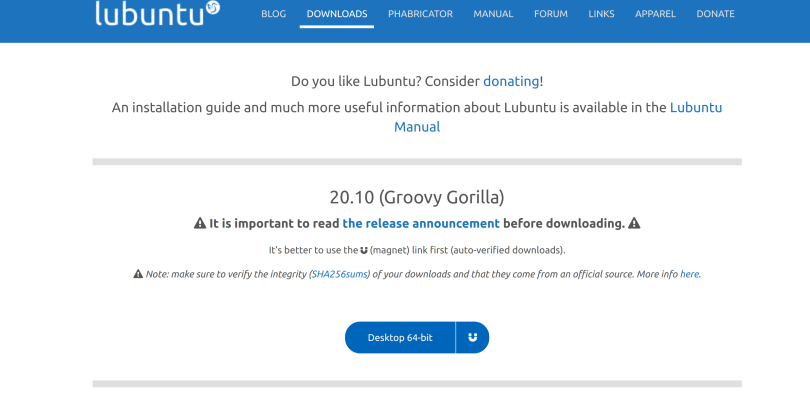
Después de descargar la imagen ISO, crea una unidad flash para la instalación. (Consulta nuestra guía sobre cómo crear una unidad flash con Rufus ).
Después de crear la unidad flash, comenzaremos el proceso de instalación. Consulte el sitio web del fabricante de su sistema para saber cómo arrancarlo desde la unidad flash.
Instalar Lubuntu:
Una vez que su computadora se reinicie en su unidad USB, estará listo para comenzar a instalar Lubuntu:
Al iniciar la unidad, se mostrarán varias opciones. Seleccione " Iniciar Lubuntu ".

El instalador comprobará el sistema de archivos del disco. Puede dejarlo ejecutarse o “CTRL+C” cancelarlo. Si cancela la comprobación, tardará un tiempo en pasar a la siguiente etapa.

Ahora haga clic en " Instalar Lubuntu 20.04 LTS " desde el escritorio para iniciar la instalación. Puede usar el escritorio hasta que se complete la instalación.

Se iniciará el instalador y se le solicitará que seleccione el idioma preferido. Elija el idioma que prefiera y haga clic en "Continuar".

Seleccione la ubicación (Región y zona) y haga clic en continuar.

Seleccione una distribución de teclado y haga clic en continuar.

Puedes borrar el disco por completo o particionarlo manualmente. Estoy procediendo a borrar el disco.

Configure una cuenta del sistema: nombre del sistema, usuario, contraseña y haga clic en continuar.

Revise los pasos anteriores en la sección de resumen y haga clic en “ Instalar ”.

Ahora la instalación ha comenzado y en comparación con otras distribuciones basadas en Ubuntu, la instalación de Lubuntu será mucho más rápida.

La instalación ha finalizado. Continúe y reinicie el equipo. También puede usar el entorno de producción de Lubuntu si lo necesita. Simplemente retire el dispositivo USB de instalación antes de reiniciar.

Tras reiniciar, aparecerá una pantalla de inicio de sesión. Introduzca el nombre de usuario y la contraseña que creamos durante la instalación.

Ya tienes una copia recién instalada de Lubuntu 20.04 lista para usar. ¡Anímate a probarla y explorarla!





0 comments:
No insertes enlaces clicables, de lo contrario se eliminará el comentario. Si quieres ser advertido via email de los nuevos comentarios marca la casilla "Notificarme". Si te ayudé con la publicación o con las respuestas a los comentarios, compártelo en Facebook, Twitter, Tumblr, Google +, Pinterest o Instagram. Gracias.