ff-multiconverter, multimedia, audio, video, linux, ubuntu ubuntu kylin, china, releases, linux terminal, ubuntu, linux, comandos, shell conky, gadgets, ubuntu, linux SpeedTest-Cli, velocidad, red, consola, terminal tag foto 6 pinta, grafica, linux, ubuntu djl, juegos, yum, synaptic, paquetes ubuntu, releases, canonical psensor, ubuntu, linux, sistema, monitor

Guía de Ubuntu Studio: Configuración de audio de Ubuntu Studio

Ubuntu-Studio


En Ubuntu Studio 24.04 LTS y posteriores, incluimos la utilidad de configuración de audio de Ubuntu Studio para configurar PipeWire Quantum (latencia de audio y frecuencia de muestreo), cambiar los parámetros de arranque de baja latencia**, activar o desactivar la implementación de PipeWire-JACK sobre la marcha para usar JACK nativo (a través de qjackctl), o cambiar a la configuración clásica de PulseAudio que se puede conectar a JACK a través de Studio Controls*.

Esta utilidad, similar a un asistente, es muy fácil de usar. Tenga en cuenta que todos los cambios se aplican a todo el sistema y requieren una contraseña de administrador.
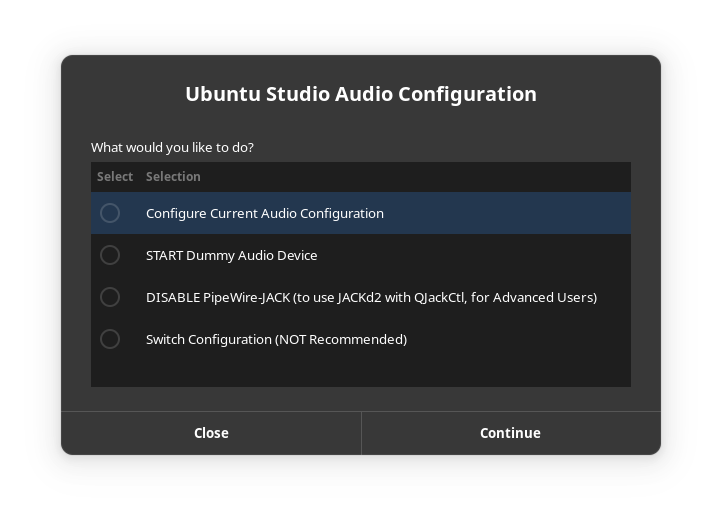
  • “Configurar configuración de audio actual” lo lleva a la pantalla que le permite configurar PipeWire Quantum, o ( solo 24.04 LTS ) le permite iniciar Studio Controls si usa PulseAudio/JACK*.
  • Solo 24.10 y posteriores: “Cambiar los parámetros de arranque del kernel” le permite cambiar los parámetros de arranque que configuran el kernel para que tenga baja latencia**.
  • “INICIAR|DETENER dispositivo de audio ficticio” Inicia o detiene el dispositivo de audio ficticio, o le permite iniciarlo o detenerlo al iniciar sesión.
  • “DESHABILITAR|HABILITAR PipeWire-JACK” permite a los usuarios avanzados utilizar JACKd2 nativo a través de QJackControl.
  • 24.04 Solamente: “Configuración de interruptor” instala la configuración clásica de PulseAudio/JACK y elimina la configuración de PipeWire Audio, o hace lo contrario dependiendo de lo que esté instalado.*
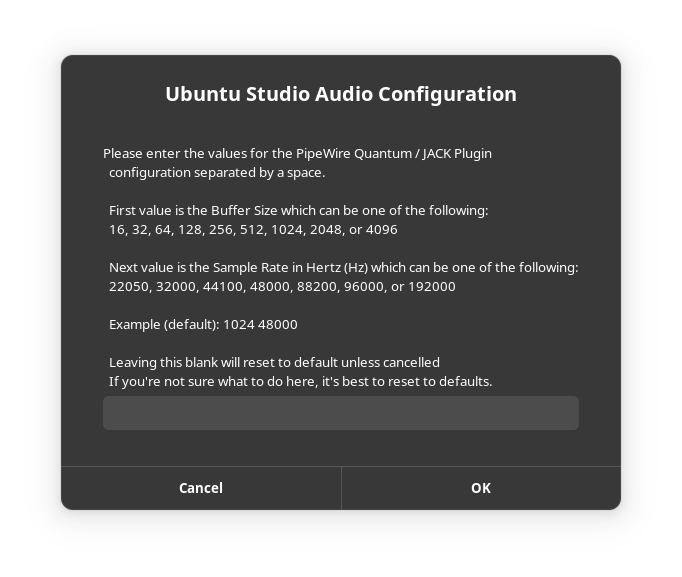
Al configurar el complemento Quantum/JACK, simplemente complete un cuadro de texto. Asegúrese de que tenga el formato correcto, como en el ejemplo, o podría recibir un error.
Si lo deja en blanco, se usará el valor predeterminado.
Tenga en cuenta que no todos los dispositivos de audio pueden usar todas las frecuencias de muestreo.
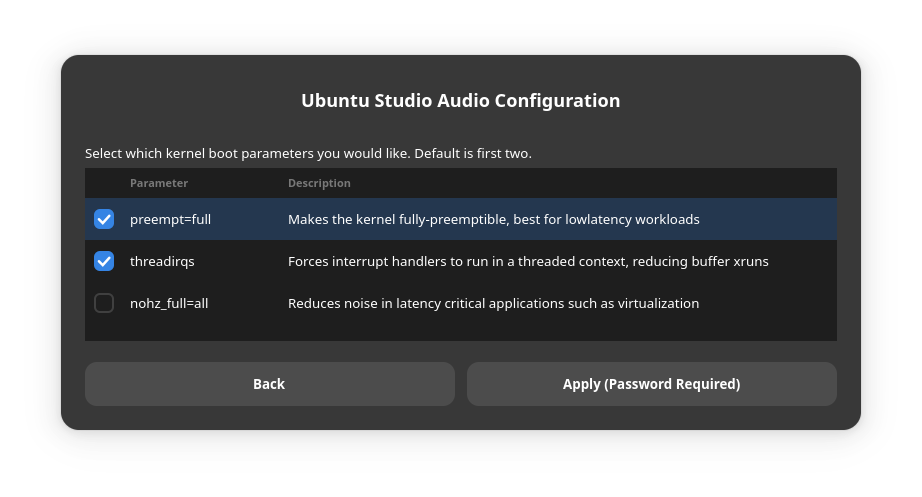
NOTA: Esta opción solo existe en Ubuntu Studio 24.10 y versiones posteriores.
Ubuntu Studio 24.10 y versiones posteriores utilizan el kernel genérico de Ubuntu, que permite una baja latencia con ciertos parámetros de arranque, reemplazando así el kernel dedicado de baja latencia. Estas selecciones le permitirán activar o desactivar las opciones de baja latencia según sus necesidades. De forma predeterminada, preempt=fully threadirqsestán seleccionadas.
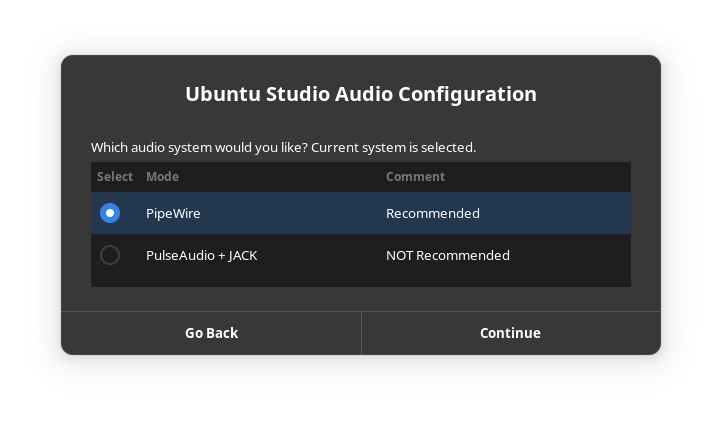
NOTA: Esta opción ya no existe en Ubuntu Studio 24.10 y versiones superiores.
Si cambia la configuración de audio entre PipeWire y PulseAudio-JACK*, tenga en cuenta que esto generará cambios importantes en la configuración del sistema, instalará y eliminará varios paquetes del sistema y requerirá un reinicio.

*A partir de Ubuntu Studio 24.04 LTS, este método está obsoleto, no se recomienda y no cuenta con soporte, pero sigue disponible para quienes lo necesiten. No ofrecemos soporte para esta función. Requiere el uso de Studio Controls, que, en su forma actual, ha detenido el desarrollo sin más correcciones. Ya no es una opción en Ubuntu Studio 24.10 y versiones posteriores.

**Esta opción sólo existe en Ubuntu Studio 24.10 y superior.
Fondos de la Union Europea aseguran la continuación del desarrollo de Bottles.

Bottles es una aplicación para Linux que facilita el uso de software de Windows, utilizando Wine como base. Simplifica la gestión y ejecución de aplicaciones y juegos de Windows en sistemas Linux, ofreciendo una interfaz amigable y herramientas de organización. Bottles permite configurar diferentes tipos de software, gestionar dependencias y DLLs, e incluso conectarse a ProtonDB y WineHQ para un mejor soporte.


Más detalladamente, Bottles actúa como un intermediario amigable para Wine, un software que permite ejecutar programas de Windows en sistemas Unix-like. Bottles añade una capa de abstracción que facilita la instalación, configuración y gestión de estas aplicaciones, evitando la necesidad de lidiar directamente con la complejidad de Wine.


Características principales de Bottles:


  • Organización de aplicaciones:

    Permite categorizar y organizar el software de Windows en diferentes "botellas", facilitando la gestión.

  • Configuración personalizada:

    Ofrece diversas herramientas para configurar cada "botella" según las necesidades de la aplicación.

  •  

  • Gestión de dependencias:

  •  

    Simplifica la administración de las dependencias y DLLs necesarias para el correcto funcionamiento de las aplicaciones.

  •  

  • Integración con ProtonDB y WineHQ:

  •  

    Permite acceder a bases de datos de compatibilidad y a recursos de WineHQ para obtener información y soporte adicional.

  •  

  • Facilidad de uso:

  •  

    La interfaz de Bottles es más intuitiva y amigable que la de Wine, lo que facilita su uso incluso para usuarios menos experimentados en Linux.

  •  

  • Software de código abierto:

  •  

    Bottles es un proyecto de código abierto, lo que significa que es gratuito y puede ser modificado y distribuido libremente. Es una herramienta útil para usuarios de Linux que necesitan ejecutar aplicaciones de Windows, ofreciendo una alternativa más sencilla y organizada que el uso directo de Wine.

Guía de Ubuntu Studio: cómo agregar el instalador de Ubuntu Studio.

El instalador de Ubuntu Studio puede agregar los beneficios de Ubuntu Studio a cualquier instalación de Ubuntu o sus versiones oficiales * para que pueda usar cualquier entorno de escritorio que prefiera y le ofrece una selección curada de paquetes que se adaptan a su flujo de trabajo, ya sea un artista gráfico, ingeniero de audio, músico, editor, fotógrafo o productor de videos.

Instalación

Para obtener el instalador de Ubuntu Studio, primero debes tener instalado Ubuntu o una versión oficial . Una vez hecho esto, simplemente abre una ventana de terminal y escribe:

sudo apt install ubuntustudio-installer

En Ubuntu 22.04 LTS, esto incorporará otras herramientas, como Studio Controls , que es necesario para la preparación de la configuración de audio, que se realiza después de ejecutar el instalador de Ubuntu Studio.


Uso del instalador de Ubuntu Studio (Ubuntu 24.04 LTS y posteriores)

Para usarlo, simplemente haga clic en el ícono del instalador de Ubuntu Studio o búsquelo en su iniciador/tablero.

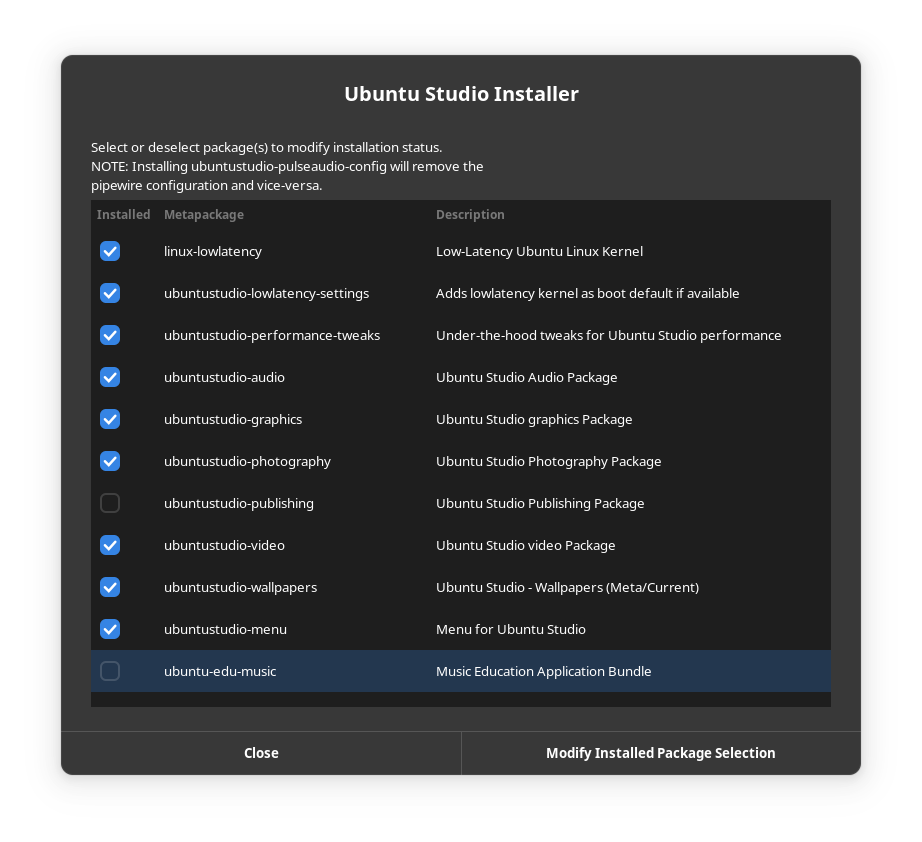
Una vez abierto verás una ventana como ésta:

Simplemente marque o desmarque los componentes que desee agregar o eliminar.

Una vez que haya realizado su(s) selección(es), haga clic en "Modificar selección de paquetes instalados". Si se le solicita que cierre sesión e inicie sesión una vez finalizado el instalador, hágalo. Esto simplemente añade los permisos de audio en tiempo real a su usuario si aún no los tiene. Si no necesita permisos de audio en tiempo real, esto no afectará su flujo de trabajo.

Una vez que hayas seleccionado tus opciones, haz clic en "Instalar". Si se te pide que cierres sesión e inicies sesión una vez finalizado el instalador, hazlo. Esto simplemente añade los permisos de audio en tiempo real a tu usuario si aún no los tienes. Si no necesitas permisos de audio en tiempo real, esto no afectará tu flujo de trabajo.

Guía de Ubuntu Studio: Video

Kdenlive.

Kdenlive es una suite de edición de vídeo no lineal compatible con DV, HDV y muchos otros formatos. Sus principales características son:

  • Guías y marcadores para organizar líneas de tiempo
  • Compatibilidad con copiar y pegar clips, efectos y transiciones
  • Cambios en tiempo real
  • Captura FireWire y Video4Linux
  • captura de pantalla
  • Exportación a cualquier formato compatible con FFMPEG

OBS Studio

Ubuntu Studio fue el primer sistema operativo en instalar el mundialmente famoso OBS Studio por defecto. OBS Studio está diseñado para grabar y transmitir eficientemente contenido de video en vivo. Admite transmisión RTP en vivo a varios sitios de streaming.
Otras características incluyen:

  • Codificación mediante H264 (x264) y AAC
  • Número ilimitado de escenas y fuentes.
  • Salida de archivo a MP4 o FLV
  • Captura de juegos basada en GPU para transmisión de juegos de alto rendimiento
  • Remuestreo bilineal o lanczos3

FFMPEG

FFmpeg es el framework multimedia líder, capaz de decodificar, codificar, transcodificar, multiplexar, demultiplexar, transmitir, filtrar y reproducir prácticamente cualquier cosa creada por humanos y máquinas. Es compatible con los formatos antiguos más desconocidos, incluso los más avanzados, sin importar si fueron diseñados por un comité de estándares, la comunidad o una corporación. Contiene libavcodec, libavutil, libavformat, libavdevice, libswscale y libswresample, que pueden ser utilizados por las aplicaciones. Además, incluye ffmpeg, ffserver, ffplay y ffprobe, que pueden ser utilizados por los usuarios finales para transcodificar, transmitir y reproducir.