


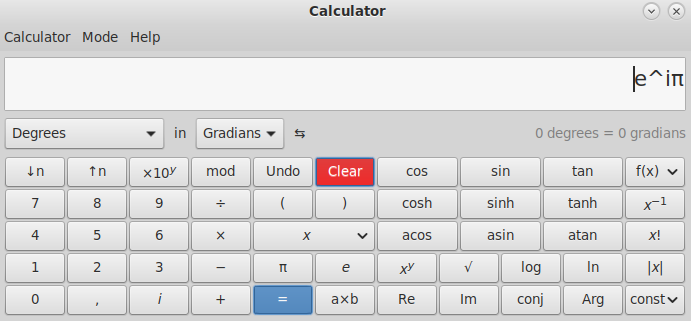
mate-calc es la calculadora oficial del entorno de escritorio MATE. Está diseñada para usarse tanto con el ratón como con el teclado. Su interfaz visual es similar a la de muchas calculadoras de mano.
La Calculadora de MATE (mate-calc) es la aplicación de cálculo del entorno de escritorio MATE. Es una calculadora gráfica orientada tanto a operaciones cotidianas como a cálculos científicos, con soporte para distintos modos de cálculo, funciones matemáticas, conversiones y una interfaz integrada con MATE.
Su origen está relacionado con GNOME Calculator (gnome-calculator): MATE mantiene su propia versión/fork para integrarla con el escritorio MATE. El proyecto oficial la incluye dentro de sus aplicaciones principales, junto con Caja, Atril, Engrampa, Pluma y Eye of MATE.
1. ¿Cómo funciona?
A diferencia de aplicaciones como Engrampa, que delegan gran parte del trabajo a herramientas externas, una calculadora tiene una arquitectura conceptualmente mucho más directa:
                    MATE Calculator
                          │
             ┌────────────┴────────────┐
             │                         │
        INTERFAZ GTK              MOTOR DE CÁLCULO
             │                         │
             │                  ┌──────┴──────┐
             │                  │             │
             │              expresiones    funciones
             │              matemáticas    numéricas
             │                  │             │
             └──────────────────┴─────────────┘
                          │
                          ▼
                       resultado
Cuando escribís:
25 × 17 + 8
la aplicación no se limita a multiplicar los números que aparecen en pantalla. Primero tiene que:
- recibir la expresión;
- interpretar los símbolos;
- determinar el orden de las operaciones;
- ejecutar las operaciones;
- producir el resultado;
- formatearlo según el modo de visualización;
- mostrarlo en la interfaz.
Conceptualmente:
"25 × 17 + 8"
       ↓
 análisis de expresión
       ↓
   25 × 17
       ↓
      425
       ↓
   425 + 8
       ↓
      433
Por eso una calculadora científica es, en cierto sentido, un pequeño intérprete de expresiones matemáticas.
2. Modos de cálculo
Una de las características más importantes de MATE Calculator es que no funciona únicamente como una calculadora básica.
Dispone de diferentes modos adaptados a distintos tipos de problemas.
Entre ellos se encuentran conceptualmente:
- Basic — operaciones cotidianas;
- Advanced — operaciones matemáticas adicionales;
- Financial — cálculos financieros;
- Programming — operaciones relacionadas con bases numéricas y programación;
- Scientific — funciones científicas;
- Keyboard — utilización principalmente mediante teclado.
El modo determina qué botones y funciones aparecen en la interfaz.
Por ejemplo:
Modo básico

7  +  8  ×  5
mientras que el modo científico puede ofrecer:
sin
cos
tan
log
ln
√
x²
xʸ
π
e
La ventaja es que la interfaz no necesita mostrar todas las funciones simultáneamente.
3. Calculadora básica
En su utilización más sencilla funciona como cualquier calculadora convencional.
Permite realizar:
+
-
×
÷
además de:
- porcentajes;
- cambio de signo;
- paréntesis;
- números decimales;
- operaciones encadenadas;
- borrado y corrección.
Por ejemplo:
125 + 75 = 200
o:
250 × 0.15 = 37.5
Esto permite utilizarla como calculadora de escritorio sin necesidad de entrar en los modos científicos.
4. Expresiones matemáticas
Una característica mucho más potente es que se pueden introducir expresiones completas, no solamente una operación cada vez.
Por ejemplo:
(25 + 15) × 3
La calculadora debe respetar la precedencia matemática:
2 + 3 × 4
produce:
14
y no:
20
porque primero se realiza:
3 × 4 = 12
y posteriormente:
2 + 12 = 14
Los paréntesis permiten controlar explícitamente el orden:
(2 + 3) × 4 = 20
Esto hace que MATE Calculator se comporte más como un intérprete matemático que como una simple calculadora electrónica.
5. Funciones científicas
En el modo científico aparecen funciones matemáticas adicionales.
Entre las funciones típicas se encuentran:
- seno;
- coseno;
- tangente;
- funciones trigonométricas inversas;
- logaritmos;
- logaritmo natural;
- exponenciales;
- raíces;
- potencias;
- factorial;
- constantes matemáticas;
- funciones hiperbólicas.
Por ejemplo:
sin(30°)
puede producir:
0.5
si la calculadora está configurada para trabajar en grados.
También:
sqrt(144)
produce:
12
y:
2^10
produce:
1024
6. Grados, radianes y grados centesimales
Este punto es muy importante en trigonometría.
Una calculadora científica puede trabajar con diferentes unidades angulares:
Degrees
Radians
Gradians
Por ejemplo:
sin(90°) = 1
pero:
sin(90)
no significa necesariamente lo mismo si la calculadora está configurada en radianes.
En radianes:
sin(π/2) = 1
Por eso, cuando se trabaja con trigonometría, hay que comprobar siempre la unidad angular seleccionada.
7. Constantes matemáticas
La calculadora proporciona constantes matemáticas habituales.
Entre las más importantes están:
π
e
donde:
π ≈ 3.141592653589793...
y:
e ≈ 2.718281828459045...
Esto permite escribir expresiones como:
2 × π × 5
para calcular la circunferencia de un círculo de radio 5.
8. Potencias y raíces
MATE Calculator permite realizar operaciones como:
2²
o:
2³
y, en general:
xʸ
También raíces:
√25 = 5
y raíces de orden superior mediante expresiones equivalentes.
Matemáticamente:
√x = x^(1/2)
y:
∛x = x^(1/3)
Esto resulta particularmente útil en matemáticas, física e ingeniería.
9. Factorial
En el modo científico se puede utilizar el factorial:
5! = 120
porque:
5! = 5 × 4 × 3 × 2 × 1
Es especialmente útil para:
- combinatoria;
- probabilidad;
- estadística;
- matemáticas discretas.
Por ejemplo:
10! = 3 628 800
10. Porcentajes
También puede utilizarse para cálculos porcentuales.
Por ejemplo:
500 × 15%
produce:
75
Esto resulta práctico para:
- descuentos;
- impuestos;
- incrementos;
- propinas;
- cálculos comerciales.
Por ejemplo:
1000 + 21%
puede utilizarse para obtener un valor incrementado, aunque conviene prestar atención a cómo se construye la expresión para evitar confundir porcentaje absoluto con porcentaje relativo.
11. Modo financiero
Una característica particularmente interesante es el modo financiero.
No se limita a las operaciones matemáticas tradicionales, sino que proporciona funciones destinadas a cálculos financieros.
Entre las categorías habituales están:
- interés simple;
- interés compuesto;
- amortización;
- pagos;
- valor presente;
- valor futuro;
- tasa de interés;
- depreciación;
- conversiones relacionadas con períodos financieros.
Por ejemplo, el interés compuesto se basa en:
FV = PV × (1 + r)^n
donde:
PV= valor presente;r= tasa;n= número de períodos;FV= valor futuro.
La ventaja de disponer de estas funciones en la calculadora es que no necesitás construir manualmente todas las ecuaciones.
12. Modo programación
Otra característica muy útil es el modo programación.
Aquí la calculadora deja de comportarse como una calculadora exclusivamente decimal y pasa a trabajar con conceptos propios de informática.
Puede manejar diferentes bases numéricas:
BIN
OCT
DEC
HEX
es decir:
binario
octal
decimal
hexadecimal
Por ejemplo:
Decimal:
255

Hexadecimal:
FF

Binario:
11111111
Todos representan el mismo valor.
Esto es especialmente útil para:
- programación;
- electrónica;
- sistemas digitales;
- redes;
- análisis hexadecimal;
- depuración;
- arquitectura de computadores.
13. Operaciones bit a bit
El modo de programación también está pensado para operaciones binarias y de bits.
Entre las operaciones conceptuales se encuentran:
AND
OR
XOR
NOT
y operaciones de desplazamiento.
Por ejemplo:
1010 AND 1100
produce:
1000
porque:
1 AND 1 = 1
1 AND 0 = 0
0 AND 1 = 0
0 AND 0 = 0
Esto hace que la aplicación pueda utilizarse como una pequeña herramienta de apoyo para programación y electrónica digital.
14. Conversión entre bases
Una de las funciones más prácticas del modo programación es convertir entre bases.
Por ejemplo:
Decimal
255
puede convertirse en:
Hexadecimal
FF
y:
Binario
11111111
Esto evita tener que hacer manualmente la conversión.
15. Operaciones con memoria
Como una calculadora tradicional, MATE Calculator proporciona mecanismos para almacenar valores temporalmente.
Conceptualmente:
valor
 ↓
memoria
 ↓
recuperar
Esto permite conservar resultados intermedios sin tener que copiarlos manualmente.
En cálculos largos puede ser muy útil:
resultado 1 → memoria
resultado 2 → memoria
resultado 3 → memoria
y posteriormente reutilizarlos.
16. Historial de operaciones
Otra característica importante es el historial.
En lugar de limitarse a mostrar:
433
la aplicación puede conservar las operaciones realizadas anteriormente.
Por ejemplo:
25 × 17 = 425
425 + 8 = 433
433 ÷ 7 = 61.857...
Esto permite volver atrás y revisar cálculos anteriores.
Es particularmente útil cuando cometés un error y necesitás determinar en qué operación ocurrió.
17. Utilización mediante teclado
MATE Calculator no está pensada únicamente para utilizarse haciendo clic en botones.
Puede manejarse mediante el teclado.
Esto tiene dos ventajas:
Rapidez
Un usuario que realiza muchos cálculos puede escribir directamente:
1250 / 7 + 35
en lugar de pulsar cada botón.
Accesibilidad
Las personas que tienen dificultades utilizando el ratón pueden realizar muchas operaciones utilizando exclusivamente el teclado.
Por eso existe un modo/interfaz orientado específicamente a la entrada mediante teclado.
18. Interfaz GTK
M niveles inferiores Precedencia de y mostrar un error en lugar de calculadora radicalmente diferente de calculadora deATE Calculator utiliza las tecnologías gráficas del ecosistema GTK/MATE.
Conceptualmente:
┌──────────────────────────────────────┐
│          MATE Calculator             │
├──────────────────────────────────────┤
│ expresión                            │
│                                      │
│             433                      │
├──────────────────────────────────────┤
│ 7 │ 8 │ 9 │ ÷ │ √                    │
│ 4 │ 5 │ 6 │ × │ x²                   │
│ 1 │ 2 │ 3 │ - │ =                    │
│ 0 │ . │   │ + │                      │
└──────────────────────────────────────┘
Los elementos que aparecen pueden cambiar según el modo seleccionado.
Por ejemplo, el modo científico necesita muchos más controles que el modo básico.
19. Accesibilidad
Al formar parte del ecosistema GTK/MATE, la aplicación puede aprovechar mecanismos de accesibilidad proporcionados por el entorno gráfico.
Esto incluye aspectos como:
- navegación mediante teclado;
- interfaces compatibles con tecnologías de asistencia;
- tamaños de interfaz adaptables;
- integración con configuraciones de accesibilidad del escritorio.
Esto es especialmente importante para una aplicación que, aparentemente, es sencilla pero que puede utilizarse intensivamente mediante teclado.
20. Formato de los números
La presentación de los números depende de la configuración regional y de las preferencias de la aplicación.
Por ejemplo, puede existir una diferencia entre:
1,234.56
y:
1.234,56
según la configuración regional.
Esto es importante porque la representación visual de un número no debe confundirse con su valor matemático.
21. Precisión y tipos numéricos
Aquí entramos en una cuestión técnica importante.
Una calculadora informática no trabaja necesariamente con números decimales de precisión infinita.
Internamente utiliza determinados tipos numéricos y algoritmos.
Por ejemplo, algunos valores que matemáticamente son exactos pueden representarse internamente de forma aproximada.
Un caso clásico es:
0.1 + 0.2
que en determinados sistemas de representación binaria puede resultar internamente ligeramente diferente de:
0.3
Esto no significa que la calculadora esté "mal"; es una consecuencia de cómo los ordenadores representan determinados números.
Por eso una calculadora científica debe distinguir entre:
valor matemático
y:
representación numérica interna
22. Notación científica
Para números extremadamente grandes o pequeños puede utilizarse notación científica.
Por ejemplo:
300000000
puede representarse como:
3 × 10⁸
y:
0.000000001
como:
1 × 10⁻⁹
Esto resulta especialmente útil en:
- física;
- química;
- astronomía;
- electrónica;
- ingeniería.
23. Conversión de unidades
Las calculadoras modernas del ecosistema GNOME/MATE han incorporado históricamente diferentes funciones adicionales relacionadas con conversiones.
Dependiendo de la versión concreta de MATE Calculator disponible en tu distribución, podés encontrar funciones relacionadas con:
- longitud;
- área;
- volumen;
- masa;
- tiempo;
- velocidad;
- temperatura;
- presión;
- energía;
- información digital.
Es importante distinguir esto de una conversión monetaria en tiempo real: una calculadora puede realizar conversiones de unidades utilizando factores conocidos, mientras que las monedas requieren tipos de cambio actualizados.
24. Cálculos de unidades
Una característica especialmente interesante de los motores modernos de calculadora es poder trabajar con cantidades asociadas a unidades.
Conceptualmente:
10 m + 25 cm
debe interpretarse como:
10 metros + 0,25 metros
y dar:
10,25 m
Esto es mucho más potente que simplemente introducir:
10 + 25
porque el sistema conoce la relación entre las unidades.
25. Arquitectura lógica
Podemos representar la aplicación internamente de manera simplificada así:
                 MATE Calculator
                        │
            ┌───────────┴───────────┐
            │                       │
          GTK/UI                 Motor
            │                       │
            │               ┌───────┴───────┐
            │               │               │
            │          parser           funciones
            │               │               │
            │               └───────┬───────┘
            │                       │
            └───────────────────────┤
                                    ▼
                               resultado
El componente más interesante es el parser.
26. ¿Qué es el parser?
El parser es el componente que transforma algo escrito por el usuario:
(12 + 5) × 3²
en una estructura que el programa puede evaluar.
Simplificando muchísimo:
(12 + 5) × 3²
       │
       ▼
   expresión
       │
       ├── suma
       │    ├── 12
       │    └── 5
       │
       └── multiplicación
            ├── resultado anterior
            └── potencia
                 ├── 3
                 └── 2
Después el motor calcula desde los niveles inferiores hacia arriba.
El resultado final es:
(12 + 5) × 9
= 17 × 9
= 153
27. Precedencia de operadores
El parser debe saber que:
×
tiene prioridad sobre:
+
Por eso:
2 + 3 × 4
se interpreta como:
2 + (3 × 4)
y no:
(2 + 3) × 4
También debe gestionar:
- paréntesis;
- potencias;
- funciones;
- operadores unarios;
- signos negativos;
- porcentajes;
- constantes.
Esta es una de las razones por las que una calculadora científica es un pequeño lenguaje de expresión matemática.
28. Errores
MATE Calculator también debe detectar expresiones inválidas.
Por ejemplo:
5 /
o:
sqrt(-1)
si el modo numérico actual no permite números complejos.
Otro caso:
10 / 0
que matemáticamente no tiene un resultado finito ordinario.
La aplicación tiene que detectar estos casos y mostrar un error en lugar de presentar un resultado falso.
29. Ventajas de tenerla integrada en MATE
La ventaja principal no es que sea una calculadora radicalmente diferente de todas las demás.
Es su integración con el escritorio.
Por ejemplo:
MATE
 │
 ├── Caja
 ├── Atril
 ├── Engrampa
 ├── Pluma
 ├── Eye of MATE
 └── MATE Calculator
Todas forman parte del mismo ecosistema visual y tecnológico.
Por eso la calculadora encaja naturalmente en un escritorio MATE en lugar de requerir instalar una aplicación externa con otro estilo de interfaz.
30. Comparación con una calculadora de terminal
Podés hacer un cálculo simple en terminal:
echo "25 * 17 + 8" | bc
pero esto tiene una finalidad diferente.
Terminal
Ventajas:
- automatización;
- scripts;
- procesamiento masivo;
- integración con otros comandos.
MATE Calculator
Ventajas:
- interfaz gráfica;
- modos científicos;
- botones;
- historial;
- conversión;
- modo programación;
- modo financiero;
- uso cómodo con ratón y teclado.
Por eso no compiten exactamente.
31. Comparación con bc
bc es un lenguaje/calculadora de precisión arbitraria orientado a terminal.
Conceptualmente:
bc
 ↓
lenguaje matemático
 ↓
terminal
Mientras que:
MATE Calculator
 ↓
interfaz gráfica
 ↓
modos matemáticos
 ↓
usuario
Para una operación ocasional, MATE Calculator es mucho más amigable.
Para automatización:
bc
es normalmente más apropiado.
32. ¿Para quién está pensada?
MATE Calculator puede cubrir varios perfiles.
Usuario común
sumas
restas
multiplicaciones
divisiones
porcentajes
Estudiante
trigonometría
potencias
raíces
logaritmos
Ingeniero/técnico
notación científica
conversiones
trigonometría
Programador
hexadecimal
binario
octal
operaciones de bits
Usuario financiero
interés
pagos
amortización
valor presente/futuro
Esto explica por qué tiene varios modos en lugar de una única interfaz.
33. Resumen de características
Característica
MATE Calculator
Operaciones básicas
✅
Expresiones matemáticas
✅
Precedencia matemática
✅
Paréntesis
✅
Porcentajes
✅
Potencias
✅
Raíces
✅
Factorial
✅
Trigonometría
✅
Logaritmos
✅
Funciones exponenciales
✅
Constantes matemáticas
✅
Grados/radianes/gradianes
✅
Notación científica
✅
Historial
✅
Memoria
✅
Modo científico
✅
Modo financiero
✅
Modo programación
✅
Binario
✅
Octal
✅
Decimal
✅
Hexadecimal
✅
Operaciones bit a bit
✅
Conversión de unidades
✅*
Entrada por teclado
✅
Interfaz GTK/MATE
✅
* Las conversiones y funciones concretas pueden variar según la versión instalada de MATE Calculator y la distribución.
La idea fundamental
Si tuviera que resumir técnicamente MATE Calculator en una sola frase:
Es un intérprete gráfico de expresiones matemáticas integrado en MATE, con varios modos especializados que amplían el cálculo desde operaciones básicas hasta matemáticas científicas, finanzas y programación.
Su arquitectura puede verse así:
                    USUARIO
                       │
             teclado / ratón
                       │
                       ▼
              ┌────────────────┐
              │  Interfaz GTK  │
              └───────┬────────┘
                      │
                      ▼
              ┌────────────────┐
              │ Parser de      │
              │ expresiones    │
              └───────┬────────┘
                      │
             ┌────────┼─────────┐
             ▼        ▼         ▼
          básico   científico  programación
             │        │         │
             └────────┼─────────┘
                      ▼
               MOTOR NUMÉRICO
                      │
                      ▼
                  resultado
                      │
             ┌────────┴────────┐
             ▼                 ▼
          historial          pantalla
Y esa es la característica que la diferencia de una calculadora física sencilla: no solamente ejecuta operaciones; interpreta un pequeño lenguaje matemático y ofrece diferentes "personalidades" de cálculo según el problema que quieras resolver.





0 comments:
No insertes enlaces clicables, de lo contrario se eliminará el comentario. Si quieres ser advertido via email de los nuevos comentarios marca la casilla "Notificarme". Si te ayudé con la publicación o con las respuestas a los comentarios, compártelo en Facebook, Twitter, Tumblr, Google +, Pinterest o Instagram. Gracias.