


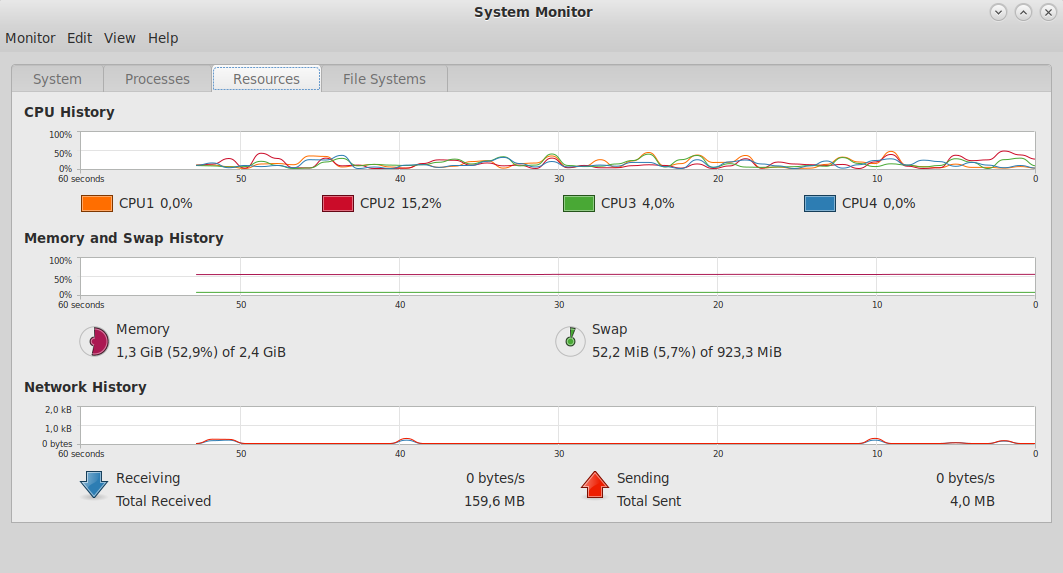
El monitor del sistema mate permite visualizar y controlar los procesos que se ejecutan en el sistema. Se puede acceder a mapas de memoria detallados, enviar señales y finalizar los procesos.
Además, el monitor del sistema mate ofrece una visión general del uso de recursos del sistema, incluyendo la asignación de memoria y CPU, así como el uso de la red. También permite consultar información del sistema de archivos, como el dispositivo, el tipo, los puntos de montaje y el uso del disco.
La pestaña Sistema mostrará información básica sobre su sistema, como el nombre de host, el kernel, la versión de MATE, la memoria instalada y la información del procesador.
-
¿Qué es el Monitor del sistema MATE?
El Monitor del sistema de MATE, cuyo programa es normalmente
mate-system-monitor, es la herramienta gráfica de MATE para observar y administrar los procesos y recursos del sistema.Su función es bastante diferente de las aplicaciones que vimos antes:
- Atril → visualQué aplicaciones están ralentiza documentos.
- Engrampa → administra archivadores.
- MATE Calculator → realiza cálculos.
- Centro de Control MATE → configura el escritorio.
- MATE System Monitor → observa qué está haciendo el sistema y qué recursos está utilizando.
Es un programa especialmente útil para responder preguntas como:
¿Qué proceso está consumiendo toda la CPU?
¿Cuánta memoria RAM estoy utilizando?
¿Qué procesos están ejecutándose?
¿Qué aplicaciones están ralentizando el equipo?
¿Cuántos núcleos tiene mi procesador?
¿Cómo está evolucionando el consumo de CPU, RAM o swap?
¿Qué proceso necesito terminar?
1. ¿Cómo funciona?
La idea fundamental es que MATE System Monitor no genera por sí mismo los datos del sistema.
El sistema operativo Linux ya mantiene información sobre:
- procesos;
- CPU;
- memoria;
- dispositivos;
- carga;
- interfaces de red;
- almacenamiento;
- etc.
El Monitor del sistema consulta esa información y la transforma en una interfaz gráfica comprensible.
Conceptualmente:
                    Linux / kernel
                         │
            ┌────────────┼─────────────┐
            │            │             │
            ▼            ▼             ▼
         procesos       CPU          memoria
            │            │             │
            └────────────┼─────────────┘
                         │
                         ▼
                MATE System Monitor
                         │
             ┌───────────┼───────────┐
             ▼           ▼           ▼
          procesos     recursos    gráficos
Por eso el programa puede considerarse principalmente un frontend gráfico de información que el sistema operativo ya proporciona.
2. Su relación con
/procEn Linux existe un sistema de archivos virtual llamado:
/procque expone información del kernel y de los procesos.
Por ejemplo:
/proc/cpuinfo
/proc/meminfo
/proc/loadavg
/proc/<PID>/
Un programa como MATE System Monitor puede obtener información del sistema a través de interfaces del kernel y bibliotecas especializadas que abstraen parte de esa información.
Por ejemplo, conceptualmente:
/proc
  │
  ├── CPU
  ├── memoria
  ├── procesos
  └── carga
       │
       ▼
bibliotecas / APIs
       │
       ▼
mate-system-monitor
       │
       ▼
interfaz gráfica
No significa que toda la información provenga literalmente de
/proc; dependiendo de la versión y de la función, pueden intervenir otras interfaces del sistema.
3. Arquitectura general
Podemos representar la aplicación así:
┌─────────────────────────────────────────┐
│          MATE System Monitor            │
├─────────────────────────────────────────┤
│                                         │
│  Procesos       Recursos       Sistema  │
│     │               │             │     │
│     ▼               ▼             ▼     │
│   lista          gráficos       datos    │
│     │               │             │     │
└─────┼───────────────┼─────────────┼─────┘
      │               │             │
      └───────────────┼─────────────┘
                      ▼
             APIs / bibliotecas
                      │
                      ▼
                  Linux kernel
Esto es importante porque explica por qué el monitor puede escritorio mostrar información dinámica.
No abre un archivo una sola vez y se queda con ese resultado.
Hace algo conceptualmente parecido a:
leer datos
   ↓
calcular métricas
   ↓
mostrar
   ↓
esperar
   ↓
volver a leer
   ↓
actualizar
   ↓
repetir
4. Actualización periódica
Los recursos del sistema cambian continuamente.
Por ejemplo:
09:30:01 → CPU 12 %
09:30:02 → CPU 25 %
09:30:03 → CPU 74 %
09:30:04 → CPU 41 %
El Monitor del sistema realiza periódicamente nuevas mediciones y actualiza la interfaz.
Por eso los gráficos parecen "moverse".
Podemos representarlo:
t0 ── medir ── mostrar
       │
t1 ── medir ── mostrar
       │
t2 ── medir ── mostrar
       │
t3 ── medir ── mostrar
       │
      ...
La frecuencia exacta de actualización depende de la versión/configuración.
5. Pestaña Procesos
Una de las partes más importantes es la lista de procesos.
Un proceso es, simplificando, una instancia de un programa que está siendo ejecutado por el sistema operativo.
Por ejemplo:
firefox
caja
mate-panel
mate-system-monitor
bash
systemd
pueden aparecer como procesos.
La interfaz normalmente muestra información como:
- nombre;
- PID;
- usuario;
- porcentaje de CPU;
- memoria;
- estado;
- prioridad;
- tiempo de ejecución.
6. ¿Qué es un PID?
Cada proceso tiene un identificador numérico:
PID = Process ID
Por ejemplo:
firefox
PID 5231
Otro:
caja
PID 4310
El PID permite identificar inequívocamente un proceso mientras ese proceso exista.
Desde terminal podemos ver algo equivalente mediante:
pso:
ps auxMATE System Monitor simplemente presenta esta información de una forma gráfica y mucho más cómoda.
7. CPU por proceso
La columna de CPU permite saber qué procesos están consumiendo capacidad de procesamiento.
Podemos encontrar algo como:
Proceso              CPU
--------------------------------
Firefox              35 %
Compilador           22 %
Caja                  1 %
Panel                 0 %
Esto permite localizar rápidamente al responsable de una carga elevada.
Pero hay un detalle importante:
100 % de CPU no significa necesariamente que todo el procesador esté ocupado.
Dependiendo de cómo se contabilice el uso, un proceso puede consumir aproximadamente un núcleo lógico completo.
Por ejemplo, en un sistema con:
8 CPU lógicasun proceso utilizando aproximadamente un núcleo puede aparecer cerca de:
100 %mientras el sistema completo todavía tiene capacidad disponible.
8. CPU total
Además de los procesos individuales, el Monitor del sistema muestra el uso global del procesador.
Por ejemplo:
CPU
100% ┤
 80% ┤          ████
 60% ┤      ████    ███
 40% ┤  ████
 20% ┤██
  0% └──────────────────
Esto permite observar tendencias.
Por ejemplo:
CPU baja
   ↓
abrir aplicación
   ↓
CPU sube
   ↓
aplicación termina de cargar
   ↓
CPU baja
9. Sistemas multinúcleo
Los procesadores modernos tienen varios núcleos y/o hilos de ejecución.
Por ejemplo:
CPU
├── Core 0
├── Core 1
├── Core 2
└── Core 3
El Monitor del sistema puede mostrar información sobre el uso de CPU de acuerdo con las capacidades de la versión instalada.
Esto permite detectar situaciones como:
Core 0 → 100 %
Core 1 → 5 %
Core 2 → 4 %
Core 3 → 3 %
que indican una carga muy diferente de:
Core 0 → 80 %
Core 1 → 75 %
Core 2 → 83 %
Core 3 → 78 %
10. Memoria RAM
Otra de las funciones fundamentales es observar la memoria.
El monitor puede representar:
Memoria:
████████████░░░░░░░░
        60 %
y mostrar valores como:
- memoria utilizada;
- memoria disponible;
- memoria total;
- swap.
Esto ayuda a diagnosticar problemas de memoria.
11. ¿Qué significa realmente "RAM usada"?
Esta es una de las partes que más confunden a los usuarios de Linux.
Supongamos:
RAM total = 16 GBy el monitor muestra:
12 GB utilizadosEso no significa necesariamente que 12 GB estén siendo utilizados exclusivamente por aplicaciones.
Linux utiliza memoria libre como:
- caché;
- buffers;
- estructuras internas;
- páginas reutilizables.
Por eso:
RAM aparentemente ocupadano equivale automáticamente a:
RAM agotadaUna interpretación más útil suele considerar también la memoria disponible.
12. Swap
El swap es espacio utilizado por el sistema como respaldo de memoria virtual.
Puede estar basado en:
- una partición;
- un archivo de swap.
Conceptualmente:
RAM
 │
 │ insuficiente / presión de memoria
 ▼
swap
 │
 ▼
almacenamiento
El Monitor del sistema puede mostrar el uso de swap.
Si observás:
RAM → casi llena
SWAP → aumentando constantemente
puede indicar presión significativa de memoria.
Pero utilizar algo de swap no significa automáticamente que exista un problema.
13. Memoria virtual
Cada proceso no trabaja simplemente con una pequeña región física de RAM.
Linux proporciona a cada proceso un espacio de direcciones virtual.
Conceptualmente:
Proceso A
┌───────────────────────┐
│ memoria virtual       │
└───────────────────────┘
           │
           ▼
      memoria física
           │
      ┌────┴────┐
      ▼         ▼
      RAM      swap
Por eso las cifras de memoria que aparecen para un proceso pueden tener significados diferentes:
- memoria virtual;
- memoria residente;
- memoria compartida;
- memoria privada.
Esta es una de las razones por las que no conviene interpretar una única columna como "cantidad exacta de RAM que este programa está consumiendo".
14. Procesos hijos
Los programas pueden crear otros procesos.
Por ejemplo:
Firefox
  ├── proceso A
  ├── proceso B
  └── proceso C
o:
terminal
   └── bash
        └── programa
El sistema operativo mantiene relaciones de:
PPIDes decir, Parent Process ID.
El Monitor del sistema puede representar estas relaciones jerárquicamente, dependiendo del modo de visualización.
Esto permite comprender mejor qué procesos pertenecen a qué aplicación.
15. Estados de procesos
Los procesos pueden encontrarse en diferentes estados.
Conceptualmente:
Running
Sleeping
Stopped
Zombie
Running
El proceso está ejecutándose o listo para ejecutarse.
Sleeping
Está esperando algún evento.
Esto no significa que esté consumiendo CPU continuamente.
Stopped
Su ejecución está detenida.
Zombie
El proceso ya terminó, pero su proceso padre todavía no ha recogido correctamente su estado de terminación.
Los estados son parte del modelo de procesos de Linux.
16. Terminar un proceso
Una de las funciones más conocidas del Monitor del sistema es finalizar procesos.
Por ejemplo:
Firefox
PID 5231
podría seleccionarse y finalizarse.
Pero internamente no se trata simplemente de:
"borrar el programa".
Se envía una señal al proceso.
Conceptualmente:
MATE System Monitor
        │
        ▼
    enviar señal
        │
        ▼
      PID 5231
        │
        ▼
      proceso
Linux proporciona señales como:
SIGTERM
SIGKILL
SIGSTOP
SIGCONT
entre muchas otras.
17. Terminar vs matar
Esta diferencia es importante.
Una terminación normal puede solicitarse mediante:
SIGTERMLa idea es:
"Por favor, terminá correctamente."
El proceso puede:
- cerrar archivos;
- guardar información;
- liberar recursos;
- ejecutar rutinas de limpieza.
En cambio:
SIGKILLes mucho más contundente:
"El kernel debe terminar este proceso."
El proceso no puede capturar ni ignorar SIGKILL.
Por eso, desde el punto de vista práctico:
SIGTERM
   ↓
primera opción
y:
SIGKILL
   ↓
último recurso
cuando una aplicación realmente no responde.
18. Cambiar la prioridad
Los procesos de Linux tienen prioridades asociadas a su planificación.
Una herramienta gráfica puede permitir modificar la prioridad de determinados procesos mediante nice.
Conceptualmente:
proceso A → prioridad normal
proceso B → prioridad baja
proceso C → prioridad alta
El valor
nicemodifica cómo el proceso compite por CPU.Por ejemplo:
nicey:
reniceson herramientas tradicionales para esto.
Hay que tener cuidado con aumentar la prioridad de procesos arbitrariamente, porque puede perjudicar al resto del sistema.
19. Gráficos de recursos
El Monitor del sistema no muestra únicamente números.
Una de sus características más útiles es representar los datos como gráficos.
Por ejemplo:
CPU
100% ┤       ╭─╮
 75% ┤   ╭───╯ ╰──╮
 50% ┤───╯        ╰──
 25% ┤
  0% └─────────────────
Esto permite detectar rápidamente:
- picos;
- cargas sostenidas;
- períodos de inactividad;
- comportamiento periódico.
Un número aislado:
CPU = 82 %dice poco.
Un gráfico:
20 → 30 → 50 → 90 → 95 → 93 → 90 → 30 → 15cuenta una historia mucho más útil.
20. Historial
Los gráficos permiten observar una ventana temporal del comportamiento del sistema.
Por ejemplo:
CPU:
  ┌─────────────────────────┐
  │    /\       /\          │
  │___/  \_____/  \________ │
  └─────────────────────────┘
Esto permite distinguir:
Pico ocasional
______/‾‾\______de:
Carga constante
████████████████y de:
Carga periódica
_/‾\_/‾\_/‾\_/‾\_Cada patrón puede tener causas diferentes.
21. Red
Dependiendo de la versión, configuración y distribución, MATE System Monitor puede mostrar estadísticas relacionadas con tráfico de red.
Conceptualmente:
Entrada
↓
██████████

Salida
↑
████
Esto permite observar:
- datos recibidos;
- datos enviados;
- actividad de red.
No debe confundirse con un analizador de paquetes.
El Monitor del sistema no sustituye a Wireshark,
tcpdumpu otras herramientas de análisis de tráfico.Su objetivo es mostrar estadísticas generales de utilización.
22. Discos y almacenamiento
La aplicación puede proporcionar información relacionada con los recursos del sistema, pero nuevamente hay que distinguir entre:
uso de almacenamientoy:
actividad de E/SEl almacenamiento puede tener:
500 GB total
350 GB utilizados
150 GB libres
mientras que la actividad de E/S puede ser:
lectura → 50 MB/s
escritura → 10 MB/s
Son conceptos diferentes.
Un sistema puede tener mucho espacio libre y, al mismo tiempo, estar realizando una gran cantidad de operaciones de disco.
23. Información del sistema
El Monitor del sistema puede proporcionar datos generales del equipo.
Dependiendo de la versión puede incluir información sobre:
- nombre del sistema;
- versión del kernel;
- hardware;
- procesadores;
- memoria;
- almacenamiento;
- versión del escritorio.
Esto permite obtener rápidamente una fotografía del sistema.
24. Carga del sistema
Linux utiliza el concepto de load average.
Puede verse mediante:
uptimeo:
cat /proc/loadavgy normalmente se presentan tres valores:
1 min
5 min
15 min
Por ejemplo:
0.20 0.35 0.40La carga representa, interpretación aproximada es que existe suficiente trabajo para mantener ocup utilizarlo como herramienta gráfica de diagnóstico sin abandonar el entorno monitor compara cuánto Su funcionamiento se basa en consultar periódicamente información proporcionada por Linux y transformarla en listas, estadísticas y gráficos compr simplificando, cuántas tareas están compitiendo o esperando determinados recursos de ejecución.
No debe interpretarse directamente como:
"CPU al 20 %"porque load average y porcentaje de CPU son métricas diferentes.
25. Load average en un sistema multinúcleo
Este detalle es muy importante.
Supongamos que tenemos:
8 CPU lógicasUna carga cercana a:
8.0no significa necesariamente:
800 % de CPUUna interpretación aproximada es que existe suficiente trabajo para mantener ocupadas unas ocho unidades de ejecución.
Por eso la carga debe analizarse teniendo en cuenta la cantidad de CPUs disponibles.
26. Procesos del sistema vs aplicaciones
En la lista pueden aparecer procesos que el usuario no reconoce:
systemd
dbus-daemon
udisksd
gvfsd
polkitd
Esto es normal.
Un escritorio Linux moderno está formado por muchos servicios pequeños.
Por ejemplo:
MATE
 │
 ├── panel
 ├── settings daemon
 ├── Caja
 ├── Marco
 ├── notificaciones
 ├── energía
 ├── D-Bus
 └── servicios del sistema
El Monitor del sistema permite ver este ecosistema.
27. D-Bus
Muchas aplicaciones de escritorio Linux se comunican mediante D-Bus.
Por ejemplo:
Aplicación A
     │
     ▼
   D-Bus
     │
     ▼
Servicio B
Esto permite que distintos componentes se comuniquen sin tener que estar directamente acoplados.
MATE System Monitor puede coexistir con este sistema, pero no debe confundirse con D-Bus.
Es decir:
MATE System Monitorobserva y administra procesos.
Mientras:
D-Buses un mecanismo de comunicación entre procesos.
28. Biblioteca GTK
MATE System Monitor utiliza las tecnologías gráficas del ecosistema MATE/GTK.
Esto le proporciona:
- ventanas GTK;
- menús;
- listas;
- diálogos;
- botones;
- integración visual con MATE;
- accesibilidad.
Por eso visualmente encaja con el resto de aplicaciones del escritorio.
29. Integración con MATE
El programa está pensado específicamente para formar parte de MATE.
La arquitectura puede verse:
                         MATE
                          │
       ┌──────────────────┼───────────────────┐
       │                  │                   │
      Caja              Marco              Panel
       │                  │                   │
       └──────────────────┼───────────────────┘
                          │
                          ▼
                  System Monitor
                          │
                          ▼
                    Linux system
Esto permite utilizarlo como herramienta gráfica de diagnóstico sin abandonar el entorno.
30. Diferencia con
topEn terminal podemos utilizar:
toptopmuestra información dinámica sobre:- procesos;
- CPU;
- memoria;
- carga.
MATE System Monitor hace algo conceptualmente similar, pero proporciona una interfaz gráfica.
Comparación:
Característica
MATE System MonitortopGUI
✅
❌Procesos
✅
✅CPU
✅
✅RAM
✅
✅Load average
✅*
✅Terminar procesos
✅
✅Gráficos
✅
❌Cómodo para principiantes
✅
⚠️Automatización
limitada
excelenteServidores sin GUI
❌
✅*Dependiendo de versión/interfaz.
31. Diferencia con
htophtoptambién es un monitor interactivo de procesos.Por ejemplo:
htop
────────────────────────────
CPU  ███████████░░
MEM  ██████░░░░░░
SWP  ░░░░░░░░░░░░
MATE System Monitor:
┌─────────────────────────────┐
│ MATE System Monitor         │
├─────────────────────────────┤
│ Procesos                    │
│ CPU                         │
│ Memoria                     │
│ Recursos                    │
└─────────────────────────────┘
La diferencia fundamental es:
htop
→ herramienta de terminal

MATE System Monitor
→ herramienta gráfica de escritorio
32. ¿Es un antivirus?
No.
El Monitor del sistema no analiza archivos buscando malware.
Puede mostrar:
proceso sospechosopero eso no significa que pueda determinar automáticamente:
"esto es malware"Para seguridad existen otras herramientas.
El monitor sirve para observar:
qué está ejecutándoseno para decidir automáticamente:
qué es malicioso
33. ¿Es un administrador de servicios?
Tampoco.
Un proceso puede estar relacionado con un servicio, pero:
procesoy:
serviciono son exactamente lo mismo.
En sistemas modernos con systemd, la administración de servicios se realiza normalmente mediante:
systemctlPor ejemplo:
systemctl status nombre-servicioEl Monitor del sistema observa principalmente procesos y recursos, mientras que
systemctladministra unidades de systemd.
34. ¿Puede sustituir a
systemctl?No.
Por ejemplo:
systemctl start nginx
systemctl stop nginx
systemctl restart nginx
son operaciones de administración de servicios.
MATE System Monitor está orientado a:
ver proceso
↓
analizar consumo
↓
terminarlo si corresponde
No es un reemplazo completo de systemd.
35. Administración de procesos
La posibilidad de finalizar procesos es una de las características más delicadas.
Imaginemos:
Proceso:
mi_programa
PID:
3456
CPU:
95 %
Podés seleccionar el proceso.
Pero hay que preguntarse:
¿Por qué consume 95 %?
Puede ser:
- una operación legítima;
- una compilación;
- procesamiento de vídeo;
- cálculo científico;
- una aplicación bloqueada;
- un proceso del sistema.
Por eso el monitor debe utilizarse primero como herramienta de diagnóstico, y después como herramienta de intervención.
36. Árbol de procesos
El árbol de procesos es particularmente útil para comprender relaciones entre programas.
Por ejemplo:
systemd
 ├── dbus
 ├── display manager
 └── sesión MATE
      ├── mate-panel
      ├── marco
      ├── caja
      ├── mate-settings-daemon
      └── aplicaciones
           ├── firefox
           └── atril
Esto permite comprender que una aplicación gráfica no existe aislada.
Forma parte de una jerarquía de procesos.
37. Privilegios
Un usuario normal puede observar gran cantidad de información.
Pero ciertas operaciones administrativas pueden requerir privilegios.
Por ejemplo:
usuario
   │
   ├── ver sus procesos
   └── administrar sus procesos
mientras:
root
   │
   └── administrar prácticamente todos los procesos
Esto depende de las políticas del sistema.
Por eso puede ocurrir que algunas operaciones estén disponibles para un proceso y no para otro.
38. Proceso y hilo
Hay otra cuestión técnica interesante.
Un proceso puede contener varios hilos (threads).
Por ejemplo:
Firefox
 │
 ├── thread 1
 ├── thread 2
 ├── thread 3
 └── thread 4
Los hilos permiten ejecutar distintas partes de un programa de manera concurrente.
Dependiendo de la vista y de la versión, el Monitor del sistema puede representar procesos de manera diferente y no necesariamente exponer todos los detalles de hilos como lo harían herramientas especializadas.
Para análisis profundo:
ps -eLfo:
top -Hpueden proporcionar más información.
39. Consumo de CPU: cómo se calcula
El porcentaje de CPU no es simplemente una propiedad fija del proceso.
El monitor compara cuánto tiempo de CPU recibió un proceso durante un intervalo.
Conceptualmente:
t0
 ↓
leer contador CPU
 ↓
esperar
 ↓
t1
 ↓
leer contador nuevamente
 ↓
calcular diferencia
Si un proceso recibió mucho tiempo de CPU durante ese intervalo:
uso CPU ↑Si recibió poco:
uso CPU ↓Esto explica por qué el valor cambia continuamente.
40. Consumo de memoria: instantánea
La memoria se comporta de forma diferente.
El sistema mantiene diferentes contadores y métricas, por lo que el monitor puede consultar:
RAM total
RAM libre
RAM disponible
memoria residente
swap
y convertirlos en:
MB
GB
%
Por eso una medición de memoria suele ser más parecida a una fotografía del estado actual que a una medición de actividad durante un intervalo.
41. Diagnóstico de un equipo lento
Una de las mejores aplicaciones prácticas del Monitor del sistema es diagnosticar lentitud.
Un procedimiento razonable sería:
Paso 1
Mirar CPU:
CPU → 95 %Paso 2
Ordenar procesos por CPU.
Encontrar:
programa → 90 %Paso 3
Observar memoria:
RAM → 95 %
SWAP → aumentando
Paso 4
Observar gráficos.
Si la CPU está baja pero el equipo sigue lento, puede ser necesario investigar:
- E/S de disco;
- memoria;
- procesos bloqueados;
- almacenamiento;
- red;
- problemas del sistema.
El monitor no necesariamente identifica la causa automáticamente, pero proporciona las primeras evidencias.
42. Ejemplo práctico
Supongamos que el equipo está muy lento.
Abrimos MATE System Monitor:
CPU      20 %
RAM      45 %
SWAP      0 %
Entonces aparentemente:
CPU → normal
RAM → normal
swap → normal
Podríamos investigar otras causas.
En cambio:
CPU      100 %
RAM       50 %
SWAP       0 %
y encontramos:
ffmpeg → 98 %probablemente la explicación sea sencilla:
ffmpeg está realizando procesamiento intensivoOtro caso:
CPU      20 %
RAM       99 %
SWAP      80 %
sugiere una situación completamente diferente:
presión de memoria
43. Consumo de recursos vs problema
Es importante no interpretar automáticamente:
CPU alta = problemaPor ejemplo:
compilación
renderizado
codificación de vídeo
cálculo científico
pueden utilizar:
CPU → 100 %durante largos períodos de forma completamente normal.
El problema es más probable cuando:
CPU alta
+
sin una tarea que lo justifique
+
comportamiento anómalo
El monitor ayuda a encontrar la diferencia.
44. Ligereza
MATE System Monitor está diseñado para ser relativamente sencillo y adecuado para un entorno de escritorio tradicional.
Pero hay una paradoja interesante:
Un monitor de sistema también consume recursos.
Para funcionar tiene que:
- leer información;
- calcular estadísticas;
- actualizar gráficos;
- dibujar la interfaz.
Por eso no debe utilizarse con una frecuencia de actualización absurdamente alta esperando que sea completamente "gratis".
En condiciones normales, su consumo es pequeño comparado con las aplicaciones que suele monitorizar.
45. Características principales
Característica
MATE System MonitorLista de procesos
✅PID
✅Usuario del proceso
✅CPU por proceso
✅Memoria por proceso
✅Estado del proceso
✅Árbol de procesos
✅Finalizar procesos
✅Señales/procesos
✅*Prioridad/nice
✅*Gráfico CPU
✅Gráfico memoria
✅Swap
✅Información del sistema
✅Carga del sistema
✅*Red
✅*Disco/E/S
depende de versiónInterfaz GTK
✅Integración MATE
✅Administración de servicios systemd
❌Antivirus
❌Analizador de paquetes de red
❌Monitorización remota avanzada
❌*Algunas capacidades y columnas dependen de la versión instalada y de la distribución.
46. Diferencia con herramientas especializadas
MATE System Monitor es una herramienta generalista.
Para un análisis profundo existen herramientas más especializadas:
ps
→ fotografía de procesos

top
→ monitorización interactiva

htop
→ monitorización interactiva avanzada

free
→ memoria

vmstat
→ memoria/procesos/I/O

iostat
→ almacenamiento/I/O

ss
→ conexiones de red

iotop
→ procesos que realizan I/O

systemctl
→ servicios systemd
MATE System Monitor intenta reunir una parte importante de esta información en una única interfaz gráfica.
47. Cómo encaja con el resto de MATE
Podemos situarlo dentro del ecosistema que venimos analizando:
                    ESCRITORIO MATE
                          │
      ┌───────────────────┼──────────────────┐
      │                   │                  │
      ▼                   ▼                  ▼
   Atril              Engrampa          Calculadora
 documentos          archivadores          cálculo
      │                   │                  │
      └───────────────────┼──────────────────┘
                          │
                    Centro de Control
                          │
                          ▼
                    configuración
                          │
                          ▼
                 Monitor del sistema
                          │
                          ▼
                    estado del SO
Esto permite distinguir dos grandes grupos:
Aplicaciones de trabajo
Atril
Engrampa
Calculadora
Caja
Pluma
Herramientas del propio entorno
Centro de Control
Monitor del sistema
Settings Daemon
Power Manager
Marco
Panel
48. Arquitectura resumida
Si queremos comprenderlo técnicamente en una sola imagen:
                         USUARIO
                            │
                            ▼
               ┌─────────────────────────┐
               │   MATE System Monitor   │
               │      GTK / interfaz     │
               └────────────┬────────────┘
                            │
                    consulta periódica
                            │
              ┌─────────────┼──────────────┐
              │             │              │
              ▼             ▼              ▼
          procesos         CPU          memoria
              │             │              │
              └─────────────┼──────────────┘
                            │
                     APIs del sistema
                            │
                  ┌─────────┴─────────┐
                  │                   │
                  ▼                   ▼
               /proc                kernel
                  │                   │
                  └─────────┬─────────┘
                            ▼
                      datos del SO
Y cuando el usuario decide intervenir:
Usuario
   │
   ▼
selecciona proceso
   │
   ▼
MATE System Monitor
   │
   ▼
solicita operación
   │
   ▼
kernel / APIs de procesos
   │
   ▼
SIGTERM / SIGKILL / prioridad...
   │
   ▼
proceso
49. Lo más importante para entenderlo
Hay tres conceptos que resumen prácticamente todo el programa:
1. Observación
¿Qué está haciendo el sistema?2. Diagnóstico
¿Por qué está utilizando tantos recursos?3. Intervención
¿Qué proceso necesito detener o modificar?Por eso MATE System Monitor no es solamente un "administrador de tareas". Es una interfaz gráfica para observar el modelo de procesos y recursos de Linux y realizar determinadas operaciones sobre ellos.
Resumen final
MATE System Monitor (
mate-system-monitor) es el monitor gráfico de procesos y recursos del entorno MATE. Su funcionamiento se basa en consultar periódicamente información proporcionada por Linux y transformarla en listas, estadísticas y gráficos comprensibles.Sus características principales son:
- visualización de procesos;
- PID y usuario;
- consumo de CPU;
- consumo de memoria;
- estados de procesos;
- jerarquía padre/hijo;
- información general del sistema;
- gráficos históricos de recursos;
- memoria RAM y swap;
- carga del sistema;
- información de CPU;
- determinadas estadísticas de red y E/S según versión;
- finalización de procesos;
- operaciones sobre procesos;
- modificación de prioridad;
- actualización dinámica;
- interfaz gráfica GTK integrada con MATE.
Y su arquitectura fundamental es:
             MATE System Monitor
                      │
                      ▼
             APIs del sistema
                      │
             ┌────────┼────────┐
             ▼        ▼        ▼
          procesos   CPU     memoria
             │        │        │
             └────────┼────────┘
                      ▼
                   Linux
                  / kernel
La gran diferencia respecto del Centro de Control MATE que vimos antes es que el Centro de Control configura cómo funciona el escritorio, mientras que MATE System Monitor observa cómo está funcionando el sistema en ese momento y permite intervenir sobre determinados procesos.
En términos de MATE:
Centro de Control
     ↓
"¿Cómo quiero que funcione MATE?"

System Monitor
     ↓
"¿Qué está haciendo Linux/MATE ahora mismo?"
Y esa distinción es fundamental para entender la arquitectura completa del escritorio MATE.





0 comments:
No insertes enlaces clicables, de lo contrario se eliminará el comentario. Si quieres ser advertido via email de los nuevos comentarios marca la casilla "Notificarme". Si te ayudé con la publicación o con las respuestas a los comentarios, compártelo en Facebook, Twitter, Tumblr, Google +, Pinterest o Instagram. Gracias.