ff-multiconverter, multimedia, audio, video, linux, ubuntu ubuntu kylin, china, releases, linux terminal, ubuntu, linux, comandos, shell conky, gadgets, ubuntu, linux SpeedTest-Cli, velocidad, red, consola, terminal tag foto 6 pinta, grafica, linux, ubuntu djl, juegos, yum, synaptic, paquetes ubuntu, releases, canonical psensor, ubuntu, linux, sistema, monitor

Proceso de instalación de Lubuntu (Ubuntu LXQT)

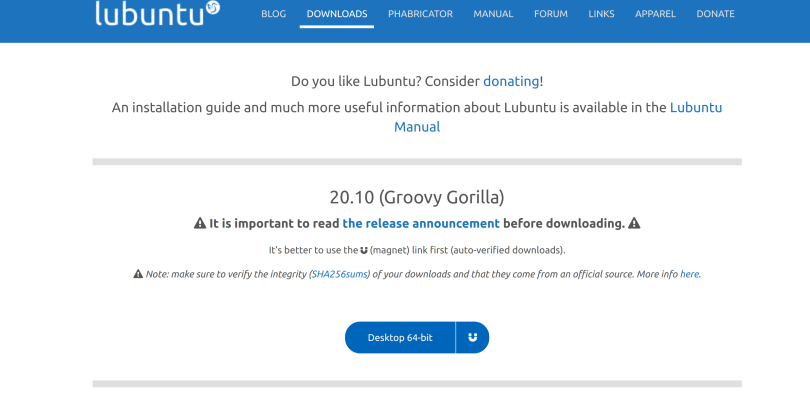
Para instalar Lubuntu en su sistema, primero debe descargar la imagen ISO de Lubuntu en  https://lubuntu.me/downloads/

Dependiendo del sistema que esté planeando instalar, elija la arquitectura que coincida con su sistema.

Después de descargar la imagen ISO, crea una unidad flash para la instalación. (Consulta nuestra guía sobre cómo crear una unidad flash con  Rufus ).

Después de crear la unidad flash, comenzaremos el proceso de instalación. Consulte el sitio web del fabricante de su sistema para saber cómo arrancarlo desde la unidad flash.

Instalar Lubuntu:

Una vez que su computadora se reinicie en su unidad USB, estará listo para comenzar a instalar Lubuntu:

Al iniciar la unidad, se mostrarán varias opciones. Seleccione " Iniciar Lubuntu ".

El instalador comprobará el sistema de archivos del disco. Puede dejarlo ejecutarse o  “CTRL+C” cancelarlo. Si cancela la comprobación, tardará un tiempo en pasar a la siguiente etapa.

Ahora haga clic en " Instalar Lubuntu 20.04 LTS " desde el escritorio para iniciar la instalación. Puede usar el escritorio hasta que se complete la instalación.

Se iniciará el instalador y se le solicitará que seleccione el idioma preferido. Elija el idioma que prefiera y haga clic en "Continuar".

Seleccione la ubicación (Región y zona) y haga clic en continuar.

Seleccione una distribución de teclado y haga clic en continuar.

Puedes borrar el disco por completo o particionarlo manualmente. Estoy procediendo a borrar el disco.

Configure una cuenta del sistema: nombre del sistema, usuario, contraseña y haga clic en continuar.

Revise los pasos anteriores en la sección de resumen y haga clic en “ Instalar ”.

Ahora la instalación ha comenzado y en comparación con otras distribuciones basadas en Ubuntu, la  instalación de Lubuntu  será mucho más rápida.

La instalación ha finalizado. Continúe y reinicie el equipo. También puede usar el entorno de producción de Lubuntu si lo necesita. Simplemente retire el dispositivo USB de instalación antes de reiniciar.

Tras reiniciar, aparecerá una pantalla de inicio de sesión. Introduzca el nombre de usuario y la contraseña que creamos durante la instalación.

Ya tienes una copia recién instalada de  Lubuntu 20.04  lista para usar. ¡Anímate a probarla y explorarla!

Proceso de instalación de DDE de Ubuntu

Para instalar Ubuntu DDE en su sistema, primero debe descargar la imagen ISO de Ubuntu DDE en  https://ubuntudde.com/download/

Después de descargar la imagen ISO, crea una unidad flash para la instalación. (Consulta nuestra guía sobre cómo crear una unidad flash con  Rufus ).

Tras crear la unidad flash, comenzaremos el proceso de instalación. Consulte el sitio web del fabricante de su sistema para saber cómo arrancarlo desde la unidad flash.

Instalar Ubuntu DDE

Después de insertar la unidad flash de arranque en su computadora y encenderla, la mayoría de la computadora arranca desde la unidad flash automáticamente.

Y después de elegir instalar UbuntuDDE desde el menú de arranque, verá una pantalla de presentación que verificará el disco en busca de defectos.

Una vez que su sistema complete el proceso de arranque, accederá a un sistema operativo UbuntuDDE 20.04 Live completo y listo para usar. Aquí, desde la sesión en vivo, podrá disfrutar del sistema operativo completamente funcional. Puede experimentar con él libremente, instalar software o navegar por internet. También puede modificar la configuración del sistema desde la sesión en vivo.

Tenga en cuenta que el sistema se carga y se ejecuta en su RAM física, por lo que cualquier cambio que realice no afectará ni al sistema operativo instalado ni a los datos almacenados en su disco duro. Una vez que esté satisfecho con la sesión en vivo de UbuntuDDE, podrá disfrutarla sin ningún problema instalándola completamente en su ordenador.

Luego, después de hacer clic en la opción verás la ventana de bienvenida:

Si está conectado a internet, su ubicación se detectará automáticamente. Si no está conectado a internet, escriba el nombre de su ciudad o pueblo preferido o use el mapa para seleccionar su ubicación y haga clic en "  Siguiente" .

Después de seleccionar la ubicación y hacer clic en el botón "Siguiente", podrá seleccionar la distribución de teclado que prefiera. Haga clic en el botón "Siguiente" después de elegir la distribución de teclado.

Desde esta opción, puede elegir si desea instalar UbuntuDDE junto con otro sistema operativo, eliminar el sistema operativo existente, reemplazarlo con UbuntuDDE o crear una nueva tabla de particiones manualmente. Probablemente, esta parte de la instalación de UbuntuDDE 20.04 requiera toda la atención.

Instalar junto a

Si va a instalar UbuntuDDE junto con su otro sistema operativo, la opción "Instalar UbuntuDDE junto con el sistema operativo existente" puede serle útil. Esta opción creará automáticamente dos particiones para instalar UbuntuDDE, como se indica a continuación:

Tabla de particiones:
1. Swap: 4 GB
2. Ext4 (punto de montaje /): Resto del espacio disponible en disco.

2. Borrar disco

Luego, la segunda opción es “Borrar el disco completo e instalar UbuntuDDE”. Este método también crea la tabla de particiones como se mencionó anteriormente e instala UbuntuDDE. Este método de instalación se recomienda para el usuario que desea borrar completamente el disco e instalar UbuntuDDE en la computadora.

3. Particionado manual

La tercera opción que requiere mucha atención es "Particionado manual/Algo más". Esta opción le permite crear su propia tabla de particiones según sus necesidades. De esta manera, también podrá controlar cuántas particiones creará o cuántos discos duros usará su sistema. Normalmente, durante la instalación, los usuarios deben crear particiones como  raíz (/) o de intercambio (swap ).

Aquí hay una lista de particiones que debe asignar en la tabla de particiones para el arranque:

  1. ESP (solo UEFI): Tamaño: 500 MB Sistema de archivos
    recomendado : FAT32 Punto de montaje: /boot/efi Indicador: boot (Asegúrese de marcarlo)
  2. Partición raíz:
    Tamaño: Resto del espacio disponible en disco
    Sistema de archivos: ext4
    Punto de montaje: /
  3. Partición de intercambio (opcional):
    Tamaño: 2x Tamaño de memoria principal
    Sistema de archivos: intercambio

Nota: La partición ESP (Partición del Sistema EFI) solo es necesaria en equipos compatibles con el sistema de arranque UEFI. Para sistemas de arranque heredados, no es necesaria.

Aquí puedes ingresar tu nombre de usuario, contraseña y otros datos de inicio de sesión. Puedes habilitar el inicio de sesión automático.

Después de hacer clic en el botón Siguiente después de ingresar sus datos de inicio de sesión, se le dirigirá a un resumen de la instalación que va a realizar.

El proceso de instalación se ejecutará en segundo plano y mostrará el progreso en la ventana de la pantalla. Dependiendo de la velocidad de su ordenador, la instalación tardará unos minutos.

Tras finalizar la instalación en segundo plano, verá la  ventana "  Instalación completa"  . Haga clic en "Reiniciar ahora" , extraiga el medio de instalación del equipo y pulse  Intro cuando se le solicite. Mientras tanto, puede continuar probando UbuntuDDE.

¡Felicitaciones! Has instalado correctamente  UbuntuDDE 20.04 LTS Focal Fossa , un potente Ubuntu con el entorno de escritorio más atractivo. Si encuentras algún problema o error durante o después de la instalación, no dudes en unirte a cualquiera de las plataformas de  soporte de la comunidad

Proceso de instalación de Ubuntu Budgie

Para instalar Ubuntu Budgie en su sistema, primero debe descargar la imagen ISO de Ubuntu Budgie en  https://ubuntubudgie.org/downloads/

Dependiendo del sistema que esté planeando instalar, elija la arquitectura que coincida con su sistema.

Después de descargar la imagen ISO, crea una unidad flash para la instalación. (Consulta nuestra guía sobre cómo crear una unidad flash con  Rufus ).

Después de crear la unidad flash, comenzaremos el proceso de instalación. Consulte el sitio web del fabricante de su sistema para saber cómo arrancarlo desde la unidad flash.

Instalar Ubuntu Budgie

Una vez que su computadora se reinicie en su unidad USB, estará listo para comenzar a instalar Ubuntu Budgie:

Al iniciar, debería aparecer el siguiente menú de GRUB. Seleccione "  Probar Ubuntu Budgie sin instalar"  y presione  <Intro> .

Debería ver la siguiente ventana. Esta es la sesión en vivo de Ubuntu Budgie 18.04 LTS. Pruebe si su hardware funciona. Si le gusta y desea instalarlo en su disco duro, haga clic en  el icono " Instalar Ubuntu Budgie 18.04", como se muestra en la captura de pantalla a continuación.

Debería aparecer el instalador. Selecciona tu idioma y haz clic en  "Continuar" .

Seleccione la distribución de su teclado y haga clic en  Continuar .

Ahora seleccione  la instalación normal  o  la instalación mínima . Si selecciona  la instalación mínima , solo se instalarán las utilidades más básicas. Si selecciona  la instalación normal , se instalará todo el software predeterminado.  La instalación mínima  ocupa menos espacio en disco que  la instalación normal . Una vez que haya terminado, haga clic en  Continuar .

Si tiene un disco duro vacío, puede hacer clic en  "Borrar disco e instalar Ubuntu Budgie" . Esto formateará todo el disco duro e instalará  Ubuntu Budgie  . Si desea más control sobre cómo se particiona el disco, haga clic en  "Otro"  y luego en "  Continuar" .

En este punto, el sistema confirmará su selección para su disco duro.

Ubuntu comenzará a instalarse en segundo plano. Mientras tanto, indica a Ubuntu en qué zona horaria te encuentras.

Luego, configura tu cuenta de usuario. Completa los campos con tu nombre, nombre de usuario, nombre de la computadora y contraseña. Asegúrate de que la contraseña sea segura; la cuenta tendrá acceso de administrador.

Espere mientras Ubuntu se configura en su sistema.

Una vez completada la instalación, haga clic en  Reiniciar ahora .

Una vez reiniciado, iniciará sesión en el sistema y podrá comenzar a explorar su nuevo sistema.

Proceso de instalación de Ubuntu Gnome (Ubuntu predeterminado)

Para instalar Ubuntu Mate en su sistema, primero debe descargar la imagen ISO de Ubuntu en https://ubuntu.com/download/desktop

Dependiendo del sistema que esté planeando instalar, elija la arquitectura que coincida con su sistema.

Después de descargar la imagen ISO, cree una unidad flash para la instalación. (Consulte nuestra guía sobre cómo crear una unidad flash con  Rufus ).

Después de crear la unidad flash, comenzaremos el proceso de instalación. Consulte el sitio web del fabricante de su sistema para saber cómo arrancarlo desde la unidad flash.

Instalar Ubuntu

Una vez que su computadora se reinicie en su unidad USB, estará listo para comenzar a instalar Ubuntu Mate:

Al iniciar la computadora por primera vez, podrás elegir entre probar Xubuntu o instalarlo. Pulsa "  Instalar Ubuntu" .

El instalador de Ubuntu podría tardar unos segundos en cargarse. Al iniciarse, le preguntará su idioma preferido. Selecciónelo y pulse "  Continuar" .

Después de esto te preguntará la distribución de tu teclado.

Si usas una conexión inalámbrica, Ubuntu te pedirá que te conectes a una red. Busca tu red en la lista e inicia sesión.

El programa de instalación le preguntará si desea actualizar Ubuntu mientras instala y descarga cualquier software de terceros que su sistema pueda necesitar. Marque la opción "  Instalar software de terceros" y luego  "Continuar" .

A continuación, determinará cómo Ubuntu gestiona su disco duro.  Si no tiene nada o está listo para borrarlo por completo y empezar de cero con Ubuntu, deje  marcada la opción "Borrar disco e instalar Ubuntu"  y pulse "  Instalar ahora" .

Si tiene Windows instalado, podría tener la opción de configurar Ubuntu junto con Windows. Para tener ambos sistemas operativos y arranque dual, seleccione esa opción.

Haga clic en  Instalar ahora

Ubuntu comenzará a instalarse en segundo plano. Mientras tanto, indica a Ubuntu en qué zona horaria te encuentras.

Luego, configura tu cuenta de usuario. Completa los campos con tu nombre, nombre de usuario, nombre de la computadora y contraseña. Asegúrate de que la contraseña sea segura; la cuenta tendrá acceso de administrador.

Espere mientras Ubuntu se configura en su sistema.

Al finalizar, verá un mensaje que le informará que la instalación se realizó correctamente. Pulse  "Reiniciar ahora"  para reiniciar con su nueva instalación de Ubuntu.

Cuando la computadora se encienda de nuevo, verás la pantalla de inicio de sesión de Ubuntu Mate. Introduce la contraseña que estableciste para iniciar sesión en tu nuevo escritorio Ubuntu.

Haga clic en el cuadro cuadrado en la parte inferior izquierda para ver todas sus aplicaciones.