ff-multiconverter, multimedia, audio, video, linux, ubuntu ubuntu kylin, china, releases, linux terminal, ubuntu, linux, comandos, shell conky, gadgets, ubuntu, linux SpeedTest-Cli, velocidad, red, consola, terminal tag foto 6 pinta, grafica, linux, ubuntu djl, juegos, yum, synaptic, paquetes ubuntu, releases, canonical psensor, ubuntu, linux, sistema, monitor

Cómo reemplazar Unity por Cinnamon en Ubuntu y obtener una apariencia similar a la de Gnome.

Las nuevas versiones de Ubuntu vienen con un entorno de escritorio desarrollado por Canonical llamado Unity.

Unity si bien es muy atractivo y tiene opciones muy interesantes, no fue aceptado por la mayoría de las personas, ya sea por estar acostumbrados al escritorio clásico de Gnome 2 o, especialmente en PC non modestos recursos, por los requerimientos técnicos necesarios ya que a pesar de tener una versión de Unity en 2D requiere una placa de video más o menos potente y un consumo de RAM respetable.
cinnamon
Por ello ahora les dejo este tutorial de como instalar Cinnamon en Ubuntu y con ello obtener una apariencia similar a la de Gnome 2 pero ademas obtendrás un entorno de escritorio que no tiene requerimientos muy elevados para funcionar.
Leer también: Guía de instalación de Debian paso a paso: Què es Debian?
Ubuntu
¿Como Instalar Cinnamon en Ubuntu? Primero que nada debemos tener en cuenta que este tutorial servirá desde ubuntu 12.04 en adelante
.- Abrimos Nuestra Terminal
.- En ella Ejecutamos el Siguiente comando: sudo add-apt-repository ppa:gwendal-lebihan-dev/cinnamon-stable
.- Ahora Actualizamos con: sudo apt-get update
.- Esperamos que termine la actualización e instalamos Cinnamon con el siguiente comando: sudo apt-get install cinnamon
Con esos simple 4 pasos ya tendrás Cinnamon instalado en tu Ubuntu, ahora cuando quieras iniciar sesión nuevamente solo tienes que elegir el entorno de escritorio Cinnamon o Cinnamon 2D.
Si te ha gustado el artículo inscribete al feed clicando en la imagen más abajo para tenerte siempre actualizado sobre los nuevos contenidos del blog:
rss-icon-feed

Guía de instalación de Debian paso a paso: Què es Debian?

Este documento contiene las instrucciones de instalación del sistema Debian GNU/Linux.

Además, contiene enlaces a otras fuentes de información, así como información de cómo obtener lo mejor de su nuevo sistema Debian.

Debian o Proyecto Debian (en inglés: Debian Project ) es una comunidad conformada por desarrolladores y usuarios, que mantiene un sistema operativo GNU basado en software libre. El sistema se encuentra precompilado, empaquetado y en formato deb para múltiples arquitecturas de computador y para varios núcleos.
debian-logo-600x290
¿Qué es Debian?
Debian es una organización formada totalmente por voluntarios dedicada a desarrollar software libre y promocionar los ideales de la comunidad del software libre.

El Proyecto Debian comenzó en 1993, cuando Ian Murdock hizo una invitación a todos los desarrolladores de software a contribuir a una distribución completamente coherente basada en el, entonces relativamente nuevo, núcleo Linux.

Ese grupo relativamente pequeño de entusiastas, al principio patrocinados por la Free Software Foundation e influenciados por la filosofía GNU, ha crecido a lo largo de los años hasta convertirse en una organización de alrededor de 1026 desarrolladores Debian.
Los desarrolladores Debian están involucrados en una gran variedad de tareas, incluyendo la administración del Web y FTP, diseño gráfico, análisis legal de licencias de software, escribir documentación y, por supuesto, mantener paquetes de software.

Con el interés de comunicar nuestra filosofía y atraer desarrolladores que crean en los principios que Debian protege, el Proyecto Debian ha publicado un número de documentos que contienen nuestros valores y sirven como guías de lo que significa ser un desarrollador Debian:

  • El Contrato Social de Debian es una afirmación del compromiso de Debian con la comunidad de Software Libre. Cualquiera que esté de acuerdo en acogerse al Contrato Social puede convertirse en desarrollador. Cualquier desarrollador puede introducir software nuevo en Debian — siempre que éste cumpla nuestro criterio de software libre, y cumpla con nuestros estándares de calidad.
  • DFSG
  • El documento Directrices de Software Libre de Debian (DFSG) es un informe claro y conciso de los criterios de Debian sobre el software libre. La DFSG es de gran influencia en el movimiento del software libre, y proporciona las bases de la Definición de Open Source.

  • Las Normas de Debian son una especificación extensiva de los estándares de calidad del Proyecto Debian.
Los desarrolladores de Debian también están involucrados en otros proyectos; algunos específicos de Debian, otros en los que está involucrado parte o toda la comunidad Linux.

Algunos ejemplos incluyen:

  • El Linux Standard Base (LSB).

  • El LSB es un proyecto que pretende estandarizar el sistema básico de GNU/Linux, lo que permitiría a terceros desarrolladores de software y hardware desarrollar fácilmente programas y controladores de dispositivos para Linux en general, más que para una distribución de GNU/Linux en particular.

  • El Estándar para la jerarquía del sistema de ficheros (FHS) es un esfuerzo para estandarizar la distribución del sistema de ficheros de Linux.

  • El FHS permitirá a desarrolladores de software concentrar sus esfuerzos en diseñar programas, sin tener que preocuparse sobre cómo se instalará su paquete en diferentes distribuciones de GNU/Linux.

  • Debian Jr. es nuestro proyecto interno, orientado a asegurarnos de que Debian tiene algo que ofrecer a nuestros usuarios más jóvenes.

Para más información general sobre Debian, vea las PUF de Debian.
LSB
Si te ha gustado el artículo inscribete al feed clicando en la imagen más abajo para tenerte siempre actualizado sobre los nuevos contenidos del blog:
rss-icon-feed

Cómo cambiar la resolución de pantalla y profundidad de bits en Linux.

Hoy voy a explicarles como cambiar la resolución de pantalla y profundidad de bits, de una manera sencilla.

Este metodo nos resultara util cuando:

- No se pueda cambiar la resolucion desde los ajustes del monitor.
- La tarjeta grafica detecta una resolucion minima de 800x600 o inferior.
- La profundidad de bits no es la adecuada.
- Tengamos la nesecidad de conectar la PC al una TV, monitor HD, por medio de cables HDMI o VGA.
- Si tenemos una tarjeta de video antigua como la serie de (Silicon Integrated Systems)
modelos SiS300/305 y posteriores.
- Las tarjetas de video modernas no presentan en su mayoria problemas en cuanto a resolucion, pero en caso de necesitar modificar las propiedades tambien puede servir.
bits-and-bytes_key1
La grafica integrada Intel me acepta perfectamente una resolucion de 1024x768 a 60Hz, con la cual  puedo trabajar perfectamente, pero la profundidad de bits no es la adecuada, nesesito cambiar dependiendo de las necesidad entre 8bpp 16bpp o 24 bpp.

En la siguiente imagen se observa la resolucion de la tarjeta grafica en un primer arranque:

En caso de tener una grafica (Silicon Integrated Systems) SIS o una tarjeta que no mustre mas resolucion que 800x600.

En este caso probe una tarjeta grafica SIS 300/315 que saque de los escombros.

Los resultados en un primer arranque fueron:

Maxima resolucion: 800x600 60Hz vease la necesidad de mas resolucion para trabajar adecuadamente.

Profundidad de color: 24bpp Gama de colores normal.

EL PROBLEMA:
- En versiones recientes el archivo xorg.conf y xandr, son generados automaticamente en cada arranque del sistema es posible que al tratar de modificarlo en muchos casos se encuentre vacio.

LA SOLUCION:
- En nuevas versiones los archivos de configuracion de xorg han sido movidos hacia la carpeta /usr/share/X11/xorg.conf.d/ aqui crearemos un archivo que llevara por nombre 10-monitor.conf a continuacion el procedimiento:


1.0 En terminal vamos a generar un modeline:
Tecleamos: gtf x y r
Donde:
x = Resolucion horizontal
y = Resolucion vertical
r = Refresh rate (tasa de refresco)
El resultado sera parecido a esto:
# 0x0 @ 0.00 Hz (GTF) hsync: -nan kHz; pclk: -nan MHz
Modeline "0x0_0.00" -nan 0 -2147483648 -2147483648 -2147483648 0 1 4 1 -HSync +Vsync

1.1 Para cambiar la resolucion de la grafica en este caso SIS que solo reconoce 800x600 60Hz que deseo cambiar a 1024x768 60HZ
debemos usar: gtf + Nueva Resolucion (Cualquier tamaño)+ Tasa de refresco
Leer también: cómo cifrar tus directorios locales o en la nube con Encfs Manager.
Ejemplo en la terminal: gtf 1024 768 60
Copiamos el resultado parecido a este, copiamos en un archivo aparte:
# 1024x768 @ 60.00 Hz (GTF) hsync: 47.70 kHz; pclk: 64.11 MHz
Modeline "1024x768_60.00" 64.11 1024 1080 1184 1344 768 769 772 795 -HSync +Vsync

 2.0 Ahora encontraremos la interfaz del adaptador de video.

En terminal tecleamos: xrandr

El resultado sera parecido a este o variable, copiamos en un archivo aparte:
Screen 0: minimum 320 x 240, current 800 x 600, maximum 856 x 600
default connected 800x600+0+0 0mm x 0mm

- Tambien podemos ver las resoluciones que la tarjeta de video soporta, si no aparece la deseada no importa.

 - En este caso: "default" es la interface del adaptador VGA. antes de la palabra connected.
Si usan salida HDMI "HDMI-1" o "HDMI-0" deberia aparecer antes de la palabra connected y asi sucesivamente dependeiendo del adaptador que usen su sistema lo van a encontrar antes de la palabra connected.

3.0 Ahora crearemos el archivo 10-monitor.conf para la nueva resolucion de pantalla, en la ruta /usr/share/X11/xorg.conf.d/10-monitor.conf para esto abrimos la terminal y tecleamos:

sudo leafpad /usr/share/X11/xorg.conf.d/10-monitor.conf

Se abrira un nuevo documento de texto en blanco que lleva por nombre 10-monitor.conf dentro pegamos el siguiente texto:

Section "Monitor"
Identifier "Monitor0"
<INSERTAMOS EL MODELINE AQUI>
EndSection
Section "Screen"
Identifier "Screen0"
Device "<INSERTAMOS LA INTERFAZ DEL ADAPTADOR AQUI>"
Monitor "Monitor0"
DefaultDepth 24
SubSection "Display"
Depth 24
Modes "<INSERTAMOS MODO DE RESOLUCION AQUI>"
EndSubSection
EndSection

-En la linea DefaultDepth podemos cambiar la profundidad de bits 8bpp 16bpp o 24bpp
lo mismo deberan escribir en la linea Depth

-En la linea Modes "<INSERTAMOS MODO DE RESOLUCION AQUI>" insertamos la resolucion nueva que vamos a crear en mi ejemplo seria "1024x768_60.00" "1024x768"

Ahora reemplazamos con nuestros datos de manera que quede asi:

Section "Monitor"
Identifier "Monitor0"
Modeline "1024x768_60.00" 64.11 1024 1080 1184 1344 768 769 772 795 -HSync +Vsync
EndSection
Section "Screen"
Identifier "Screen0"
Device "default"
Monitor "Monitor0"
DefaultDepth 24
SubSection "Display"
Depth 24
Modes "1024x768_60.00" "1024x768"
EndSubSection
EndSection
Guardamos y listo!!!

Solo queda reiniciar el sistema para ver los nuevos resultados:
En mi caso la grafica SIS con nueva resolucion a 1024x768 @60 a 24bpp

 Y la grafica Intel a 1024x768 @60 24bpp

SI NOS DA ERROR!
Veremos la pantalla en negro en el arranque del sistema. Calma de seguro nos equivocamos en algo, asi que borramos el archivo 10-monitor.conf y todo vuelve a la normalidad para esto cambiamos a modo texto (Control+Alt+F1) y tecleamos:

sudo rm /usr/share/X11/xorg.conf.d/10-monitor.conf

Reiniciamos la pc y volvera a la normalidad con las configuraciones por defecto.
Si te ha gustado el artículo inscribete al feed clicando en la imagen más abajo para tenerte siempre actualizado sobre los nuevos contenidos del blog:
rss-icon-feed

Guía de Instalación de Friendica red social basada en software libre y de código abierto.

Friendica (conocida anteriormente como Friendika) es una red social distribuida basada en software libre y de código abierto.

Enfatiza los extensos ajustes de privacidad, y la sencilla instalación. Su objetivo es ser capaz de federar con la mayor cantidad posible de redes sociales.

La organización Free Software Foundation Europe mencionó en su blog a Friendica, definiéndola como una alternativa a las redes sociales controladas y centralizadas; tales como Facebook o Google+
friendica
Características.
Friendica asegura ser descentralizada, de código abierto, segura, privada, modular, extensible, no incorporada y federada.
Actualmente, los usuarios de Friendica pueden integrar sus contactos de Facebook, Twitter, Diaspora, StatusNet y otros servicios en sus actividades sociales. La comunicación es bidireccional, siempre que sea posible. Es también factible incluir contactos de correo electrónico. De manera adicional, los conectores permiten las publicaciones cruzadas, entre distintas plataformas de blog, como Wordpress.

Desarrollo.
No existe ninguna corporación detrás de Friendica. Los desarrolladores son voluntarios, y el proyecto se mantiene de manera informal, utilizando la plataforma misma para comunicarse y compartir información.

El desarrollo de Friendica comenzó en el año 2010. El desrrollador principal Mike Macgirvin, un ex empleado de Netscape y creador del cliente de correo electrónico ML, ya había escrito un sistema de gestión de contenidos con funciones sociales llamado PurpleHaze Weblog a partir de 2003. Basándose en las experiencias con este sistema, Macgirvin desarrolló Friendica (originalmente bajo el nombre mistpark) para crear una alternativa a las redes sociales comerciales. Con el tiempo se fueron sumando más desarrolladores al proyecto.
En 2012 Macgirvin dejó el proyecto para desarrollar una bifurcación llamada primero Redmatrix, luego Hubzilla.5 A diferencia de Friendica, Hubzilla no solamente permite crear una red social distribuida, sino que también actúa como sistema de gestión de contenidos para distintos tipos de sitios y comunidades web cuyos usuarios y canales se pueden conectar entre si a través de la biblioteca Zot.4 A partir de la partida de Macgirvin, Friendica es desarrollado por una comunidad de usuarios y desarrolladores.

Instalación.
Los desarrolladores intentan hacer la instalación del servidor simple para los usuarios que posean poca habilidad técnica, argumentando que la descentralización basada en pequeños servidores es una de las claves para salvaguardar la libertad en línea, y la privacidad. Friendica puede incluso ser instalada en hosts compartidos, con un grado de simplicidad similar al de la instalación de Wordpress. Los usuarios son capaces también de elegir unirse a sitios públicos, mantenidos por voluntarios; de tal manera evitando el proceso de instalación por completo.


Esta guía está basada en el INSTALL.txt oficial de Friendica, comentado especialmente para una instalación sencilla en DreamHost.

Creando el dominio.
En la barra lateral del panel pulsa sobre Administrar Dominios (Manage Domains).

Ahora puedes elegir el nombre de tu dominio (o subdominio). Puede ser uno que ya tuvieras registrado (o un subdominio del mismo) o uno nuevo. Recuerda que para dominios nuevos DreamHost puede que te cobre una cuota mensual. Y, como siempre, recuerda que los nuevos dominios pueden tardar un día o dos en expandirse por internet.

Por favor, cuando vayas a crearlo, recuerda la advertencia de INSTALL.txt:

"Piensa un poco sobre ello, porque el cambio (del nombre de dominio) no está soportado actualmente"

Ahora deberías seleccionar PHP 5.3 porque se requiere para enlazar con los "pods" de Diaspora*.

¡Vamos a ello! Pulsa "el botón azul"

Si todo salió bien recibirás el siguiente aviso de los chicos de DreamHost (¡felicidades!).
Configurando un usuario de terminal.
Necesitas un usuario con permisos de terminal para hacer las cosas mejor. Solo pulsa en "Administrar Usuarios" (Manage Users).

Añade un usuario nuevo. No te olvides de tu Nombre de Usuario y Contraseña, porque los vas a necesitar luego.

¿A quién llamo? - Necesitas saber en qué servidor de DreamHost será hospedada tu instalación de Friendica para poder conectarte vía ssh con ella. Para averiguarlo, pulsa en "Estado de la Cuenta" (Account Status) en el menú desplegable de la parte superior derecha.

Leer también: Diaspora, la guía del principiante (1a parte).
Fíjate en la entrada "Tu Servidor Web" (Your Web Server).Toma nota de esa dirección. Recuerda que la dirección url completa sería yourmachine.dreamhost.com (cambiando "yourmachine" por el nombre que hayas configurado).


Configurando la base de datos MySQL
Friendica usa MySQL como motor de sus bases de datos. Así que necesitas una base de datos configurada y con los permisos apropiados. En el menú "Extras" (Goodies) pulsa en "Bases de Datos MySQL" (MySQL Databases).

Ahora añade un nuevo nombre pulsando en "Add MySQL Hostname".

Si no quieres complicarte mucho, tan solo llámala mysql y se antepondrá así al nombre de tu dominio. Es más fácil recordar un nombre como mysql.yourdomain.com. Deberás tomar nota del nombre que elijas porque lo vas a necesitar luego.
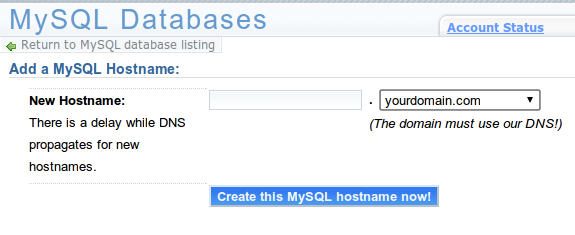
Ahora que sabes dónde está instalada tu base de datos MySQL debes crear una base de datos que contendrá todas las tablas de Friendica. También es una buena idea elegir un nombre fácil de recordar para esta base de datos. Puede ser algo como el nombre de tu dominio sin puntos, tal vez "your_domain_com".

En "Use Hostname:" selecciona el nombre que creaste en el paso anterior para "MySQL Hostname". Además, en "First User:" debes indicar el nombre de usuario e introducir la contraseña que creaste en el segundo paso.
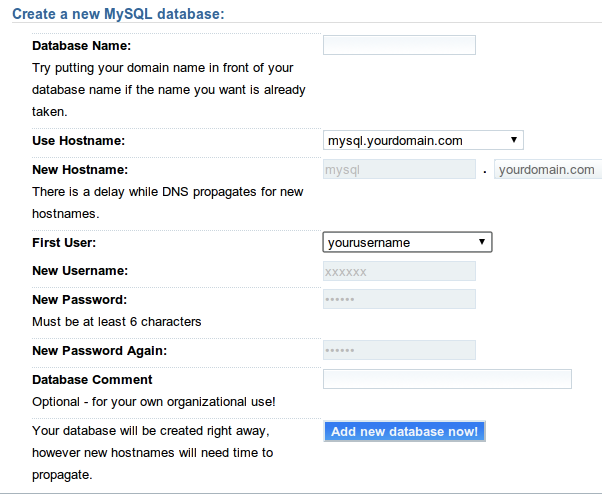
Si todo salió bien, DreamHost volverá a mostrarte un aviso parecido al anterior. Fíjate en la línea donde te aconsejan cómo conectar con la base de datos, apúntala si ni estás muy versado en el tema de MSQL.


Instalación de Friendica.
Ahoraentraremos mediante un tunel ssh a la máquina donde está hospedado tu dominio.

$ ssh yourdomain -l username

Debes navegar hasta el directorio donde estén alojados los archivos. En DreamHost este directorio tiene el mismo nombre que el dominio, normalmente.

Algo parecido a /home/yourusername/yourdomain.com, así que:

$ cd yourdomain

Ahora debes usar git para clonar el repositorio de Friendica dentro del directorio. Tan sencillo como escribir:
$ git clone git://github.com/friendica/friendica.git .
(No te olvides el punto al final de la línea del comando).
Ya casi estamos. Visita la página web y sigue las instrucciones.

Al principio Friendica realizará algunas comprobaciones y te mostrará los resultados. Todos los puntos deben aparecer en verde para indicarte que has pasado la prueba. ¡Suerte!
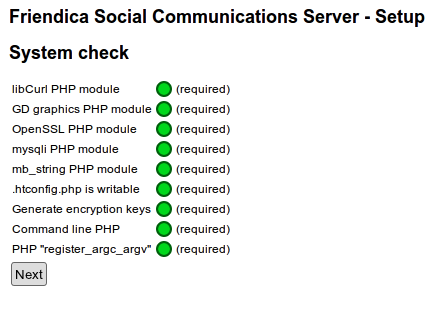
A continuación Friendica te pedirá los datos para acceder a la información de tu base de datos. MySQL hostname, usuario, contraseña y nombre de la base de datos (4 datos que ya tendrás apuntados de antemano, si me has hecho caso).
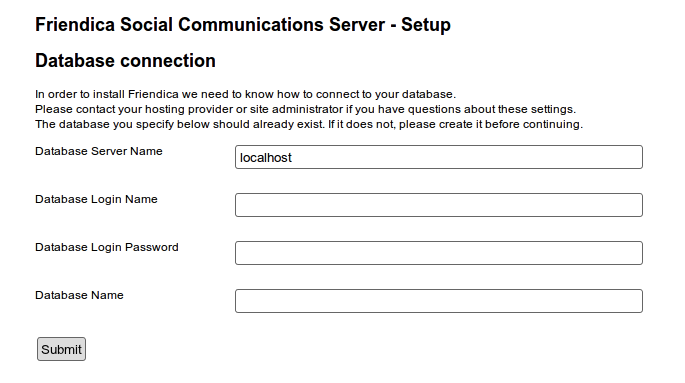
¡Felicidades! Ya está hecho. (Solo un pequeño apunte sobre configurar cron más adelante).
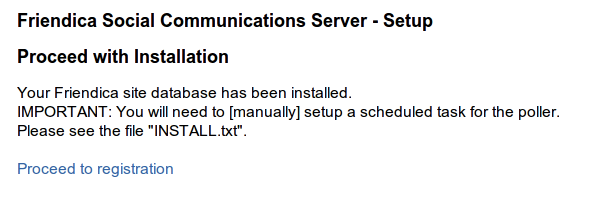
Al terminar debes asegurarte de que $a->config['php_path'] está configurado correctamente en tu archivo .htconfig.php. Probablemente apuntará a /usr/local/bin/php En Dreamhost (hoy: 11 de Febrero de 2012) apunta a PHP 5.2.17 (cli) (built: Jun 28 2011 17:39:50).

Pero... queremos PHP 5.3, ¿recuerdas? Y en este momento php 5.3 está en /usr/local/php53/bin/php, así que...
Abre el archivo .htconfig.php con tu editor de textos preferido y verifica la siguiente línea:
$a->config['php_path'] = '/usr/local/php53/bin/php';

Configurando las tareas en Cron.
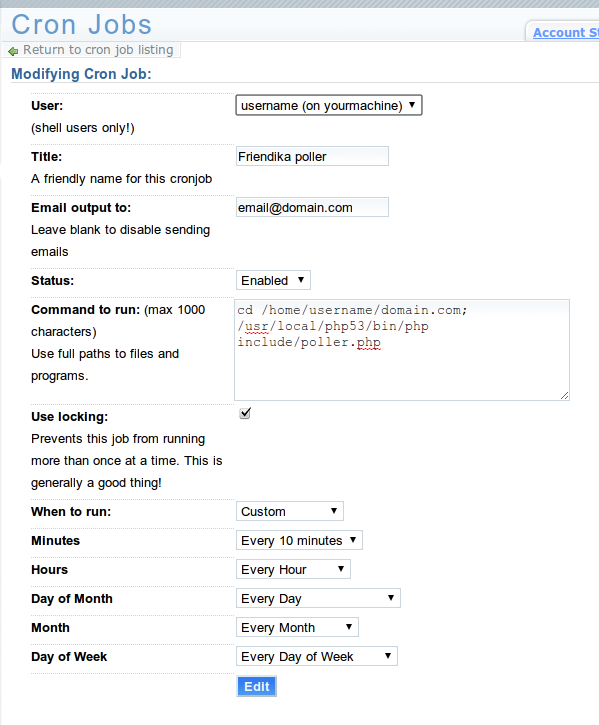
Friendica necesita enlazar frecuentemente con el servidor donde están tus contactos para actualizar "las novedades". Esta tarea se lleva a cabo mediante un script en include/poller.php. (también llamado encuestador, del inglés "poll"). Para que tu sistema sepa que tiene que ejecutar dicho script cada cierto tiempo tienes que programar dicha tarea en Cron.

Afortunadamente existe una sencilla interfaz en los extras (Goodies) de DreamHost. Solo tienes que rellenar un formulario. El comando a ejecutar tiene el siguiente formato: cd your_domain_directory; php_absolute_path poller_relative_path. Será algo parecido a, por ejemplo:

cd /home/john/johnfriendica.com; /usr/local/php53/bin/php include/poller.php

Fíjate que, en DreamHost (actualmente), el directorio de PHP 5.3 es /usr/local/php53/bin/php. Configura correctamente tu correo electrónico y recibirás un correo si algo funciona mal con el encuestador.
Si te ha gustado el artículo inscribete al feed clicando en la imagen más abajo para tenerte siempre actualizado sobre los nuevos contenidos del blog:
rss-icon-feed