ff-multiconverter, multimedia, audio, video, linux, ubuntu ubuntu kylin, china, releases, linux terminal, ubuntu, linux, comandos, shell conky, gadgets, ubuntu, linux SpeedTest-Cli, velocidad, red, consola, terminal tag foto 6 pinta, grafica, linux, ubuntu djl, juegos, yum, synaptic, paquetes ubuntu, releases, canonical psensor, ubuntu, linux, sistema, monitor

Super Castlevania IV - SNES | ¿Preparado para combatir a Drácula?

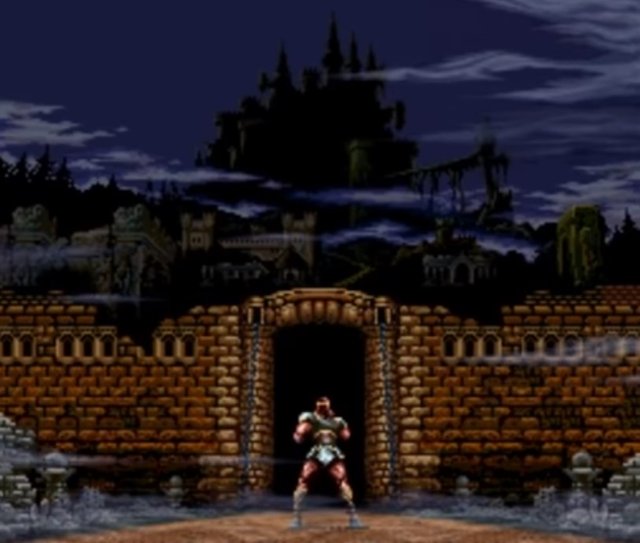
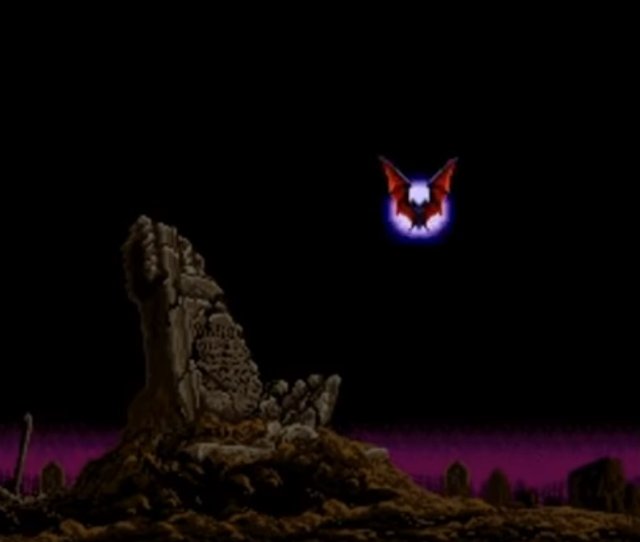
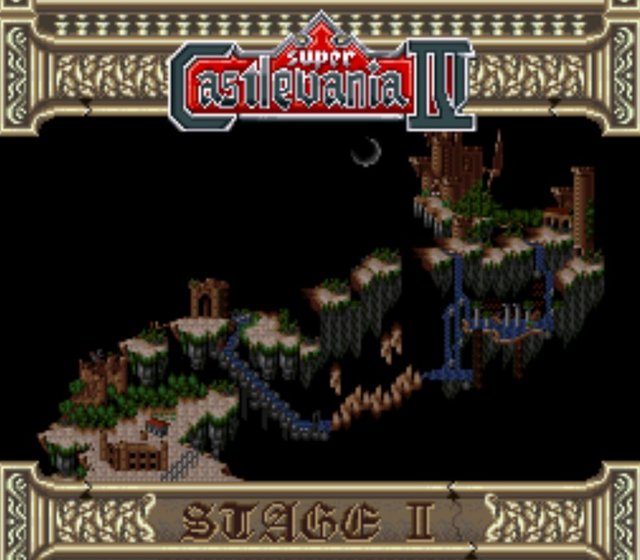
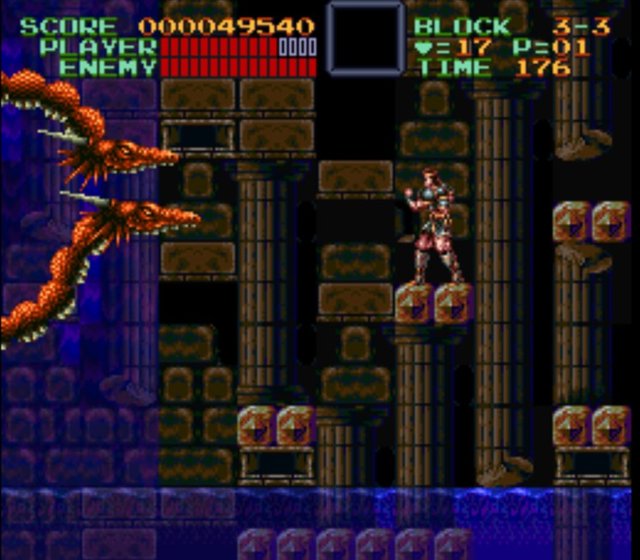
Super Castlevania IV, un videojuego desarrollado por la compañía KONAMI que salió a la luz entre los años 1991 y 1992 para consola Super Nintendo. Es del género acción y aventura en el cual viviremos otra aventura de la familia Belmont que por años o mejor dicho, generaciones, se encargaba de destruir al malvado Drácula cada vez que este amenazaba a la tierra.

¿Podrá nuevamente la familia Belmont encargarse del malvado Drácula?


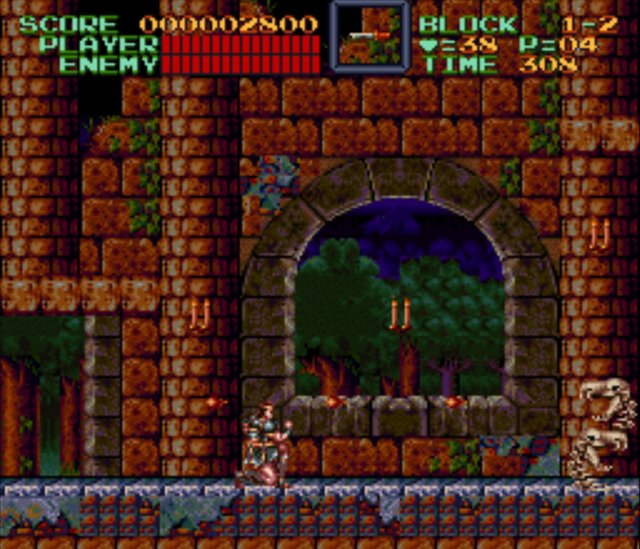
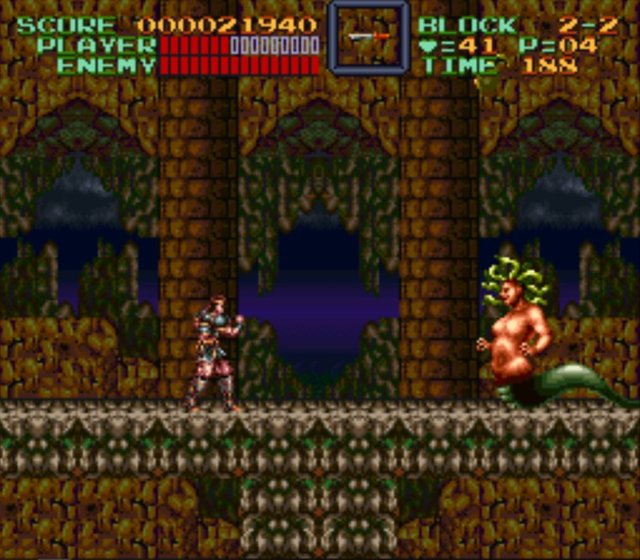
Un juego con 12 fascinantes etapas, cargadas de jefes como Medusa, te harán sacar lo mejor de ti. Algunas etapas son nuevas ya que este juego te cuenta un poco diferente la historia que se vivió en la versión de Castlevania para NES en 1986 pero esta vez, con un mejor sistema, ofrece colores mas vivos, etapas con efectos 3D que te atrapan.


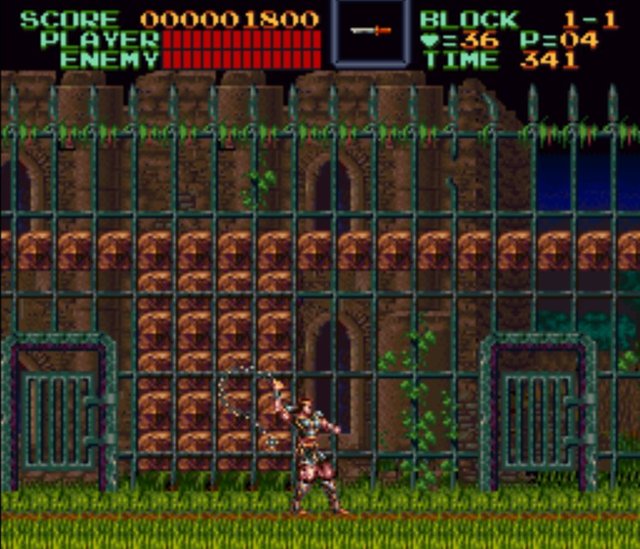
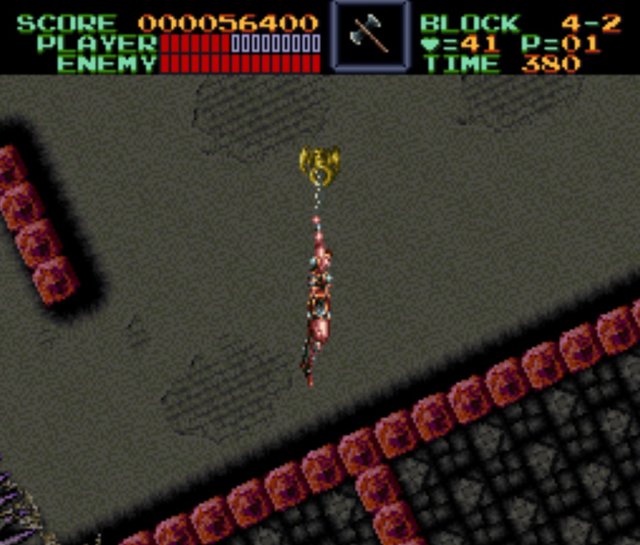
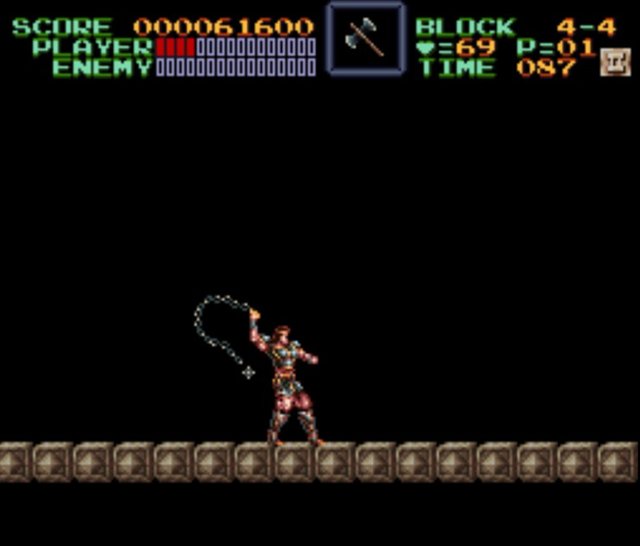
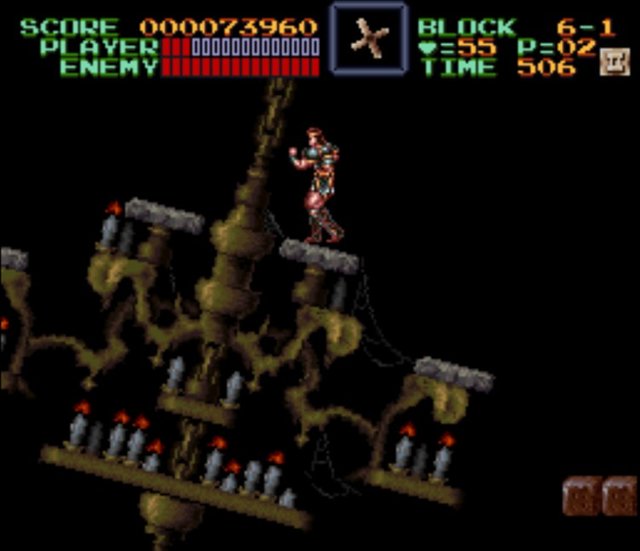
El arma principal de la persona es un látigo, con el cual podrás atacar en 8 direcciones e incluso hacer giros con él. Esto es algo novedoso para lo limitado que era el juego en su primera entrega. También te será de ayuda para avanzar en el juego y llegar de un lugar a otro.


En Super Castlevania IV debes cuidar tus movimientos, saber leer los patrones de los oponentes y abatirlos. Contarás con armas adicionales que te ayudaran en esta labor, hachas, cruz, dagas y más, te permitan atacar a tus enemigos, pero úsalas con cuidados, no son infinitas y será necesario recolectar corazones para poder usarlas.


Sin duda alguna, esta entrega de Castlevania te permite vivir una aventura, en la que deberás superarte a ti mismo en cada etapa y avanzar hasta lograr llegar a enfrentarte a Drácula pero no te confíes, te espera un verdadero reto al final. Por sus efectos de sonidos, sus efectos visuales, jugabilidad e innovación, le otorgo un 8/10.

fuente

Guía de instalación de Unity Remix

Para instalar Ubuntu Unity Remix en su sistema, primero debe descargar la imagen ISO de Unity Remix en  https://ubuntuunity.org/download/

Haga clic en cualquiera de los enlaces para descargar la última versión:

Después de descargar la imagen ISO, crea una unidad flash para la instalación. (Consulta nuestra guía sobre cómo crear una unidad flash con  Rufus ).

Después de crear la unidad flash, comenzaremos el proceso de instalación. Consulte el sitio web del fabricante de su sistema para saber cómo arrancarlo desde la unidad flash.

Instale Ubuntu Unity Remix en su sistema:

Una vez que su computadora se reinicie en su unidad USB, estará listo para comenzar a instalar Ubuntu Unity Remix:

Al iniciar la computadora por primera vez, podrás elegir entre probar Xubuntu o instalarlo. Pulsa "  Instalar Ubuntu" .

El instalador de Ubuntu podría tardar unos segundos en cargarse. Al iniciarse, le preguntará su idioma preferido. Selecciónelo y pulse "  Continuar" .

Si usas una conexión inalámbrica, Ubuntu te pedirá que te conectes a una red. Busca tu red en la lista e inicia sesión.

El programa de instalación le preguntará si desea actualizar Ubuntu mientras instala y descarga cualquier software de terceros que su sistema pueda necesitar. Marque la opción "  Instalar software de terceros" y luego  "Continuar" .

A continuación, determinará cómo Ubuntu gestiona su disco duro.  Si no tiene nada o está listo para borrarlo por completo y empezar de cero con Ubuntu, deje  marcada la opción "Borrar disco e instalar Ubuntu"  y pulse "  Instalar ahora" .

Si tiene Windows instalado, podría tener la opción de configurar Ubuntu junto con Windows. Para tener ambos sistemas operativos y arranque dual, seleccione esa opción.

Si prefieres algo totalmente personalizado, elige  "Algo más" . Necesitarás saber cómo particionar un disco tú mismo, como se muestra en la imagen a continuación.

Ubuntu comenzará a instalarse en segundo plano. Mientras tanto, indica a Ubuntu en qué zona horaria te encuentras.

Luego, configura tu cuenta de usuario. Completa los campos con tu nombre, nombre de usuario, nombre de la computadora y contraseña. Asegúrate de que la contraseña sea segura; la cuenta tendrá acceso de administrador.

Espere mientras Ubuntu se configura en su sistema.

Al finalizar, verá un mensaje que le informará que la instalación se realizó correctamente. Pulse  "Reiniciar ahora"  para reiniciar su nueva instalación de Ubuntu.

Cuando la computadora se encienda de nuevo, verá la pantalla de inicio de sesión de Ubuntu. Ingrese la contraseña que estableció para iniciar sesión en su nuevo escritorio de Ubuntu.

Proceso de instalación de Kubuntu (Plasma KDE)

Para instalar Kubuntu en su sistema, primero debe descargar la imagen ISO de Kubuntu en  https://kubuntu.org/getkubuntu/

Después de descargar la imagen ISO, crea una unidad flash para la instalación. (Consulta nuestra guía sobre cómo crear una unidad flash con  Rufus ).

Después de crear la unidad flash, comenzaremos el proceso de instalación. Consulte el sitio web del fabricante de su sistema para saber cómo arrancarlo desde la unidad flash.

Instalar Kubuntu

Una vez que su computadora se reinicie en su unidad USB, estará listo para comenzar a instalar Kubuntu:

Arranque el sistema con la unidad flash. Debería iniciar la imagen de Kubuntu Live.

Ahora puedes iniciar el instalador de Kubuntu o probarlo antes de instalarlo. Te recomiendo que lo pruebes antes de instalarlo y, si todo funciona, puedes proceder a la instalación.

Si hizo clic en  "Probar Kubuntu" , debería ver la siguiente ventana. Si le gusta, haga clic en el   icono " Instalar Kubuntu", como se muestra en la captura de pantalla a continuación.

El instalador de Kubuntu debería iniciarse. Ahora seleccione su idioma y haga clic en  Continuar .

Ahora seleccione la distribución de su teclado y haga clic en  Continuar .

Ahora puede seleccionar  la instalación mínima  para instalar la versión mínima de Kubuntu o  la instalación normal  para instalar la versión completa. También puede marcar la opción "  Instalar software de terceros para hardware gráfico y Wi-Fi, así como formatos multimedia adicionales",  para instalar controladores y códecs multimedia de terceros. Requiere conexión a internet. Al terminar, haga clic en "  Continuar" .

Ahora debe seleccionar uno de los tipos de instalación, como se muestra en la captura de pantalla a continuación. Si desea borrar todo el disco duro e instalar Kubuntu, seleccione cualquiera de las opciones marcadas y haga clic en "  Instalar ahora" .

Si desea particionar manualmente su disco duro o usar arranque dual, seleccione  "Manual"  y haga clic en  "Continuar" . Esto es lo que mostraré en este artículo, ya que es donde la mayoría de los principiantes en Linux se atascan.

Es posible que tenga una tabla de particiones en su disco duro. Si no la necesita, puede hacer clic en  "Nueva tabla de particiones..."  para crear una nueva.

También puedes eliminar algunas particiones para liberar espacio para tu nueva instalación de Kubuntu. Ten en cuenta que al eliminar cualquier partición, se borrarán sus datos.

Si decide crear una nueva tabla de particiones, debería ver el siguiente mensaje. Simplemente haga clic en "  Continuar" .

Se debe crear una nueva tabla de particiones. Ahora, seleccione el  espacio libre  y haga clic en  "Agregar..."  para crear una nueva partición.

Si su placa base tiene UEFI habilitado, cree primero una  partición de sistema EFI  de aproximadamente 512 MB. Si su placa base tiene BIOS, no necesita esta partición. Simplemente cree una partición raíz (/) y asígnele todo el espacio de disco que necesite.

Ahora crea una partición raíz (/) con el resto del espacio libre.

Finalmente, la tabla de particiones debería verse así. Ahora asegúrese de que su disco duro esté seleccionado en la  sección Cargador de arranque  y haga clic en  Instalar ahora .

Ahora haga clic en Continuar .

Ahora seleccione su zona horaria y haga clic en  Continuar .

Ahora escriba su información de usuario y haga clic en Continuar.

La instalación debería comenzar.

Una vez finalizada la instalación, debería aparecer el siguiente cuadro de diálogo. Haga clic en "Reiniciar ahora". Su ordenador debería reiniciarse.

Una vez que su computadora arranque, debería ver la siguiente pantalla de inicio de sesión. Seleccione su usuario, escriba su contraseña y presione  <Intro> .

Debes haber iniciado sesión en tu sistema operativo Kubuntu 18.04 LTS. Disfruta de la potencia y la belleza del entorno de escritorio KDE 5 Plasma.

Proceso de instalación de Lubuntu (Ubuntu LXQT)

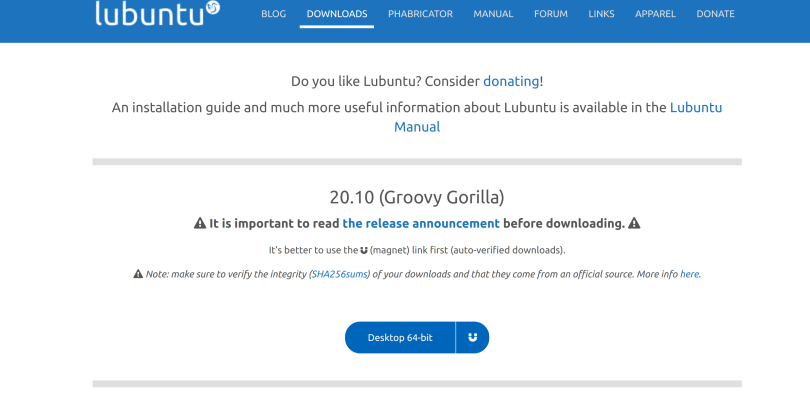
Para instalar Lubuntu en su sistema, primero debe descargar la imagen ISO de Lubuntu en  https://lubuntu.me/downloads/

Dependiendo del sistema que esté planeando instalar, elija la arquitectura que coincida con su sistema.

Después de descargar la imagen ISO, crea una unidad flash para la instalación. (Consulta nuestra guía sobre cómo crear una unidad flash con  Rufus ).

Después de crear la unidad flash, comenzaremos el proceso de instalación. Consulte el sitio web del fabricante de su sistema para saber cómo arrancarlo desde la unidad flash.

Instalar Lubuntu:

Una vez que su computadora se reinicie en su unidad USB, estará listo para comenzar a instalar Lubuntu:

Al iniciar la unidad, se mostrarán varias opciones. Seleccione " Iniciar Lubuntu ".

El instalador comprobará el sistema de archivos del disco. Puede dejarlo ejecutarse o  “CTRL+C” cancelarlo. Si cancela la comprobación, tardará un tiempo en pasar a la siguiente etapa.

Ahora haga clic en " Instalar Lubuntu 20.04 LTS " desde el escritorio para iniciar la instalación. Puede usar el escritorio hasta que se complete la instalación.

Se iniciará el instalador y se le solicitará que seleccione el idioma preferido. Elija el idioma que prefiera y haga clic en "Continuar".

Seleccione la ubicación (Región y zona) y haga clic en continuar.

Seleccione una distribución de teclado y haga clic en continuar.

Puedes borrar el disco por completo o particionarlo manualmente. Estoy procediendo a borrar el disco.

Configure una cuenta del sistema: nombre del sistema, usuario, contraseña y haga clic en continuar.

Revise los pasos anteriores en la sección de resumen y haga clic en “ Instalar ”.

Ahora la instalación ha comenzado y en comparación con otras distribuciones basadas en Ubuntu, la  instalación de Lubuntu  será mucho más rápida.

La instalación ha finalizado. Continúe y reinicie el equipo. También puede usar el entorno de producción de Lubuntu si lo necesita. Simplemente retire el dispositivo USB de instalación antes de reiniciar.

Tras reiniciar, aparecerá una pantalla de inicio de sesión. Introduzca el nombre de usuario y la contraseña que creamos durante la instalación.

Ya tienes una copia recién instalada de  Lubuntu 20.04  lista para usar. ¡Anímate a probarla y explorarla!