ff-multiconverter, multimedia, audio, video, linux, ubuntu ubuntu kylin, china, releases, linux terminal, ubuntu, linux, comandos, shell conky, gadgets, ubuntu, linux SpeedTest-Cli, velocidad, red, consola, terminal tag foto 6 pinta, grafica, linux, ubuntu djl, juegos, yum, synaptic, paquetes ubuntu, releases, canonical psensor, ubuntu, linux, sistema, monitor

Cómo instalar Spotify en Ubuntu, Debian y derivados

Spotify

Spotify hoy es música. Entre los jóvenes es común escuchar frases como pon Spotify o enciende Spotify para pedirle a un amigo que ponga música . La aplicación permite acceder a millones de canciones de forma gratuita (pero con anuncios adjuntos) o pagando una tarifa, pero a un precio insignificante para el servicio ofrecido. En este artículo veremos cómo proceder para instalar el cliente en Ubuntu, Debian y derivados .

Spotify en Linux

La forma más sencilla y rápida es utilizar la terminal. Para instalar Spotify abre una terminal (CTRL+ALT+T) e importa la clave usando curl.

curl -sS https://download.spotify.com/debian/pubkey_5E3C45D7B312C643.gpg | sudo apt-key add -

Si por casualidad no tienes curl instalado, puedes solucionarlo emitiendo este comando:

sudo apt install curl

En este punto debes agregar el repositorio de Spotify a tu lista de repositorios. Es preferible instalar desde los repositorios porque la aplicación se actualizará automáticamente cada vez que se lance una nueva versión. Para continuar, emita este comando:

echo "deb http://repository.spotify.com stable non-free" | sudo tee /etc/apt/sources.list.d/spotify.list

Una vez hecho esto, lo único que tendrás que hacer es instalar el cliente de Spotify. Siempre desde la terminal, da este comando:

sudo apt-get update && sudo apt-get install spotify-client
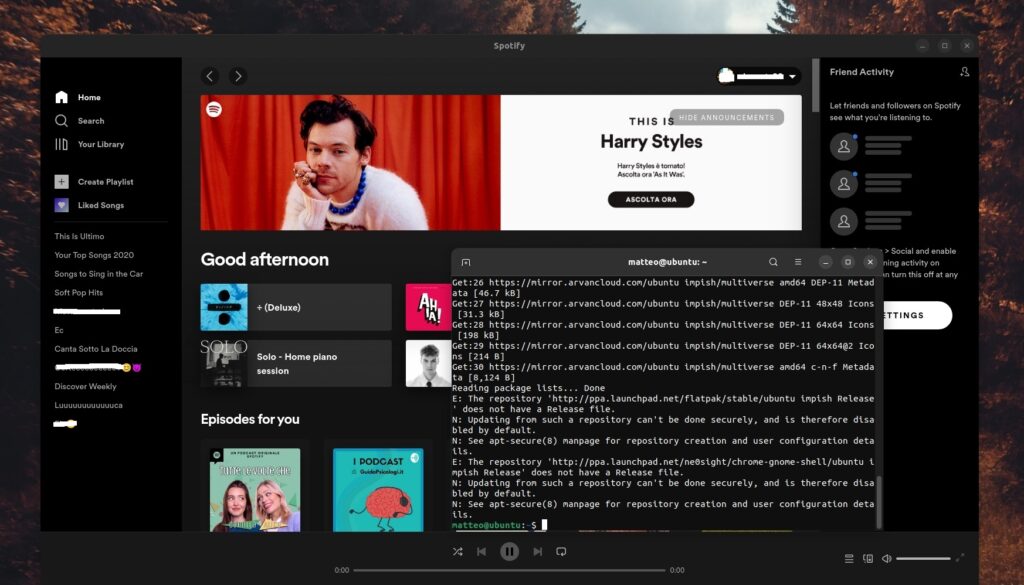
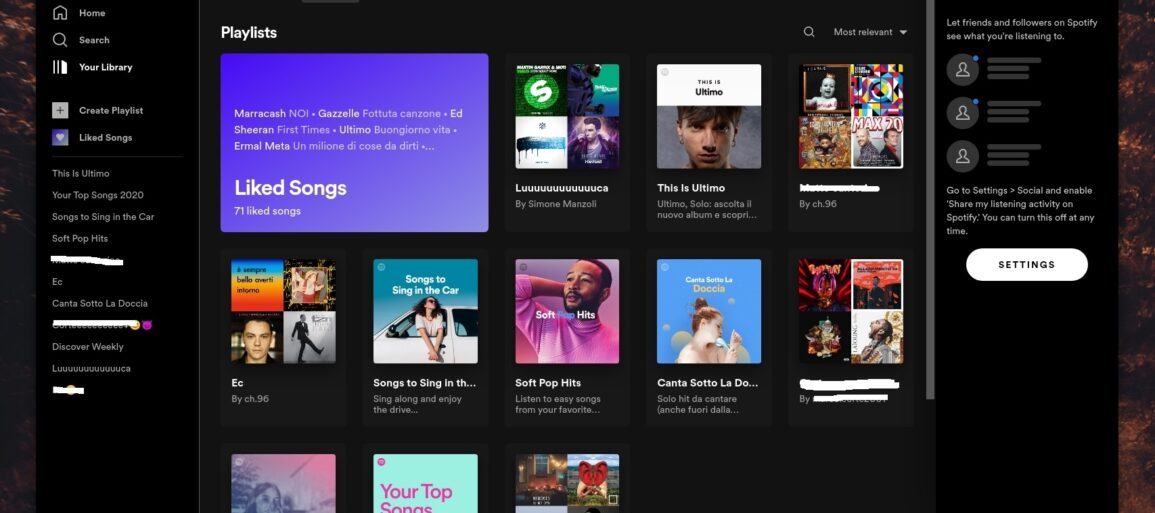
Spotify 1El cliente instalado en Ubuntu

En este punto puedes iniciar la aplicación de escritorio Spotify desde el iniciador de aplicaciones e iniciar sesión con tus credenciales: nombre de usuario y contraseña. Si no tienes una cuenta puedes crear una y disfrutar de un mes de escucha gratuita tras el cual el servicio Premium te costará 9,99€ al mes.

Ubuntu 25.10 se llama oficialmente 'Questing Quokka'


Hagan redoble de tambores en sus escritorios para ayudar a crear algo de suspenso porque el nombre en clave de Ubuntu 25.10 ha sido confirmado como … 'Questing Quokka'.

—Oh, espera; ¡puse el titular para que ya lo supieras!

Como era de esperar, el nuevo nombre en código de Ubuntu mantiene la convención, siguiendo el orden alfabético (la versión anterior comienza (aún no ha salido) con una "P") y utiliza una combinación de un simpático adjetivo y un animal.

Canonical ya había insinuado el supuesto nuevo nombre en clave de Ubuntu 25.10 hace unas semanas cuando tuiteó (o como se llame el equivalente en X) "Quizzical Quokka". Solo que lo hizo el 1 de abril, también conocido como el Día de los Inocentes, o el día de las bromas tediosas, esforzadas y sin gracia .

Así, el elemento "cuestionario" de su adelanto inicial resultó ser más una incitación a cuestionar que una constatación de hechos. Canonical ha anunciado otros nombres en clave de lanzamiento en redes sociales (aunque nunca el 1 de abril) de la misma manera, lo que aumenta la verosimilitud.

Aun así, parece que sólo nos engañaron a la mitad de nosotros.

La próxima mascota del lanzamiento es de hecho un 'Quokka' . Estoy muy emocionado porque el regreso de un mamífero a la Tierra después de dos embajadores aviares significa que no tendré que trazar tediosamente más plumas en los gráficos sobre diseñados que hago para los artículos de este blog. ;)

¿Qué hay en un nombre clave?

Ubuntu 25.10 es ' Questing Quokka' — ¿qué significa?

Questing es un adjetivo que significa hacer "una búsqueda larga o ardua de algo", un término familiar para los fanáticos de los JRPG, donde "algo" siempre es una hierba única ubicada en una montaña remota, hogar de felinos inexplicablemente poderosos que pueden ayudarte a salvar al mundo de un antiguo mal que no sabías que existía hasta hace veinte minutos...

La única otra versión de Ubuntu que usó “Q” fue Ubuntu 12.10 'Quantal Quetzal'

Un quokka  es un pequeño ualabí de cola corta con una cara adorable, orejas redondas y una increíble habilidad para trepar árboles, originario de Australia Occidental. Como mascota de lanzamiento, es ideal: amigable, accesible y siempre sonriente, ¡igual que la distribución lo es para los principiantes de Linux!

¿Te gusta el nuevo nombre en clave? Cuéntamelo en los comentarios .

Gnome 48 estrena un nuevo reproductor de audio

Hasta la fecha, el reproductor de audio que se encuentra dentro del escritorio Gnome ha sido, en el mejor de los casos, mediocre, pero con el próximo lanzamiento todo eso cambia.


Siempre que instalo una distribución con el escritorio Gnome, una de las primeras cosas que hago es instalar un mejor reproductor de audio, ya que el predeterminado siempre ha sido bastante soso.


Con la próxima versión de Gnome 48, todo cambia gracias a Decibels. Este reproductor de audio sencillo solo reproduce archivos de audio, con una interfaz de usuario sencilla y un mínimo de funciones. Decibels no es una aplicación para gestionar tu música, sino para reproducirla.


Las funciones de Decibels son bastante limitadas actualmente. Incluye reproducción de audio, visualización de forma de onda, barra de búsqueda con desplazamiento, control de velocidad, control deslizante de volumen y botones de avance/retroceso de 10 y 30 segundos. Ni siquiera encontrarás una ventana de preferencias ni opciones de personalización. Decibels es simple y sencillo. No se pueden agregar varias canciones para reproducir, ya que Decibels no permite poner archivos en cola; Decibels solo reproduce un archivo a la vez.


Para quienes prefieren aplicaciones sencillas y limpias, Decibels será una maravilla. Esperemos que los responsables de la aplicación añadan la posibilidad de, al menos, poner en cola un álbum completo de canciones a la vez. Esta simple adición la mejoraría.

Para aquellos que simplemente no pueden esperar el lanzamiento de Gnome 48 (o posiblemente, el lanzamiento de Ubuntu 25.04), pueden instalar Decibels desde Flathub con el comando flatpak install decibels .

Puede consultar el sitio GitLab de Decibels para obtener más información.

Cómo desinstalar Audacity en Ubuntu

Audacity


Si por algún motivo deseas desinstalar el programa Audacity de tu computadora, sigue estas instrucciones.

Método 1

Si instalaste Audacity mediante Snap, ejecuta el siguiente comando en tu terminal: $ sudo snap remove Audacity.

Método 2

Si instalaste el programa utilizando el PPA, puedes eliminarlo siguiendo las instrucciones que te mostramos a continuación.

>Paso 1:

El primer paso es

Esto quiere decir el PPA fue añadido a tu sistema utilizando el comando add-apt-repository. También puedes utilizar este comando para desinstalar el PPA de tu computadora. Solo agrega la opción -remove a tu comando.

$ sudo add-apt-repository --remove ppa:ubuntuhandbook1/audacity

>Paso 2:

A partir de ese momento, ya habrás eliminado el PPA. ¿Qué pasa con los programas que fueron instalados utilizando esos PPA? ¿Serán eliminados como consecuencia de la abolición de la Ley Patriota? La respuesta es un rotundo no.

Por eso, PPA-purge entra en escena para solucionar el problema. El PPA se desactiva y todas las aplicaciones instaladas con el PPA también se desinstalan o regresan a las versiones originales que ofrece su distribuidor.

Puedes instalar el paquete PPA-purge y eliminar el paquete Audacity ejecutando el siguiente comando:

$ sudo apt install ppa-purge && sudo ppa-purge ppa:ubuntuhandbook1/audacity

Conclusión

Espero que ahora tengas una mejor idea de cómo instalar y desinstalar Audacity en Ubuntu 20.04 LTS Focal Fossa. Espero que este artículo haya sido de ayuda. Además, hablamos de los efectos de voz de Filmora y cómo los usuarios pueden usar el programa para mejorar y cambiar sus propias voces. Filmora te permite volver a ponerle voz a videos/audios y a voces en off que han sido grabadas previamente. Puedes utilizar la opción Tono en la barra de tiempo con archivos de video/audio y de voz en off. Además, puedes cambiar el tono de un video o una grabación para que suene de una manera única. También puedes utilizar Filmora para modificar de manera rápida las voces de los videos. Tu viral debe ir acompañado de una historia o un video. Seleccionando la opción Cambiar tono, es posible modificar el tono de voz. Puedes ajustar el ritmo del video (opcional). Haz un duplicado del video o del audio que has modificado.
