


Menús
Blender utiliza una variedad de menús diferentes para acceder a opciones y Operadores. Se puede interactuar con los menús de las siguientes maneras:
- Selección con el ratón
-
Hacer clic con LMB sobre el elemento deseado.
- Selección numérica
-
Puede utilizar las teclas numéricas en el teclado principal o el teclado numérico para introducir el elemento en la lista a ser seleccionado. Por ejemplo, 1 numérico seleccionará el primer elemento y así sucesivamente.
Si un menú es demasiado grande para caber en la pantalla, aparece un pequeño triángulo de desplazamiento en la parte superior o inferior. El desplazamiento se realiza moviendo el ratón por encima o por debajo de este triángulo.
Atajos
-
Utilice Rueda mientras se desplaza con el ratón.
-
Las teclas de flechas se pueden utilizar para navegar.
-
Cada elemento de menu tiene un carácter subrayado que se puede presionar para activarlo.
-
Las teclas numéricas o el teclado numérico también se pueden usar para activar los elementos del menú. (1 para el primer elemento del menú, 2 para el segundo, etc. Para menús más grandes, Alt-1 activa el 11 y así sucesivamente, hasta Alt -0 para el día 20.)
-
Presione Intro para activar el elemento de menú seleccionado.
-
Presione Esc para cerrar el menú sin activar ningún elemento del menú. Esto también se puede hacer alejando el cursor del ratón del menú, o LMB haciendo clic en cualquier lugar fuera de él.
Menús desplegables
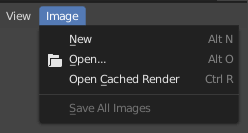
Menú Imagen en el encabezado del Editor de imágenes.
Los menús desplegables listarán Operadores que podrán ser ejecutados, seleccionándolos con el LMB o mediante el uso del atajo generado, indicado por el caracter subrayado en el nombre del operador. Además, todas las entradas de menú mostrarán sus atajos asignados, los cuales podrán ser ejecutados sin abrir el menú.
Todos los menús desplegables podrán ser buscados presionando la tecla Espacio (cuando el puntero se encuentre posado sobre éste) e introduciendo el nombre del operador a buscar en el menú. En caso de que un menú contuviera «Buscar» como una de sus opciones, el menú podrá ser buscado sin necesidad de pulsar antes la tecla Espacio, utilizando esta opción.
Todos los menús desplegables de un editor podrán ser buscados, usando la función Buscar en menús.
Colapsar los menús
En ocasiones podrá resultar útil ganar algo de espacio horizontal adicional en el encabezado, contrayendo los menús. Esto podrá hacerse mediante el menú contextual del encabezado: hacer clic con RMB sobre el encabezado y desactivar la opción Mostrar menús.
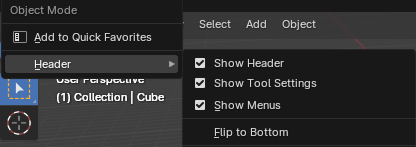
Clic derecho sobre cualquier menú en el encabezado.
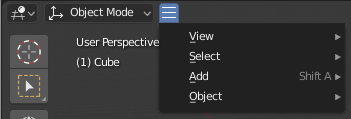
Acceso al menú desde el ícono colapsado.
Menús de selección
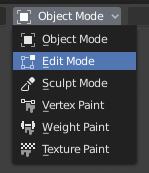
El menú Seleccionar del modo de Vista 3D.
A Select Menu (or «selector») allows you to choose from a predefined list of options. It appears as a text label and/or icon with a down arrow on the right.
Click with LMB to open the menu and choose an option. The selected option will then appear inside the button. You can also cycle through options without opening the menu by scrolling on top of the button with Ctrl-Wheel.
Expanded View

Expanded menu view.
Some select menus use an expanded layout to show all available options at once. In this view, the active option is highlighted with a colored background.
In certain cases, you can select multiple options by holding Shift and clicking with LMB.
Menús emergentes
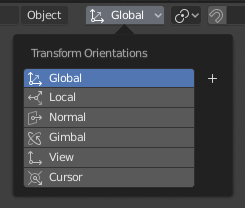
El menú emergente de Orientación de transformación.
Los menús emergentes son similares a los menús de selección, pero son capaces de mostrar contenido más variado, como un título, botones, deslizadores, etc.
Menú contextual
Los menús contextuales son paneles emergentes que pueden ser abiertos con RMB. En la mayoría de los editores, también será posible usar la tecla Menu. El contenido del menú dependerá de la ubicación del puntero del ratón.
Cuando se invoque dentro de un editor, el menú contendrá una lista de operadores sensibles al modo del editor. Cuando se invoque sobre botones y propiedades las opciones comunes incluirán:
- Individual
-
Aplicará el cambio a un único valor de un conjunto (por ejemplo, sólo a la coordenada X de posición de un objeto).
- Todo
-
Aplicará el cambio a todos los valores del conjunto (por ejemplo, a todas las coordenadas de posición de un objeto).
- Restablecer a valores predefinidos Espacio
-
Reemplazará el valor actual por el predefinido.
- Copiar ruta de datos Mayús-Ctrl-C
-
Copiará la ruta de datos de la propiedad de Python relativa al bloque de datos. Útil para secuencias de comandos de Python.
- Copiar ruta de datos completa Mayús-Ctrl-Alt-C
-
Copiará la ruta de datos completa de la propiedad de Python, incluyendo cualquier información de contexto necesaria.
- Copiar como nuevo controlador
-
Creará un nuevo controlador usando esta propiedad como entrada y lo copiará al portapapeles. Utilizar Pegar controlador para agregar dicho controlador a otra propiedad o usar Pegar variables de controlador para extender un controlador ya existente con una nueva variable de entrada.
- Copiar a seleccionados
-
Copiará el valor de la propiedad bajo el puntero a la propiedad correspondiente del objeto seleccionado. Un caso de uso sería cuando el editor de Propiedades hubiera sido fijado.
- Asignar atajo
-
Le permite definir un atajo de teclado o de ratón para una operación. Para definir un atajo debe primero mover el cursor del ratón sobre el botón que aparece. Cuando aparece «Presione una tecla» debe presionar y/o hacer clic en el atajo deseado. Presione Esc para cancelar.
Ver también
- Cambiar atajo
-
Permitirá redefinir el atajo.
- Eliminar atajo
-
Desvinculará el atajo existente.
- Open File Location, Open Location Externally
-
Opens the containing folder using the operating system’s file manager.
- Manual en línea F1
-
Abrirá una página en línea del manual de Blender en un navegador.
- Referencia en línea de Python
-
Acceso sensible al contexto a la Referencia de la API de Python.
- Editar código fuente
-
Para el desarrollo de la interfaz de usuario – Creará un bloque de datos de texto con el código fuente asociado al control, en caso de que el control esté basado en una secuencia de comandos de Python. El Editor de texto apuntará a la línea de código en la que el elemento esté definido.
- Editar traducción
-
Para el desarrollo de la interfaz de usuario – Apuntará a la línea de código de la traducción.
Menús circulares
Un menú circular es un menú cuyos elementos se distribuyen radialmente alrededor del ratón.
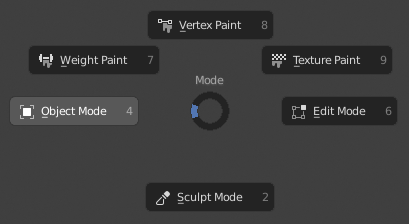
Menú circular de Modo de Vista 3D.
Truco
Una forma rápida de interactuar con un menú circular es presionar la(s) tecla(s) que invoca(n) al menú, mover el ratón levemente hacia la selección y soltar la(s) tecla(s) para activar la selección.
Si suelta la tecla sin mover el ratón, el menú se mantendrá abierto para que pueda hacer clic en el elemento deseado. Si mueve el ratón antes de soltarlo, el elemento más cercano al ratón se activará instantáneamente.
Un control con forma de disco en el centro del menú circular mostrará la dirección actual del menú circular. El elemento seleccionado también será resaltado. Un menú circular sólo tendrá una dirección válida para la selección de elementos, si el ratón tocara o se extendiera más allá del control en forma de disco en el centro del menú.
Los elementos del menú circular admiten aceleradores de teclas, que son las letras subrayadas en cada elemento del menú. También se pueden usar teclas numéricas.
Si hubiera sub-sectores disponibles, se indicará con un ícono de suma.





0 comments:
No insertes enlaces clicables, de lo contrario se eliminará el comentario. Si quieres ser advertido via email de los nuevos comentarios marca la casilla "Notificarme". Si te ayudé con la publicación o con las respuestas a los comentarios, compártelo en Facebook, Twitter, Tumblr, Google +, Pinterest o Instagram. Gracias.