ff-multiconverter, multimedia, audio, video, linux, ubuntu ubuntu kylin, china, releases, linux terminal, ubuntu, linux, comandos, shell conky, gadgets, ubuntu, linux SpeedTest-Cli, velocidad, red, consola, terminal tag foto 6 pinta, grafica, linux, ubuntu djl, juegos, yum, synaptic, paquetes ubuntu, releases, canonical psensor, ubuntu, linux, sistema, monitor

Guía de Ubuntu Studio: Descripción general de los instrumentos y efectos listos para usar

Generadores de sonido

Para escuchar sonidos sin un controlador físico, usa Producción de Audio/Utilidades MIDI/Teclado JACK. Asegúrate de que JACK esté funcionando primero. Sigue las instrucciones a continuación para conectar el teclado virtual y usa el ratón para tocar algunas notas.

Inicie QjackCtrl, luego, desde el menú principal de Ubuntu, seleccione Producción de audio/Generadores de sonido, paraver una lista de instrumentos virtuales preinstalados.

3.1_OOB_Menú.png

Aparece una lista de once plugins (menú del extremo derecho), con "Generadores de sonido adicionales" en la parte superior. Empezaremos con Hexter , un emulador de Yamaha DX7 que también recuerda a un teclado Casio de principios de los ochenta. Haz clic en Hexter, luego en JACK, haz clic en "Conexiones". Ve a la pestaña de audio y conecta la salida de audio de Hexter a Sistema haciendo clic y arrastrando una línea entre los dos (ver captura de pantalla a continuación). Usa el botón "Enviar nota de prueba" de Hexter para comprobar que la conexión de audio funciona (parte inferior del panel izquierdo en la siguiente captura de pantalla). Si hay un problema, comprueba los niveles de volumen y luego revisa la configuración de JACK. A continuación, usa la pestaña MIDI, abre los menús desplegables izquierdo y derecho (aquí etiquetados como "aj2") para conectar la salida MIDI de tu controlador a la entrada MIDI de Hexter dibujando una línea entre ellos; dibujar en cualquier dirección funcionará.

3.2Hexter.png

En la interfaz clara de Hexter, es fácil encontrar un parche, y los parches son sonidos familiares como marimba, clavinet y sintetizadores de metales. La captura de pantalla 3.2 muestra el parche Growler, sorprendentemente potente, seleccionado. No olvides probarlo junto con otros parches de Hexter.

Puedes conectar los demás instrumentos en JACK de la misma manera, pero algunos pueden requerir configuración adicional, como conectar la salida MIDI de tu controlador, que puede aparecer en la pestaña ALSA de JACK, en el menú desplegable aj2, en lugar de en la pestaña MIDI, donde esperarías encontrarla. Continuemos el recorrido para asegurarnos de que todo funcione correctamente.

Si selecciona P, el manual principal, para responder al canal MIDI 1, podrá alternar entre los demás manuales mediante los botones "P+I", "P+II" y "P+III" de aeolus. Esto resulta útil si solo usa un controlador y soluciona el problema de que algunos registros no funcionen.

Aeolus es un emulador de órgano de tubos cuyo magnífico sonido compensa una interfaz gráfica de usuario (GUI) notablemente monótona. Al iniciar Aeolus, todos sus botones parpadean en secuencia. En versiones anteriores de Ubuntu Studio, era necesario instalar un programa de ayuda adicional para ejecutar Aeolus. No hay sonido predeterminado, y debes hacer clic en "Recuperar" para acceder al primer preajuste. Dependiendo de la configuración de Aeolus, es posible que notes que activar o desactivar algunas pistas no modifica el sonido. Al hacer clic en el botón MIDI, se abre una cuadrícula donde puedes asignar diferentes canales de entrada MIDI a los manuales P, I, II o III. Recuerda configurar el canal de envío MIDI correspondiente en cada controlador (suponiendo que tengas más de un nivel de teclados).

A pesar de su falta de dinamismo, el resto del funcionamiento de Aeolus es claro: usa Prev y Next para navegar entre varios presets. Puedes realizar ajustes precisos de afinación, trémolo y swell con el botón "Instrum", y "Audio" cuenta con controles deslizantes para volumen, delay, reverberación y algunos otros parámetros.

A continuación se muestra synthv1 , un sencillo sintetizador analógico polifónico con 28 presets y una práctica interfaz de modelado de ondas que permite esculpir el sonido haciendo clic y arrastrando. También es posible añadir nodos a los gráficos. Conéctalo a JACK y verás que tiene el clásico sonido analógico potente. Si todos los controles e iniciales te resultan intimidantes, consulta el capítulo 10 para obtener una introducción a la creación de sonidos con cualquier sintetizador.

3.3.0_Synthv1.png

Ubuntu Studio viene con tres sintetizadores más de “panel gris” precargados: samplev1, drumkv1 y qsynth.Vea la siguiente captura de pantalla.

3.3GrayPanelSynths.png
Drumkv1 (arriba a la izquierda), Qsynth (arriba) y samplev1 (abajo) comparten una apariencia común con synthv1.

Qsynth es un reproductor de fuentes de sonido. Un formato algo antiguo, las fuentes de sonido son una forma práctica de...Empaqueta muestras y asigne eventos de nota MIDI para crear tus propios instrumentos. Qsynth no incluye fuentes de sonido precargadas, pero existen muchos recursos de fuentes de sonido gratuitas en línea. Se pueden cargar y activar dos parches diferentes simultáneamente para crear un efecto de capas.Usando Qsynth1 y Qsynth2. Drumkv1 y samplev1 también requieren la importación de archivos wav. Veremos cómo importar sonidos a Qsynth cuando expliquemos cómo crear tu propia fuente de sonido. Por ahora, recordemos que los samplers representan una forma de obtener instrumentos de alta fidelidad (con cierta compensación entre el tamaño de la muestra y la calidad) y continuemos con el recorrido de plugins preconfigurados.

Amsynth tiene un sonido más brillante, casi áspero, en comparación con Qsynth. Este también es polifónico yIncluye más de 20 bancos, cada uno con decenas de potentes preajustes. El teclado virtual puede bloquearse.amsynth, pero aparte de eso, es estable y una bestia analógica.

3.5_amsynth.png

Esto nos lleva a uno de mis sintetizadores nativos favoritos de Linux: Yoshimi . Cuenta con una interfaz sencilla y sus sonidos son superiores a los de Hexter, incluyendo algunos de los mejores tonos de campana que encontrarás. El teclado virtual de Yoshimi funciona sin necesidad de activarlo en JACK. Para probar los efectos integrados, usa la pestaña "Insertion Efx" y selecciona "Master Out". En "Panel" (junto al botón de reinicio rosa en la captura de pantalla a continuación), puedes configurar hasta 16 canales MIDI con diferentes sonidos.

3.6Yoshimi.png

Para obtener aún más sintetizadores virtuales para Ubuntu Studio, primero prueba "Producción de audio/Generadores de sonido/Generadores de sonido adicionales". Deberías ver una lista desplegable de plugins adicionales para probar. Algunos cubren un ámbito similar al de los que ya hemos probado, pero otros pueden no tener la mejor interfaz gráfica. Hay algunos más en el Centro de software de Ubuntu; entre ellos, no olvides FOO, un emulador de órgano eléctrico rojo brillante. Aquí tienes una página con 73 plugins de sintetizador que funcionan de forma nativa en Linux: http://linuxsynths.com/index.html . Pero... hay más plugins gratuitos para Windows de los que podrías imaginar.descargar, y sólo se necesitan dos programas para ejecutarlos (ver capítulo 5).

Ubuntu Studio viene con la caja de ritmos Hydrogen preinstalada; se encuentra en el menú principal de "Producción de audio". Es un programa bastante completo, así que recomiendo revisar el manual de usuario, que se encuentra en la pestaña "Información". Si una caja de ritmos es buena, inevitablemente será compleja, ya que la creación de una pista rítmica implica muchos aspectos. La buena noticia es que la mayoría de las cajas de ritmos utilizan estrategias similares para abordar esta complejidad. Se necesita una forma de extraer sonidos y organizarlos como un kit de batería, una forma de crear patrones para las distintas partes de una canción (introducción, A, B, rellenos, coda, etc.), una forma de combinarlos y, con suerte, guardar y exportar en múltiples formatos. Los controles de transporte para grabación en tiempo real, una cuadrícula para la grabación por pasos (donde los eventos se añaden gráficamente con un clic del ratón) y la cuantización (para mantener los golpes individuales en su lugar) completan las funciones básicas que se buscan en cualquier caja de ritmos. La principal distinción entre los programas es qué tan fáciles de usar (o hostiles al usuario) son, y al mantener la GUI simple, Hydrogen se destaca en facilidad de uso.

El menú principal cuenta con un elegante reloj LED, botones de transporte, selector de tempo y botones para abrir un mezclador (que se usa para ajustar el balance entre los sonidos de un kit, si es necesario) y el rack de instrumentos. Prueba los botones de incremento/decremento [+/-] junto a la lectura de BPM: así es como se ajusta el tempo. Si estás grabando en tiempo real, el icono del altavoz justo debajo de [+/-] activa el metrónomo, lo que te permite grabar con un clic (estos tres botones están apilados en el centro de la siguiente captura de pantalla).

3.10_HydrogenMain.png
Menú principal de Hydrogen

Justo debajo del menú principal se encuentra la sección de canciones, donde se pueden encadenar patrones. La siguiente captura de pantalla muestra una canción con cinco patrones distintos, etiquetados en el menú de la izquierda. Al hacer clic en un cuadro de la cuadrícula, este se vuelve azul para cada patrón. Así, los cuatro cuadros azules junto al patrón 1, como ya habrás adivinado, reproducirán ese patrón cuatro veces. Y así sucesivamente con los demás patrones. Ten en cuenta que el botón de bucle en la ventana de transporte mantendrá la canción reproduciéndose si tienes todas las partes y no quieres copiarlas y pegarlas. Esto puede ser útil para grabaciones en tiempo real y presentaciones en vivo, como veremos en la siguiente sección.

3.11_Canción del Hidrógeno.png

Antes de crear una canción, necesitarás crear algunos patrones. Abre y guarda un nuevo proyecto. Al hacer clic en la cuadrícula de patrones, aparecerá un punto negro donde se debe activar un evento. Puedes trabajar en esto en tiempo real activando el bucle y el clic en el menú principal, como se mencionó anteriormente. Avanza en el kit añadiendo y eliminando activadores haciendo clic. Si creas un patrón muy simple al principio, puedes copiarlo para añadir partes adicionales. Esto te resultará útil al unir los patrones en el editor de canciones. Como puedes ver, hice dos copias del Patrón 1, que se muestran como Patrón 1#2 y 1#3. El Patrón 3 es el final de esta canción: un redoble de tom y un choque de platillos.3.12_HydrogenPattern.pngEditor de patrones de Hydrogen. Observa los botones de silenciar y solo junto a cada instrumento. Estos botones pueden usarse con el bucle activado para añadir variedad a los ritmos durante una actuación en directo.

El último panel ofrece muchas ventajas: una forma de editar el sonido de instrumentos individuales y, lo mejor de todo, para quienes tenemos un apetito insaciable por los sonidos, una variada biblioteca de kits que se pueden intercambiar por un patrón determinado. Además, puedes subir tus propios sonidos. Un simple cambio de kit puede tener un gran impacto en el sonido de un patrón de batería. Hydrogen es una caja de ritmos potente y altamente adaptable, con una interfaz gráfica de usuario más intuitiva que la de la mayoría de los plugins gratuitos.

3.13_PanelDeControlDeHidrógeno.pngControles para editar instrumentos y cambiar el kit de batería (Biblioteca de sonidos).

Esperamos que este resumen te haya dejado con una canción compuesta por un par de patrones. Consulta el manual de usuario integrado para obtener información más detallada sobre la cuantización, la configuración del tempo mediante tap tempo, la exportación de tu canción como archivo de audio, el modo piano para activar notas y muchas otras funciones.

Si eres como yo, estrenar un sintetizador es como recibir un juguete nuevo, y puede que te encuentres probando presets hasta altas horas de la madrugada. Hasta ahora hemos cubierto la síntesis analógica y FM, que abarca el bajo, los acordes y los leads (funciones que se pueden compartir con la guitarra eléctrica). Nuestra banda virtual también tiene batería.

Pero ¿qué pasa con un piano realmente bueno?

Hace poco vi un comentario en un foro donde alguien se quejaba de que Ubuntu Studio no es ideal para "sentarse a tocar el piano". Aunque solo usamos instrumentos nativos de Linux, la mejor solución probablemente sea descargar una fuente de sonido de piano para usarla con Qsynth. Pero, como ya se mencionó, existe un equilibrio entre la calidad del sonido y el tamaño de la muestra. Pianoteq 6, compatible con Linux, tiene un precio inicial de 130 $ y ocupa 50 MB. Una muestra de piano gratuita y de menor tamaño puede reproducir en bucle el fundido de salida de una nota para minimizar el tamaño total de la fuente de sonido. En definitiva, a menudo es mejor grabar un instrumento real, como un piano digital o de escenario. En cuanto al comentarista que solo quiere tocar el piano y no quiere configurar software en su ordenador, ¡parece que debería rescatar un viejo piano acústico y dejarlo ahí! Su tarjeta de sonido debería aceptar entrada de micrófono. Así que, si tiene una, su "parche de piano" ideal podría ser un piano real. Pero no desesperes: una vez que aprendamos cómo ejecutar complementos VST exclusivos de Windows en el capítulo 5, podrás elegir entre varios pianos (consulta el apéndice para obtener algunos enlaces).

http://www.pianoteq.com – un piano nativo de Linux.

Procesadores de audio

Ubuntu Studio incluye una cantidad increíble de efectos y procesadores de señal. Aquí solo cubriré dos plugins de efectos de guitarra, y veremos más sobre los efectos cuando hablemos de grabación.

Guitarx se etiqueta como una "simulación de amplificador mono simple", pero es comparable a otros modelos de amplificador, con la capacidad de agregar unidades de rack a tu gusto. No soy guitarrista y no tengo pedales ni amplificador de guitarra dedicado. Pero incluso con un buen equipo de directo, los plugins son más fáciles de configurar y usar para grabación digital. ¿Son las dieciocho configuraciones diferentes de "Tube" idénticas a sus homónimas? ¿Suena "Twin" realmente igual que un amplificador Fender Twin Reverb? Solo tú puedes decidirlo, pero es muy sencillo pasar de un ligero crujido a un lead abrasador y a un trémolo limpio y lento. Haz clic en "Plugins/Barra de plugins" y se mostrará toda la gama de efectos. Para agregar una unidad de rack de esta selección, simplemente haz doble clic. Mueve el interruptor del lado izquierdo de la unidad para que su luz LED se vuelva verde y luego ajusta las perillas a tu gusto. Para quitar una unidad de rack, simplemente haga doble clic en uno de los “tornillos” de su panel frontal.

El diseño esceuomórfico, donde un material, como el plástico, se asemeja a otro, como la veta de la madera, ha existido durante demasiado tiempo y ha recibido críticas por su uso en instrumentos virtuales. Sin embargo, el metal verde cepillado y las robustas perillas negras de guitarx crean una interfaz gráfica de usuario que luce, y está, lista para el rock. Configura tu tarjeta de sonido para entrada de instrumento monoaural y asegúrate de que la salida de guitarx se conecte a la entrada JACK del sistema. Luego, prueba los tres bancos de presets para familiarizarte con las ventajas de guitarx.

3.7_Guitarrax.png

Rakarrak

Si te gusta encadenar efectos como en una pedalera, Rakarrak es el plugin perfecto para ti. No intentaré describir sus tres bancos de 60 presets cada uno (¡más un banco de usuario!), solo diré que Rakarrak es una de mis herramientas favoritas para experimentar en Ubuntu Studio. Puedes simplemente configurarlo en cualquier preset y empezar a modificar los parámetros para alterar radicalmente el sonido.

Una vez cargado y conectado, haz clic en "FX On" para que se ilumine. Los faders de E/S están predeterminados al 50-50, así que puedes ajustar ese balance para asegurarte de que solo escuches el efecto. Pero primero, pon FX% a cero con FX On y activa el afinador en la columna superior derecha. Al tocar una nota, el afinador la muestra. Al ajustar las clavijas de tu guitarra, el medidor de tono mostrará la afinación entre sostenido y bemol. Incluso si tienes otro afinador de guitarra, este resulta muy práctico al grabar en el ordenador.

Rakarrak puede convertir tu guitarra eléctrica en un controlador MIDI. Si alguna vez quisiste tocar un sintetizador de guitarra, ahora puedes controlar instrumentos virtuales... ¡sin equipo adicional!

Justo debajo del afinador, verás una sección MIDI, algo que podrías pasar por alto al explorar presets, improvisar y crear tu propia mezcla de efectos. Abre uno de los sintetizadores que hemos probado, como amsynth, y activa MIDI en Rakarrak. Verás Rak' como una fuente MIDI disponible en JACK; simplemente conéctalo a tu plugin de sintetizador como cualquier otro controlador y, ¡listo!, los guitarristas ahora tienen un nuevo mundo de sonidos locos a su disposición. Puede que notes un poco de latencia o retraso entre tocar una cuerda y escuchar la nota reproducida en el sintetizador. La gravedad de este problema puede variar de un sonido o sintetizador a otro. Una solución rápida para completar tu sonido es subir un poco el fader de entrada, siempre y cuando no te importe superponer el sonido de la guitarra con el parche de sintetizador que hayas elegido. Otro problema son las notas fantasma no deseadas. Puedes intentar ajustar la velocidad y la configuración de disparo en la sección MIDI de Rakarrak, pero dependiendo de lo que busques, las notas dispersas pueden adquirir un carácter de arpegiador sorprendentemente convincente. En general, los sonidos mono y principales funcionan bien, y los sonidos de órgano pueden adquirir un sonido más mecánico al controlarse desde el diapasón. Los músicos de Linux tienden a ser experimentales, y por eso, recomiendo encarecidamente probar la función MIDI de Rakarrak. Los problemas de rendimiento pueden mejorar o empeorar según el hardware, el plugin e incluso el parche en particular.

3.8_Rakarrak.png
Rakarrak configurado con uno de los presets favoritos del autor. Las secciones de afinador y MIDI se encuentran en la esquina superior derecha.

ToneLib GFX

Ubuntu Studio 20.04 incluye una copia de evaluación de 30 días de ToneLib GFX, que cuenta con un diseño de pedalera sencillo donde puedes hacer clic y arrastrar miniaturas de cuadros de efectos para añadir o reordenar la cadena y crear rápidamente el sonido deseado. Como suele ocurrir con los equipos físicos, puede haber un zumbido considerable incluso cuando la guitarra no está conectada, y dependiendo del instrumento, el zumbido puede ser muy molesto. ToneLib GFX cuenta con un reductor de ruido que controla este problema.ToneLib_GFX.png

Herramientas y utilidades

Hay algunas cosas que debe tener en cuenta en “Utilidades MIDI” y “Mezcladores y mezcladores” de producción de audio.Menús de "Control de Tarjeta", pero puedes volver a esta sección más tarde y pasar al siguiente capítulo si tienes ganas de empezar a grabar. El software de grabación en el que nos centraremos cuenta con un excelente mezclador integrado, y los mezcladores independientes disponibles en Ubuntu Studio son para fines específicos o afectan a la tarjeta de sonido integrada, que no usaremos para grabar.Tenga en cuenta que Ubuntu Studio Controls se ha actualizado para 20.04 y aquí es donde puede configurar el Rendimiento para garantizar que su sistema funcione con la latencia más baja posible .

Incluso hay un medidor de nivel que puede resultar útil (o al menos lucir genial) si tienes un monitor de pantalla ancha con un rincón de espacio disponible en el escritorio.

3,9_metros.png

Tipos de archivos principales

Algunas extensiones de archivo comunes en el software musical de Linux son LADSPA, LV2, DSSI y SO. Las siguientes...La definición es a través de https://www.ladspa.org/

  • LADSPA , la API de plugins simples para desarrolladores de audio de Linux , es un estándar que permite integrar procesadores y efectos de audio de software en una amplia gama de paquetes de síntesis y grabación de audio. Por ejemplo, permite a un desarrollador crear un programa de reverberación e integrarlo en una biblioteca de plugins de LADSPA. Los usuarios pueden usar esta reverberación en cualquier aplicación de audio compatible con LADSPA. La mayoría de las principales aplicaciones de audio en Linux son compatibles con LADSPA.

Y a través de http://lv2plug.in/

  • LV2 es la versión 2 de LADSPA. A diferencia de muchas API de plugins de audio populares, LV2 es una especificación de software libre independiente de la plataforma con una licencia liberal.

Vía http://dssi.sourceforge.net/

  • DSSI (pronunciado "dizzy") es una API para plugins de procesamiento de audio, especialmente útil para plugins de síntesis de software con interfaces de usuario. DSSI es una especificación abierta y bien documentada, desarrollada para su uso en aplicaciones de audio de Linux, aunque es portable a otras plataformas.

Los archivos SO son objetos compartidos y no se limitan a aplicaciones de audio. Son el equivalente a los archivos .dll en Windows.

Notarás otro acrónimo en estas definiciones: como cualquier desarrollador sabrá, una API es una interfaz de programación de aplicaciones. Recuerda que Ubuntu es de código abierto, lo que significa que tienes acceso al código (a menudo escrito en C o C++). Los estándares abiertos mencionados anteriormente permiten a los desarrolladores crear sus propios plugins de audio, ya sean efectos, sintetizadores o cualquier otra cosa que se les ocurra. La posibilidad de descargar y modificar código ha dado lugar a una explosión de plugins innovadores y coloridos. Hay algunos...redundancia, pero si miras con atención, verás que se han replicado todas las escuelas principales de diseño de sintetizadores, y también algunos diseños híbridos fascinantes (ver el glosario en la sección 10).

Herramientas para DJ

En el menú Producción de Audio, encontrarás algunas herramientas específicas para DJ. Internet DJ Console te permite transmitir en vivo por internet. No he probado este programa, pero está diseñado para podcasting.

Consola de DJ de Internet.png

Intenté usar SuperLooper , y una vez que te familiarizas con su interfaz compleja, funciona como promete. Puedes crear tantos bucles superpuestos como quieras. Las sesiones se pueden guardar e importar a otros programas. Aunque está pensado para actuaciones en directo, este plugin no está restringido a DJs: si te gusta sobregrabar sobre la marcha, tiene excelentes aplicaciones musicales, y los bucles en sí mismos pueden ser bastante útiles. Puedes encontrar documentación sobre SuperLooper aquí: http://essej.net/sooperlooper/.<<BR>> SuperLooper.png

Nota: SuperLooper no está incluido en los repositorios de Ubuntu y, por lo tanto, no cuenta con soporte oficial.

TerminatorX es un programa fascinante (no incluido en Ubuntu Studio) que simula el scratching de un disco usando una pista digital y un ratón. El ratón no es la herramienta más cómoda para la destreza de los verdaderos profesionales, así que, en el espíritu del código abierto, algunos fans de este plugin han reutilizado tocadiscos antiguos, equipándolos con un ratón para reproducir la experiencia visual y táctil de scratchear un LP de vinilo real. https://terminatorx.org/turntables/

tX-4.0.0.png

Guía de Ubuntu Studio: Instalación de Ubuntu Studio

Ubuntu-Studio-25.04-Plucky-Puffin


Después de revisar su nuevo sistema desde el medio, reinicie con el DVD aún cargado y elija el tipo de instalación que prefiera. Una "instalación limpia" borrará todo del equipo anterior, pero es recomendable. No abordaremos el arranque dual aquí, solo para indicar que necesitará saber cómo crear particiones de disco si desea configurarlo de esa manera. A partir de aquí, no hay muchos pasos, pero calcule unos 30 minutos, ya que hay muchos archivos que transferir. Esto es lo que puede esperar:

  1. Seleccione inglés y descargue actualizaciones durante la instalación.
  2. Desmarque “instalar junto con Windows”.
  3. Seleccione la ubicación y el idioma para la distribución del teclado.
  4. Ingrese su nombre de usuario y contraseña. Tenga en cuenta que esta será la contraseña administrativa.
  5. El 'nombre de la computadora' es el nombre que aparecerá en cualquier red, una especie de apodo, así que acepte el valor predeterminado o cámbielo como prefiera.
  6. 'Cifrar mi carpeta de inicio' es útil para las computadoras portátiles en caso de pérdida o robo.
  7. Una vez completada la instalación, haga clic en "Reiniciar ahora".
  8. Retire el DVD o la unidad USB cuando se le solicite y presione "Entrar".

Ahora deberías tomarte un momento para revisar el software no musical que viene con tu nuevo sistema operativo, y notar que no tiene nada de misterioso. Ubuntu sigue el concepto estándar de un lanzador con iconos que abren diversas aplicaciones. En la página siguiente encontrarás una captura de pantalla del menú. Empieza abriendo Office. Este libro se escribió con Libre Office Writer. Notarás que se parece un poco al Word de hace unos años. Abre un nuevo documento (Archivo/Nuevo/Documento de texto). Introduce texto en el espacio en blanco y resáltalo con el ratón. ¿Adivinas qué pasa al hacer clic en la gran letra "B" de la barra de herramientas? Espero que puedas seguir desde ahí.

Antes de terminar esta sección, familiarízate con el Centro de Software de Ubuntu. Allí encontrarás una biblioteca de aplicaciones por categoría, con valoraciones de los usuarios: prácticamente cualquier cosa que puedas imaginar está disponible, y los programas se instalan automáticamente con un solo clic. Échale un vistazo, experimenta con tu nuevo ordenador y, cuando estés listo, daremos los toques finales a la configuración de la tarjeta de sonido.

Primero, se deben realizar todas las conexiones de hardware. Conecte el controlador MIDI y la tarjeta de sonido externa a los puertos USB del portátil. Por ahora, puede conectar auriculares a la tarjeta de sonido, asegurándose de ajustar el volumen relativamente bajo y manteniéndolos alejados de los oídos hasta que estemos seguros de que el volumen es razonable. Si tiene altavoces, conéctelos directamente o a través del mezclador. Muchas tarjetas de sonido y controladores se alimentan por USB, por lo que probablemente solo necesite conectar el portátil. Tenga en cuenta que los monitores deben estar apagados o el volumen a cero al apagar el portátil. Si desea grabar un instrumento, generalmente se realiza en el panel frontal de la tarjeta de sonido. Asegúrese de consultar el manual de la tarjeta de sonido para obtener la configuración adecuada. En general, "Pad" sirve para amplificar la señal de un micrófono. Puede haber un interruptor adicional entre "Línea" e "Instrumento". Este último debería funcionar para guitarra eléctrica. Es posible que deba ajustar los potenciómetros para diferentes fuentes de entrada.

Menú de lanzamiento de Ubuntu.pngEl menú de lanzamiento del autor contiene algunos elementos como Wine que agregaremos más adelante.

Conexión de una tarjeta de sonido con JACK y Patchage

El programa JACK es el centro neurálgico de Ubuntu Studio. Desde el lanzador, haz clic en Producción de audio/QjackCtl. Haz clic en Configuración/Configuración/Avanzado para ver la ventana de la página siguiente. Hay buenas y malas noticias. La buena es que la configuración predeterminada debería funcionar sin problemas en la mayoría de las tarjetas de sonido. La mala es que, si no es así, puede ser difícil encontrar instrucciones específicas que te indiquen qué funciona para tu configuración de hardware, y podrías terminar encontrándolo por ensayo y error. En mi sistema, hay siete opciones en la sección de entrada y salida. La primera vez que intenté conectar mi tarjeta de sonido, con una versión anterior de Ubuntu Studio, me llevó más de una hora y algo de investigación en los foros de usuarios. Pero en versiones posteriores, era plug-and-play.

En Parámetros, seleccioné Alsa, Tiempo real y la frecuencia de muestreo predeterminada (44100), fotogramas/período (1024) y períodos/búfer (2). La latencia está desactivada en 46,4 ms, ya que seleccioné la opción de baja latencia (recomendada). Aunque tengo un procesador de 64 bits, he tenido algunos problemas al ejecutar programas de 64 bits en Windows con Ubuntu; volveremos a este punto cuando tratemos Wine y Carla en el capítulo 5. Con suerte, su sistema debería estar listo para funcionar.

Configuración avanzada de QjackCtl.png
La pantalla de configuración avanzada de JACK: puede que no funcione con un determinado conjunto de hardware. Los detalles sobre el equipo utilizado para este libro se encuentran en el apéndice.

En el siguiente capítulo se explica cómo hacer conexiones en JACK. Por ahora, regrese al panel principal de JACK yPruebe los botones Conexiones y Patchbay. Un buen flujo de trabajo consiste en configurar Conexiones y luego acceder aPatchbay y almacene una configuración determinada que quizás desee volver a llamar cuando trabaje en unestilo particular de música. No hay mucho que hacer en ninguna de estas ventanas hasta que abramos otrasAplicaciones. IMPORTANTE: Un último paso preliminar te será útil más adelante. Consulta este enlace:http://manual.ardour.org/configurar-su-sistema/configurar-midi/midi-en-linux/

Controles de Ubuntu Studio

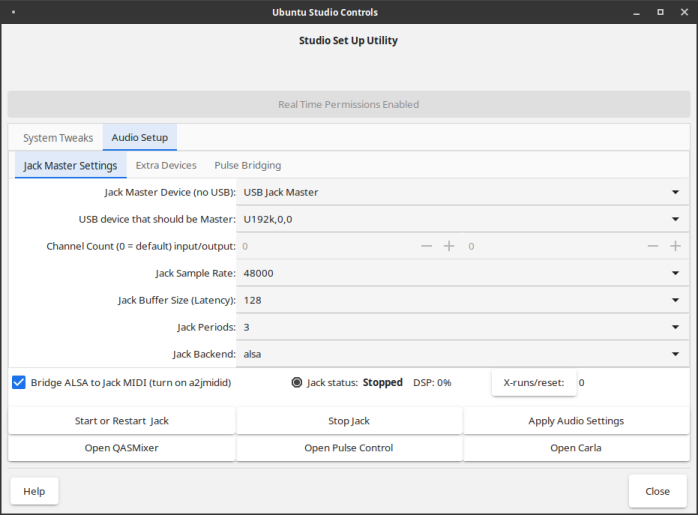
En Ubuntu Studio 20.04, Ubuntu Studio Controls ofrece una interfaz muy mejorada para crear conexiones en Jack, incluso con aplicaciones no compatibles con Jack. Configure el regulador de CPU en "Rendimiento" para garantizar que su sistema funcione con baja latencia de audio. Documentación completa: https://help.ubuntu.com/community/UbuntuStudio/UbuntuStudioControls .

Parche

NOTA: El parche se ha eliminado de Ubuntu 20.04 debido a la eliminación de Python2.Carla se puede utilizar para parches gráficos como Patchage.

  • Patchage te permite arrastrar elementos por la pantalla para visualizar mejor sus conexiones.

También puedes usarlo para conectar dispositivos. Aún no estamos listos para usarlo, pero aquí tienes una vista previa.

Ejemplo de parche.pngAquí se conecta un controlador MIDI a un amsynth, la entrada MIDI de un sintetizador suave, la batería HydrogenLas salidas de audio de la máquina y de amsynth van a la salida del sistema, que ya hemos configurado en JACK paraUtilice la tarjeta de sonido externa.
Los generadores de audio que se muestran arriba se presentan en el próximo capítulo, ¡así que sigue leyendo!

Guía de Ubuntu Studio: Configuración de audio de Ubuntu Studio

Ubuntu-Studio


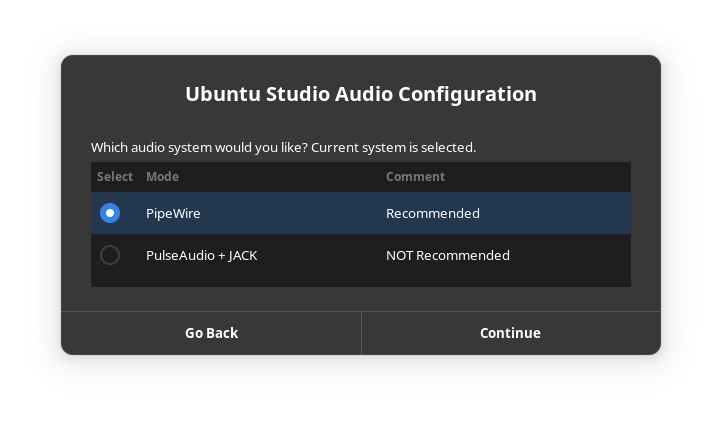
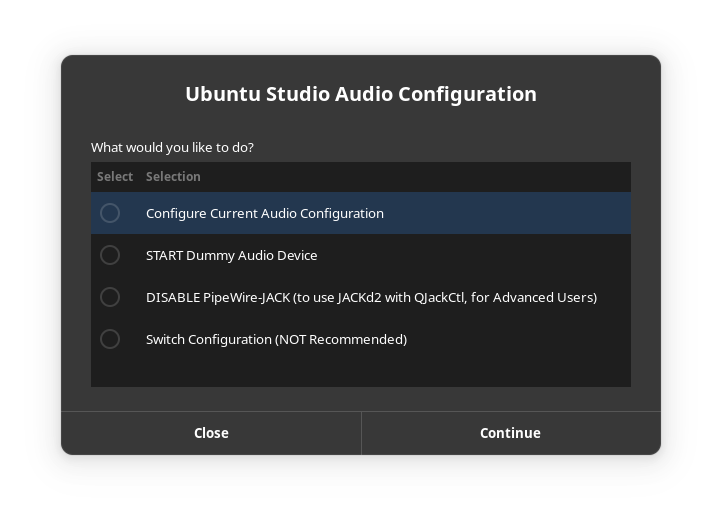
En Ubuntu Studio 24.04 LTS y posteriores, incluimos la utilidad de configuración de audio de Ubuntu Studio para configurar PipeWire Quantum (latencia de audio y frecuencia de muestreo), cambiar los parámetros de arranque de baja latencia**, activar o desactivar la implementación de PipeWire-JACK sobre la marcha para usar JACK nativo (a través de qjackctl), o cambiar a la configuración clásica de PulseAudio que se puede conectar a JACK a través de Studio Controls*.

Esta utilidad, similar a un asistente, es muy fácil de usar. Tenga en cuenta que todos los cambios se aplican a todo el sistema y requieren una contraseña de administrador.

  • “Configurar configuración de audio actual” lo lleva a la pantalla que le permite configurar PipeWire Quantum, o ( solo 24.04 LTS ) le permite iniciar Studio Controls si usa PulseAudio/JACK*.
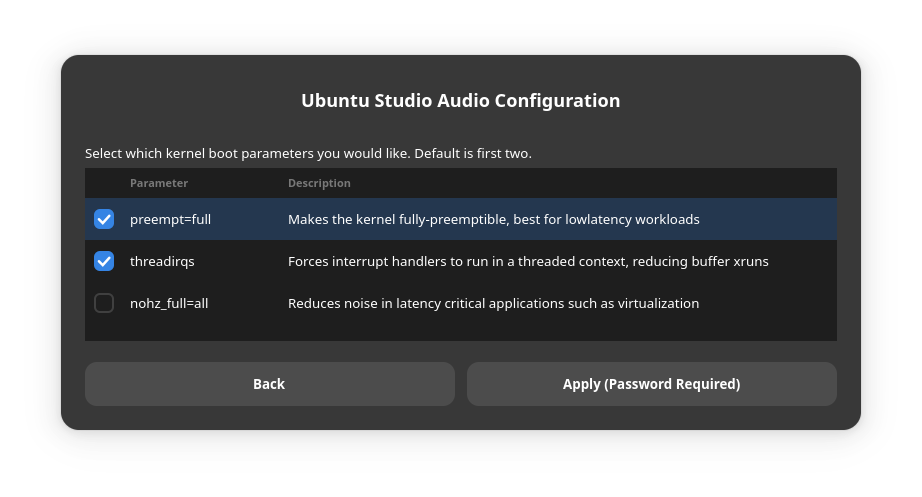
  • Solo 24.10 y posteriores: “Cambiar los parámetros de arranque del kernel” le permite cambiar los parámetros de arranque que configuran el kernel para que tenga baja latencia**.
  • “INICIAR|DETENER dispositivo de audio ficticio” Inicia o detiene el dispositivo de audio ficticio, o le permite iniciarlo o detenerlo al iniciar sesión.
  • “DESHABILITAR|HABILITAR PipeWire-JACK” permite a los usuarios avanzados utilizar JACKd2 nativo a través de QJackControl.
  • 24.04 Solamente: “Configuración de interruptor” instala la configuración clásica de PulseAudio/JACK y elimina la configuración de PipeWire Audio, o hace lo contrario dependiendo de lo que esté instalado.*

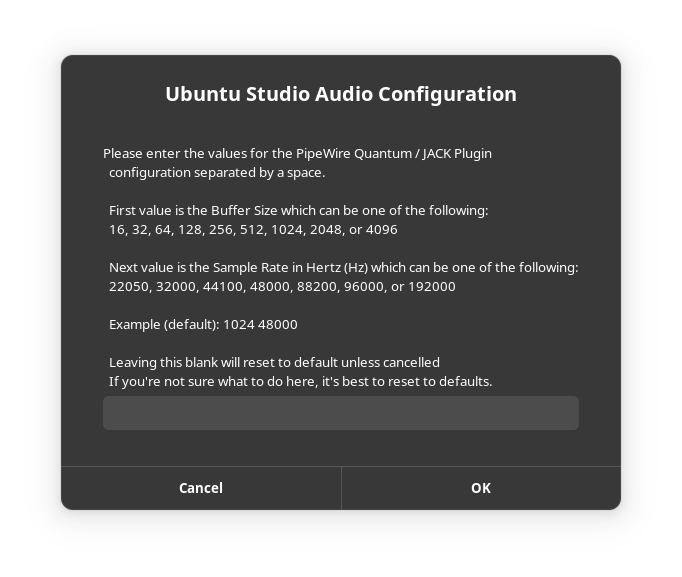
Al configurar el complemento Quantum/JACK, simplemente complete un cuadro de texto. Asegúrese de que tenga el formato correcto, como en el ejemplo, o podría recibir un error.
Si lo deja en blanco, se usará el valor predeterminado.
Tenga en cuenta que no todos los dispositivos de audio pueden usar todas las frecuencias de muestreo.

NOTA: Esta opción solo existe en Ubuntu Studio 24.10 y versiones posteriores.
Ubuntu Studio 24.10 y versiones posteriores utilizan el kernel genérico de Ubuntu, que permite una baja latencia con ciertos parámetros de arranque, reemplazando así el kernel dedicado de baja latencia. Estas selecciones le permitirán activar o desactivar las opciones de baja latencia según sus necesidades. De forma predeterminada, preempt=fully threadirqsestán seleccionadas.

NOTA: Esta opción ya no existe en Ubuntu Studio 24.10 y versiones superiores.
Si cambia la configuración de audio entre PipeWire y PulseAudio-JACK*, tenga en cuenta que esto generará cambios importantes en la configuración del sistema, instalará y eliminará varios paquetes del sistema y requerirá un reinicio.

*A partir de Ubuntu Studio 24.04 LTS, este método está obsoleto, no se recomienda y no cuenta con soporte, pero sigue disponible para quienes lo necesiten. No ofrecemos soporte para esta función. Requiere el uso de Studio Controls, que, en su forma actual, ha detenido el desarrollo sin más correcciones. Ya no es una opción en Ubuntu Studio 24.10 y versiones posteriores.

**Esta opción sólo existe en Ubuntu Studio 24.10 y superior.

Fondos de la Union Europea aseguran la continuación del desarrollo de Bottles.

Bottles es una aplicación para Linux que facilita el uso de software de Windows, utilizando Wine como base. Simplifica la gestión y ejecución de aplicaciones y juegos de Windows en sistemas Linux, ofreciendo una interfaz amigable y herramientas de organización. Bottles permite configurar diferentes tipos de software, gestionar dependencias y DLLs, e incluso conectarse a ProtonDB y WineHQ para un mejor soporte.


Más detalladamente, Bottles actúa como un intermediario amigable para Wine, un software que permite ejecutar programas de Windows en sistemas Unix-like. Bottles añade una capa de abstracción que facilita la instalación, configuración y gestión de estas aplicaciones, evitando la necesidad de lidiar directamente con la complejidad de Wine.


Características principales de Bottles:


  • Organización de aplicaciones:

    Permite categorizar y organizar el software de Windows en diferentes "botellas", facilitando la gestión.

  • Configuración personalizada:

    Ofrece diversas herramientas para configurar cada "botella" según las necesidades de la aplicación.

  •  

  • Gestión de dependencias:

  •  

    Simplifica la administración de las dependencias y DLLs necesarias para el correcto funcionamiento de las aplicaciones.

  •  

  • Integración con ProtonDB y WineHQ:

  •  

    Permite acceder a bases de datos de compatibilidad y a recursos de WineHQ para obtener información y soporte adicional.

  •  

  • Facilidad de uso:

  •  

    La interfaz de Bottles es más intuitiva y amigable que la de Wine, lo que facilita su uso incluso para usuarios menos experimentados en Linux.

  •  

  • Software de código abierto:

  •  

    Bottles es un proyecto de código abierto, lo que significa que es gratuito y puede ser modificado y distribuido libremente. Es una herramienta útil para usuarios de Linux que necesitan ejecutar aplicaciones de Windows, ofreciendo una alternativa más sencilla y organizada que el uso directo de Wine.

Guía de Ubuntu Studio: cómo agregar el instalador de Ubuntu Studio.

El instalador de Ubuntu Studio puede agregar los beneficios de Ubuntu Studio a cualquier instalación de Ubuntu o sus versiones oficiales * para que pueda usar cualquier entorno de escritorio que prefiera y le ofrece una selección curada de paquetes que se adaptan a su flujo de trabajo, ya sea un artista gráfico, ingeniero de audio, músico, editor, fotógrafo o productor de videos.

Instalación

Para obtener el instalador de Ubuntu Studio, primero debes tener instalado Ubuntu o una versión oficial . Una vez hecho esto, simplemente abre una ventana de terminal y escribe:

sudo apt install ubuntustudio-installer

En Ubuntu 22.04 LTS, esto incorporará otras herramientas, como Studio Controls , que es necesario para la preparación de la configuración de audio, que se realiza después de ejecutar el instalador de Ubuntu Studio.


Uso del instalador de Ubuntu Studio (Ubuntu 24.04 LTS y posteriores)

Para usarlo, simplemente haga clic en el ícono del instalador de Ubuntu Studio o búsquelo en su iniciador/tablero.

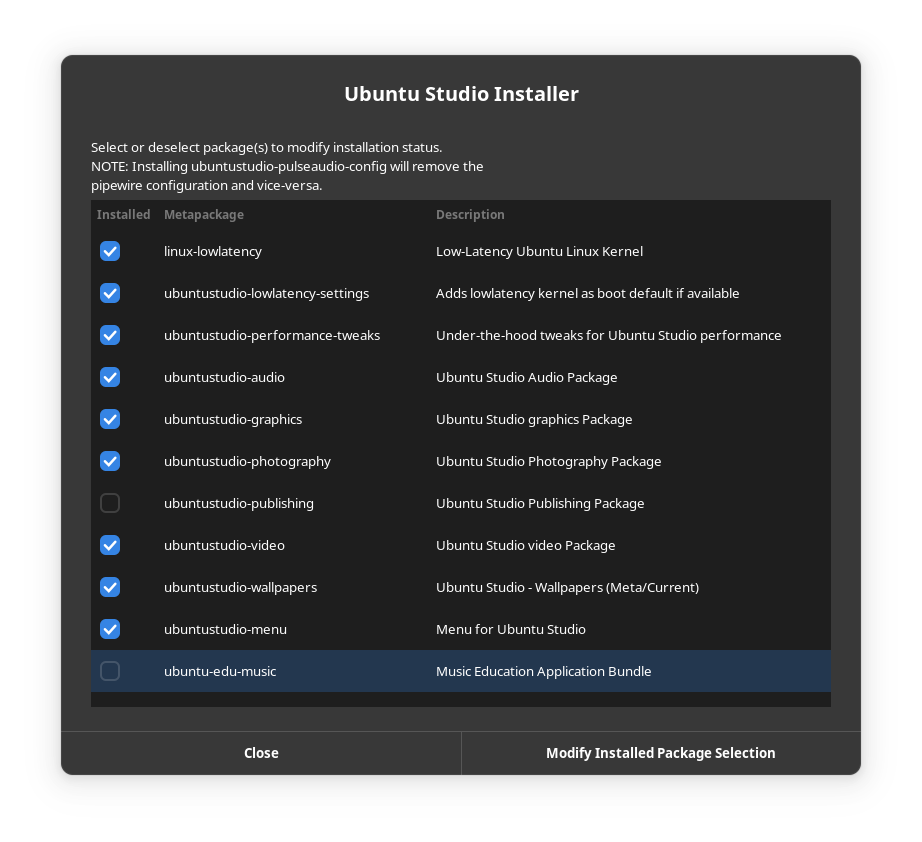
Una vez abierto verás una ventana como ésta:

Simplemente marque o desmarque los componentes que desee agregar o eliminar.

Una vez que haya realizado su(s) selección(es), haga clic en "Modificar selección de paquetes instalados". Si se le solicita que cierre sesión e inicie sesión una vez finalizado el instalador, hágalo. Esto simplemente añade los permisos de audio en tiempo real a su usuario si aún no los tiene. Si no necesita permisos de audio en tiempo real, esto no afectará su flujo de trabajo.

Una vez que hayas seleccionado tus opciones, haz clic en "Instalar". Si se te pide que cierres sesión e inicies sesión una vez finalizado el instalador, hazlo. Esto simplemente añade los permisos de audio en tiempo real a tu usuario si aún no los tienes. Si no necesitas permisos de audio en tiempo real, esto no afectará tu flujo de trabajo.

Guía de Ubuntu Studio: Video

Kdenlive.

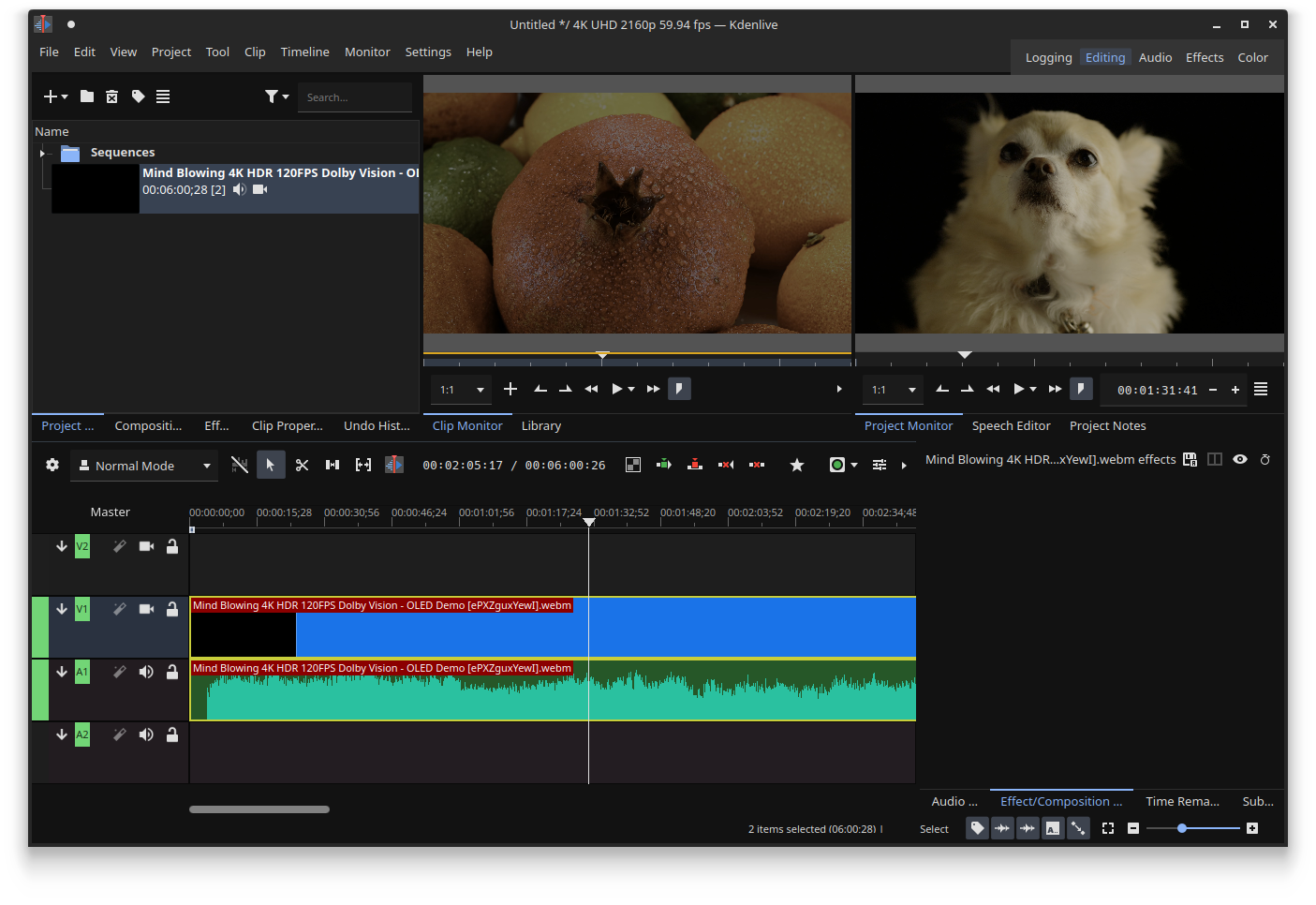
Kdenlive es una suite de edición de vídeo no lineal compatible con DV, HDV y muchos otros formatos. Sus principales características son:

  • Guías y marcadores para organizar líneas de tiempo
  • Compatibilidad con copiar y pegar clips, efectos y transiciones
  • Cambios en tiempo real
  • Captura FireWire y Video4Linux
  • captura de pantalla
  • Exportación a cualquier formato compatible con FFMPEG

OBS Studio

Ubuntu Studio fue el primer sistema operativo en instalar el mundialmente famoso OBS Studio por defecto. OBS Studio está diseñado para grabar y transmitir eficientemente contenido de video en vivo. Admite transmisión RTP en vivo a varios sitios de streaming.
Otras características incluyen:

  • Codificación mediante H264 (x264) y AAC
  • Número ilimitado de escenas y fuentes.
  • Salida de archivo a MP4 o FLV
  • Captura de juegos basada en GPU para transmisión de juegos de alto rendimiento
  • Remuestreo bilineal o lanczos3

FFMPEG

FFmpeg es el framework multimedia líder, capaz de decodificar, codificar, transcodificar, multiplexar, demultiplexar, transmitir, filtrar y reproducir prácticamente cualquier cosa creada por humanos y máquinas. Es compatible con los formatos antiguos más desconocidos, incluso los más avanzados, sin importar si fueron diseñados por un comité de estándares, la comunidad o una corporación. Contiene libavcodec, libavutil, libavformat, libavdevice, libswscale y libswresample, que pueden ser utilizados por las aplicaciones. Además, incluye ffmpeg, ffserver, ffplay y ffprobe, que pueden ser utilizados por los usuarios finales para transcodificar, transmitir y reproducir.

Guía de Ubuntu Studio: Fotografía

digiKam

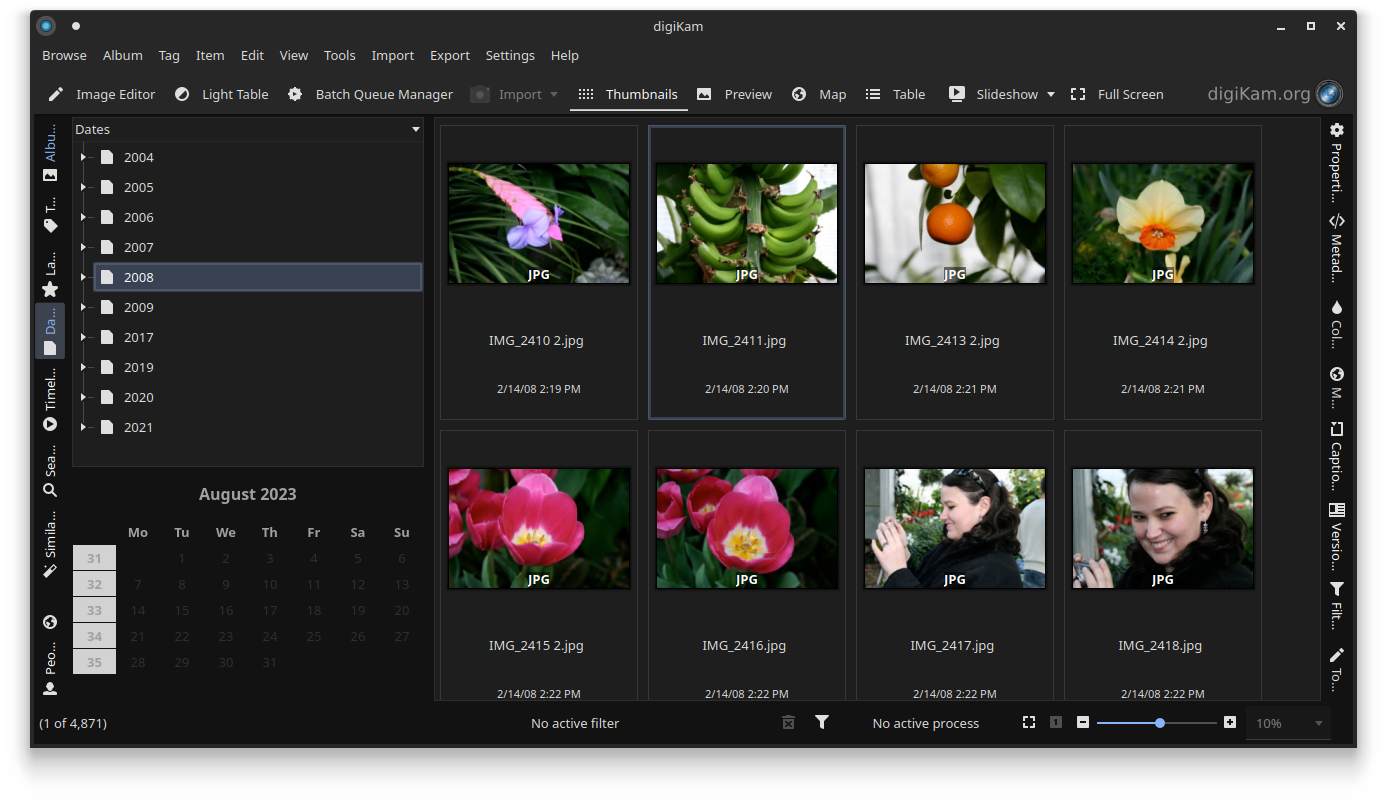
digiKam es un programa de gestión de fotos digitales diseñado para importar, organizar, mejorar, buscar y exportar imágenes digitales desde y hacia el ordenador. Permite gestionar grandes cantidades de fotografías digitales en álbumes y organizarlas para facilitar su recuperación mediante etiquetas (palabras clave), pies de foto, colecciones, fechas, geolocalización y búsquedas. Ofrece numerosas funciones para visualizar, organizar, procesar y compartir imágenes. Por lo tanto, digiKam es un excelente software de gestión de activos digitales (DAM) que incluye potentes funciones de edición de imágenes.

  • Configura tus colecciones
  • Importar fotos, archivos RAW y vídeos
  • Organiza tus colecciones
  • Busca en tus colecciones
  • Explora, compara y visualiza artículos en tus colecciones
  • Posprocesamiento, edición, ensamblaje y transformación de tus fotografías
  • Comparte y publica fotos

Darktable

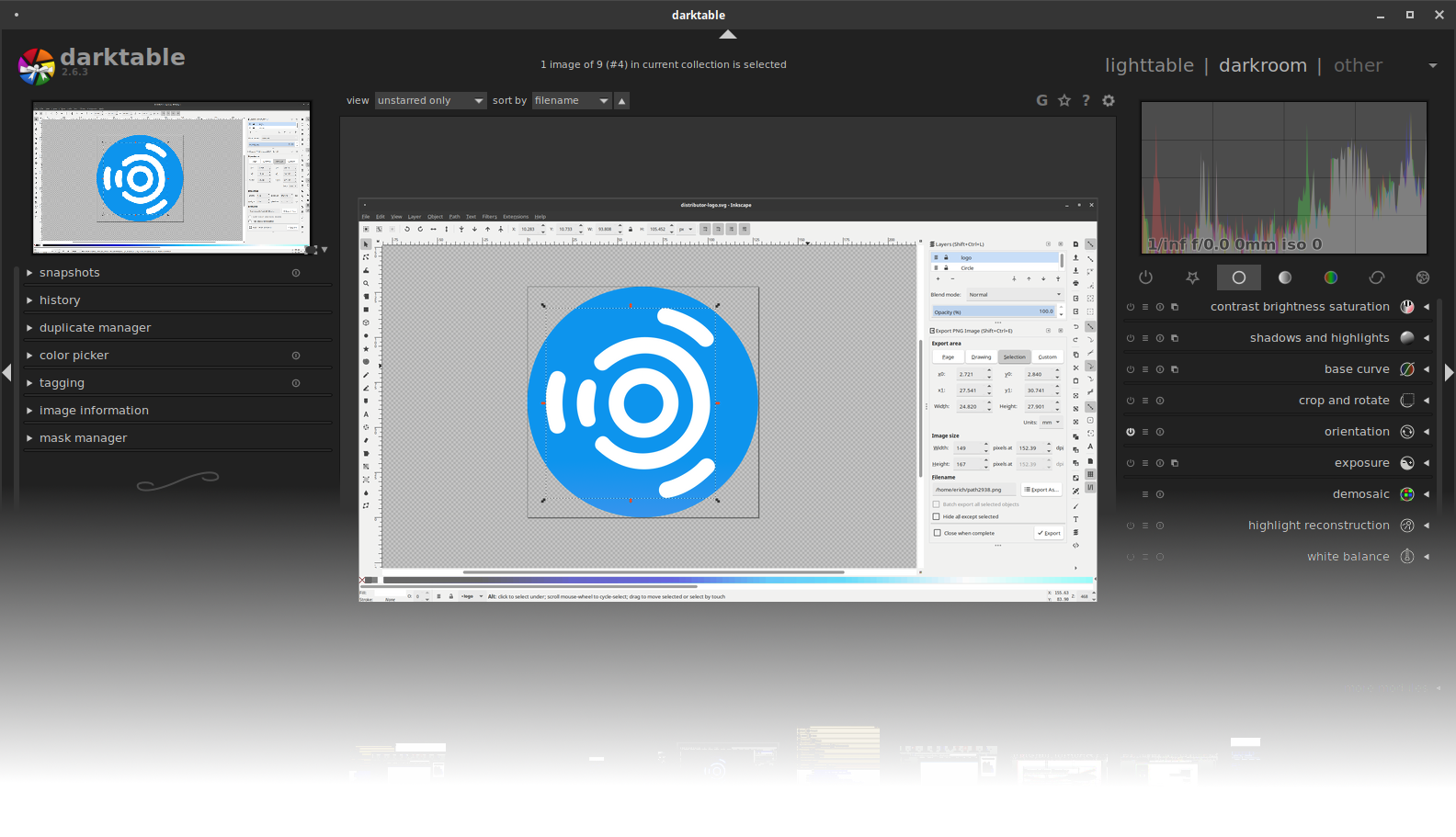
Darktable es una aplicación para el flujo de trabajo fotográfico y revelado de RAW. Una mesa de luz virtual y un cuarto oscuro para fotógrafos. Gestiona tus negativos digitales en una base de datos, te permite visualizarlos a través de una mesa de luz con zoom y revelar imágenes RAW y mejorarlas.

Guía de Ubuntu Studio: audio.

Krita

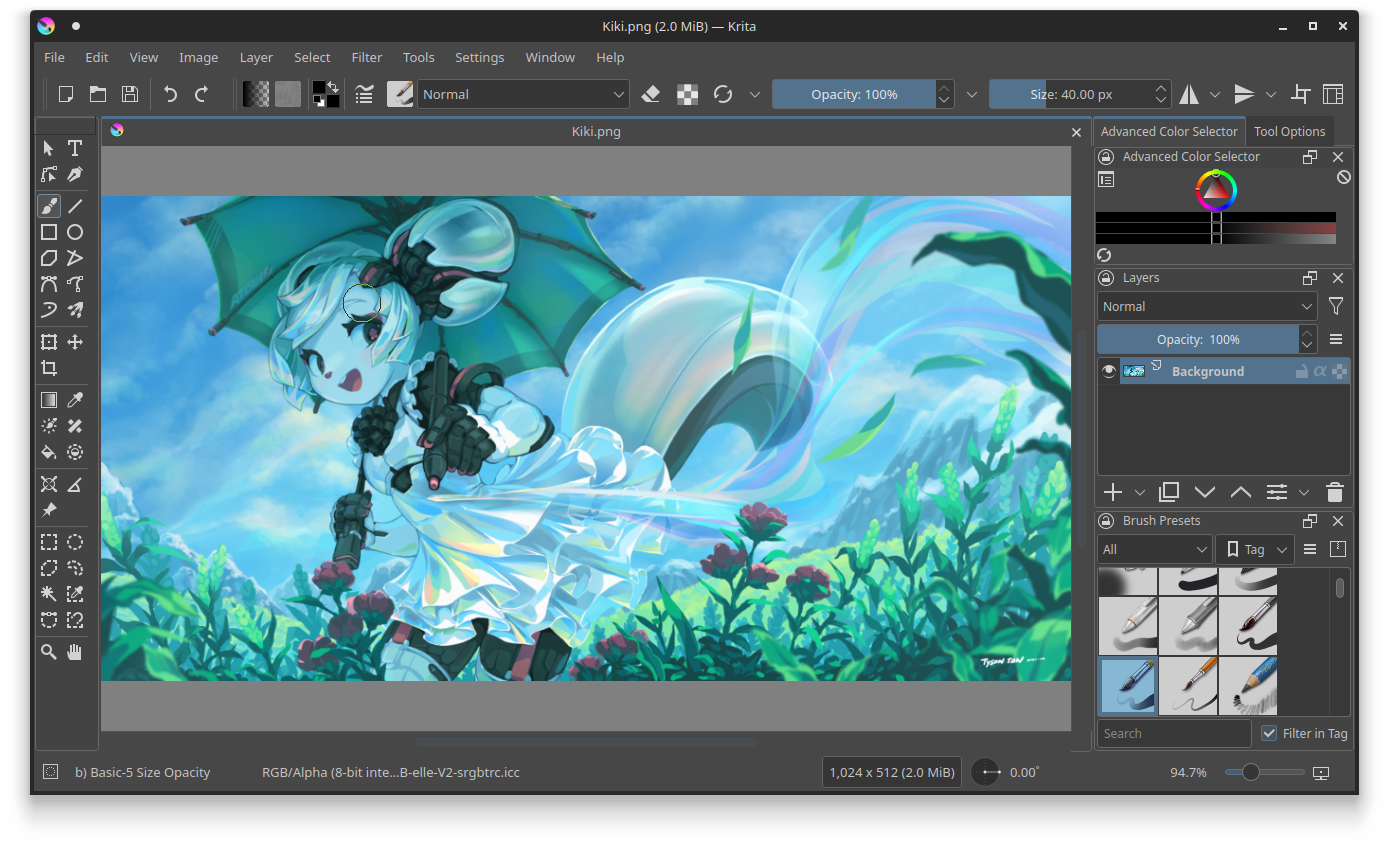
Krita es una aplicación creativa para imágenes rasterizadas. Tanto si quieres crear desde cero como trabajar con imágenes existentes, Krita es para ti. Puedes trabajar con fotos o imágenes escaneadas, o empezar desde cero. Krita es compatible con la mayoría
de las tabletas gráficas.

  • Interfaz limpia y flexible
  • Todas las herramientas que necesitas para el diseño
  • Animación 2D sencilla y potente
  • ¡Muchas más funciones!

Blender

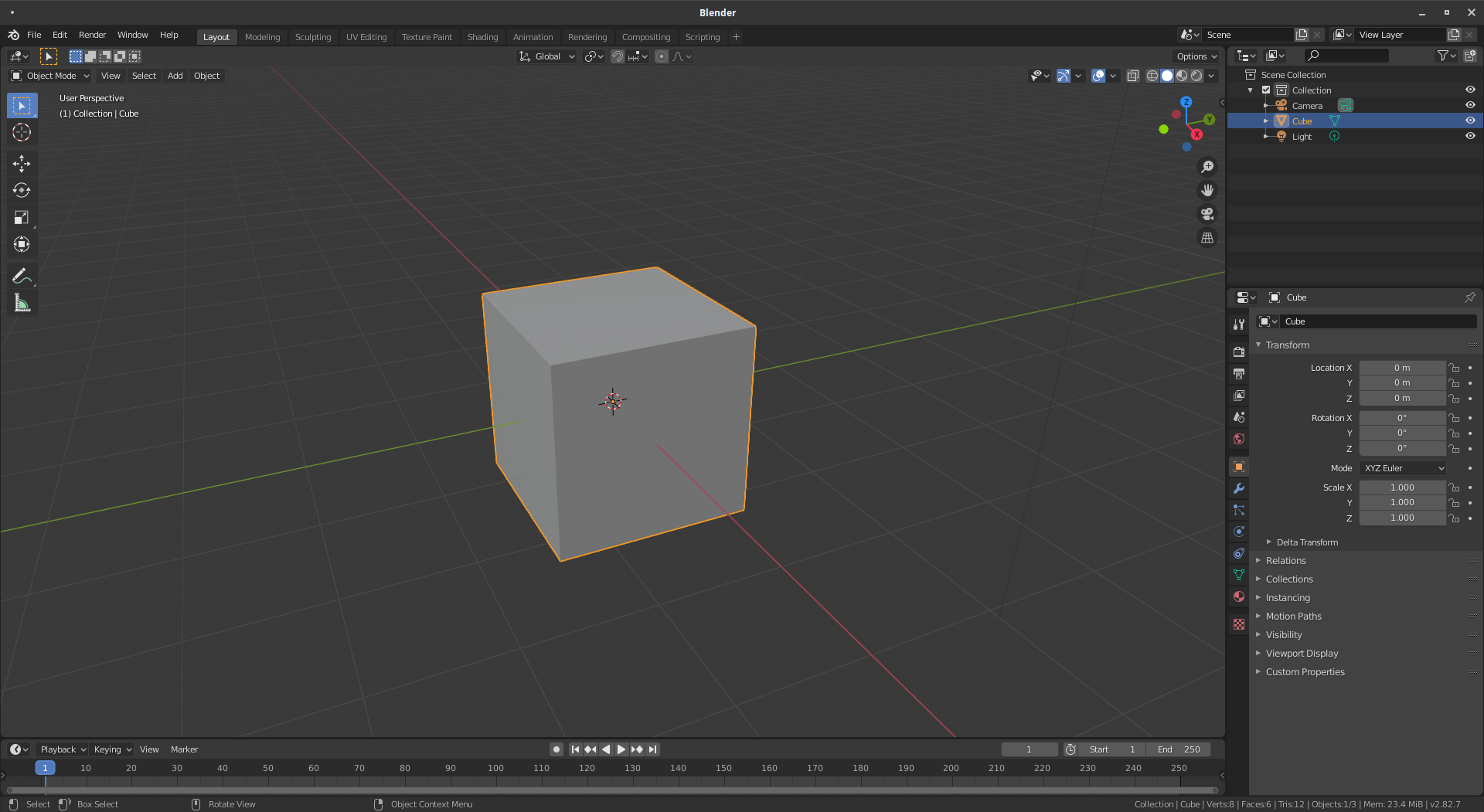
Blender es una suite completa de creación de contenido 3D. Permite crear modelos 3D y animar escenas. Blender también cuenta con su propio motor de juego y es ampliamente expandible con complementos.

  • Sólidos 3D y modelado de personajes
  • Animación de escena
  • Física y funciones de partículas
  • Sombreado
  • Motor de juego (crea un juego completo usando solo Blender)
  • Imágenes y composición
  • Altamente extensible

Inkscape

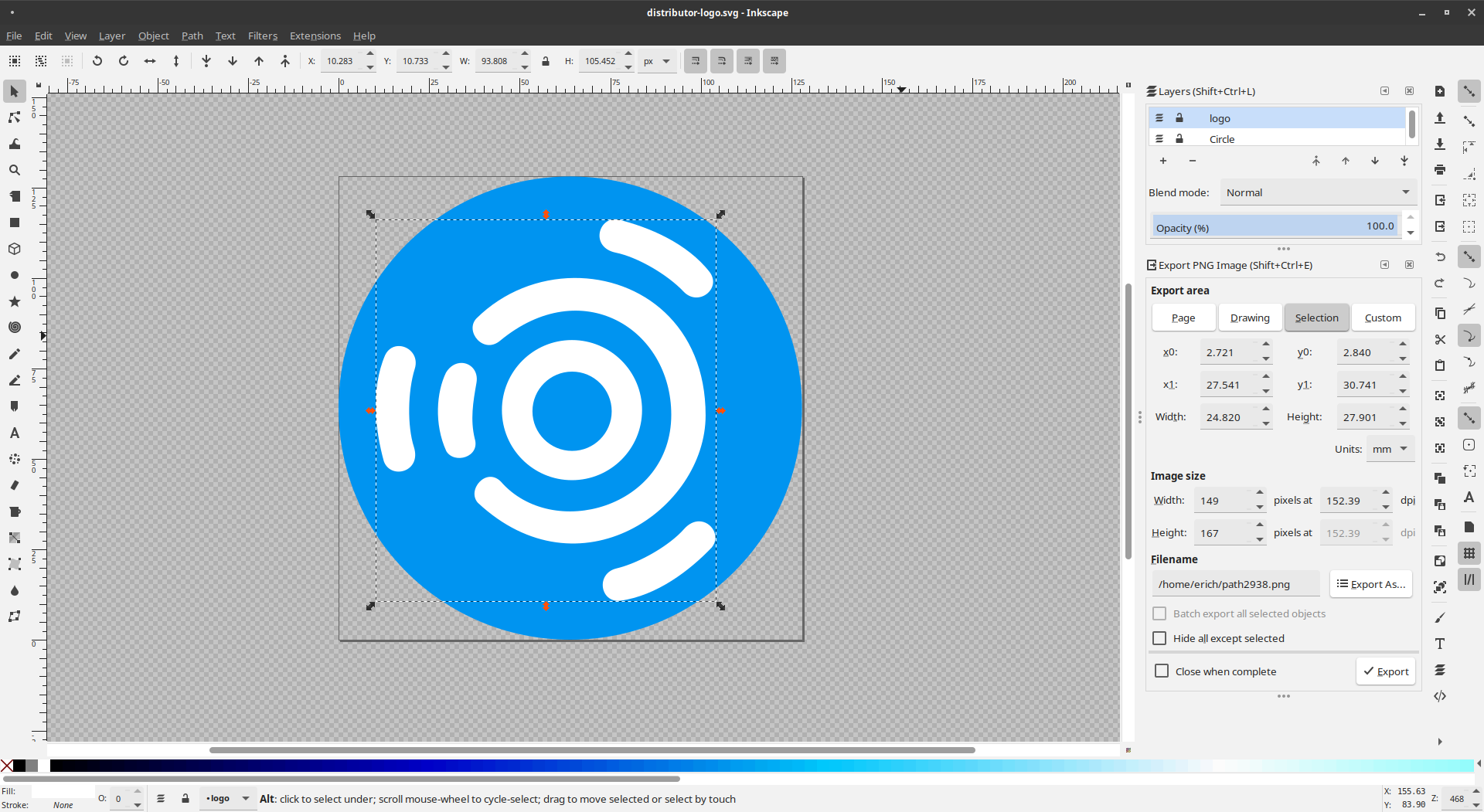
Inkscape es un magnífico editor de gráficos vectoriales, con capacidades similares a Illustrator, CorelDraw o Xara X, que utiliza el formato de archivo Gráficos vectoriales escalables (SVG) estándar del W3C.

GIMP

GIMP significa Programa de manipulación de imágenes GNU y es similar a Photoshop.

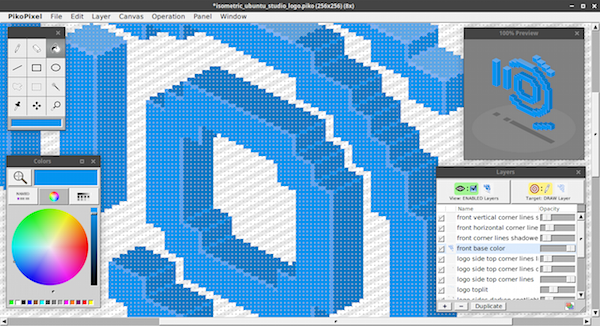
PikoPixel

PikoPixel  es una aplicación fácil de usar para dibujar y editar pixel art.

  • Deshacer ilimitado
  • Admite múltiples capas
  • Fondo de lienzo y patrones de cuadrícula personalizables
  • Paneles emergentes activados con teclas de acceso rápido
  • Exportar imágenes ampliadas
  • Admite combinación de colores lineal (corrección gamma)

Guía de Ubuntu Studio: audio.

Grabación, mezcla, masterización, procesamiento en vivo o incluso codificación.

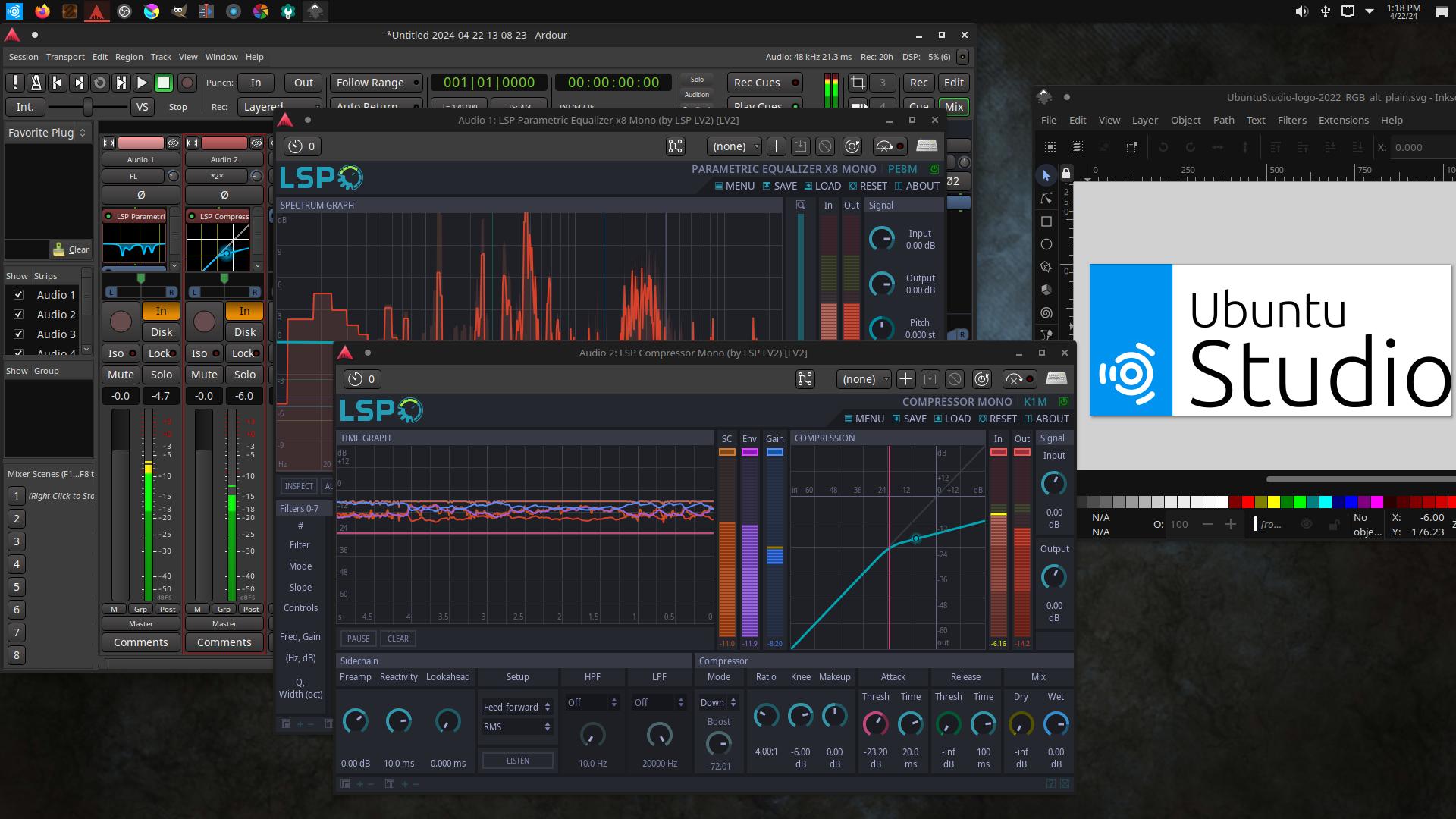
Ya sea que tu objetivo sea grabar, mezclar, masterizar, procesar en vivo o incluso programar, tienes una variedad de herramientas para ti. Con un conjunto completo de aplicaciones de audio, Ubuntu Studio te ayuda con estas tareas y muchas más.

Ubuntu Studio pone a disposición algunos de los programas de audio más populares y recientemente actualizados en el mundo Linux.

JACOBO

Jack es un servidor de audio y MIDI de baja latencia, diseñado para audio profesional. Permite la conexión entre todas las aplicaciones compatibles con Jack. El método preferido para controlar Jack con Ubuntu Studio es Studio Controls (en la imagen).

  • Proporciona baja latencia (menos de 5 milisegundos con el hardware adecuado)
  • Permite utilizar varios dispositivos de audio a la vez
  • reconoce dispositivos de audio USB conectados en caliente

Ardor

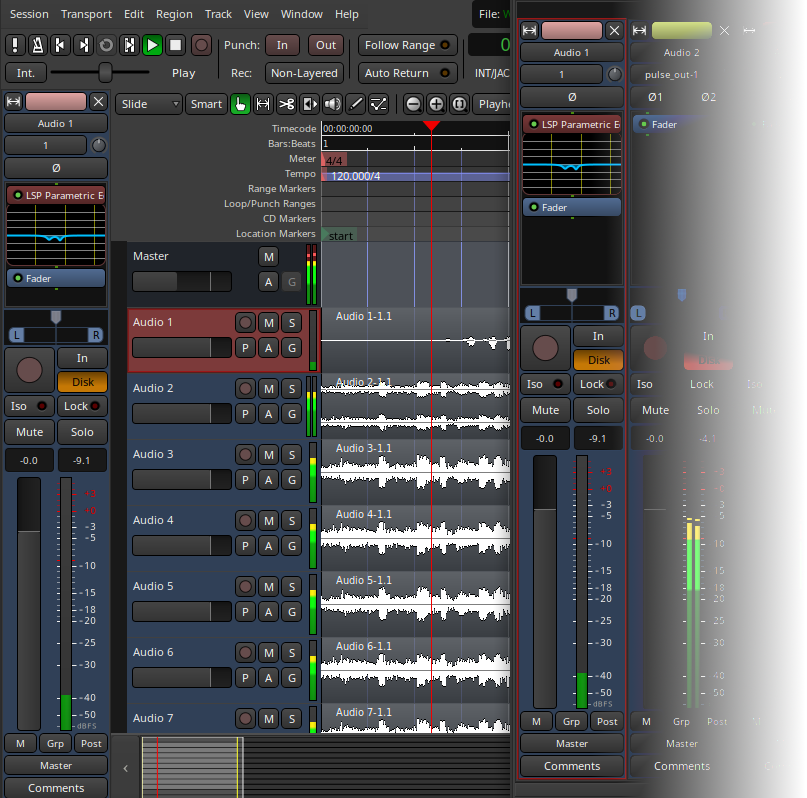
Ardour es una estación de trabajo de audio digital (DAW), ideal para grabación, mezcla y masterización. Algunas de sus características incluyen:

  • Pistas de audio y buses ilimitados
  • Edición no destructiva y no lineal con deshacer ilimitado
  • Enrutamiento de señales de cualquier cosa a cualquier lugar
  • Plugins pre- y post-fader ilimitados
  • Ruta de audio de punto flotante de 32 bits
  • Compensación automática de retraso de pista
  • Muestra de automatización precisa
  • Formatos de archivo estándar (BWF, WAV, WAV64, AIFF, CAF y más…)
  • Más de 200 complementos LADSPA y LV2 disponibles gratuitamente
  • Control MIDI CC con 1 clic
  • Control de máquina MIDI de nivel 2
  • Código de tiempo MIDI (MTC) Maestro o Esclavo
  • Integración completa con todas las aplicaciones JACK
  • Reproducción sincronizada con vídeo, subir/bajar

Carla

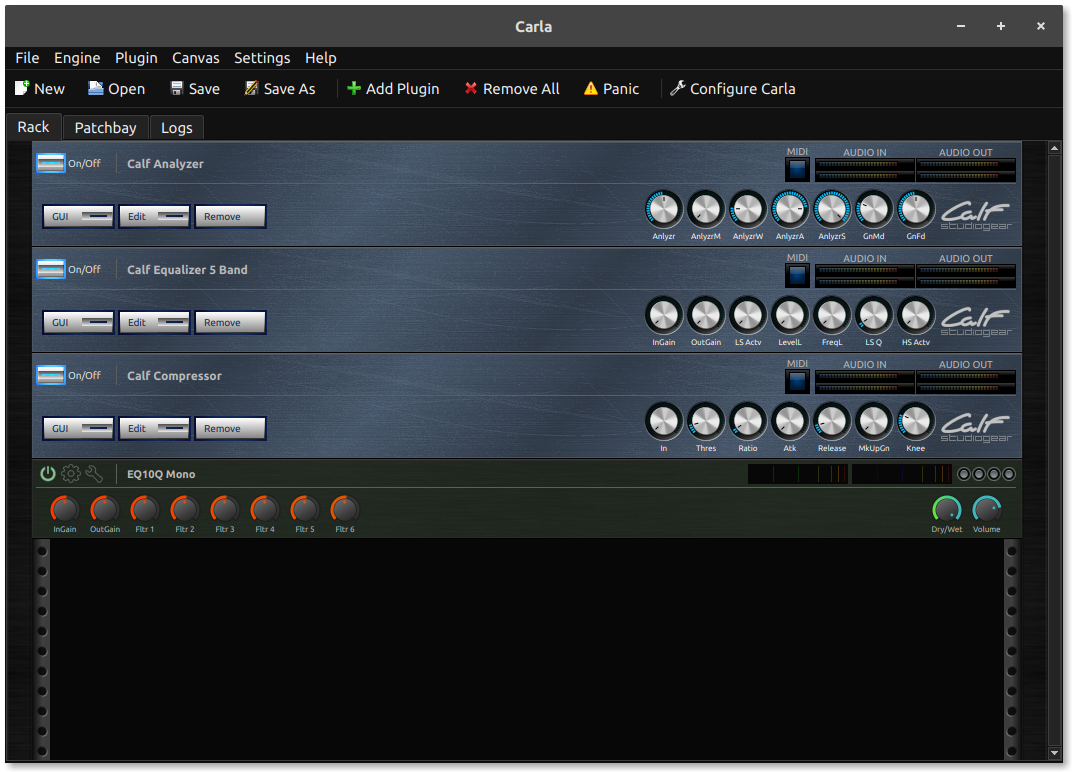
Carla es un rack de audio virtual y un panel de conexiones, también conocido como host de plugins, que puede usar plugins de audio que se usan habitualmente en un DAW como Ardour como si fuera un rack de hardware de audio. Algunas de sus características incluyen:
  • Guardar conexiones y racks virtuales
  • Interactuar con varios tipos de complementos, incluidos LADSPA, LV2, DSSI y VST.
  • Tiene un puente de complementos que utiliza WINE para usar complementos compilados para dispositivos Windows (experimental, no instalado de forma predeterminada).

Secuenciadores y sintetizadores

Ubuntu Studio viene instalado con otras aplicaciones notables como:

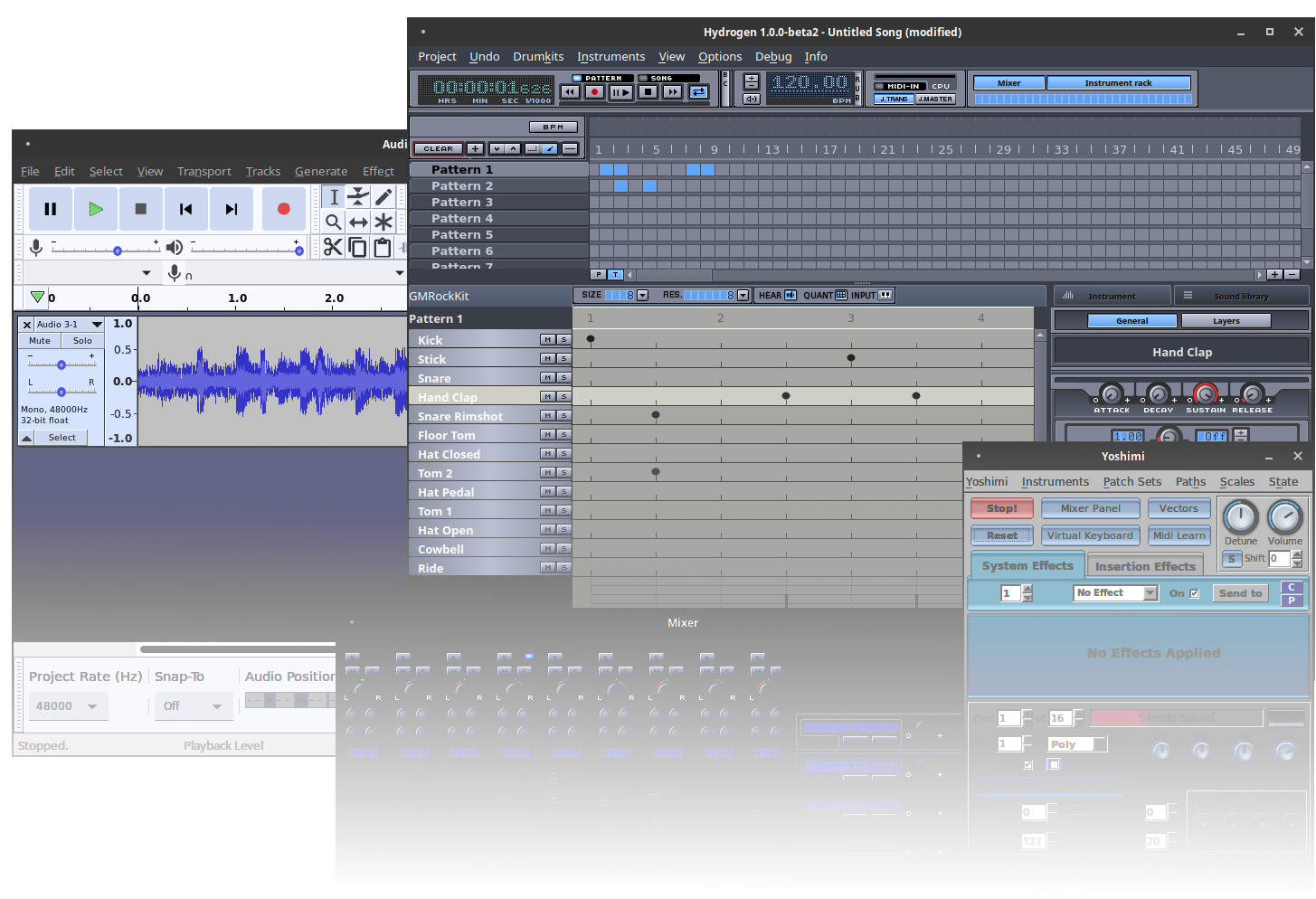
  • Audacity – Editor de ondas de audio
  • Qtractor – DAW con capacidad MIDI
  • Hidrógeno – Caja de ritmos / Secuenciador
  • Yoshimi – Sintetizador de software

Amplificadores de guitarra virtuales

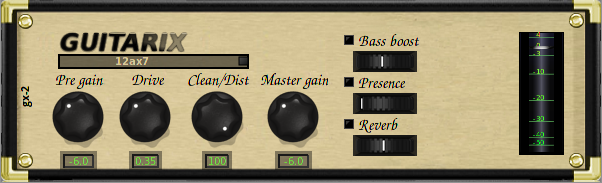
Rakarrack (preinstalado) y Guitarix son dos simuladores de amplificadores de guitarra populares.

Programación de audio

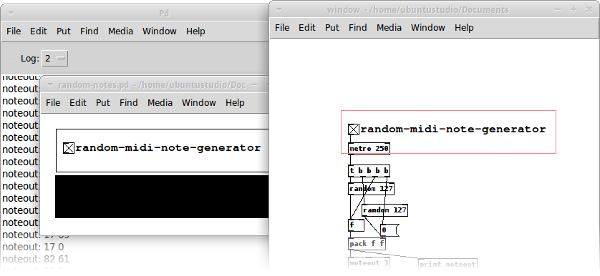
Datos purosExisten numerosos entornos de programación de audio fáciles de usar disponibles para Ubuntu Studio, como PureData preinstalado. Otros son instalables, como Supercollider, Csound y Chuck.
Guía de Ubuntu Studio: introducción y conceptos preliminares.

Ubuntu Studio es un sistema operativo gratuito y de código abierto , y una versión oficial de Ubuntu . Es el sistema operativo más utilizado del mundo, creado específicamente para la creación de contenido. Viene preinstalado con una selección de las aplicaciones multimedia gratuitas más comunes y está configurado para un rendimiento óptimo en diversos propósitos: audio , gráficos , vídeo , fotografía y publicación .

Características principales

Ubuntu Studio es un esfuerzo comunitario, creado por voluntarios, dirigido a todos los niveles, desde principiantes hasta profesionales, y tiene como objetivo ser fácil de instalar y fácil de usar, además de proporcionar todas las herramientas necesarias para cualquier tipo de creación de contenido multimedia.

Kernel


El kernel en tiempo real., incluido por primera vez con Ubuntu Studio 8.04, fue modificado para trabajos intensivos de audio, video o gráficos.
  La versión 8.10 de Ubuntu Studio carece de este kernel en tiempo real. Se volvió a implementar en la versión 9.04. Ubuntu Studio 10.04, por el contrario, no incluye el kernel en tiempo real de forma predeterminada.
Desde de la versión 10.10 de Ubuntu Studio, el kernel en tiempo real ya no está disponible en los repositorios.
A partir de Ubuntu Studio 12.04, el kernel predeterminado es linux-lowlatency, el cual es un kernel genérico de Ubuntu modificado para permitir un funcionamiento estable para aplicaciones de audio con latencias más bajas. Dado que se ha implementado gran parte del parche en tiempo real, y considerando las dificultades para mantener linux-rt, Ubuntu Studio decidió usar linux-lowlatency junto con el kernel genérico de Ubuntu como segunda opción en el booteo.

Escritorio


Utilizaba GNOME como entorno de escritorio hasta la versión 11.04, desde de la versión 11.10 hasta la versión 20.04 utilizaba el entorno Xfce, a partir de la versión 20.10 utiliza el entorno KDE Plasma

Incluye el software de ofimática Libreoffice, programas de edición de audio y vídeo, además de otros plugins de audio.[6

Al estar basado en Ubuntu, sólo existe versión en 64 bits.

El entorno de escritorio MATE y sus aplicaciones.

El escritorio MATE es un ejemplo de este tipo de entorno de escritorio.


Incluye un gestor de archivos que le permite conectarse a sus archivos locales y en red, un editor de texto, un gestor de archivos comprimidos, un visor de imágenes, un visor de documentos, un monitor del sistema y un terminal. Todos ellos son altamente personalizables y se gestionan a través de un centro de control. Puede encontrar la documentación completa sobre el entorno de escritorio MATE y sus aplicaciones en la Guía del usuario del escritorio MATE.

El escritorio MATE proporciona un entorno de escritorio intuitivo y atractivo que utiliza metáforas tradicionales como «ventana» y «escritorio». Esto significa que, si alguna vez ha utilizado Microsoft Windows o Apple macOS , el escritorio MATE le resultará muy familiar.

El escritorio MATE es la continuación del escritorio GNOME2

El escritorio MATE tiene una rica historia y es la continuación del escritorio GNOME2, que fue el entorno de escritorio predeterminado en muchos sistemas operativos Linux y Unix durante más de una década. Esto significa que el escritorio MATE está probado, testado y es muy fiable.

MATE


El nombre «MATE» se pronuncia Ma-Tay. Proviene de la planta yerba maté, originaria de Sudamérica.

Código abierto


El icono de la OSI. Lo que Linux, Ubuntu y el escritorio MATE tienen en común es que son de código abierto. El software de código abierto es aquel que puede ser utilizado, modificado y compartido libremente (en forma modificada o sin modificar) por cualquier persona. En pocas palabras, Ubuntu MATE es gratuito, en el sentido más estricto de la palabra.

Aunque encontrarás algunas versiones (distribuciones) de Linux a la venta, la gran mayoría se proporcionan de forma gratuita, como Ubuntu MATE. El software de código abierto tiene una licencia que permite a cualquiera regalarlo sin condiciones. Por ejemplo, la licencia da a cualquier miembro de la comunidad de usuarios la libertad de utilizar Linux para cualquier propósito, distribuir, modificar, redistribuir o incluso vender el sistema operativo. Si modifica y luego redistribuye Linux con sus modificaciones, la licencia le obliga a enviar sus modificaciones para su posible inclusión en futuras versiones. No hay garantía de que esto vaya a suceder, pero si lo ha mejorado, es posible que sus cambios se incluyan en la próxima versión de Ubuntu MATE.

A diferencia de Windows y macOS, Linux no ha sido creado ni es compatible con una sola empresa. Es compatible con Intel, Redhat, Linaro, Samsung, IBM, SUSE, Texas Instruments, Google, Canonical, Oracle, AMD y Microsoft. Más de 4000 desarrolladores han contribuido a Linux en los últimos 15 años.

Así es como podemos mejorar y crecer continuamente sin tener que cobrar dinero a nuestros usuarios. Muchos de los usuarios de Linux son empresas que utilizan el sistema operativo para gestionar sus negocios o lo incluyen en sus productos. Muchas de estas empresas proporcionan correcciones y nuevas funciones para Linux, ya que utilizan el software para sus negocios. De hecho, Microsoft ahora ofrece Ubuntu en Windows. El subsistema de Windows para Linux proporciona un espacio de usuario de Ubuntu para los desarrolladores de Windows. Las mejoras aportadas tanto por usuarios individuales como por organizaciones como Microsoft se devuelven a la distribución de Linux y, como resultado, el software mejora.

Tanto si eres un usuario doméstico de Ubuntu MATE, un desarrollador de software o aplicaciones de Ubuntu MATE, como si eres empleado de una organización que utiliza el sistema operativo, eres miembro de las comunidades Linux y de código abierto y te beneficias de los esfuerzos de los desarrolladores que contribuyen a Ubuntu MATE y sus proyectos relacionados, Linux, MATE y Ubuntu. Los miembros de la comunidad pueden ejecutar Linux en casi cualquier hardware, desde el Macbook más bonito hasta el netbook más barato, desde el Chromebook más nuevo hasta algunas máquinas muy antiguas diseñadas para Windows, y desde los servidores de Internet más potentes hasta el termostato inteligente más pequeño.

Aplicaciones de MATE


El icono del logotipo de MATE. El escritorio MATE te ofrece las funciones esenciales que esperas de un entorno de escritorio informático, incluidas algunas aplicaciones y utilidades básicas, todas ellas altamente personalizables y gestionadas por el Centro de control:

Organiza archivos y carpetas, tanto en tu ordenador como en línea.
Cree y edite archivos de texto.
Una calculadora sencilla con algunas funciones avanzadas.
Cree, vea, modifique o descomprima archivos zip o archivos comprimidos.
Vea fotos individuales o archivos de imagen, así como grandes colecciones de imágenes.
Vea documentos de varios formatos, como archivos PDF (Portable Document Format), archivos PostScript y archivos de libros electrónicos (EPUB).
Analizador de uso del disco de MATE.
Muestra información básica del sistema y supervisa los procesos del sistema, el uso de los recursos del sistema y los sistemas de archivos, y modifica el comportamiento de tu sistema.
Accede a un shell UNIX en el entorno MATE y escribe comandos en una línea de comandos.
Una única ventana desde la que iniciar todas las herramientas de preferencias de MATE.
Explorador de archivos (Caja)

Ubuntu MATE es un distribución fiable, capaz y moderna que rivaliza con todas los demás en popularidad y uso.

Ubuntu-MATE-24.04


Ubuntu MATE es un sistema operativo, es decir, el software principal que hace funcionar tu ordenador, similar a Windows de Microsoft, macOS de Apple y Chrome OS de Google. Ubuntu MATE es una distribución (variante o versión) de Linux diseñada tanto para usuarios principiantes como para usuarios medios y avanzados.

Es un sistema informático fiable, capaz y moderno que rivaliza con todos los demás en popularidad y uso.

Ubuntu MATE es un sistema operativo confiable, ligero y amigable, ideal para quienes buscan una experiencia tradicional de escritorio con un enfoque en la eficiencia y la facilidad de uso.

Ubuntu MATE es un sistema operativo confiable, ligero y amigable.

Si eres nuevo en Ubuntu MATE o solo tienes un conocimiento superficial de las distribuciones basadas en Linux, te resultará muy fácil comprender cómo se compara un sistema operativo Linux con otro software informático que hayas utilizado. Descubrirás que Ubuntu MATE tiene más similitudes que diferencias.

Moderno y con todas las funciones


Ubuntu MATE es un sistema operativo gratuito, moderno y con todas las funciones, con una interfaz de usuario atractiva y fácil de entender. Su gestor de actualizaciones mantiene tanto el sistema operativo como todas las aplicaciones instaladas actualizadas a la versión más reciente y segura. El sistema operativo es más seguro y tiene mejor soporte que los sistemas operativos que vienen preinstalados en la mayoría de los equipos domésticos actuales. Con unos requisitos de hardware modestos, Ubuntu MATE es adecuado tanto para estaciones de trabajo modernas, portátiles y ordenadores de placa única como para hardware más antiguo. Ubuntu MATE hace que los ordenadores modernos sean rápidos y los antiguos sean utilizables.


Preconfigurado pero flexible


El uso de Ubuntu MATE le ofrece la libertad de ejecutar un sistema operativo completo y con todas las funciones, preconfigurado con la mayoría, si no todas, las aplicaciones que necesitará para su uso diario, o de cambiar cualquier aspecto de su apariencia, su funcionamiento o las aplicaciones que ejecuta para adaptarlo a sus gustos.


Seguridad integrada


Ubuntu MATE está diseñado pensando en la seguridad. A diferencia de los sistemas operativos que solo se actualizan una vez al mes, Ubuntu MATE recibe actualizaciones continuamente. Las actualizaciones incluyen parches de seguridad para Ubuntu MATE y todos sus componentes. Las actualizaciones de seguridad para todas sus aplicaciones instaladas también se proporcionan con la misma periodicidad. Esto garantiza que disponga de la última protección para todo el software de su ordenador tan pronto como esté disponible y mientras lo mantenga actualizado.

¡Ubuntu MATE es Linux!


Tux, la mascota de Linux. El conocimiento, la popularidad y el uso de Linux han ido aumentando de forma constante. Una vez que te das cuenta de que existe un software fiable, seguro, capaz y moderno para ejecutar tu ordenador que rivaliza con todos los demás en popularidad y uso real, querrás aplicar lo que ya sabes y probar el sistema operativo Linux. Es posible que ya estés utilizando algún miembro de la familia Unix/Linux: Linux, Android, ChromeOS, BSD, Azure Sphere o incluso macOS. Si es así, es probable que estés buscando nuevas formas de optimizar esta tecnología para tu forma de trabajar.


Es posible que Linux le haya atraído porque es gratuito y se puede ejecutar en casi cualquier hardware informático. Probablemente seguirá utilizando Ubuntu MATE Linux porque es como el software de su ordenador anterior, solo que mejor. Por «mejor» probablemente se refiere a que ofrece una experiencia de usuario moderna pero familiar, es fácil de entender y utilizar, está diseñado con seguridad integrada y con protección contra virus y spyware incluida. Quieres que todo eso esté incluido y sea actualizable sin coste adicional. Por supuesto, quieres que todo «simplemente funcione» con un mantenimiento mínimo o nulo: actualizaciones de seguridad automáticas y actualizaciones de software tanto para el sistema operativo como para todas tus aplicaciones instaladas. No te importa pagar por el software, pero prefieres la filosofía de «probar antes de comprar». ¡Ubuntu MATE te ofrece todo eso y mucho más!


Aunque es ideal para usuarios que han migrado desde Windows, macOS o ChromeOS, Ubuntu MATE también es una excelente opción para cualquier tipo de usuario de ordenador, desde el usuario doméstico ocasional hasta el desarrollador de software profesional. Esto se debe a su diseño moderno y funcional. Ubuntu MATE es lo suficientemente potente incluso para los usuarios de ordenadores más experimentados porque, bueno, ¡es Linux! Tiene la potencia de cualquier otro Linux integrado. En pocas palabras, ofrece una alternativa práctica a otros programas que pueden ejecutarse en tu ordenador.


Teniendo esto en cuenta, esta guía se ha redactado desde la perspectiva de que Ubuntu MATE es un Linux moderno típico para el usuario medio de ordenadores. Supongamos que nuestro «usuario medio» ficticio es alguien que necesita navegar por Internet, consultar el correo electrónico, utilizar un editor de texto o un procesador de textos y, tal vez, leer y almacenar archivos de documentos. Incluyamos también la visualización y edición de fotos, el visionado de vídeos y la escucha de música y podcasts. Tan pronto como se instala, Ubuntu MATE le proporciona aplicaciones que le permiten realizar todas esas tareas. Tanto si es nuevo en Linux, como si está actualizando de Windows, macOS o ChromeOS a Linux, o simplemente está pensando en pasarse a Linux, esta documentación le proporcionará una guía práctica sobre cómo puede utilizar Ubuntu MATE y sus aplicaciones para realizar su trabajo diario. Esta es una guía para nuevos usuarios y una referencia para todos los usuarios de Linux.


Por qué los usuarios cambian de Windows


Además de las preocupaciones comunes y bien fundadas en torno a la seguridad, a menudo recibimos preguntas y comentarios de usuarios de Windows que, con el tiempo, se han ido sintiendo cada vez más insatisfechos con el sistema operativo de Microsoft. Parece que después de comprar e instalar una nueva versión de Windows o, más probablemente, después de comprar un nuevo ordenador con el sistema operativo actualizado preinstalado, esos usuarios se dan cuenta de que tienen que volver a comprar versiones más recientes de las mismas aplicaciones de software que ya poseen, solo para que funcionen con la versión actualizada de Windows. Cambiar a aplicaciones de software en línea basadas en la nube puede parecer a primera vista una alternativa práctica. Pero esas aplicaciones suelen ser menos capaces y al menos igual de caras, ¡especialmente después de un año o más pagando cuotas mensuales de suscripción!


Para colmo, los usuarios de Windows a veces también tienen que pagar por nuevos accesorios, como impresoras y escáneres de documentos, para sustituir modelos antiguos que funcionan perfectamente pero que requieren un software que ya no es compatible con la versión «actualizada» del sistema operativo. Les decepciona que la promesa de una «actualización gratuita» de Windows 7 u 8 a Windows 10 haya resultado ser, en realidad, todo menos gratuita. De hecho, me dicen, puede ser al menos tan cara como lo han sido las anteriores actualizaciones de Windows.


¿Y qué hay de las preocupaciones en materia de seguridad? Hoy en día, Microsoft ofrece actualizaciones completas y protección contra el malware integrada en Windows. La mayoría de los fabricantes de ordenadores que suministran Windows con su hardware parecen considerar que, para proporcionar una protección adecuada contra las infecciones, deben proporcionar software antimalware y antivirus adicional de terceros. Aunque es admirable que se proporcionen actualizaciones automáticas con el sistema operativo, los usuarios de Windows informan de que, debido a la implementación del sistema de actualizaciones de Microsoft, se ven obligados con frecuencia a reiniciar el ordenador en medio de su flujo de trabajo. A veces hay actualizaciones con múltiples reinicios y retrasos que no se pueden detener ni posponer. Esto puede dejar el ordenador inutilizable durante media hora o más. Este comportamiento lleva a los usuarios de Windows a buscar alternativas que les permitan mantener su productividad durante todo el día.


Por qué los usuarios cambian de macOS


Cambiar al macOS de Apple no te libera de la rutina de gastar cada vez más dinero en actualizaciones de software y hardware. En todo caso, acelera esa rutina. La dirección de Apple en cuanto al diseño de productos parece tender hacia productos cada vez más caros que eliminan los puertos para impresoras, monitores, teclados, ratones y otros accesorios. ¡Requieren costosos dongles y adaptadores solo para conectar accesorios comunes! También han sellado la carcasa de los ordenadores en los modelos más nuevos, eliminando la posibilidad de sustituir o actualizar por tu cuenta cosas sencillas como la RAM, los discos duros y las piezas rotas. La compra del último hardware de Apple hace que algunos programas que antes funcionaban dejen de ser compatibles de repente. No es la primera vez que los usuarios de Apple experimentan este tipo de transición accidentada que les obliga a esperar a que se actualicen las aplicaciones antiguas específicas para Mac para que vuelvan a funcionar.


¿Y qué hay de aquellos usuarios de ordenadores que se pasaron al macOS, supuestamente más seguro, para evitar los problemas de seguridad de Windows? También se recomienda la protección de terceros para el sistema operativo de Apple, y macOS también obliga a realizar actualizaciones, aparentemente sin previo aviso, que a veces no se pueden detener ni posponer. Los reinicios forzados de Apple, que provocan periodos de pérdida de productividad, suelen ser menos frecuentes que los de Microsoft, pero cuando se producen, obligan a interrumpir el trabajo durante más de unos minutos mientras se aplican las actualizaciones y se reinicia el ordenador.


Por qué los usuarios cambian de ChromeOS

El sistema operativo ChromeOS de Google ha experimentado un aumento en su uso recientemente, ya que los usuarios de computadoras buscan una forma económica de tomar clases en línea y trabajar desde casa. A medida que los usuarios adquieren Chromebooks económicos, muchos descubren que el rendimiento del dispositivo es lento en comparación con el hardware de PC más potente. También se dan cuenta de que hacer todo dentro del navegador Chrome y depender de complementos del navegador que reducen el rendimiento no cumple con sus expectativas. A veces, simplemente necesitas ejecutar una aplicación específica en el sistema operativo de tu ordenador para hacer tu trabajo. Lamentablemente, Google ha dejado de ofrecer soporte y actualizaciones de seguridad para los Chromebooks más antiguos y es bien sabido que elimina sus aplicaciones, software y hardware sin previo aviso. Como resultado, los usuarios pueden preguntarse cuánto tiempo tardarán en perder el acceso al software y hardware que utilizan a diario para sus tareas informáticas y necesitarán cambiar a un sistema operativo totalmente funcional.

Ubuntu MATE trabaja para ti, no al revés


A menudo, ni Microsoft ni Apple te permiten actualizar ese hardware informático que funciona perfectamente y que compraste hace unos años, aunque tenga casi las mismas especificaciones que los ordenadores más nuevos disponibles en la actualidad. Te dicen que «no es capaz» de ejecutar software moderno. Lo que es más, tu ordenador con Windows, que supuestamente es incapaz de ejecutar software más moderno, sigue intentando obligarte a actualizar a la versión incompatible. Quizás, por frustración, prefieras dedicar un poco de tiempo a aprender a personalizar Ubuntu MATE en lugar de buscar otro truco para Windows o una solución alternativa de Apple para evitar que tu ordenador haga cosas que no quieres que haga. Quizás solo quieras usar tu ordenador para hacer tus cosas sin anuncios ni interrupciones. Quizás creas que tu ordenador debería trabajar para ti, y no al revés. ¡Ubuntu MATE está diseñado para hacer todo eso realidad!

Diferencia entre Ubuntu y Ubuntu Cinnamon

Ubuntu Cinnamon se volvió una sabor oficial en la 23.04 de Ubuntu


Las diferencias entre sabores y los productos principales de Ubuntu son mínimas.


  • todos se construyen a partir de diferentes semillas, por lo tanto, se ponen diferentes paquetes en las ISO, pero todos los sistemas Ubuntu son construidos por el mismo desarrollador en la misma infraestructura (el archivo semilla noble de Ubuntu Cinnamon se puede ver aquí https://ubuntu-archive-team.ubuntu.com/seeds/ubuntucinnamon.noble/desktop o puedes navegar para explorar más, o incluso comparar con otros sabores o el Ubuntu Desktop principal si lo deseas)

  •  

  • al ser un sabor, sus paquetes provienen de una mezcla de universe y main, con una garantía de soporte/correcciones de seguridad más larga para los paquetes de main que para universe (es decir, 5 años para main y 3 para universe); esto también afecta la seguridad, ya que solo los paquetes en main reciben las revisiones de seguridad del equipo de seguridad de Ubuntu; esta es la mayor diferencia que veo

  • obviamente, los escritorios son diferentes; Ubuntu Desktop usa GNOME, Ubuntu Cinnamon usa Cinnamon, con algunas diferencias en las aplicaciones.

  •  

En cuanto a las opciones de pila del kernel, los módulos del kernel (también conocidos como drivers), ambos usan paquetes de Ubuntu y tienen las mismas capacidades; aunque las diferencias de ISO/instalador pueden variar un poco (pero solo de manera menor)... es decir, esperaría los mismos resultados en el mismo hardware de ambos (asumiendo que notes las diferencias entre semillas)

La mayoría de los sitios de soporte de Ubuntu permiten todos los sabores [oficiales] de Ubuntu, por lo que usar Ubuntu Cinnamon (23.04 o posterior) te permitirá usar los sitios de soporte de Ubuntu.


(Puede que no entiendas todo lo que he dicho; pero tampoco mencionaste una versión; pero algunos medios de sabores pueden incluir una pila de kernel diferente por defecto a Ubuntu Desktop/Ubuntu Server; pero esto se cambia fácilmente y solo se aplica a los medios iniciales de LTS y .1 LTS con respecto a Desktop, o .2 y posteriores para Server)

Canonical lanza Ubuntu 25.04 “Plucky Puffin” con los sabores oficiales.

Ubuntu 25.04

Canonical ha lanzado Ubuntu 25.04 “Plucky Puffin” con kernel Linux 6.14


Canonical ha anunciado el lanzamiento de Ubuntu 25.04 “Plucky Puffin”, que introduce el kernel Linux 6.14 y ofrece nueve meses de soporte.


Ubuntu 25.04: Las mejores características nuevas.


“Ubuntu 25.04 presenta GNOME 48 con triple almacenamiento en búfer para un rendimiento más fluido, configuraciones HDR y nuevas funciones como el panel Bienestar y el modo Preservar la salud de la batería. Papers, un nuevo y moderno lector de PDF, es ahora el predeterminado. El instalador ahora ofrece una experiencia más fluida al instalar con otros sistemas operativos, con mejor soporte de BitLocker y particionamiento avanzado. Basado en el kernel de Linux 6.14, esta versión introduce un nuevo sistema de programación con sched_ext, soporte mejorado para juegos Wine/Proton a través del nuevo controlador NTSYNC y mejores herramientas de contenedores a través de bpftools desacoplados y linux-perf. La experiencia del desarrollador da un paso adelante con la introducción de los devpacks. Estos paquetes snap ofrecen los últimos ecosistemas Go y Spring, junto con cadenas de herramientas actualizadas para Python, Rust, .NET, LLVM, OpenJDK y más.”


Hay más detalles disponibles en el anuncio de lanzamiento y las notas de lanzamiento de la compañía .


Descargar.


Descargar (SHA256, firma, lista de paquetes): ubuntu-25.04-desktop-amd64.iso (5,987 MB, torrent), ubuntu-25.04-live-server-amd64.iso (1,928 MB, torrent).

Ubuntu 25.04

Canonical lanza Kubuntu 25.04 con la versión 6.3 del escritorio Plasma.

El Proyecto Kubuntu ha anunciado el lanzamiento de Kubuntu 25.04, que incluye la versión 6.3 del escritorio Plasma.


El anuncio de lanzamiento comparte sus aspectos más destacados:


Kubuntu 25.04 “Plucky Puffin”: todas las novedades.


“El equipo de Kubuntu se complace en anunciar el lanzamiento de Kubuntu 25.04. Con el nombre en clave "Plucky Puffin", Kubuntu 25.04 continúa nuestra tradición de ofrecerles una informática amigable al integrar las últimas y mejores tecnologías de código abierto en una distribución Linux de alta calidad y fácil de usar. Esta versión incluye el escritorio KDE Plasma 6.3, KDE Gear 24.12.3, el kernel Linux 6.14 y muchas otras aplicaciones y bibliotecas actualizadas. Aplicaciones básicas de uso diario, como Firefox y LibreOffice, están incluidas y actualizadas. Además de las aplicaciones de nuestro medio de instalación, la versión 25.04 se beneficia de la gran cantidad de aplicaciones del archivo de Ubuntu, así como de las que se pueden instalar mediante snap u otros métodos. La sesión Wayland Plasma es la opción predeterminada en sddm (pantalla de inicio de sesión del administrador de visualización). Puede seleccionar una sesión X11 si lo desea. Se recordará el último tipo de sesión utilizado, por lo que no es necesario cambiar el tipo de sistema cada vez que inicie sesión.”


Para obtener más detalles, consulte las notas de la versión .


Descargar.


kubuntu-25.04-desktop-amd64.iso (4482 MB, SHA256, firma, torrent, lista de paquetes).

Ubuntu MATE 25.04 celebra 10 años como lanzamiento oficial de Ubuntu.

Martin Wimpress ha anunciado la disponibilidad de Ubuntu MATE 25.04. La nueva versión, que recibe nueve meses de soporte, marca el décimo aniversario del proyecto Ubuntu MATE como versión oficial de Ubuntu.


Aspectos destacados del lanzamiento de Ubuntu MATE 25.04.


El anuncio de lanzamiento comparte los aspectos más destacados de la versión 25.04:


“¿Qué ha cambiado en Ubuntu MATE 25.04? Estas son las novedades más destacadas de la versión Plucky Puffin: ¡Celebramos 10 años como versión oficial de Ubuntu! Cifrado de disco completo opcional en el instalador. Opciones de particionamiento avanzadas mejoradas. Mejor interacción con instalaciones de Windows con BitLocker habilitado. Experiencia de instalación mejorada con otros sistemas operativos. Las principales aplicaciones que acompañan al escritorio MATE y Linux 6.14 son Firefox 137, Evolution 3.56 y LibreOffice 25.2.2. Consulta las notas de la versión de Ubuntu 25.04 para obtener más información sobre todos los cambios y mejoras de Ubuntu MATE. El anuncio también incluye un enlace a las instrucciones de actualización para aquellos que utilizan versiones anteriores de la distribución”.

 
Descargar.


ubuntu-mate-25.04-desktop-amd64.iso (3,552 MB, SHA256, firma, torrent, lista de paquetes).

Se lanzó Lubuntu 25.04, una solución alternativa que recibirá soporte durante nueve meses.

La versión 25.04 de la distribución se centra en la transición y los cambios graduales que acompañarán al proyecto de Qt 5 a Qt 6 y de X11 a Wayland.


Objetivo principal: portar la mayor cantidad posible de software de Qt 5 a Qt 6.


“Nuestro enfoque principal en la actualización ha sido doble, como ya se describió en nuestros planes para el ciclo '24.04 LTS a 26.04 LTS': portar la mayor cantidad posible de software de Qt 5 a Qt 6; y preparar Lubuntu completamente para Wayland. Por supuesto, ha habido otros cambios, como el cambio a Fancy Menu como predeterminado. Dicho esto, portar Qt 6 y preparar Wayland han sido los puntos principales. Siguiendo con el principio de "estabilidad primero", hemos decidido retrasar Wayland por un último ciclo. Esta es la última vez que lo posponemos. Gracias a la cálida bienvenida y al apoyo del equipo de Mir, Fedora LXQt y otros equipos, nos enorgullece anunciar que Lubuntu 25.10, Questing Quokka, se entregará con Miriway como el compositor predeterminado de Wayland, con el soporte de una versión Mir 2.20 basada en deb. Esta transición ocurrirá inmediatamente después del lanzamiento de Questing, a pesar de que... que las primeras imágenes diarias pre-alfa podrían resultar completamente inutilizables”.


Puede encontrar más información sobre la transición en curso en el anuncio de lanzamiento del proyecto.


Descargar.


lubuntu-25.04-desktop-amd64.iso (3,189 MB, SHA256, firma, torrent, lista de paquetes).

Se anunció el lanzamiento de Ubuntu Studio 25.04, que ofrece una gama de herramientas creativas y multimedia.

La última versión del proyecto incluye el escritorio Plasma, la versión 3.0 del programa de manipulación de imágenes GNU, Pencil2D, los complementos de Invada Studio y PipeWire 1.2.7.


El tan esperado GIMP 3.0 está incluido por defecto.


“La tan esperada versión GIMP 3.0 viene incluida por defecto. GIMP ahora admite edición no destructiva con filtros, exportación mejorada a Photoshop PSD y mucho más. Consulta el anuncio de lanzamiento de GIMP 3.0 para más información. ¡Ubuntu Studio ahora incluye Pencil2D! Esta aplicación de animación y dibujo 2D será muy útil para animadores. ¡Puedes usar imágenes prediseñadas básicas para crear animaciones! Las características básicas de Pencil2D son: compatibilidad con capas (capas separadas para mapa de bits, vector y audio), dibujo de mapa de bits, dibujo vectorial y compatibilidad con audio. La suite LibreOffice ahora está incluida en la instalación completa de escritorio. Esto ahorrará espacio para quienes buscan una configuración minimalista.”


Hay más información disponible en el anuncio de lanzamiento del proyecto .

Descargar.


ubuntustudio-25.04-desktop-amd64.iso (6,676 MB, SHA256, firma, torrent, lista de paquetes).


Xubuntu 25.04 Frailecillo valiente

Se lanzó Xubuntu 25.04, una versión estándar que recibirá soporte durante 9 meses.

El Proyecto Xubuntu ha lanzado Xubuntu 25.04, una versión provisional que incluye las últimas aplicaciones Xfce, GNOME y MATE. ProXubuntu 25.04, cuyo nombre en código es 'Plucky Puffin', es una versión estándar y recibirá soporte durante 9 meses, hasta enero de 2026.


Xubuntu 25.04 incluye las últimas actualizaciones de Xfce 4.20, GNOME 48 y MATE 1.26.


Xubuntu 25.04 incluye las últimas actualizaciones de Xfce 4.20, GNOME 48 y MATE 1.26. Xfce 4.20 presenta numerosas correcciones de errores y pequeñas mejoras, modernizando el escritorio Xubuntu manteniendo una apariencia familiar. Las aplicaciones de GNOME 48 están estrechamente integradas y ofrecen soporte completo para el modo oscuro. Los usuarios de QEMU y KVM estarán felices de encontrar una mayor estabilidad en su sesión de escritorio: el fallo del servidor X que venía de largo tiempo se ha solucionado en Xubuntu 25.04 y se ha trasladado a todas las versiones compatibles de Xubuntu. Las imágenes finales de Xubuntu Desktop y Xubuntu Minimal están disponibles como torrents y descargas directas. Aspectos destacados: Xfce 4.20, lanzado en diciembre de 2024, está incluido y contiene muchas características nuevas; Las 48 aplicaciones de GNOME, incluidas Font Viewer (gnome-font-viewer) y Mines (gnome-mines), presentan un aspecto renovado y mejoras de usabilidad. El anuncio de lanzamiento proporciona más detalles y una lista de problemas conocidos.


Descargar.


(SHA256, firma, lista de paquetes): xubuntu-25.04-desktop-amd64.iso (4,346 MB, torrent), xubuntu-25.04-minimal-amd64.iso (2,855 MB, torrent).

Ubuntu Budgie 25.04 Frailecillo valiente

Ubuntu Budgie ha anunciado el lanzamiento de Ubuntu Budgie 25.04

El equipo de Ubuntu Budgie ha anunciado el lanzamiento de Ubuntu Budgie 25.04. Esta versión provisional continúa la transición del proyecto al soporte de Wayland.


Ubuntu Budgie y la transición del proyecto al soporte de Wayland.


El enfoque principal del equipo durante este ciclo ha sido convertir nuestra distribución a una basada en Wayland. Hemos estado trabajando estrechamente con nuestros compañeros de mantenimiento de Buddies Of Budgie. Se ha logrado un gran progreso en esta gran tarea, y casi lo hemos logrado. Lanzaremos un PPA para la versión 25.04 específicamente para que nuestra increíble comunidad lo pruebe y nos dé su opinión. Próximamente anunciaremos los detalles en una entrada de blog dedicada. Nota: Planeamos lanzar budgie-desktop versión 10.10 como la versión estable para la versión 25.10, que será exclusiva para Wayland. Para la versión 25.04, budgie-desktop está basado en X.Org Server, y este PPA facilitará a los usuarios de la versión 25.04 la prueba y nos dará su opinión. Ya no incluimos Thunderbird como aplicación predeterminada. Dado que muchos usuarios ahora usan correo web, hemos decidido que la elección del cliente de correo electrónico quede en manos de nuestra comunidad. El anuncio de lanzamiento contiene más información.


Descargar.


ubuntu-budgie-25.04-desktop-amd64.iso (3,366 MB, SHA256, firma, torrent, lista de paquetes).

Ubuntu Cinnamon 25.04 incluye el último escritorio Cinnamon desarrollado por el proyecto Linux Mint.

Joshua Peisach ha anunciado el lanzamiento de Ubuntu Cinnamon 25.04. Ubuntu Cinnamon es una variante oficial de Ubuntu que incluye el último escritorio Cinnamon desarrollado por el proyecto Linux Mint:


“Me complace compartir nuestra última versión, Ubuntu Cinnamon 25.04 "Plucky Puffin". Incluye Cinnamon 6.4.8 e incluye correcciones de errores, nuevas funciones y mejoras en la interfaz de usuario. Nuestra versión 24.10 "Oracular Oriole" usaba Cinnamon 6.0.4. La versión 25.04 "Plucky Puffin" usa Cinnamon 6.4.8.


Todas las novedades sobre Ubuntu Cinnamon 25.04 “Plucky Puffin”.


Esto es lo nuevo, además de correcciones de errores, ajustes y pequeñas mejoras: la foto de perfil ahora se puede mostrar con la aplicación de usuario; La interfaz de usuario de Cinnamon se ha modernizado en general; El subprograma Power admite varios dispositivos y sus etiquetas; configuración de luz nocturna en la configuración de pantalla; El menú principal ahora se puede controlar con las teclas de flecha del teclado numérico; Centro de control de canela 6.4.1; Cinnamon Screensaver 6.4.0: La pantalla de bloqueo ahora puede tener incrementos de retraso de 5 y 10 segundos; Demonio de configuración de Cinnamon 6.4.2: nuevo cuadro de diálogo de selección de dispositivo de audio... Consulte el anuncio de lanzamiento y las notas de lanzamiento para obtener más información y consultar los problemas conocidos.

Lea también: ISOs oficiales de Ubuntu 19.04 disponibles para descargar e instalar


Descargar.


Enlace de descarga: ubuntucinnamon-25.04-desktop-amd64.iso (4,566 MB, SHA256, firma, torrent, lista de paquetes).

Ubuntu Unity 25.04 presenta la última actualización de esta edición comunitaria de Ubuntu.

Rudra Saraswat ha anunciado el lanzamiento de Ubuntu Unity 25.04, la última actualización de esta edición comunitaria de Ubuntu que integra el sistema base de Ubuntu con el escritorio Unity (una interfaz utilizada por todas las versiones estándar de Ubuntu antes de 2017, cuando fue abandonada en favor de GNOME).


El anuncio de lanzamiento advierte sobre un error de último momento que afecta a las computadoras con firmware BIOS.


Ubuntu Unity 25.04: Error descubierto que afecta a Ubuntu Unity, Kubuntu y Lubuntu.

Se ha lanzado Ubuntu Unity 25.04 'Plucky Puffin'. Unas horas antes del lanzamiento, se descubrió un error que afectaba a Ubuntu Unity, Kubuntu y Lubuntu. Las instalaciones particionadas manualmente en sistemas solo BIOS provocaban instalaciones que no arrancaban. Dado que este error no se pudo solucionar a tiempo para el lanzamiento, se recomienda no intentar una instalación particionada manualmente si su equipo es solo BIOS. Las actualizaciones desde Ubuntu Unity 24.10 suelen estar disponibles unas semanas después del lanzamiento, tras lo cual debería recibir una notificación para actualizar a la versión 25.04.


Descargar.


La última versión de Ubuntu Unity está disponible para descargar desde aquí: ubuntu-unity-25.04-desktop-amd64.iso (3,652 MB, SHA256, firma, torrent, pkglist).

El proyecto Ubuntu Kylin ha anunciado el lanzamiento de Ubuntu Kylin 25.04

El proyecto Ubuntu Kylin ha anunciado el lanzamiento de Ubuntu Kylin 25.04, una versión preliminar que recibirá nueve meses de soporte. La nueva versión del proyecto introduce APT 3.0, actualiza los lenguajes de desarrollo e incluye el escritorio UKUI.


Novedades en Ubuntu Kylin 25.04 “Plucky Puffin”.


Calificaciones de IP de la cadena de herramientas: GCC: Resumen de la próxima GCC 15; binutils: Actualizado a la versión 2.44; glibc: Actualizado a la versión 2.41; Python: Actualizado a la versión 3.13.3; LLVM: Versión predeterminada 20; Rust: La cadena de herramientas predeterminada es la 1.84; Golang: Actualizado a la versión 1.24; OpenJDK: Las versiones 24 GA y 25 Snapshot Early Access ya están disponibles. Gestión de paquetes: APT se ha actualizado a la versión 3.0. Se utiliza automáticamente un nuevo solucionador de dependencias cuando el solucionador clásico no encuentra una solución. También se puede habilitar para proporcionar más contexto en caso de errores o para evaluar el rendimiento. Entorno de escritorio UKUI: Ubuntu Kylin 25.04 incluye el entorno de escritorio UKUI, diseñado para una estética elegante y fácil de usar. Ofrece una amplia gama de configuraciones personalizadas, lo que permite a los usuarios crear diseños de escritorio que se ajusten a sus preferencias, haciendo el trabajo diario más eficiente y cómodo.


Hay más información disponible en el anuncio de lanzamiento del proyecto .

Descargar.

ubuntukylin-25.04-desktop-amd64.iso (4,311 MB, SHA256, firma, torrent, lista de paquetes).


Fuente: Distrowatch .

Cómo instalar Spotify en Ubuntu, Debian y derivados

Spotify

Spotify hoy es música. Entre los jóvenes es común escuchar frases como pon Spotify o enciende Spotify para pedirle a un amigo que ponga música . La aplicación permite acceder a millones de canciones de forma gratuita (pero con anuncios adjuntos) o pagando una tarifa, pero a un precio insignificante para el servicio ofrecido. En este artículo veremos cómo proceder para instalar el cliente en Ubuntu, Debian y derivados .

Spotify en Linux

La forma más sencilla y rápida es utilizar la terminal. Para instalar Spotify abre una terminal (CTRL+ALT+T) e importa la clave usando curl.

curl -sS https://download.spotify.com/debian/pubkey_5E3C45D7B312C643.gpg | sudo apt-key add -

Si por casualidad no tienes curl instalado, puedes solucionarlo emitiendo este comando:

sudo apt install curl

En este punto debes agregar el repositorio de Spotify a tu lista de repositorios. Es preferible instalar desde los repositorios porque la aplicación se actualizará automáticamente cada vez que se lance una nueva versión. Para continuar, emita este comando:

echo "deb http://repository.spotify.com stable non-free" | sudo tee /etc/apt/sources.list.d/spotify.list

Una vez hecho esto, lo único que tendrás que hacer es instalar el cliente de Spotify. Siempre desde la terminal, da este comando:

sudo apt-get update && sudo apt-get install spotify-client

Spotify 1El cliente instalado en Ubuntu

En este punto puedes iniciar la aplicación de escritorio Spotify desde el iniciador de aplicaciones e iniciar sesión con tus credenciales: nombre de usuario y contraseña. Si no tienes una cuenta puedes crear una y disfrutar de un mes de escucha gratuita tras el cual el servicio Premium te costará 9,99€ al mes.

Ubuntu 25.10 se llama oficialmente 'Questing Quokka'


Hagan redoble de tambores en sus escritorios para ayudar a crear algo de suspenso porque el nombre en clave de Ubuntu 25.10 ha sido confirmado como … 'Questing Quokka'.

—Oh, espera; ¡puse el titular para que ya lo supieras!

Como era de esperar, el nuevo nombre en código de Ubuntu mantiene la convención, siguiendo el orden alfabético (la versión anterior comienza (aún no ha salido) con una "P") y utiliza una combinación de un simpático adjetivo y un animal.

Canonical ya había insinuado el supuesto nuevo nombre en clave de Ubuntu 25.10 hace unas semanas cuando tuiteó (o como se llame el equivalente en X) "Quizzical Quokka". Solo que lo hizo el 1 de abril, también conocido como el Día de los Inocentes, o el día de las bromas tediosas, esforzadas y sin gracia .

Así, el elemento "cuestionario" de su adelanto inicial resultó ser más una incitación a cuestionar que una constatación de hechos. Canonical ha anunciado otros nombres en clave de lanzamiento en redes sociales (aunque nunca el 1 de abril) de la misma manera, lo que aumenta la verosimilitud.

Aun así, parece que sólo nos engañaron a la mitad de nosotros.

La próxima mascota del lanzamiento es de hecho un 'Quokka' . Estoy muy emocionado porque el regreso de un mamífero a la Tierra después de dos embajadores aviares significa que no tendré que trazar tediosamente más plumas en los gráficos sobre diseñados que hago para los artículos de este blog. ;)

¿Qué hay en un nombre clave?

Ubuntu 25.10 es ' Questing Quokka' — ¿qué significa?

Questing es un adjetivo que significa hacer "una búsqueda larga o ardua de algo", un término familiar para los fanáticos de los JRPG, donde "algo" siempre es una hierba única ubicada en una montaña remota, hogar de felinos inexplicablemente poderosos que pueden ayudarte a salvar al mundo de un antiguo mal que no sabías que existía hasta hace veinte minutos...

La única otra versión de Ubuntu que usó “Q” fue Ubuntu 12.10 'Quantal Quetzal'

Un quokka  es un pequeño ualabí de cola corta con una cara adorable, orejas redondas y una increíble habilidad para trepar árboles, originario de Australia Occidental. Como mascota de lanzamiento, es ideal: amigable, accesible y siempre sonriente, ¡igual que la distribución lo es para los principiantes de Linux!

¿Te gusta el nuevo nombre en clave? Cuéntamelo en los comentarios .

Gnome 48 estrena un nuevo reproductor de audio

Hasta la fecha, el reproductor de audio que se encuentra dentro del escritorio Gnome ha sido, en el mejor de los casos, mediocre, pero con el próximo lanzamiento todo eso cambia.


Siempre que instalo una distribución con el escritorio Gnome, una de las primeras cosas que hago es instalar un mejor reproductor de audio, ya que el predeterminado siempre ha sido bastante soso.


Con la próxima versión de Gnome 48, todo cambia gracias a Decibels. Este reproductor de audio sencillo solo reproduce archivos de audio, con una interfaz de usuario sencilla y un mínimo de funciones. Decibels no es una aplicación para gestionar tu música, sino para reproducirla.


Las funciones de Decibels son bastante limitadas actualmente. Incluye reproducción de audio, visualización de forma de onda, barra de búsqueda con desplazamiento, control de velocidad, control deslizante de volumen y botones de avance/retroceso de 10 y 30 segundos. Ni siquiera encontrarás una ventana de preferencias ni opciones de personalización. Decibels es simple y sencillo. No se pueden agregar varias canciones para reproducir, ya que Decibels no permite poner archivos en cola; Decibels solo reproduce un archivo a la vez.


Para quienes prefieren aplicaciones sencillas y limpias, Decibels será una maravilla. Esperemos que los responsables de la aplicación añadan la posibilidad de, al menos, poner en cola un álbum completo de canciones a la vez. Esta simple adición la mejoraría.

Para aquellos que simplemente no pueden esperar el lanzamiento de Gnome 48 (o posiblemente, el lanzamiento de Ubuntu 25.04), pueden instalar Decibels desde Flathub con el comando flatpak install decibels .

Puede consultar el sitio GitLab de Decibels para obtener más información.

Cómo desinstalar Audacity en Ubuntu

Audacity


Si por algún motivo deseas desinstalar el programa Audacity de tu computadora, sigue estas instrucciones.

Método 1

Si instalaste Audacity mediante Snap, ejecuta el siguiente comando en tu terminal: $ sudo snap remove Audacity.

Método 2

Si instalaste el programa utilizando el PPA, puedes eliminarlo siguiendo las instrucciones que te mostramos a continuación.

>Paso 1:

El primer paso es

Esto quiere decir el PPA fue añadido a tu sistema utilizando el comando add-apt-repository. También puedes utilizar este comando para desinstalar el PPA de tu computadora. Solo agrega la opción -remove a tu comando.

$ sudo add-apt-repository --remove ppa:ubuntuhandbook1/audacity

>Paso 2:

A partir de ese momento, ya habrás eliminado el PPA. ¿Qué pasa con los programas que fueron instalados utilizando esos PPA? ¿Serán eliminados como consecuencia de la abolición de la Ley Patriota? La respuesta es un rotundo no.

Por eso, PPA-purge entra en escena para solucionar el problema. El PPA se desactiva y todas las aplicaciones instaladas con el PPA también se desinstalan o regresan a las versiones originales que ofrece su distribuidor.

Puedes instalar el paquete PPA-purge y eliminar el paquete Audacity ejecutando el siguiente comando:

$ sudo apt install ppa-purge && sudo ppa-purge ppa:ubuntuhandbook1/audacity

Conclusión

Espero que ahora tengas una mejor idea de cómo instalar y desinstalar Audacity en Ubuntu 20.04 LTS Focal Fossa. Espero que este artículo haya sido de ayuda. Además, hablamos de los efectos de voz de Filmora y cómo los usuarios pueden usar el programa para mejorar y cambiar sus propias voces. Filmora te permite volver a ponerle voz a videos/audios y a voces en off que han sido grabadas previamente. Puedes utilizar la opción Tono en la barra de tiempo con archivos de video/audio y de voz en off. Además, puedes cambiar el tono de un video o una grabación para que suene de una manera única. También puedes utilizar Filmora para modificar de manera rápida las voces de los videos. Tu viral debe ir acompañado de una historia o un video. Seleccionando la opción Cambiar tono, es posible modificar el tono de voz. Puedes ajustar el ritmo del video (opcional). Haz un duplicado del video o del audio que has modificado.