


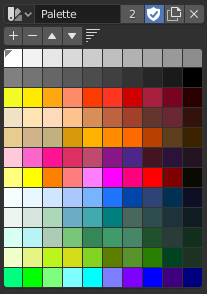
Paleta de colores.
Las Paletas de Colores son una forma de almacenar el color de un pincel para que pueda utilizarse más adelante. Esto es útil al trabajar con varios colores a la vez.
- Paleta
-
Un Menú de bloque de datos para seleccionar una paleta.
- (New Pallet Color)
-
Agrega el Color primario del pincel actual a la paleta.
- (Delete Pallet Color)
-
Elimina el color seleccionado actualmente de la paleta.
- / (Move Pallet Color)
-
Mueve el color seleccionado una posición hacia arriba/abajo.
- (Sort By)
-
Ordena los colores por Tono, Saturación, Valor y Luminancia.
- Lista de colores
-
Cada color que perteneciente a la paleta se presenta en una lista. Haciendo clic sobre un color cambiará el Color principal del pincel a ese color.
Atajos
-
Ctrl-LMB abrirá el selector de color para cambiar el color. Ver Selector de color.
-
Retroceso restablece el valor.
Control de curvas
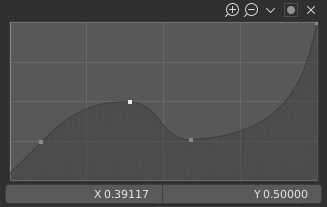
El control de curvas.
El Control de curvas permitirá mapear intuitivamente un rango de valores de entrada a un conjunto de valores de salida, mediante el control de una curva, en donde el eje X representará la entrada y el eje Y la salida.
Puntos de control
Como en todas las curvas en Blender, las curvas del Control de curvas serán controladas mediante puntos de control.
De forma predefinida, existirán dos puntos de control: uno en (0.0, 0.0) y otro en (1.0, 1.0), lo que significará que la entrada será asignada linealmente a la salida (esto es, sin cambios).
- Mover
-
Simplemente hacer clic y arrastrar alrededor.
- Agregar
-
Hacer clic en cualquier parte de la curva donde no exista aún un punto de control.
- Eliminar
-
Seleccionarlo y hacer clic en el botón en la parte inferior derecha de la gráfica.
Controles
Sobre la gráfica de la curva habrá una fila de controles. Estos son:
- Zoom In
-
Permitirá ampliar hacia el centro de la gráfica para mostrar más detalles y proporcionar un control más preciso. Para navegar por la curva mientras la gráfica esté ampliada, hacer clic y arrastrar en alguna parte vacía de la gráfica.
- Zoom Out
-
Permitirá reducir la gráfica para mostrar menos detalles y verla de forma completa. No será posible reducir la vista más allá de la región de los límites (consultar Límitar a continuación).
- Specials
-
A menu with operators to edit control points or to set properties.
- Restablecer vista
-
Restablecerá la vista de la curva.
- Opciones de extensión
-
Permitirá controlar cómo se extenderá la curva, antes del primer punto de control y después del último.
- Extensión horizontal
-
Hará que la curva permanezca horizontal antes del primer punto de control y después del último.
- Extensión extrapolada
-
Hará que la curva sea extrapolada antes del primer punto de control y después del último, basándose en la propia forma de la curva.
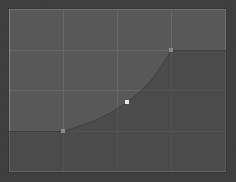
Extensión horizontal.
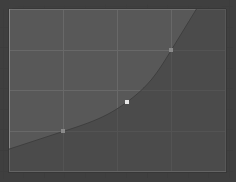
Extensión extrapolada.
- Restablecer curva
-
Restablecerá la curva a valores predefinidos (eliminará todos los puntos de control agregados a la misma).
- Clipping Options
- Limitar
-
Obligará a que los puntos de control de la curva permanezcan entre los valores especificados.
- Mín X/Y y Máx X/Y
-
Establece los límites mínimo y máximo de los puntos de la curva.
Debajo de la curva habrá opciones para controlar el punto de control seleccionado:
- Tipo de asa
-
Permite controlar en qué forma afectará cada punto de control a la curva. Determinará la interpolación de la curva en el punto de control seleccionado.
- Asa vector:
-
Las asas de tipo vector crearán líneas rectas y esquinas definidas.
- Asa automática:
-
Las asas automáticas crearán curvas suaves.
- Asa automática limitada:
-
Las asas automáticas limitadas que crearán curvas suaves y al mismo tiempo evitarán que la curva supere el valor del punto de control.
- Asa libre:
-
Las asas se pueden mover de forma completamente independiente y, por tanto, pueden provocar un cambio brusco de dirección.
- Asas libres alineadas:
-
Las dos asas del punto de la curva están bloqueadas juntas para apuntar siempre exactamente en direcciones opuestas. Esto da como resultado una curva que siempre es suave en el punto de control.
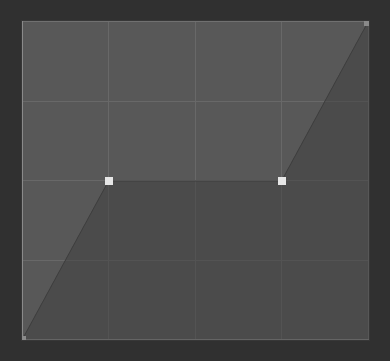
Asas de tipo vector.
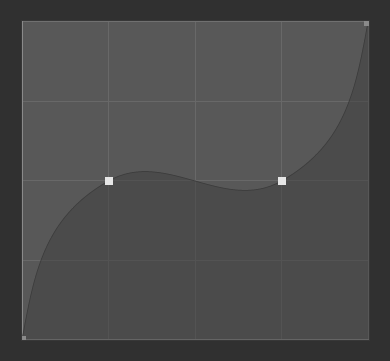
Asas automáticas.
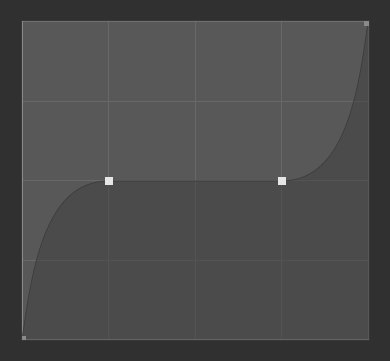
Asas automáticas limitadas.
- X, Y
-
Las coordenadas del punto de control seleccionado.
- Borrar
-
Elimina los puntos de control seleccionados. El primer y el último punto de control no podrán ser eliminados.
- Copiar / Pegar Ctrl-C, Ctrl-V
-
La curva entera podrá ser copiada de un «Control de curva» a otro, posando el puntero del ratón sobre la gráfica y presionando Ctrl-C, Ctrl-V.





0 comments:
No insertes enlaces clicables, de lo contrario se eliminará el comentario. Si quieres ser advertido via email de los nuevos comentarios marca la casilla "Notificarme". Si te ayudé con la publicación o con las respuestas a los comentarios, compártelo en Facebook, Twitter, Tumblr, Google +, Pinterest o Instagram. Gracias.