


La última función importante que debes conocer son las "conversaciones". Pero antes, veamos qué son las notificaciones.
Notificaciones
Al hacer clic en el icono de notificaciones (que tiene forma de campana) en la barra superior, se despliega una lista desplazable con las notificaciones más recientes. Si tienes notificaciones sin leer, aparecerá un número en rojo sobre el icono.
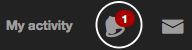
Las notificaciones suelen tener el formato «La persona A comentó la publicación de la persona B», «La persona A empezó a compartir contenido contigo» o «La persona A te ha mencionado en una publicación». Desde esta lista, puedes:
- Haz clic en el nombre de la persona para ver su página de perfil.
- Haz clic en la publicación para verla.
- Haz clic en Marcar todo como leído .
- Haz clic en Ver todo para ir a la página de notificaciones.
La página de notificaciones muestra todas las notificaciones anteriores que se te han enviado, 25 por página.
Conversaciones
Una conversación es una comunicación privada entre dos o más personas. Para acceder a esta función, haga clic en el icono del sobre en la barra superior.
La página de conversaciones en la interfaz de escritorio consta de dos columnas: a la izquierda, una lista de las conversaciones en las que ha participado; a la derecha, una vista de la conversación seleccionada actualmente (si la hay).
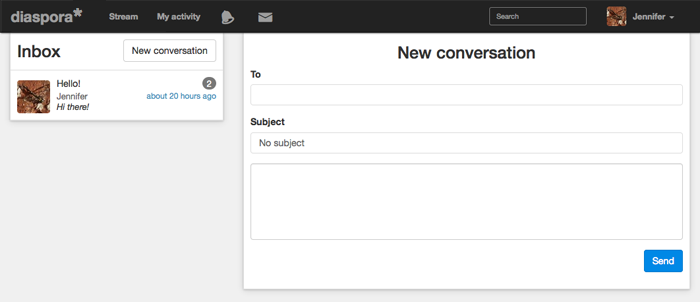
Utiliza el botón «Nueva conversación» situado en la parte superior de la columna izquierda para iniciar una nueva conversación. Al pulsarlo, se abrirá una ventana emergente donde podrás escribir un mensaje y añadir a las personas que desees incluir en la conversación.
Solo puedes iniciar conversaciones con personas con las que tengas intereses en común.
Al escribir un nombre en el campo "Para", este se autocompletará, igual que cuando mencionas a alguien con @ en una publicación o comentario. Haz clic en el nombre de la persona con la que quieres contactar, añade un asunto en el campo correspondiente, escribe tu mensaje ¡y listo! Es así de sencillo. También puedes usar formato de texto, así que no dudes en añadir títulos en negrita y encabezados grandes a tu mensaje.
En la columna de la izquierda, verás una lista de conversaciones con el título, la foto de perfil de quien inició la conversación, el nombre de la última persona que respondió y, a la derecha, el número de contribuciones a la conversación (en gris; si hay mensajes sin leer, se indicará en rojo), el tiempo transcurrido desde la última contribución y, debajo, un icono de "varias personas" si hay más de una persona involucrada. Coloca el cursor sobre este icono para ver quién más participa.
Puedes leer una conversación haciendo clic en ella en la columna de la izquierda; se abrirá a la derecha. En la parte superior izquierda encontrarás una lista de destinatarios (incluidas las personas que aún no han participado). ¡Asegúrate de revisarla antes de empezar a cotillear! Es posible que haya más personas involucradas en la conversación, y todas verán tu respuesta.
Responder a una conversación es muy sencillo. Una vez que aparezca en tu pantalla, simplemente escribe tu respuesta en la ventana del editor que se encuentra en la parte inferior de la conversación y pulsa el botón «Responder» .
Puedes eliminar una conversación de tu lista de elementos. Para ello, selecciona la conversación en el menú de la izquierda y haz clic en la "x" de la esquina superior derecha. Al bloquear una conversación, la eliminarás de la lista y dejarás de recibir nuevas respuestas. Ten en cuenta que otros participantes aún podrán enviar respuestas a los demás; simplemente, ya no las recibirás.





0 comments:
No insertes enlaces clicables, de lo contrario se eliminará el comentario. Si quieres ser advertido via email de los nuevos comentarios marca la casilla "Notificarme". Si te ayudé con la publicación o con las respuestas a los comentarios, compártelo en Facebook, Twitter, Tumblr, Google +, Pinterest o Instagram. Gracias.