-
Ubuntu 26.10, cuyo nombre en clave es «Stonking Stingray», tiene como fecha de referencia el 22 de octubre de 2026. Para saber si la versión final ya está publicada, conviene distinguir entre la disponibilidad de las imágenes de instalación, las notas de lanzamiento y las novedades específicas de cada sabor oficial.
A continuación, te dejo los enlaces oficiales para comprobar las descargas de Ubuntu y sus derivadas, además de las fuentes para revisar qué cambia en cada edición. No voy a atribuir novedades concretas a esta versión sin poder verificarlas en las notas oficiales.
1. Principales novedades de Ubuntu 26.10
Lanzamiento oficial: 15 de octubre de 2026. Soporte hasta julio de 2027.
Listas de Ubuntu
+1
GNOME 51
El escritorio principal mejora la fluidez, la accesibilidad, la gestión de pantallas y el comportamiento de las aplicaciones. También incorpora ajustes en archivos, calendario y escritorio remoto.
Ubuntu release notes
Distribución de ventanas mejorada
Al arrastrar una ventana aparecen opciones de disposición en mosaico (tiling), para organizar varias aplicaciones más rápidamente.
Ubuntu release notes
+1
Linux 7.3 y nuevo hardware
El nuevo kernel amplía la compatibilidad con hardware reciente. También se publican imágenes de escritorio para RISC-V y compilaciones optimizadas para equipos AMD64v3 compatibles.
Listas de Ubuntu
+1
Myna: dictado con procesamiento local
Vista previa opcional de reconocimiento de voz que procesa la transcripción localmente, sin enviar el audio a un servicio remoto. No viene preinstalada.
Ubuntu release notes
Seguridad y herramientas del sistema
Se completa la adopción de las utilidades básicas basadas en Rust, se incorpora firma de paquetes preparada para criptografía poscuántica y se amplía el cifrado de disco respaldado por TPM. También mejora la integración empresarial con Microsoft Entra ID.
Listas de Ubuntu
+1
Otras mejoras incluyen una página de controladores gráficos en App Center, información sobre la certificación del equipo para Ubuntu y la instalación bajo demanda de determinados códecs multimedia.
Ubuntu release notes
2. Descarga de Ubuntu 26.10
Ubuntu Desktop 26.10
Para PC y portátiles de escritorio
Versión estable
La edición de escritorio requiere, como referencia, 6 GB de RAM y 25 GB de espacio libre. Ubuntu 26.10 ofrece nueve meses de mantenimiento, hasta julio de 2027.
Ubuntu
+1
También hay imágenes oficiales para Ubuntu Server , ARM64 y WSL , según el tipo de equipo o instalación.
3. Todas las versiones oficiales y sus descargas
Ubuntu publicó diez sabores oficiales junto con la edición principal. Todos comparten la base de Ubuntu 26.10, aunque cambian el escritorio, las aplicaciones preinstaladas y el público al que se dirigen.
Listas de Ubuntu
+1
1. Kubuntu — KDE Plasma
Un escritorio moderno, configurable y con abundantes opciones de personalización. Ideal para quienes prefieren una interfaz similar a la de un sistema de escritorio tradicional, con herramientas KDE.
2. Lubuntu — LXQt
Una alternativa ligera para equipos modestos o usuarios que buscan un entorno sencillo, con un consumo contenido de recursos.
3. Xubuntu — Xfce
Prioriza la estabilidad, la ligereza y la flexibilidad. La versión 26.10 incorpora Xfce 4.20, correcciones de estabilidad y avances en el soporte de Wayland. También mejora herramientas como Ristretto y Xfce Terminal.
OMG! Ubuntu
4. Edubuntu — Educación
Diseñado para escuelas, docentes y estudiantes. Incluye mejoras en el instalador, herramientas de administración de menús y recursos orientados al aprendizaje musical y creativo. Utiliza GNOME 51 y Linux 7.3.
Ubuntu Discourse
5. Ubuntu Studio — Producción multimedia
Para músicos, productores de audio, fotógrafos, ilustradores y editores de vídeo. Incluye un conjunto especializado de herramientas creativas y un escritorio basado en KDE Plasma.
6. Ubuntu Budgie — Budgie
Combina Ubuntu con un escritorio elegante, un panel práctico y una interfaz sencilla para el uso diario.
7. Ubuntu Cinnamon — Cinnamon
Ofrece una experiencia clásica con menú de aplicaciones, panel y escritorio familiar, para quienes buscan una transición sencilla desde otros sistemas operativos.
8. Ubuntu MATE — MATE
Una opción tradicional, adaptable y relativamente ligera. Resulta interesante para quienes prefieren el diseño clásico de los escritorios Linux. Su regreso en esta edición es una de las novedades destacadas de los sabores.
OMG! Ubuntu
9. Ubuntu Kylin — UKUI
Orientado especialmente a usuarios chinos, con su propio entorno de escritorio y aplicaciones. En esta edición predominan las actualizaciones de paquetes y correcciones, en lugar de cambios profundos en la interfaz.
OMG! Ubuntu
10. Ubuntu Unity — Unity 7
Mantiene el entorno Unity, reconocible por su lanzador lateral y su organización particular de aplicaciones y ventanas. Es una alternativa para quienes prefieren esa experiencia de escritorio.
Importante: los sabores oficiales también reciben nueve meses de actualizaciones de mantenimiento en esta versión. Para consultar incidencias y cambios específicos, es preferible revisar las notas de cada proyecto.
Listas de Ubuntu
+1
4. ¿Cuál conviene descargar?
Si buscás…
Mi recomendación
Un escritorio moderno y completo
Ubuntu
Personalización y KDE Plasma
Kubuntu
Un sistema ligero
Lubuntu o Xubuntu
Música, fotografía y vídeo
Ubuntu Studio
Una interfaz clásica
Ubuntu MATE o Ubuntu Cinnamon
Herramientas educativas
Edubuntu
5. Antes de instalar
-
Verificá la imagen ISO: utilizá las sumas SHA256 publicadas en el directorio oficial de Ubuntu 26.10 .
-
Tené en cuenta el soporte: 26.10 es una versión intermedia, no una LTS, y recibe mantenimiento hasta julio de 2027.
-
Revisá los problemas conocidos: las notas oficiales documentan incidencias que pueden afectar a determinados equipos, especialmente algunos portátiles Snapdragon, sistemas con gráficos AMD híbridos y ciertos adaptadores Wi-Fi Intel.
Ubuntu release notes
Si buscás estabilidad a largo plazo para un equipo de uso diario, también podés considerar Ubuntu 26.04.1 LTS , que tiene un período de soporte considerablemente mayor.


Ubuntu 26.10 «Stonking Stingray»: Novedades, Descargas y Derivadas


Ubuntu Budgie 26.04 LTS – Lanzamiento y novedades
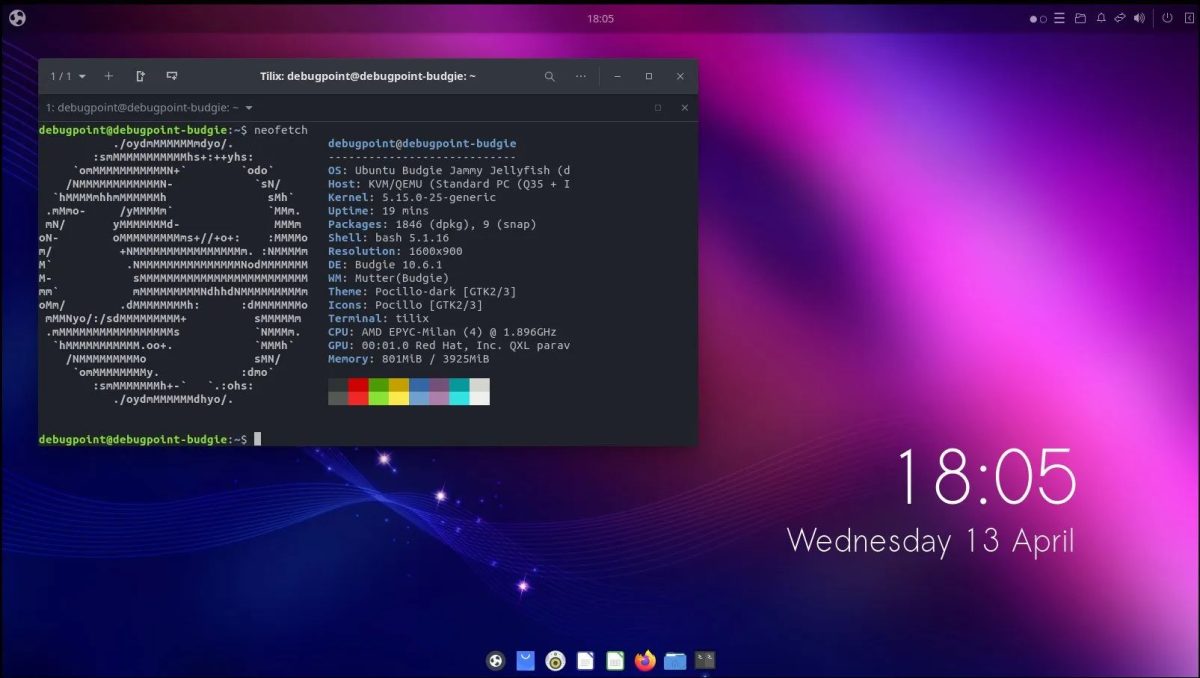
Ubuntu Budgie 26.04 LTS es la nueva versión de soporte prolongado del sabor oficial de Ubuntu que utiliza el entorno de escritorio Budgie.
Está basada en Ubuntu 26.04 LTS y se centra en el equilibrio entre diseño moderno, facilidad de uso y estabilidad.
1. Base del sistema actualizada
- Basada en Ubuntu 26.04 LTS
- Kernel Linux moderno (serie 7.x)
- Escritorio Budgie actualizado (rama 10.10+)
- Avance progresivo hacia soporte de Wayland
Resultado: sistema más moderno y preparado para el futuro.
2. Mejoras en el escritorio Budgie
- Evolución de Budgie 10.10+
- Mayor fluidez y mejor rendimiento
- Mejor integración de componentes del sistema
- Transición gradual desde X11 hacia Wayland
El escritorio se vuelve más moderno sin perder su simplicidad.
⚡ 3. Rendimiento
- Animaciones más suaves
- Mejor uso de memoria RAM
- Respuesta más rápida del sistema
Sigue siendo ligero, pero más completo que entornos ultraligeros.
4. Mejoras visuales
- Panel y applets mejorados
- Tema más consistente
- Experiencia visual más pulida
No hay rediseño completo, pero sí una mejora estética general.
5. Soporte LTS
- Soporte durante 5 años
- Actualizaciones de seguridad constantes
- Enfoque en estabilidad y fiabilidad
6. Dirección del desarrollo
- Evolución continua de Budgie 10.10+
- Transición progresiva a Wayland
- Mejoras en personalización y applets
Es una versión de modernización del escritorio Budgie.
En resumen
Ubuntu Budgie 26.04 LTS es:
✔️ moderno y estable
✔️ basado en Ubuntu 26.04 LTS
✔️ más fluido y optimizado
✔️ en transición hacia Wayland
✔️ equilibrado entre ligereza y diseño
❗ no es un rediseño total, sino una mejora continua
Conclusión
- ️ Ideal si quieres un sistema bonito y equilibrado
- ⚡ más pesado que Lubuntu, pero más elegante
- perfecto para uso diario estable a largo plazo
Proceso de instalación de Ubuntu Budgie
Para instalar Ubuntu Budgie en su sistema, primero debe descargar la imagen ISO de Ubuntu Budgie en https://ubuntubudgie.org/downloads/
Dependiendo del sistema que esté planeando instalar, elija la arquitectura que coincida con su sistema.

Después de descargar la imagen ISO, crea una unidad flash para la instalación. (Consulta nuestra guía sobre cómo crear una unidad flash con Rufus ).
Después de crear la unidad flash, comenzaremos el proceso de instalación. Consulte el sitio web del fabricante de su sistema para saber cómo arrancarlo desde la unidad flash.
Instalar Ubuntu Budgie
Una vez que su computadora se reinicie en su unidad USB, estará listo para comenzar a instalar Ubuntu Budgie:
Al iniciar, debería aparecer el siguiente menú de GRUB. Seleccione " Probar Ubuntu Budgie sin instalar" y presione <Intro> .

Debería ver la siguiente ventana. Esta es la sesión en vivo de Ubuntu Budgie 18.04 LTS. Pruebe si su hardware funciona. Si le gusta y desea instalarlo en su disco duro, haga clic en el icono " Instalar Ubuntu Budgie 18.04", como se muestra en la captura de pantalla a continuación.

Debería aparecer el instalador. Selecciona tu idioma y haz clic en "Continuar" .

Seleccione la distribución de su teclado y haga clic en Continuar .

Ahora seleccione la instalación normal o la instalación mínima . Si selecciona la instalación mínima , solo se instalarán las utilidades más básicas. Si selecciona la instalación normal , se instalará todo el software predeterminado. La instalación mínima ocupa menos espacio en disco que la instalación normal . Una vez que haya terminado, haga clic en Continuar .

Si tiene un disco duro vacío, puede hacer clic en "Borrar disco e instalar Ubuntu Budgie" . Esto formateará todo el disco duro e instalará Ubuntu Budgie . Si desea más control sobre cómo se particiona el disco, haga clic en "Otro" y luego en " Continuar" .

En este punto, el sistema confirmará su selección para su disco duro.

Ubuntu comenzará a instalarse en segundo plano. Mientras tanto, indica a Ubuntu en qué zona horaria te encuentras.

Luego, configura tu cuenta de usuario. Completa los campos con tu nombre, nombre de usuario, nombre de la computadora y contraseña. Asegúrate de que la contraseña sea segura; la cuenta tendrá acceso de administrador.

Espere mientras Ubuntu se configura en su sistema.

Una vez completada la instalación, haga clic en Reiniciar ahora .

Una vez reiniciado, iniciará sesión en el sistema y podrá comenzar a explorar su nuevo sistema.





El Mundo de Ubuntu en las Redes Sociales
Espero que esta publicación te haya gustado. Si tienes alguna duda, consulta o quieras complementar este post, no dudes en escribir en la zona de comentarios. También puedes visitar Facebook, Twitter, Google +, Linkedin, Instagram, Pinterest, restantes Redes Sociales y Feedly donde encontrarás información complementaria a este blog. COMPARTE EN!