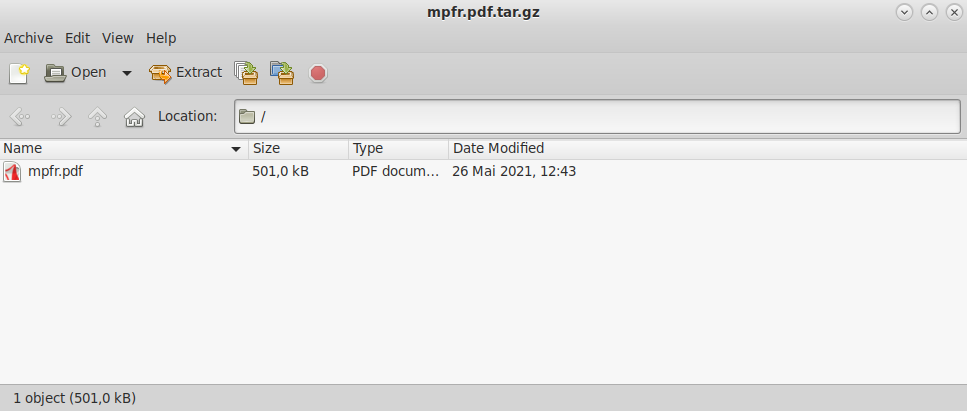
Engrampa es el gestor de archivos oficial del entorno de escritorio MATE; es una interfaz gráfica para utilidades de archivado como tar y zip. Es una bifurcación de File Roller.
Engrampa admite la mayoría de las operaciones comunes, como crear, modificar y extraer archivos de un archivo comprimido. También permite visualizar el contenido del archivo y abrir los archivos que contiene.
¿Qué es Engrampa?
Engrampa es el gestor/archivador de archivos oficial del entorno de escritorio MATE. Su función es proporcionar una interfaz gráfica para trabajar con archivos comprimidos y archivadores: crearlos, abrirlos, modificarlos, extraer su contenido y examinar los archivos que contienen. Es una bifurcación de File Roller, que originalmente pertenecía al ecosistema GNOME. M MATEwiki+1
La idea fundamental de Engrampa es esta:
                 ENGRAMPA
                    │
          interfaz gráfica (GUI)
                    │
       ┌────────────┼────────────┐
       │            │            │
      tar          zip        libarchive
       │            │            │
       └────────────┼────────────┘
                    │
              ARCHIVADORES
Es decir, Engrampa no es en sí mismo un algoritmo de compresión. Es principalmente una interfaz gráfica que coordina diferentes herramientas y bibliotecas de archivado/comprensión del sistema. El propio proyecto lo define como un front-end gráfico para herramientas como tar y zip. MMATEwiki+1
Esto es una distinción muy importante para comprender cómo funciona.
1. Archivador y compresión no son exactamente lo mismo
Antes de entrar en Engrampa conviene distinguir dos conceptos.
Archivado
Un archivador reúne varios archivos y directorios en un único archivo contenedor.
Por ejemplo:
proyecto/
├── documento.txt
├── imagen.png
├── datos.csv
└── src/
    ├── main.c
    └── funciones.c
puede convertirse en:
proyecto.tar
El .tar fundamentalmente agrupa los archivos.
Compresión
La compresión intenta reducir el espacio necesario para representar los datos.
Por ejemplo:
proyecto.tar
      ↓ gzip
proyecto.tar.gz
Ahora tenemos dos operaciones conceptualmente diferentes:
archivar  → tar
comprimir → gzip
Engrampa presenta todo esto al usuario mediante una interfaz unificada.
Por eso podés trabajar con algo como:
.tar
.tar.gz
.tar.bz2
.tar.xz
.zip
.7z
...
sin tener que recordar necesariamente qué programa de consola corresponde a cada formato.
2. ¿Qué hace exactamente Engrampa?
Las operaciones principales son:
- crear archivadores;
- añadir archivos;
- añadir directorios;
- eliminar elementos de un archivador;
- extraer archivos;
- extraer todo el contenido;
- abrir y visualizar el contenido;
- abrir un archivo individual contenido dentro del archivador;
- modificar archivadores existentes;
- trabajar con determinados formatos comprimidos;
- integrarse con el administrador de archivos Caja. MMATEwiki+1
En otras palabras, Engrampa permite tratar un archivador como si fuera una especie de carpeta virtual.
Por ejemplo:
documentos.zip

├── informe.pdf
├── presupuesto.xlsx
├── fotos/
│   ├── foto01.jpg
│   └── foto02.jpg
└── datos/
    └── clientes.csv
Podés abrir documentos.zip en Engrampa y navegar por esa estructura sin extraer necesariamente todo el contenido.
3. ¿Cómo funciona internamente?
Esta es probablemente la característica técnica más importante.
Engrampa está construido como una capa de abstracción.
En vez de implementar desde cero todos los formatos:
ZIP
7z
TAR
GZIP
BZIP2
XZ
CPIO
ARJ
CAB
...
Engrampa delega el trabajo a herramientas y bibliotecas especializadas.
Por eso podemos representar su arquitectura simplificada así:
                    Usuario
                       │
                       ▼
                 ┌───────────┐
                 │ Engrampa  │
                 │    GUI    │
                 └─────┬─────┘
                       │
             ┌─────────┴─────────┐
             │                   │
             ▼                   ▼
       herramientas         bibliotecas
       externas             del sistema
             │                   │
             └─────────┬─────────┘
                       ▼
                archivo comprimido
Esta arquitectura tiene una ventaja enorme: Engrampa puede beneficiarse de las herramientas especializadas del sistema sin tener que reinventarlas dentro del programa.
4. libarchive
En las versiones actuales de las distribuciones Linux, libarchive es una pieza especialmente importante de este ecosistema.
Por ejemplo, Arch Linux lista libarchive como dependencia de Engrampa, junto con tar, unzip y zip. También enumera herramientas opcionales para ampliar el soporte a formatos como 7z, ARJ, ACE y RAR. A Arch Linux
Esto permite que la arquitectura pueda ser aproximadamente:
Engrampa
   │
   ├── libarchive
   │
   ├── tar
   │
   ├── zip/unzip
   │
   ├── gzip
   │
   └── herramientas opcionales
La ventaja es que la interfaz de usuario permanece prácticamente igual aunque cambie el backend utilizado para un formato determinado.
5. Soporte de formatos
Engrampa soporta una cantidad considerable de formatos.
La documentación del proyecto incluye, entre otros:
Por ejemplo:
.7z — 7-Zip; .ace — WinACE; .alz — ALZip; .ar; .arc; .arj; .cab; .cpio; .deb — lectura; .epub; .iso — lectura; .jar; - diversos formatos de compresión individual. G
 GitHub+1
Además, la lista depende de las herramientas disponibles en la distribución.
Por ejemplo, una instalación puede tener:
7z
unrar
unar
unace
rpm
cpio
mientras otra puede no tener algunas de ellas.
Por eso el soporte real de formatos puede variar entre distribuciones y configuraciones.
6. El caso especial de RAR
RAR es un buen ejemplo de cómo funciona esta arquitectura.
Engrampa no necesita implementar el algoritmo RAR dentro de su propia interfaz.
Puede apoyarse en herramientas disponibles en el sistema.
En MATE 1.28 se añadió específicamente soporte para unrar-free, mejorando la compatibilidad con este tipo de archivos. M MATE
MATE
Por tanto:
RAR
 │
 ▼
Engrampa
 │
 ▼
backend/herramienta RAR disponible
 │
 ▼
contenido
Si la herramienta necesaria no está instalada, Engrampa puede no ser capaz de abrir o extraer ese formato aunque la interfaz del programa exista.
7. Creación de un archivador
Supongamos que tenemos:
foto.jpg
documento.pdf
musica.mp3
Seleccionamos los archivos y elegimos crear un archivador.
Engrampa pregunta esencialmente:
¿Qué nombre tendrá?
¿Qué formato utilizará?
¿Dónde se guardará?
Por ejemplo:
backup.zip
Engrampa entonces pasa la operación al backend correspondiente.
Conceptualmente:
archivos
   ↓
Engrampa
   ↓
backend ZIP
   ↓
backup.zip
El usuario no necesita ejecutar manualmente:
zip backup.zip foto.jpg documento.pdf musica.mp3
La interfaz gráfica hace ese trabajo.
8. Crear un TAR.GZ
Aquí aparece un concepto particularmente interesante.
Cuando creás:
backup.tar.gz
normalmente hay dos niveles:
archivos
   ↓
TAR
   ↓
backup.tar
   ↓
GZIP
   ↓
backup.tar.gz
Primero se crea un archivo TAR que contiene los elementos y después se comprime mediante gzip.
Lo mismo puede ocurrir con:
.tar.bz2
.tar.xz
.tar.lz
...
Engrampa presenta todo esto de una forma mucho más sencilla al usuario.
9. Extraer archivos
La operación inversa es:
archivo.tar.gz
       ↓
    Engrampa
       ↓
descompresión
       ↓
desarchivado
       ↓
archivos originales
Podés extraer:
- todo el archivador;
- determinados archivos;
- determinados directorios;
- en una carpeta concreta.
La línea de comandos también permite realizar extracciones directamente. Por ejemplo:
engrampa --extract-to=/tmp/documentos archivo.zip
La opción --extract-to está documentada oficialmente para extraer un archivador en un directorio determinado y terminar el programa. A Arch Manual Pages
10. Ver el contenido sin extraerlo
Una de las funciones más útiles de Engrampa es que no necesitás extraer todo el archivo para saber qué contiene.
Por ejemplo:
backup.tar.xz
puede contener:
home/
home/usuario/
home/usuario/documentos/
home/usuario/documentos/informe.odt
home/usuario/imagenes/
home/usuario/imagenes/foto.jpg
...
Engrampa puede mostrar esta estructura en su ventana.
Esto es particularmente útil con archivos grandes.
11. Abrir un archivo que está dentro del archivador
Engrampa puede ir un paso más allá.
Supongamos que tenemos:
documentos.zip
    ├── informe.odt
    ├── datos.csv
    └── imagen.png
Podés seleccionar:
informe.odt
y solicitar que se abra.
Conceptualmente ocurre:
documentos.zip
       ↓
Engrampa
       ↓
extrae temporalmente informe.odt
       ↓
aplicación asociada
       ↓
LibreOffice
El usuario puede percibirlo simplemente como:
doble clic → se abre el documento.
El proyecto describe explícitamente la posibilidad de visualizar un archivo contenido dentro del archivador. MMATEwiki+1
12. Modificar un archivador existente
Engrampa no se limita a leer archivos.
Por ejemplo:
backup.zip

├── documento1.txt
├── documento2.txt
└── imagen.jpg
podés añadir:
documento3.txt
y obtener:
backup.zip

├── documento1.txt
├── documento2.txt
├── documento3.txt
└── imagen.jpg
También podés eliminar determinados elementos.
Esta es precisamente una de las diferencias entre un simple descompresor y un gestor de archivadores. MATE describe explícitamente la creación y modificación de archivadores como funciones principales de Engrampa. MMATEwiki
13. Integración con Caja
Una de las características más interesantes dentro de MATE es su integración con Caja, el administrador de archivos del escritorio.
El esquema es:
                 Caja
                   │
          clic derecho
                   │
       ┌───────────┴───────────┐
       │                       │
 Comprimir aquí          Extraer aquí
       │                       │
       └───────────┬───────────┘
                   ▼
               Engrampa
Esto hace que muchas operaciones de archivado puedan realizarse sin abrir manualmente Engrampa.
Por ejemplo:
Caja
 ↓
seleccionar carpeta
 ↓
clic derecho
 ↓
Crear archivador
 ↓
Engrampa
El código del proyecto contempla una integración opcional con libcaja-extension, y las distribuciones pueden empaquetar esa integración. GGitHub+1
14. Integración con el escritorio MATE
Engrampa sigue la filosofía general de las aplicaciones MATE:
10. Ver el contenido sin extraerlo
Por ejemplo:
backup.tar.xz
home/
home/usuario/
home/usuario/documentos/
home/usuario/documentos/informe.odt
home/usuario/imagenes/
home/usuario/imagenes/foto.jpg
...
Engrampa puede mostrar esta estructura en su ventana.
11. Abrir un archivo que está dentro del archivador
Engrampa puede ir un paso más allá.
informe.odt
y solicitar que se abra.
documentos.zip
       ↓
Engrampa
       ↓
extrae temporalmente informe.odt
       ↓
aplicación asociada
       ↓
LibreOffice
El usuario puede percibirlo simplemente como:
12. Modificar un archivador existente
Engrampa no se limita a leer archivos.
- interfaz GTK;
- integración con el escritorio;
- configuración mediante componentes habituales de MATE;
- traducciones;
- accesibilidad;
- integración con Caja;
- utilización de herramientas estándar de Linux.
Es decir, no es un programa aislado.
Forma parte de un conjunto:
MATE
 │
 ├── Caja       → archivos
 ├── Atril      → documentos
 ├── Pluma      → texto
 ├── EOM        → imágenes
 ├── Engrampa   → archivadores
 └── Terminal   → línea de comandos
MATE identifica oficialmente a Engrampa como su gestor de archivadores. M MATE
MATE
15. Opciones de línea de comandos
Aunque normalmente se utiliza mediante interfaz gráfica, Engrampa también dispone de una interfaz de línea de comandos.
La sintaxis general es:
engrampa [OPCIONES...] [ARCHIVOS...]
Podés abrir directamente un archivador:
engrampa backup.tar.gz
O agregar archivos a un archivador:
engrampa --add-to=backup.zip archivo.txt
También existe:
engrampa --add archivo.txt
para añadir un archivo solicitando el nombre del archivador.
Y:
engrampa --extract-to=/ruta/destino archivo.zip
para extraer directamente. MMATEwiki+1
Esto significa que Engrampa puede utilizarse también desde:
- terminal;
- scripts;
- lanzadores;
- aplicaciones externas;
- acciones personalizadas de Caja.
16. Lectura frente a escritura
No todos los formatos tienen exactamente las mismas capacidades.
Este detalle es importante.
El proyecto marca algunos formatos como:
[Read-only mode]
Esto significa:
Engrampa puede reconocer y leer el archivo, pero no necesariamente puede modificarlo o escribirlo.
Por ejemplo:
.deb     → lectura
.iso     → lectura
según el soporte documentado. GGitHub+1
Esto tiene sentido especialmente para imágenes de disco.
Una ISO, por ejemplo:
sistema.iso
es una representación de un sistema de archivos/disco. Engrampa puede inspeccionar su contenido, pero eso no significa que pueda modificar arbitrariamente la imagen como si fuera un ZIP.
17. Formatos de compresión individual
Engrampa también puede trabajar con archivos que contienen un único flujo comprimido, como:
archivo.gz
archivo.bz2
archivo.xz
archivo.lz
archivo.lzo
archivo.Z
archivo.br
El proyecto enumera varios de estos formatos de compresión individual, incluyendo gzip, Brotli, bzip/bzip2, compress, lrzip, lzip, lzop, rzip y xz. GGitHub
Aquí hay que distinguir:
archivo.gz
de:
archivo.tar.gz
En el primero tenemos esencialmente un flujo comprimido.
En el segundo:
TAR
 +
GZIP
tenemos un archivador que contiene múltiples elementos y posteriormente ha sido comprimido.
18. Cambios importantes de Engrampa 1.28
MATE 1.28 introdujo varias modificaciones importantes en Engrampa:
- soporte para el sistema de compilación Meson;
- utilización de unar en lugar de
cpio para determinados archivos CPIO;
- soporte para unrar-free;
- mejoras generales del código;
- actualización de traducciones. MMATE
Esto es relevante porque muestra que el proyecto no está simplemente conservando una aplicación antigua: continúa modernizando su infraestructura.
Además, el repositorio oficial actualmente registra versiones posteriores de Engrampa; por ejemplo, GitHub muestra v1.28.3 como una versión publicada en mayo de 2026. GGitHub
19. Sistema de compilación
A nivel de desarrollo, Engrampa históricamente utilizó el sistema GNU Autotools y posteriormente incorporó Meson.
Esto es importante principalmente para quienes quieren compilar el programa desde código fuente.
El flujo conceptual moderno es:
código fuente
      ↓
Meson
      ↓
Ninja
      ↓
Engrampa
MATE destacó expresamente la incorporación de Meson en Engrampa 1.28. MMATE
20. Lenguaje de programación
El código fuente de Engrampa está escrito predominantemente en C. El repositorio oficial muestra aproximadamente un 95,6 % de C, además de Makefile, Meson, M4, Perl y otros componentes. GGitHub
Esto encaja con la arquitectura tradicional de las aplicaciones del escritorio MATE:
C
│
├── GTK
├── GLib
├── GIO
├── bibliotecas MATE
└── backends de archivado
Por tanto, Engrampa no es simplemente un script que ejecuta zip y tar: tiene una aplicación gráfica completa alrededor de esos mecanismos.
21. Seguridad: un aspecto importante
Hay que tener especial cuidado con los archivadores procedentes de Internet.
Por ejemplo:
archivo.zip
    └── documento.txt
parece inocente.
Pero un archivador puede contener:
engrampa [OPCIONES...] [ARCHIVOS...]
Podés abrir directamente un archivador:
engrampa backup.tar.gz
O agregar archivos a un archivador:
engrampa --add-to=backup.zip archivo.txt
engrampa --add archivo.txt
para añadir un archivo solicitando el nombre del archivador.
engrampa --extract-to=/ruta/destino archivo.zip
para extraer directamente.
Esto significa que Engrampa puede utilizarse también desde:
- ejecutables;
- scripts;
- enlaces simbólicos;
- estructuras de directorios inesperadas;
- archivos con nombres engañosos;
- cantidades enormes de datos;
- archivos diseñados para explotar vulnerabilidades de herramientas de descompresión.
Por eso Engrampa no convierte automáticamente un archivo descargado en confiable.
La regla práctica debería ser:
Un archivador es un contenedor; su contenido debe considerarse potencialmente no confiable hasta comprobarlo.
Además, las operaciones reales de extracción dependen en parte de los backends y herramientas instaladas en el sistema. Por eso mantener actualizado MATE, la distribución y las herramientas de archivado es importante.
22. ¿Engrampa comprime mejor que 7-Zip?
No exactamente.
Esta es una confusión bastante habitual.
Engrampa es principalmente la interfaz.
Por ejemplo:
Engrampa
    ↓
7z
    ↓
algoritmo 7-Zip
o:
Engrampa
    ↓
gzip
    ↓
algoritmo DEFLATE
La eficiencia de compresión depende fundamentalmente de:
- algoritmo;
- nivel de compresión;
- tipo de datos;
- tamaño del conjunto de archivos;
- configuración del backend.
Engrampa puede reconocer y leer el archivo, pero no necesariamente puede modificarlo o escribirlo.
.deb     → lectura
.iso     → lectura
según el soporte documentado.
sistema.iso
17. Formatos de compresión individual
archivo.gz
archivo.bz2
archivo.xz
archivo.lz
archivo.lzo
archivo.Z
archivo.br
El proyecto enumera varios de estos formatos de compresión individual, incluyendo gzip, Brotli, bzip/bzip2, compress, lrzip, lzip, lzop, rzip y xz.
archivo.gz
archivo.tar.gz
En el primero tenemos esencialmente un flujo comprimido.
TAR
 +
GZIP
tenemos un archivador que contiene múltiples elementos y posteriormente ha sido comprimido.
18. Cambios importantes de Engrampa 1.28
MATE 1.28 introdujo varias modificaciones importantes en Engrampa:
- soporte para el sistema de compilación Meson;
- utilización de unar en lugar de
cpio para determinados archivos CPIO;
- soporte para unrar-free;
- mejoras generales del código;
- actualización de traducciones.
Por eso no tiene mucho sentido decir:
"Engrampa comprime mejor que 7-Zip".
Es más correcto decir:
"Engrampa proporciona una interfaz gráfica para utilizar diferentes tecnologías de archivado y compresión."
23. ¿Por qué usar Engrampa en lugar de la terminal?
En la terminal podés hacer:
tar -czf backup.tar.gz documentos/
pero tenés que conocer:
tar; - opciones;
- sintaxis;
- rutas;
- algoritmos;
- comandos de extracción.
Engrampa transforma esto en una operación visual:
Seleccionar archivos
       ↓
Crear archivador
       ↓
Elegir nombre/formato
       ↓
Aceptar
Por eso resulta especialmente cómodo para usuarios que prefieren la interfaz gráfica.
Pero para automatización masiva, scripts y servidores:
tar
zip
7z
gzip
xz
...
siguen siendo mucho más adecuados.
24. Comparación conceptual con Caja
Es útil separar ambas aplicaciones.
Caja
Es el administrador de archivos.
Su trabajo principal es:
ver carpetas
copiar
mover
renombrar
borrar
abrir
Engrampa
Es el administrador de archivadores.
Su trabajo principal es:
crear archivadores
abrir archivadores
comprimir
descomprimir
añadir contenido
extraer contenido
Por eso funcionan juntos:
             CAJA
              │
        seleccionás archivos
              │
              ▼
          ENGRAMPA
              │
       crea/modifica
              │
              ▼
       archivo.zip
25. Engrampa frente a otros programas
Característica
Engrampa
File Roller
7-Zip/p7zip
tar
Interfaz gráfica
✅
✅
depende de versión/interfaz
❌
Integración MATE
✅
❌
❌
❌
Integración Caja
✅
❌
❌
❌
Crear archivadores
✅
✅
✅
✅
Extraer
✅
✅
✅
✅
Modificar
✅
✅
✅
✅
ZIP
✅
✅
✅
✅
TAR
✅
✅
❌/indirecto
✅
7z
✅*
✅*
✅
❌
RAR
✅*
✅*
✅*
❌
Automatización
limitada
limitada
buena
excelente
* depende de las herramientas/backend instalados.
La diferencia fundamental es que Engrampa está diseñado como la experiencia gráfica de archivado del escritorio MATE.
26. Arquitectura resumida
Si tu objetivo es entender Engrampa técnicamente, esta es probablemente la representación más útil:
┌───────────────────────────────────────────┐
│                  MATE                     │
│                                           │
│  ┌───────────┐       ┌────────────────┐  │
│  │   Caja    │──────▶│   Engrampa     │  │
│  │ archivos  │       │ interfaz GTK   │  │
│  └───────────┘       └───────┬────────┘  │
│                              │            │
└──────────────────────────────┼────────────┘
                               │
                    capa de abstracción
                               │
               ┌───────────────┼───────────────┐
               │               │               │
             tar          libarchive       zip/unzip
               │               │               │
               ├───────────────┼───────────────┤
               │               │               │
              gzip            xz             7z
               │               │               │
               └───────────────┼───────────────┘
                               │
                               ▼
                       archivo/archivador
Esto explica prácticamente toda la filosofía del programa.
En resumen
Engrampa es al archivado en MATE lo que Atril es a la visualización de documentos: una aplicación gráfica integrada en el escritorio que proporciona una interfaz sencilla sobre tecnologías especializadas.
Sus características fundamentales son:
- crear archivadores;
- modificarlos;
- añadir y eliminar contenido;
- extraer archivos;
- navegar por el contenido sin extraerlo todo;
- abrir archivos contenidos en un archivador;
- manejar numerosos formatos;
- utilizar herramientas y bibliotecas externas como
tar, zip, libarchive y otros backends;
- integrarse con Caja;
- ofrecer también una interfaz mediante comandos;
- soportar formatos que pueden ser de lectura solamente;
- aprovechar las herramientas de archivado disponibles en la distribución;
- mantener una arquitectura relativamente ligera y coherente con el resto de MATE. MMATEwiki+1
La idea central es, por tanto, separar la interfaz gráfica de la implementación de cada formato. Engrampa presenta al usuario una única aplicación, mientras que por debajo utiliza las herramientas apropiadas para realizar el archivado, compresión, descompresión y extracción. Esto es lo que le permite manejar tantos formatos sin tener que implementar cada algoritmo desde cero. MMATEwiki+1
Si querés profundizar todavía más, el siguiente nivel interesante es analizar la arquitectura interna de Engrampa: sus módulos C (fr-window, fr-archive, fr-command-*), cómo detecta el formato, cómo decide qué backend ejecutar, cómo maneja archivos temporales, cómo realiza la extracción y cómo se comunica con Caja. Ahí se puede entender prácticamente cómo funciona Engrampa por dentro, desde que hacés doble clic en un .zip hasta que aparece su contenido en pantalla.







El Mundo de Ubuntu en las Redes Sociales
Espero que esta publicación te haya gustado. Si tienes alguna duda, consulta o quieras complementar este post, no dudes en escribir en la zona de comentarios. También puedes visitar Facebook, Twitter, Google +, Linkedin, Instagram, Pinterest, restantes Redes Sociales y Feedly donde encontrarás información complementaria a este blog. COMPARTE EN!