


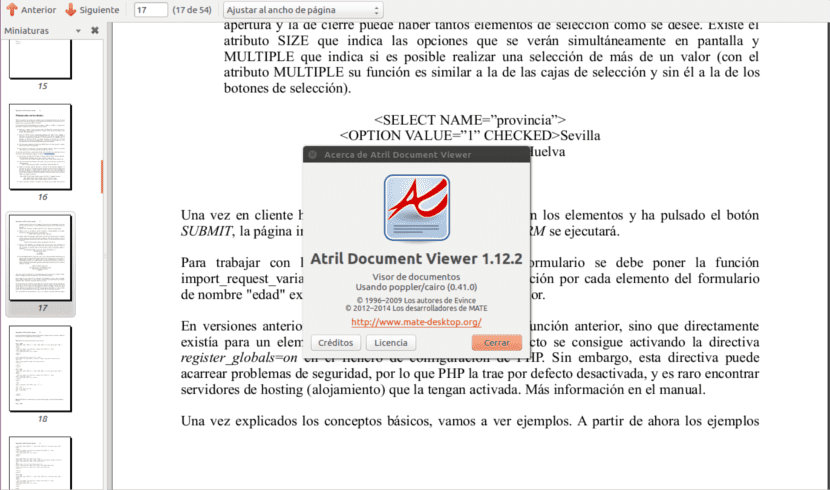
Atril es el visor de documentos oficial del entorno de escritorio MATE. Se trata de un sencillo visor de documentos multipágina. Puede visualizar e imprimir archivos PostScript (PS), Encapsulated PostScript (EPS), DJVU, DVI, XPS y PDF.
Cuando el documento lo admite, también permite buscar texto, copiar texto al portapapeles, navegar mediante hipertexto y añadir marcadores a la tabla de contenido.
¿Qué es Atril?
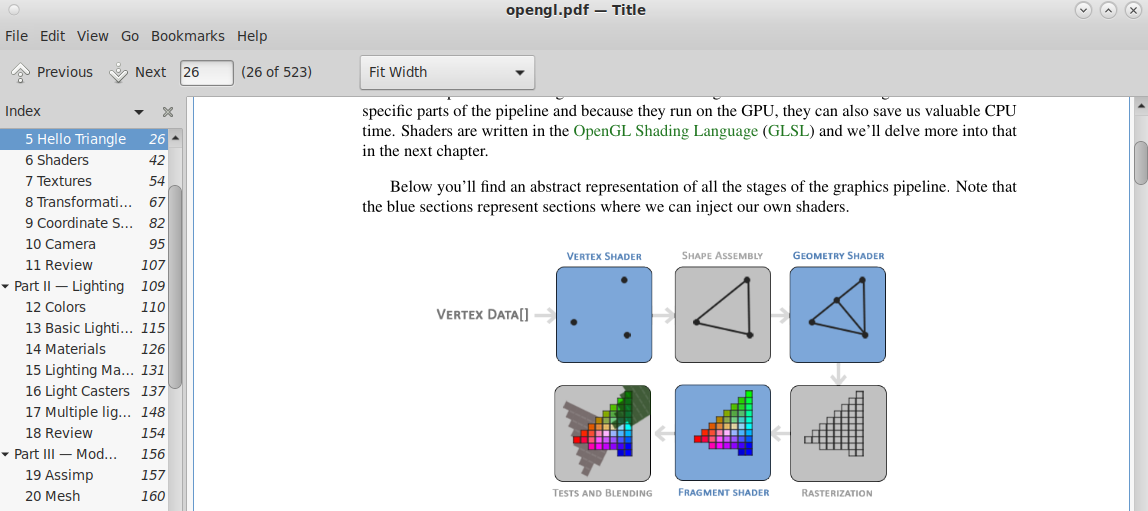
Atril es el visor oficial de documentos del entorno de escritorio MATE. Es una aplicación gráfica pensada principalmente para abrir, visualizar, navegar, buscar e imprimir documentos de varias páginas, especialmente PDF. MATE lo describe como un visor sencillo y de propósito general, y Atril es una bifurcación de Evince, el antiguo visor de documentos de GNOME. MMATEwiki+1
Su filosofía es bastante clara: no pretende ser un editor de documentos completo, sino un visor rápido y relativamente ligero que integre bien con el escritorio MATE.
Formatos que puede abrir
Atril tiene soporte para varios formatos de documentos:
- PDF — Portable Document Format.
- PS — PostScript.
- EPS — Encapsulated PostScript.
- DJVU — formato utilizado frecuentemente para documentos escaneados y libros.
- DVI — formato utilizado habitualmente por documentos generados con TeX/LaTeX.
- XPS — XML Paper Specification.
- EPUB — libros electrónicos; el soporte está documentado en las versiones modernas.
- Cómics/archivos de cómics, cuyo manejo utiliza
libarchiveen versiones recientes. MMATE+1
Por tanto, aunque normalmente se lo conoce simplemente como "el visor PDF de MATE", técnicamente es un visor de documentos bastante más amplio.
¿Cómo funciona internamente?
Una forma sencilla de entender Atril es imaginarlo como una capa gráfica que se coloca entre el usuario y distintos motores/bibliotecas capaces de interpretar formatos de documentos.
Cuando abrís, por ejemplo, un PDF:
Archivo → Atril → biblioteca/motor de documentos → páginas renderizadas → ventana de Atril
Atril interpreta la estructura del documento y genera una representación visual de sus páginas. Después permite interactuar con esa representación: cambiar de página, hacer zoom, seleccionar texto, buscar palabras, seguir enlaces, consultar el índice, imprimir, etc.
Esto es importante porque Atril no necesita "editar" el PDF para mostrarlo. Su tarea principal es interpretar el contenido y representarlo en pantalla.
Además, dependiendo del tipo de documento, algunas funciones pueden estar disponibles o no. Por ejemplo, la búsqueda y selección de texto dependen de que el documento realmente contenga texto accesible; un PDF compuesto únicamente por imágenes escaneadas no se comportará igual que un PDF generado digitalmente. La documentación oficial señala precisamente que determinadas funciones están disponibles "cuando el documento lo admite". MMATEwiki
La interfaz de Atril
Cuando abrís un documento, la ventana se divide conceptualmente en varias partes.
1. Barra de menús
Desde los menús se accede a las funciones de apertura, impresión, navegación, búsqueda, visualización y configuración.
En algunas configuraciones de MATE, especialmente cuando se utiliza un Global Menu, los menús pueden aparecer en el panel del escritorio en lugar de estar dentro de la propia ventana. UUbuntu MATE Guide
2. Barra de herramientas
Contiene controles para operaciones frecuentes, especialmente:
- avanzar y retroceder entre páginas;
- introducir o seleccionar una página;
- cambiar el nivel de zoom;
- ajustar la visualización del documento.
Es decir, la barra de herramientas está pensada para las operaciones que realizás continuamente mientras leés.
3. Área principal del documento
Es la zona central donde Atril representa las páginas.
Podés visualizar:
- una página individual;
- varias páginas;
- páginas ampliadas;
- páginas reducidas;
- documentos completos mediante diferentes modos de ajuste.
El zoom puede controlarse mediante los controles de la interfaz o mediante teclado. Ubuntu MATE documenta, por ejemplo, Ctrl + + y Ctrl + -, además del uso de la rueda del ratón manteniendo Ctrl. También existen opciones como Ajustar al ancho y Mejor ajuste. UUbuntu MATE Guide
4. Panel lateral de navegación
Esta es una de las partes más útiles de Atril.
Dependiendo del documento, puede mostrar:
- índice/tabla de contenidos;
- marcadores;
- esquema del documento;
- miniaturas o navegación por páginas;
- anotaciones;
- determinados elementos adicionales del documento.
Esto permite saltar rápidamente de una parte del documento a otra sin tener que recorrer página por página. UUbuntu MATE Guide
Navegación por el documento
Atril está diseñado especialmente para documentos largos.
Por ejemplo, si tenés un PDF de 500 páginas con una tabla de contenidos correctamente construida, podés abrir el panel lateral y seleccionar una sección:
Capítulo 1 → sección 1.1 → página correspondiente
En lugar de buscar manualmente la página.
También puede trabajar con los enlaces internos del documento. Por ejemplo, si un PDF contiene un enlace:
"Véase capítulo 7"
al hacer clic, Atril puede llevarte directamente al destino correspondiente, siempre que el documento contenga correctamente esa información. MMATEwiki
Búsqueda de texto
Una función fundamental es la búsqueda.
Podés buscar una palabra o expresión dentro del documento. Atril recorre el contenido textual disponible y permite localizar las apariciones.
Esto resulta especialmente útil para:
- manuales;
- libros;
- documentación técnica;
- artículos científicos;
- leyes;
- apuntes;
- documentación de programación.
Pero hay una distinción importante:
PDF visual ≠ necesariamente PDF con texto.
Por ejemplo:
PDF generado desde LibreOffice
        ↓
contiene texto real
        ↓
Atril puede buscarlo y seleccionarlo
En cambio:
Documento en papel
        ↓
escáner
        ↓
PDF compuesto por imágenes
        ↓
Atril ve las imágenes
        ↓
no necesariamente existe texto que buscar
En este último caso necesitarías OCR para convertir las imágenes en texto reconocible.
Selección y copia de texto
Cuando el documento contiene texto accesible, Atril permite seleccionarlo y copiarlo al portapapeles. La documentación oficial incluye explícitamente esta capacidad. MMATEwiki
Esto permite utilizar Atril no solamente como lector sino también como herramienta para extraer pequeñas cantidades de información de documentos.
Por ejemplo:
PDF
 ↓
seleccionar párrafo
 ↓
Ctrl+C
 ↓
portapapeles
 ↓
pegar en Pluma, LibreOffice, terminal, navegador, etc.
Naturalmente, la calidad de la selección depende de cómo esté construido el PDF.
Zoom y modos de visualización
Atril permite modificar el tamaño de representación del documento.
Esto es importante porque el tamaño físico de la página y el tamaño con el que querés verla son dos cosas diferentes.
Podés, por ejemplo:
- ampliar para leer letra pequeña;
- reducir para ver una página completa;
- ajustar al ancho de la ventana;
- utilizar un ajuste automático;
- recorrer documentos grandes sin cambiar su contenido.
En Ubuntu MATE se documentan específicamente los modos Fit Width y Best Fit, además de varios niveles de zoom predefinidos. UUbuntu MATE Guide
Impresión
Atril también puede imprimir documentos. Esto incluye los formatos de documentos que soportan la funcionalidad correspondiente. MMATEwiki
La idea es que Atril actúe como intermediario:
Documento
    ↓
Atril interpreta sus páginas
    ↓
diálogo de impresión
    ↓
sistema de impresión de Linux
    ↓
impresora
Por lo tanto, no es necesario convertir previamente un PDF a otro formato simplemente para imprimirlo.
Documentos protegidos mediante contraseña
Atril también contempla el trabajo con documentos protegidos mediante contraseña. La guía de Ubuntu MATE incluye específicamente documentación sobre el trabajo con documentos protegidos. UUbuntu MATE Guide
Esto es importante porque PDF puede tener distintos tipos de restricciones y cifrado. Atril puede solicitar credenciales cuando el documento las requiere, aunque las capacidades concretas dependen del tipo de protección utilizado.
Modo pantalla completa
Atril dispone de un modo de pantalla completa.
Desde la línea de comandos se puede iniciar directamente mediante:
atril --fullscreen documento.pdf
También existe la forma abreviada:
atril -f documento.pdf
La documentación oficial indica que --fullscreen inicia Atril en pantalla completa y requiere especificar un documento. MMATEwiki
Es particularmente útil para:
- leer sin distracciones;
- mostrar documentos;
- consultar manuales;
- utilizarlo en una presentación.
Modo presentación
También existe un modo específico de presentación:
atril --presentation documento.pdf
o:
atril -s documento.pdf
La idea es utilizar el documento como material de presentación, en lugar de trabajar con la interfaz normal del visor. MMATEwiki
Modo vista previa
Atril dispone además de un modo de preview desde línea de comandos:
atril --preview documento.pdf
o:
atril -w documento.pdf
Esto permite iniciar el programa específicamente en modo de vista previa. MMATEwiki
Abrir varios documentos
No necesariamente tenés que abrir Atril una vez por cada archivo.
La sintaxis básica es:
atril archivo1.pdf archivo2.pdf archivo3.pdf
La documentación indica que pueden especificarse múltiples archivos separados por espacios. También admite archivos remotos. MMATEwiki
Abrir directamente una página
Una característica interesante para usuarios avanzados es que Atril puede recibir desde la línea de comandos la página que querés seleccionar.
Por ejemplo:
atril --page-index=50 documento.pdf
Existe también:
atril --page-label=CAPITULO-1 documento.pdf
La diferencia es importante: page index se refiere al índice numérico de la página, mientras que page label puede utilizar las etiquetas de página definidas por el propio documento. MMATEwiki
Esto puede ser útil para automatización o para crear accesos directos que abran documentos directamente en determinados lugares.
Soporte para archivos remotos
Atril también contempla la apertura de archivos remotos, no únicamente archivos almacenados directamente en el disco local. MMATEwiki
Esto encaja con la arquitectura de escritorio de MATE, donde aplicaciones como Caja también trabajan con sistemas de archivos locales y remotos.
EPUB y evolución reciente
Una característica que puede pasar desapercibida es el soporte para EPUB.
En MATE 1.28, publicada en 2024, el proyecto destacó explícitamente que Atril puede mostrar documentos EPUB y que esa capacidad pasó a estar documentada oficialmente. En esa misma versión, Atril pasó a utilizar libarchive para gestionar documentos de cómics y recibió soporte para WebKitGTK 4.2.1, además de reemplazos de APIs obsoletas para mejorar mantenimiento, rendimiento y estabilidad. MMATE
Esto muestra que Atril no es simplemente un programa antiguo congelado en el tiempo: continúa evolucionando dentro del proyecto MATE.
Cómics y archivos comprimidos
Las versiones recientes de Atril también mejoraron el tratamiento de documentos de cómics.
En MATE 1.28 se incorporó libarchive para desempaquetar estos documentos. MMATE
Esto permite entender una característica importante de Atril: algunos formatos que visualmente parecen "un libro de imágenes" pueden internamente ser un conjunto de imágenes empaquetadas.
Atril se ocupa de interpretar esa estructura para presentarla como un documento navegable.
Rendimiento
El proyecto MATE ha trabajado específicamente en el rendimiento de Atril.
En MATE 1.26, por ejemplo, se modificó la estructura utilizada para determinadas búsquedas internas relacionadas con los enlaces del documento. Se reemplazó una búsqueda lineal lenta por una estructura basada en árbol binario. El proyecto señaló también que la navegación por documentos grandes pasó a ser considerablemente más rápida. MMATE
Esto es relevante cuando hablamos de documentos muy grandes:
PDF pequeño
→ prácticamente cualquier visor funciona bien

PDF de cientos/miles de páginas
→ navegación
→ búsqueda
→ enlaces
→ miniaturas
→ memoria
→ rendimiento
Ahí las optimizaciones internas del visor empiezan a ser mucho más importantes.
Wayland y X11
Atril también ha evolucionado junto con el sistema gráfico de Linux.
MATE 1.26 incorporó soporte para Wayland en Atril, además de otros componentes del escritorio. MMATE
Esto significa que Atril forma parte de la transición progresiva del ecosistema Linux desde el tradicional X11 hacia Wayland, aunque el comportamiento concreto depende de la distribución, versión de MATE y componentes instalados.
Relación con Evince
Una cuestión interesante es el origen de Atril.
Atril es un fork de Evince. MMATE
Esto explica por qué ambos programas tienen conceptos y comportamientos bastante parecidos.
La historia simplificada sería:
GNOME
  │
  └── Evince
         │
         └── Atril
                │
                └── MATE
MATE tomó esa base y la mantuvo como parte de su propio ecosistema de aplicaciones.
Por eso Atril no es simplemente "un visor PDF cualquiera": forma parte de la integración de aplicaciones de MATE, de manera similar a como:
- Caja → gestor de archivos;
- Pluma → editor de texto;
- Eye of MATE → visor de imágenes;
- Atril → visor de documentos;
- Engrampa → gestor de archivos comprimidos;
- MATE Terminal → emulador de terminal.
La propia documentación de MATE presenta estas aplicaciones como componentes del entorno. MMATE
¿Qué NO es Atril?
Esto también es importante.
Atril no es principalmente un editor PDF.
No está pensado para hacer cosas como:
- modificar libremente párrafos;
- rediseñar páginas;
- maquetar documentos;
- editar imágenes incrustadas;
- crear documentos complejos desde cero;
- sustituir a LibreOffice Writer;
- sustituir a un editor profesional de PDF.
Documentos protegidos mediante contraseña
atril --fullscreen documento.pdf
Su modelo es fundamentalmente:
abrir → interpretar → visualizar → navegar → buscar → seleccionar → imprimir
y no:
abrir → modificar estructuralmente → maquetar → volver a editar → exportar.
Resumen de características
Característica
Atril
PDF
✅
PostScript
✅
EPS
✅
DJVU
✅
DVI
✅
XPS
✅
EPUB
✅ en versiones modernas
Cómics
✅
Buscar texto
✅ cuando el documento lo permite
Copiar texto
✅ cuando hay texto accesible
Hiperenlaces
✅
Índice/outline
✅
Marcadores
✅
Anotaciones
✅ según documento/interfaz
Zoom
✅
Ajustar al ancho
✅
Pantalla completa
✅
Presentación
✅
Impresión
✅
Archivos remotos
✅
Abrir varios archivos
✅
Abrir en una página concreta desde terminal
✅
Wayland
✅
Edición completa de PDF
❌
Procesador de textos
❌
Las capacidades anteriores se corresponden con la documentación de MATE/Atril y con las mejoras incorporadas en versiones recientes. MMATEwiki+2
En pocas palabras
Atril es el "lector universal de documentos" de MATE. Su punto fuerte no es editar documentos, sino abrirlos rápidamente y ofrecer una experiencia de lectura integrada con Linux/MATE.
Resumen de características
Su arquitectura viene de Evince, pero MATE lo mantiene como componente propio. Actualmente puede manejar bastante más que PDF: PostScript, DJVU, DVI, XPS, EPUB y determinados formatos de cómics, además de proporcionar búsqueda, selección de texto, navegación mediante índices y enlaces, zoom, impresión, pantalla completa, presentación y otras funciones de lectura. MMATEwiki+1
Si querés, también puedo explicarte Atril a nivel técnico, incluyendo qué bibliotecas utiliza (Poppler, libarchive, WebKitGTK, GTK/Glib), cómo procesa un PDF internamente, arquitectura del código fuente, plugins/backend, memoria y rendimiento, e incluso recorrer el código fuente de Atril componente por componente.







El Mundo de Ubuntu en las Redes Sociales
Espero que esta publicación te haya gustado. Si tienes alguna duda, consulta o quieras complementar este post, no dudes en escribir en la zona de comentarios. También puedes visitar Facebook, Twitter, Google +, Linkedin, Instagram, Pinterest, restantes Redes Sociales y Feedly donde encontrarás información complementaria a este blog. COMPARTE EN!