ff-multiconverter, multimedia, audio, video, linux, ubuntu ubuntu kylin, china, releases, linux terminal, ubuntu, linux, comandos, shell conky, gadgets, ubuntu, linux SpeedTest-Cli, velocidad, red, consola, terminal tag foto 6 pinta, grafica, linux, ubuntu djl, juegos, yum, synaptic, paquetes ubuntu, releases, canonical psensor, ubuntu, linux, sistema, monitor

Guía de MATE entorno de escritorio clásico y ligero: Monitor del sistema MATE.

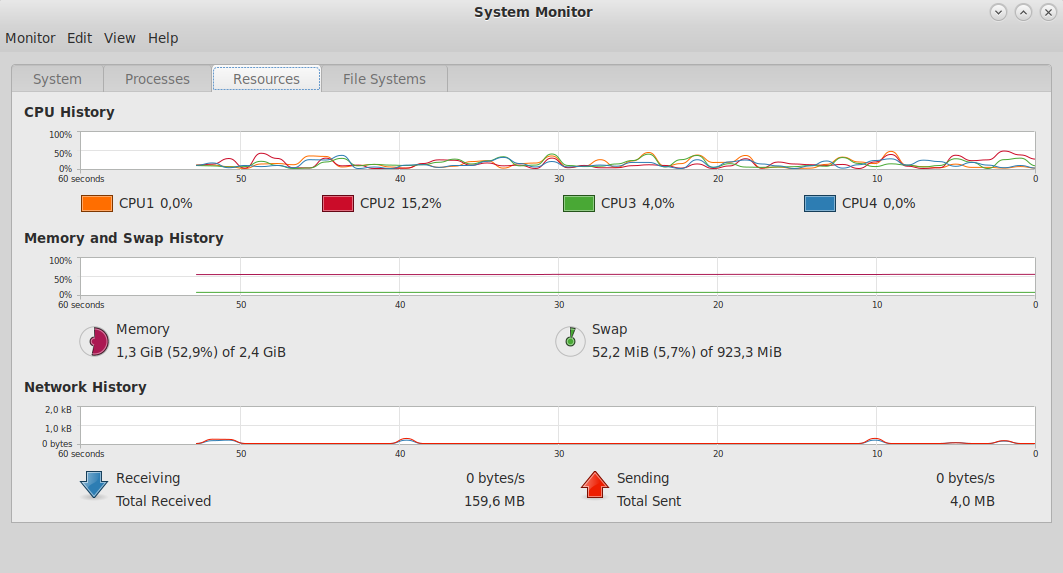
El monitor del sistema mate permite visualizar y controlar los procesos que se ejecutan en el sistema. Se puede acceder a mapas de memoria detallados, enviar señales y finalizar los procesos.

Además, el monitor del sistema mate ofrece una visión general del uso de recursos del sistema, incluyendo la asignación de memoria y CPU, así como el uso de la red. También permite consultar información del sistema de archivos, como el dispositivo, el tipo, los puntos de montaje y el uso del disco.

La pestaña Sistema mostrará información básica sobre su sistema, como el nombre de host, el kernel, la versión de MATE, la memoria instalada y la información del procesador.


  1. ¿Qué es el Monitor del sistema MATE?

    El Monitor del sistema de MATE, cuyo programa es normalmente mate-system-monitor, es la herramienta gráfica de MATE para observar y administrar los procesos y recursos del sistema.

    Su función es bastante diferente de las aplicaciones que vimos antes:

    • Atril → visualQué aplicaciones están ralentiza documentos.
    • Engrampa → administra archivadores.
    • MATE Calculator → realiza cálculos.
    • Centro de Control MATE → configura el escritorio.
    • MATE System Monitorobserva qué está haciendo el sistema y qué recursos está utilizando.

    Es un programa especialmente útil para responder preguntas como:

    ¿Qué proceso está consumiendo toda la CPU?

    ¿Cuánta memoria RAM estoy utilizando?

    ¿Qué procesos están ejecutándose?

    ¿Qué aplicaciones están ralentizando el equipo?

    ¿Cuántos núcleos tiene mi procesador?

    ¿Cómo está evolucionando el consumo de CPU, RAM o swap?

    ¿Qué proceso necesito terminar?


    1. ¿Cómo funciona?

    La idea fundamental es que MATE System Monitor no genera por sí mismo los datos del sistema.

    El sistema operativo Linux ya mantiene información sobre:

    • procesos;
    • CPU;
    • memoria;
    • dispositivos;
    • carga;
    • interfaces de red;
    • almacenamiento;
    • etc.

    El Monitor del sistema consulta esa información y la transforma en una interfaz gráfica comprensible.

    Conceptualmente:

                        Linux / kernel
                             │
                ┌────────────┼─────────────┐
                │            │             │
                ▼            ▼             ▼
             procesos       CPU          memoria
                │            │             │
                └────────────┼─────────────┘
                             │
                             ▼
                    MATE System Monitor
                             │
                 ┌───────────┼───────────┐
                 ▼           ▼           ▼
              procesos     recursos    gráficos
    

    Por eso el programa puede considerarse principalmente un frontend gráfico de información que el sistema operativo ya proporciona.


    2. Su relación con /proc

    En Linux existe un sistema de archivos virtual llamado:

    /proc
    

    que expone información del kernel y de los procesos.

    Por ejemplo:

    /proc/cpuinfo
    /proc/meminfo
    /proc/loadavg
    /proc/<PID>/
    

    Un programa como MATE System Monitor puede obtener información del sistema a través de interfaces del kernel y bibliotecas especializadas que abstraen parte de esa información.

    Por ejemplo, conceptualmente:

    /proc
      │
      ├── CPU
      ├── memoria
      ├── procesos
      └── carga
           │
           ▼
    bibliotecas / APIs
           │
           ▼
    mate-system-monitor
           │
           ▼
    interfaz gráfica
    

    No significa que toda la información provenga literalmente de /proc; dependiendo de la versión y de la función, pueden intervenir otras interfaces del sistema.


    3. Arquitectura general

    Podemos representar la aplicación así:

    ┌─────────────────────────────────────────┐
    │          MATE System Monitor            │
    ├─────────────────────────────────────────┤
    │                                         │
    │  Procesos       Recursos       Sistema  │
    │     │               │             │     │
    │     ▼               ▼             ▼     │
    │   lista          gráficos       datos    │
    │     │               │             │     │
    └─────┼───────────────┼─────────────┼─────┘
          │               │             │
          └───────────────┼─────────────┘
                          ▼
                 APIs / bibliotecas
                          │
                          ▼
                      Linux kernel
    

    Esto es importante porque explica por qué el monitor puede escritorio mostrar información dinámica.

    No abre un archivo una sola vez y se queda con ese resultado.

    Hace algo conceptualmente parecido a:

    leer datos
       ↓
    calcular métricas
       ↓
    mostrar
       ↓
    esperar
       ↓
    volver a leer
       ↓
    actualizar
       ↓
    repetir
    

    4. Actualización periódica

    Los recursos del sistema cambian continuamente.

    Por ejemplo:

    09:30:01 → CPU 12 %
    09:30:02 → CPU 25 %
    09:30:03 → CPU 74 %
    09:30:04 → CPU 41 %
    

    El Monitor del sistema realiza periódicamente nuevas mediciones y actualiza la interfaz.

    Por eso los gráficos parecen "moverse".

    Podemos representarlo:

    t0 ── medir ── mostrar
           │
    t1 ── medir ── mostrar
           │
    t2 ── medir ── mostrar
           │
    t3 ── medir ── mostrar
           │
          ...
    

    La frecuencia exacta de actualización depende de la versión/configuración.


    5. Pestaña Procesos

    Una de las partes más importantes es la lista de procesos.

    Un proceso es, simplificando, una instancia de un programa que está siendo ejecutado por el sistema operativo.

    Por ejemplo:

    firefox
    caja
    mate-panel
    mate-system-monitor
    bash
    systemd
    

    pueden aparecer como procesos.

    La interfaz normalmente muestra información como:

    • nombre;
    • PID;
    • usuario;
    • porcentaje de CPU;
    • memoria;
    • estado;
    • prioridad;
    • tiempo de ejecución.

    6. ¿Qué es un PID?

    Cada proceso tiene un identificador numérico:

    PID = Process ID

    Por ejemplo:

    firefox
    PID 5231
    

    Otro:

    caja
    PID 4310
    

    El PID permite identificar inequívocamente un proceso mientras ese proceso exista.

    Desde terminal podemos ver algo equivalente mediante:

    ps
    

    o:

    ps aux
    

    MATE System Monitor simplemente presenta esta información de una forma gráfica y mucho más cómoda.


    7. CPU por proceso

    La columna de CPU permite saber qué procesos están consumiendo capacidad de procesamiento.

    Podemos encontrar algo como:

    Proceso              CPU
    --------------------------------
    Firefox              35 %
    Compilador           22 %
    Caja                  1 %
    Panel                 0 %
    

    Esto permite localizar rápidamente al responsable de una carga elevada.

    Pero hay un detalle importante:

    100 % de CPU no significa necesariamente que todo el procesador esté ocupado.

    Dependiendo de cómo se contabilice el uso, un proceso puede consumir aproximadamente un núcleo lógico completo.

    Por ejemplo, en un sistema con:

    8 CPU lógicas
    

    un proceso utilizando aproximadamente un núcleo puede aparecer cerca de:

    100 %
    

    mientras el sistema completo todavía tiene capacidad disponible.


    8. CPU total

    Además de los procesos individuales, el Monitor del sistema muestra el uso global del procesador.

    Por ejemplo:

    CPU
    100% ┤
     80% ┤          ████
     60% ┤      ████    ███
     40% ┤  ████
     20% ┤██
      0% └──────────────────
    

    Esto permite observar tendencias.

    Por ejemplo:

    CPU baja
       ↓
    abrir aplicación
       ↓
    CPU sube
       ↓
    aplicación termina de cargar
       ↓
    CPU baja
    

    9. Sistemas multinúcleo

    Los procesadores modernos tienen varios núcleos y/o hilos de ejecución.

    Por ejemplo:

    CPU
    ├── Core 0
    ├── Core 1
    ├── Core 2
    └── Core 3
    

    El Monitor del sistema puede mostrar información sobre el uso de CPU de acuerdo con las capacidades de la versión instalada.

    Esto permite detectar situaciones como:

    Core 0 → 100 %
    Core 1 → 5 %
    Core 2 → 4 %
    Core 3 → 3 %
    

    que indican una carga muy diferente de:

    Core 0 → 80 %
    Core 1 → 75 %
    Core 2 → 83 %
    Core 3 → 78 %
    

    10. Memoria RAM

    Otra de las funciones fundamentales es observar la memoria.

    El monitor puede representar:

    Memoria:
    ████████████░░░░░░░░
            60 %
    

    y mostrar valores como:

    • memoria utilizada;
    • memoria disponible;
    • memoria total;
    • swap.

    Esto ayuda a diagnosticar problemas de memoria.


    11. ¿Qué significa realmente "RAM usada"?

    Esta es una de las partes que más confunden a los usuarios de Linux.

    Supongamos:

    RAM total = 16 GB
    

    y el monitor muestra:

    12 GB utilizados
    

    Eso no significa necesariamente que 12 GB estén siendo utilizados exclusivamente por aplicaciones.

    Linux utiliza memoria libre como:

    • caché;
    • buffers;
    • estructuras internas;
    • páginas reutilizables.

    Por eso:

    RAM aparentemente ocupada
    

    no equivale automáticamente a:

    RAM agotada
    

    Una interpretación más útil suele considerar también la memoria disponible.


    12. Swap

    El swap es espacio utilizado por el sistema como respaldo de memoria virtual.

    Puede estar basado en:

    • una partición;
    • un archivo de swap.

    Conceptualmente:

    RAM
     │
     │ insuficiente / presión de memoria
     ▼
    swap
     │
     ▼
    almacenamiento
    

    El Monitor del sistema puede mostrar el uso de swap.

    Si observás:

    RAM → casi llena
    SWAP → aumentando constantemente
    

    puede indicar presión significativa de memoria.

    Pero utilizar algo de swap no significa automáticamente que exista un problema.


    13. Memoria virtual

    Cada proceso no trabaja simplemente con una pequeña región física de RAM.

    Linux proporciona a cada proceso un espacio de direcciones virtual.

    Conceptualmente:

    Proceso A
    ┌───────────────────────┐
    │ memoria virtual       │
    └───────────────────────┘
               │
               ▼
          memoria física
               │
          ┌────┴────┐
          ▼         ▼
          RAM      swap
    

    Por eso las cifras de memoria que aparecen para un proceso pueden tener significados diferentes:

    • memoria virtual;
    • memoria residente;
    • memoria compartida;
    • memoria privada.

    Esta es una de las razones por las que no conviene interpretar una única columna como "cantidad exacta de RAM que este programa está consumiendo".


    14. Procesos hijos

    Los programas pueden crear otros procesos.

    Por ejemplo:

    Firefox
      ├── proceso A
      ├── proceso B
      └── proceso C
    

    o:

    terminal
       └── bash
            └── programa
    

    El sistema operativo mantiene relaciones de:

    PPID
    

    es decir, Parent Process ID.

    El Monitor del sistema puede representar estas relaciones jerárquicamente, dependiendo del modo de visualización.

    Esto permite comprender mejor qué procesos pertenecen a qué aplicación.


    15. Estados de procesos

    Los procesos pueden encontrarse en diferentes estados.

    Conceptualmente:

    Running
    Sleeping
    Stopped
    Zombie
    
    Running

    El proceso está ejecutándose o listo para ejecutarse.

    Sleeping

    Está esperando algún evento.

    Esto no significa que esté consumiendo CPU continuamente.

    Stopped

    Su ejecución está detenida.

    Zombie

    El proceso ya terminó, pero su proceso padre todavía no ha recogido correctamente su estado de terminación.

    Los estados son parte del modelo de procesos de Linux.


    16. Terminar un proceso

    Una de las funciones más conocidas del Monitor del sistema es finalizar procesos.

    Por ejemplo:

    Firefox
    PID 5231
    

    podría seleccionarse y finalizarse.

    Pero internamente no se trata simplemente de:

    "borrar el programa".

    Se envía una señal al proceso.

    Conceptualmente:

    MATE System Monitor
            │
            ▼
        enviar señal
            │
            ▼
          PID 5231
            │
            ▼
          proceso
    

    Linux proporciona señales como:

    SIGTERM
    SIGKILL
    SIGSTOP
    SIGCONT
    

    entre muchas otras.


    17. Terminar vs matar

    Esta diferencia es importante.

    Una terminación normal puede solicitarse mediante:

    SIGTERM
    

    La idea es:

    "Por favor, terminá correctamente."

    El proceso puede:

    • cerrar archivos;
    • guardar información;
    • liberar recursos;
    • ejecutar rutinas de limpieza.

    En cambio:

    SIGKILL
    

    es mucho más contundente:

    "El kernel debe terminar este proceso."

    El proceso no puede capturar ni ignorar SIGKILL.

    Por eso, desde el punto de vista práctico:

    SIGTERM
       ↓
    primera opción
    

    y:

    SIGKILL
       ↓
    último recurso
    

    cuando una aplicación realmente no responde.


    18. Cambiar la prioridad

    Los procesos de Linux tienen prioridades asociadas a su planificación.

    Una herramienta gráfica puede permitir modificar la prioridad de determinados procesos mediante nice.

    Conceptualmente:

    proceso A → prioridad normal
    proceso B → prioridad baja
    proceso C → prioridad alta
    

    El valor nice modifica cómo el proceso compite por CPU.

    Por ejemplo:

    nice
    

    y:

    renice
    

    son herramientas tradicionales para esto.

    Hay que tener cuidado con aumentar la prioridad de procesos arbitrariamente, porque puede perjudicar al resto del sistema.


    19. Gráficos de recursos

    El Monitor del sistema no muestra únicamente números.

    Una de sus características más útiles es representar los datos como gráficos.

    Por ejemplo:

    CPU
    100% ┤       ╭─╮
     75% ┤   ╭───╯ ╰──╮
     50% ┤───╯        ╰──
     25% ┤
      0% └─────────────────
    

    Esto permite detectar rápidamente:

    • picos;
    • cargas sostenidas;
    • períodos de inactividad;
    • comportamiento periódico.

    Un número aislado:

    CPU = 82 %
    

    dice poco.

    Un gráfico:

    20 → 30 → 50 → 90 → 95 → 93 → 90 → 30 → 15
    

    cuenta una historia mucho más útil.


    20. Historial

    Los gráficos permiten observar una ventana temporal del comportamiento del sistema.

    Por ejemplo:

    CPU:
      ┌─────────────────────────┐
      │    /\       /\          │
      │___/  \_____/  \________ │
      └─────────────────────────┘
    

    Esto permite distinguir:

    Pico ocasional
    ______/‾‾\______
    

    de:

    Carga constante
    ████████████████
    

    y de:

    Carga periódica
    _/‾\_/‾\_/‾\_/‾\_
    

    Cada patrón puede tener causas diferentes.


    21. Red

    Dependiendo de la versión, configuración y distribución, MATE System Monitor puede mostrar estadísticas relacionadas con tráfico de red.

    Conceptualmente:

    Entrada
    ↓
    ██████████
    
    Salida
    ↑
    ████
    

    Esto permite observar:

    • datos recibidos;
    • datos enviados;
    • actividad de red.

    No debe confundirse con un analizador de paquetes.

    El Monitor del sistema no sustituye a Wireshark, tcpdump u otras herramientas de análisis de tráfico.

    Su objetivo es mostrar estadísticas generales de utilización.


    22. Discos y almacenamiento

    La aplicación puede proporcionar información relacionada con los recursos del sistema, pero nuevamente hay que distinguir entre:

    uso de almacenamiento
    

    y:

    actividad de E/S
    

    El almacenamiento puede tener:

    500 GB total
    350 GB utilizados
    150 GB libres
    

    mientras que la actividad de E/S puede ser:

    lectura → 50 MB/s
    escritura → 10 MB/s
    

    Son conceptos diferentes.

    Un sistema puede tener mucho espacio libre y, al mismo tiempo, estar realizando una gran cantidad de operaciones de disco.


    23. Información del sistema

    El Monitor del sistema puede proporcionar datos generales del equipo.

    Dependiendo de la versión puede incluir información sobre:

    • nombre del sistema;
    • versión del kernel;
    • hardware;
    • procesadores;
    • memoria;
    • almacenamiento;
    • versión del escritorio.

    Esto permite obtener rápidamente una fotografía del sistema.


    24. Carga del sistema

    Linux utiliza el concepto de load average.

    Puede verse mediante:

    uptime
    

    o:

    cat /proc/loadavg
    

    y normalmente se presentan tres valores:

    1 min
    5 min
    15 min
    

    Por ejemplo:

    0.20 0.35 0.40
    

    La carga representa, interpretación aproximada es que existe suficiente trabajo para mantener ocup utilizarlo como herramienta gráfica de diagnóstico sin abandonar el entorno monitor compara cuánto Su funcionamiento se basa en consultar periódicamente información proporcionada por Linux y transformarla en listas, estadísticas y gráficos compr simplificando, cuántas tareas están compitiendo o esperando determinados recursos de ejecución.

    No debe interpretarse directamente como:

    "CPU al 20 %"
    

    porque load average y porcentaje de CPU son métricas diferentes.


    25. Load average en un sistema multinúcleo

    Este detalle es muy importante.

    Supongamos que tenemos:

    8 CPU lógicas
    

    Una carga cercana a:

    8.0
    

    no significa necesariamente:

    800 % de CPU
    

    Una interpretación aproximada es que existe suficiente trabajo para mantener ocupadas unas ocho unidades de ejecución.

    Por eso la carga debe analizarse teniendo en cuenta la cantidad de CPUs disponibles.


    26. Procesos del sistema vs aplicaciones

    En la lista pueden aparecer procesos que el usuario no reconoce:

    systemd
    dbus-daemon
    udisksd
    gvfsd
    polkitd
    

    Esto es normal.

    Un escritorio Linux moderno está formado por muchos servicios pequeños.

    Por ejemplo:

    MATE
     │
     ├── panel
     ├── settings daemon
     ├── Caja
     ├── Marco
     ├── notificaciones
     ├── energía
     ├── D-Bus
     └── servicios del sistema
    

    El Monitor del sistema permite ver este ecosistema.


    27. D-Bus

    Muchas aplicaciones de escritorio Linux se comunican mediante D-Bus.

    Por ejemplo:

    Aplicación A
         │
         ▼
       D-Bus
         │
         ▼
    Servicio B
    

    Esto permite que distintos componentes se comuniquen sin tener que estar directamente acoplados.

    MATE System Monitor puede coexistir con este sistema, pero no debe confundirse con D-Bus.

    Es decir:

    MATE System Monitor
    

    observa y administra procesos.

    Mientras:

    D-Bus
    

    es un mecanismo de comunicación entre procesos.


    28. Biblioteca GTK

    MATE System Monitor utiliza las tecnologías gráficas del ecosistema MATE/GTK.

    Esto le proporciona:

    • ventanas GTK;
    • menús;
    • listas;
    • diálogos;
    • botones;
    • integración visual con MATE;
    • accesibilidad.

    Por eso visualmente encaja con el resto de aplicaciones del escritorio.


    29. Integración con MATE

    El programa está pensado específicamente para formar parte de MATE.

    La arquitectura puede verse:

                             MATE
                              │
           ┌──────────────────┼───────────────────┐
           │                  │                   │
          Caja              Marco              Panel
           │                  │                   │
           └──────────────────┼───────────────────┘
                              │
                              ▼
                      System Monitor
                              │
                              ▼
                        Linux system
    

    Esto permite utilizarlo como herramienta gráfica de diagnóstico sin abandonar el entorno.


    30. Diferencia con top

    En terminal podemos utilizar:

    top
    

    top muestra información dinámica sobre:

    • procesos;
    • CPU;
    • memoria;
    • carga.

    MATE System Monitor hace algo conceptualmente similar, pero proporciona una interfaz gráfica.

    Comparación:

    Característica
    MATE System Monitor
    top

    GUI

    Procesos

    CPU

    RAM

    Load average
    ✅*

    Terminar procesos

    Gráficos

    Cómodo para principiantes

    ⚠️

    Automatización
    limitada
    excelente

    Servidores sin GUI

    * Dependiendo de versión/interfaz.


    31. Diferencia con htop

    htop también es un monitor interactivo de procesos.

    Por ejemplo:

    htop
    ────────────────────────────
    CPU  ███████████░░
    MEM  ██████░░░░░░
    SWP  ░░░░░░░░░░░░
    

    MATE System Monitor:

    ┌─────────────────────────────┐
    │ MATE System Monitor         │
    ├─────────────────────────────┤
    │ Procesos                    │
    │ CPU                         │
    │ Memoria                     │
    │ Recursos                    │
    └─────────────────────────────┘
    

    La diferencia fundamental es:

    htop
    → herramienta de terminal
    
    MATE System Monitor
    → herramienta gráfica de escritorio
    

    32. ¿Es un antivirus?

    No.

    El Monitor del sistema no analiza archivos buscando malware.

    Puede mostrar:

    proceso sospechoso
    

    pero eso no significa que pueda determinar automáticamente:

    "esto es malware"
    

    Para seguridad existen otras herramientas.

    El monitor sirve para observar:

    qué está ejecutándose
    

    no para decidir automáticamente:

    qué es malicioso
    

    33. ¿Es un administrador de servicios?

    Tampoco.

    Un proceso puede estar relacionado con un servicio, pero:

    proceso
    

    y:

    servicio
    

    no son exactamente lo mismo.

    En sistemas modernos con systemd, la administración de servicios se realiza normalmente mediante:

    systemctl
    

    Por ejemplo:

    systemctl status nombre-servicio
    

    El Monitor del sistema observa principalmente procesos y recursos, mientras que systemctl administra unidades de systemd.


    34. ¿Puede sustituir a systemctl?

    No.

    Por ejemplo:

    systemctl start nginx
    systemctl stop nginx
    systemctl restart nginx
    

    son operaciones de administración de servicios.

    MATE System Monitor está orientado a:

    ver proceso
    ↓
    analizar consumo
    ↓
    terminarlo si corresponde
    

    No es un reemplazo completo de systemd.


    35. Administración de procesos

    La posibilidad de finalizar procesos es una de las características más delicadas.

    Imaginemos:

    Proceso:
    mi_programa
    PID:
    3456
    CPU:
    95 %
    

    Podés seleccionar el proceso.

    Pero hay que preguntarse:

    ¿Por qué consume 95 %?

    Puede ser:

    • una operación legítima;
    • una compilación;
    • procesamiento de vídeo;
    • cálculo científico;
    • una aplicación bloqueada;
    • un proceso del sistema.

    Por eso el monitor debe utilizarse primero como herramienta de diagnóstico, y después como herramienta de intervención.


    36. Árbol de procesos

    El árbol de procesos es particularmente útil para comprender relaciones entre programas.

    Por ejemplo:

    systemd
     ├── dbus
     ├── display manager
     └── sesión MATE
          ├── mate-panel
          ├── marco
          ├── caja
          ├── mate-settings-daemon
          └── aplicaciones
               ├── firefox
               └── atril
    

    Esto permite comprender que una aplicación gráfica no existe aislada.

    Forma parte de una jerarquía de procesos.


    37. Privilegios

    Un usuario normal puede observar gran cantidad de información.

    Pero ciertas operaciones administrativas pueden requerir privilegios.

    Por ejemplo:

    usuario
       │
       ├── ver sus procesos
       └── administrar sus procesos
    

    mientras:

    root
       │
       └── administrar prácticamente todos los procesos
    

    Esto depende de las políticas del sistema.

    Por eso puede ocurrir que algunas operaciones estén disponibles para un proceso y no para otro.


    38. Proceso y hilo

    Hay otra cuestión técnica interesante.

    Un proceso puede contener varios hilos (threads).

    Por ejemplo:

    Firefox
     │
     ├── thread 1
     ├── thread 2
     ├── thread 3
     └── thread 4
    

    Los hilos permiten ejecutar distintas partes de un programa de manera concurrente.

    Dependiendo de la vista y de la versión, el Monitor del sistema puede representar procesos de manera diferente y no necesariamente exponer todos los detalles de hilos como lo harían herramientas especializadas.

    Para análisis profundo:

    ps -eLf
    

    o:

    top -H
    

    pueden proporcionar más información.


    39. Consumo de CPU: cómo se calcula

    El porcentaje de CPU no es simplemente una propiedad fija del proceso.

    El monitor compara cuánto tiempo de CPU recibió un proceso durante un intervalo.

    Conceptualmente:

    t0
     ↓
    leer contador CPU
     ↓
    esperar
     ↓
    t1
     ↓
    leer contador nuevamente
     ↓
    calcular diferencia
    

    Si un proceso recibió mucho tiempo de CPU durante ese intervalo:

    uso CPU ↑
    

    Si recibió poco:

    uso CPU ↓
    

    Esto explica por qué el valor cambia continuamente.


    40. Consumo de memoria: instantánea

    La memoria se comporta de forma diferente.

    El sistema mantiene diferentes contadores y métricas, por lo que el monitor puede consultar:

    RAM total
    RAM libre
    RAM disponible
    memoria residente
    swap
    

    y convertirlos en:

    MB
    GB
    %
    

    Por eso una medición de memoria suele ser más parecida a una fotografía del estado actual que a una medición de actividad durante un intervalo.


    41. Diagnóstico de un equipo lento

    Una de las mejores aplicaciones prácticas del Monitor del sistema es diagnosticar lentitud.

    Un procedimiento razonable sería:

    Paso 1

    Mirar CPU:

    CPU → 95 %
    
    Paso 2

    Ordenar procesos por CPU.

    Encontrar:

    programa → 90 %
    
    Paso 3

    Observar memoria:

    RAM → 95 %
    SWAP → aumentando
    
    Paso 4

    Observar gráficos.

    Si la CPU está baja pero el equipo sigue lento, puede ser necesario investigar:

    • E/S de disco;
    • memoria;
    • procesos bloqueados;
    • almacenamiento;
    • red;
    • problemas del sistema.

    El monitor no necesariamente identifica la causa automáticamente, pero proporciona las primeras evidencias.


    42. Ejemplo práctico

    Supongamos que el equipo está muy lento.

    Abrimos MATE System Monitor:

    CPU      20 %
    RAM      45 %
    SWAP      0 %
    

    Entonces aparentemente:

    CPU → normal
    RAM → normal
    swap → normal
    

    Podríamos investigar otras causas.

    En cambio:

    CPU      100 %
    RAM       50 %
    SWAP       0 %
    

    y encontramos:

    ffmpeg → 98 %
    

    probablemente la explicación sea sencilla:

    ffmpeg está realizando procesamiento intensivo
    

    Otro caso:

    CPU      20 %
    RAM       99 %
    SWAP      80 %
    

    sugiere una situación completamente diferente:

    presión de memoria
    

    43. Consumo de recursos vs problema

    Es importante no interpretar automáticamente:

    CPU alta = problema
    

    Por ejemplo:

    compilación
    renderizado
    codificación de vídeo
    cálculo científico
    

    pueden utilizar:

    CPU → 100 %
    

    durante largos períodos de forma completamente normal.

    El problema es más probable cuando:

    CPU alta
    +
    sin una tarea que lo justifique
    +
    comportamiento anómalo
    

    El monitor ayuda a encontrar la diferencia.


    44. Ligereza

    MATE System Monitor está diseñado para ser relativamente sencillo y adecuado para un entorno de escritorio tradicional.

    Pero hay una paradoja interesante:

    Un monitor de sistema también consume recursos.

    Para funcionar tiene que:

    • leer información;
    • calcular estadísticas;
    • actualizar gráficos;
    • dibujar la interfaz.

    Por eso no debe utilizarse con una frecuencia de actualización absurdamente alta esperando que sea completamente "gratis".

    En condiciones normales, su consumo es pequeño comparado con las aplicaciones que suele monitorizar.


    45. Características principales

    Característica
    MATE System Monitor

    Lista de procesos

    PID

    Usuario del proceso

    CPU por proceso

    Memoria por proceso

    Estado del proceso

    Árbol de procesos

    Finalizar procesos

    Señales/procesos
    ✅*

    Prioridad/nice
    ✅*

    Gráfico CPU

    Gráfico memoria

    Swap

    Información del sistema

    Carga del sistema
    ✅*

    Red
    ✅*

    Disco/E/S
    depende de versión

    Interfaz GTK

    Integración MATE

    Administración de servicios systemd

    Antivirus

    Analizador de paquetes de red

    Monitorización remota avanzada

    * Algunas capacidades y columnas dependen de la versión instalada y de la distribución.


    46. Diferencia con herramientas especializadas

    MATE System Monitor es una herramienta generalista.

    Para un análisis profundo existen herramientas más especializadas:

    ps
    → fotografía de procesos
    
    top
    → monitorización interactiva
    
    htop
    → monitorización interactiva avanzada
    
    free
    → memoria
    
    vmstat
    → memoria/procesos/I/O
    
    iostat
    → almacenamiento/I/O
    
    ss
    → conexiones de red
    
    iotop
    → procesos que realizan I/O
    
    systemctl
    → servicios systemd
    

    MATE System Monitor intenta reunir una parte importante de esta información en una única interfaz gráfica.


    47. Cómo encaja con el resto de MATE

    Podemos situarlo dentro del ecosistema que venimos analizando:

                        ESCRITORIO MATE
                              │
          ┌───────────────────┼──────────────────┐
          │                   │                  │
          ▼                   ▼                  ▼
       Atril              Engrampa          Calculadora
     documentos          archivadores          cálculo
          │                   │                  │
          └───────────────────┼──────────────────┘
                              │
                        Centro de Control
                              │
                              ▼
                        configuración
                              │
                              ▼
                     Monitor del sistema
                              │
                              ▼
                        estado del SO
    

    Esto permite distinguir dos grandes grupos:

    Aplicaciones de trabajo
    Atril
    Engrampa
    Calculadora
    Caja
    Pluma
    
    Herramientas del propio entorno
    Centro de Control
    Monitor del sistema
    Settings Daemon
    Power Manager
    Marco
    Panel
    

    48. Arquitectura resumida

    Si queremos comprenderlo técnicamente en una sola imagen:

                             USUARIO
                                │
                                ▼
                   ┌─────────────────────────┐
                   │   MATE System Monitor   │
                   │      GTK / interfaz     │
                   └────────────┬────────────┘
                                │
                        consulta periódica
                                │
                  ┌─────────────┼──────────────┐
                  │             │              │
                  ▼             ▼              ▼
              procesos         CPU          memoria
                  │             │              │
                  └─────────────┼──────────────┘
                                │
                         APIs del sistema
                                │
                      ┌─────────┴─────────┐
                      │                   │
                      ▼                   ▼
                   /proc                kernel
                      │                   │
                      └─────────┬─────────┘
                                ▼
                          datos del SO
    

    Y cuando el usuario decide intervenir:

    Usuario
       │
       ▼
    selecciona proceso
       │
       ▼
    MATE System Monitor
       │
       ▼
    solicita operación
       │
       ▼
    kernel / APIs de procesos
       │
       ▼
    SIGTERM / SIGKILL / prioridad...
       │
       ▼
    proceso
    

    49. Lo más importante para entenderlo

    Hay tres conceptos que resumen prácticamente todo el programa:

    1. Observación
    ¿Qué está haciendo el sistema?
    
    2. Diagnóstico
    ¿Por qué está utilizando tantos recursos?
    
    3. Intervención
    ¿Qué proceso necesito detener o modificar?
    

    Por eso MATE System Monitor no es solamente un "administrador de tareas". Es una interfaz gráfica para observar el modelo de procesos y recursos de Linux y realizar determinadas operaciones sobre ellos.


    Resumen final

    MATE System Monitor (mate-system-monitor) es el monitor gráfico de procesos y recursos del entorno MATE. Su funcionamiento se basa en consultar periódicamente información proporcionada por Linux y transformarla en listas, estadísticas y gráficos comprensibles.

    Sus características principales son:

    • visualización de procesos;
    • PID y usuario;
    • consumo de CPU;
    • consumo de memoria;
    • estados de procesos;
    • jerarquía padre/hijo;
    • información general del sistema;
    • gráficos históricos de recursos;
    • memoria RAM y swap;
    • carga del sistema;
    • información de CPU;
    • determinadas estadísticas de red y E/S según versión;
    • finalización de procesos;
    • operaciones sobre procesos;
    • modificación de prioridad;
    • actualización dinámica;
    • interfaz gráfica GTK integrada con MATE.

    Y su arquitectura fundamental es:

                 MATE System Monitor
                          │
                          ▼
                 APIs del sistema
                          │
                 ┌────────┼────────┐
                 ▼        ▼        ▼
              procesos   CPU     memoria
                 │        │        │
                 └────────┼────────┘
                          ▼
                       Linux
                      / kernel
    

    La gran diferencia respecto del Centro de Control MATE que vimos antes es que el Centro de Control configura cómo funciona el escritorio, mientras que MATE System Monitor observa cómo está funcionando el sistema en ese momento y permite intervenir sobre determinados procesos.

    En términos de MATE:

    Centro de Control
         ↓
    "¿Cómo quiero que funcione MATE?"
    
    System Monitor
         ↓
    "¿Qué está haciendo Linux/MATE ahora mismo?"
    

    Y esa distinción es fundamental para entender la arquitectura completa del escritorio MATE.

Guía de Blender, software gratuito y multiplataforma para modelado: Espacios de trabajo

Los Espacios de Trabajo son esencialmente diseños de ventanas predefinidos. Cada Espacio de Trabajo consta de un conjunto de Áreas que contienen Editores, y está orientado a una tarea específica, como modelado, animación o secuencias de comandos. . Por lo general, cambiará entre varios espacios de trabajo mientras trabaja en un proyecto.

../../_images/interface_window-system_workspaces_screen.png

Los espacios de trabajo están localizados en la Barra superior.

Controles

Pestañas

Hacer clic en las pestañas para cambiar entre los espacios de trabajo. También será posible usar los atajos Ctrl-RePág y Ctrl-AvPág. Hacer doble clic en una pestaña para cambiar el nombre del espacio de trabajo.

Add Workspace

Hacer clic en el botón Agregar para agregar un nuevo espacio de trabajo.

Menú contextual RMB

El menú contextual contiene opciones para duplicar, eliminar y reordenar espacios de trabajo.

Espacios de trabajo predefinidos

El inicio predefinido de Blender mostrará el espacio de trabajo «Organizar» en el área principal. Éste es un espacio de trabajo general para previsualizar la escena y contiene los siguientes editores:

../../_images/interface_window-system_workspaces_layout.png

El espacio de trabajo «Organizar» de Blender con cuatro editores.

Vista 3D (amarillo), Listado (verde), Propiedades (azul) y Línea de tiempo (rojo).

Blender también posee varios otros espacios de trabajo adicionales, agregados de forma predefinida:

Modelado:

Para la modificación de geometría con herramientas de modelado.

Esculpir:

Para la modificación de mallas mediante herramientas de esculpido.

Edición de UV:

Para el mapeo de coordenadas de textura de imagen a superficies 3D.

Pintar Texturas:

Para colorear texturas de imagen en la Vista 3D.

Sombreado:

Para especificar propiedades de materiales para el procesamiento.

Animación:

Para hacer que las propiedades de los objetos dependan del tiempo.

Procesamiento:

Para visualizar y analizar los resultados del procesamiento.

Composición:

Para combinar y posprocesar información de imágenes y del procesamiento.

Nodos de geometría:

Para el modelado procedimental usando Nodos de geometría.

Secuencias de comandos:

Para interactuar con la API Python de Blender y escribir scripts.

Espacios de trabajo adicionales

Blender dispone de algunos de espacios de trabajo adicionales para elegir cuando se va a agregar uno nuevo:

2D

2D:

Espacio de trabajo genérico para trabajar con el Grease Pencil.

2D (lienzo completo):

Similar a «Animación 2D» pero con un lienzo mayor.

Efectos visuales

Enmascarar:

Para crear máscaras 2D para composición o edición de video.

Rastreo de movimiento:

Para calcular el movimiento de la cámara y estabilizar material de video.

Edición de video

Edición de video:

Para realizar el montaje de distintos tipos de medios en un único video final.

Guardar y redefinir

Los espacios de trabajo se guardan en el archivo .blend. Cuando se abre un archivo, habilitar Cargar interfaz en el Explorador de archivos indicará a Blender que debe usar la organización de pantalla del archivo en lugar de la actual.

Será posible guardar un conjunto personalizado de espacios de trabajo como parte de los Predefinidos.

Propiedades del espacio de trabajo

Referencia

Editor:

Editor de Propiedades

Panel:

Propiedades ‣ Herramienta ‣ Espacio de trabajo

Fijar escena

Cuando se encuentre activa, el espacio de trabajo actual recordará la escena actualmente seleccionada. Más adelante, cuando vuelva a seleccionarse este espacio de trabajo, cambiará automáticamente a dicha escena.

Modo

Cambiar a este Modo cuando se active el espacio de trabajo.

Filtrar complementos

Determina qué complementos estarán habilitados en el espacio de trabajo activo. Cuando esta opción no esté activa, se utilizarán los complementos activados globalmente. Cuando la opción esté activa, podrán habilitarse complementos individuales de la lista a continuación.

Guía de MATE entorno de escritorio clásico y ligero: Centro de control MATE.

mate-control-center es una interfaz gráfica de usuario para configurar diversos aspectos de MATE.

Al ejecutarse sin argumentos, la consola muestra la vista general del centro de control, que presenta todos los paneles de configuración disponibles. Esta vista general permite abrir paneles individuales haciendo clic sobre ellos. También incluye una función de búsqueda para encontrar paneles mediante palabras clave.


¿Qué es el Centro de Control de MATE?

El Centro de Control de MATE (mate-control-center) es la aplicación que concentra buena parte de la configuración gráfica del entorno de escritorio MATE.

A diferencia de aplicaciones como Atril, Engrampa o MATE Calculator, que realizan una tarea concreta, el Centro de Control funciona como un contenedor y lanzador de módulos de configuración.

El proyecto oficial lo describe precisamente como las utilidades para configurar el escritorio MATE, y su repositorio está mantenido dentro de la organización oficial mate-desktop. GGitHub

Su idea fundamental puede representarse así:

                 CENTRO DE CONTROL MATE
                          │
        ┌─────────────────┼──────────────────┐
        │                 │                  │
   Apariencia          Teclado            Ratón
        │                 │                  │
     Temas             Atajos            Botones
     Iconos             Idioma            Velocidad
     Fuentes            Distribución      Touchpad
        │
        ├──────── Pantalla
        ├──────── Ventanas
        ├──────── Aplicaciones
        ├──────── Usuarios
        ├──────── Fecha y hora
        └──────── Accesibilidad

Una característica importante es que no hace todo el trabajo él mismo. Muchos elementos son programas/módulos independientes que el Centro de Control presenta de manera unificada. El conjunto oficial de pruebas de Ubuntu MATE, por ejemplo, identifica ejecutables separados como mate-appearance-properties, mate-at-properties, mate-default-applications-properties, mate-display-properties, mate-keybinding-properties, mate-keyboard-properties, mate-mouse-properties, mate-time-admin y otros dentro del ecosistema del Centro de Control. GGitHub


1. La idea de "Centro de Control"

La forma más fácil de entenderlo es imaginarlo como un panel de administración del escritorio.

Cuando abrís:

mate-control-center

no estás abriendo simplemente una ventana con casillas de configuración.

Estás iniciando un programa que:

  1. carga la información de los módulos disponibles;
  2. organiza esos módulos en categorías;
  3. muestra sus iconos y descripciones;
  4. permite seleccionar uno;
  5. ejecuta el módulo correspondiente;
  6. el módulo modifica las configuraciones del sistema o del escritorio.

Conceptualmente:

mate-control-center
       │
       ▼
 catálogo de módulos
       │
       ├── apariencia
       ├── teclado
       ├── ratón
       ├── pantalla
       ├── ventanas
       ├── accesibilidad
       └── etc.

Por eso, si abrís una sección como Apariencia, el código que realmente modifica temas y fuentes puede pertenecer al módulo correspondiente y no a la ventana principal.


2. Arquitectura modular

Esta es probablemente la característica técnica más importante del Centro de Control.

En vez de tener un programa gigantesco:

mate-control-center
 ├── código de teclado
 ├── código de ratón
 ├── código de pantalla
 ├── código de temas
 ├── código de ventanas
 └── ...

la arquitectura está organizada alrededor de capplets o pequeños programas/módulos de configuración.

Podemos representarlo así:

                       mate-control-center
                              │
                    descubrimiento/catálogo
                              │
         ┌────────────────────┼─────────────────────┐
         │                    │                     │
         ▼                    ▼                     ▼
   Capplet apariencia   Capplet teclado       Capplet ratón
         │                    │                     │
         ▼                    ▼                     ▼
   configuración         configuración        configuración
      GTK/MATE              teclado              mouse

Esto proporciona una ventaja importante:

Cada área de configuración puede evolucionar de forma relativamente independiente.


3. ¿Qué es un capplet?

El término viene históricamente de Control Panel Applet, es decir, un pequeño programa de configuración.

Un capplet es esencialmente una aplicación especializada en una determinada categoría.

Por ejemplo:

mate-appearance-properties

se ocupa de la apariencia.

Otro:

mate-keyboard-properties

se ocupa de determinadas configuraciones del teclado.

Y:

mate-mouse-properties

se ocupa del ratón.

El Centro de Control los presenta como partes de una misma experiencia.

La lista de pruebas de Ubuntu MATE permite ver muy claramente esta arquitectura modular: el paquete mate-control-center incluye mate-control-center, mate-appearance-properties, mate-about-me, mate-at-properties, mate-default-applications-properties, mate-display-properties, mate-keybinding-properties, mate-keyboard-properties, mate-mouse-properties, mate-network-properties, mate-time-admin, mate-typing-monitor, mate-window-properties y mate-font-viewer, entre otros. GGitHub


4. Apariencia

Uno de los módulos más importantes es el de Apariencia.

Permite modificar cómo se ve MATE.

Entre los elementos que puede gestionar están:

  • tema;
  • controles GTK;
  • bordes de ventanas;
  • iconos;
  • fuentes;
  • fondo de escritorio;
  • determinados aspectos visuales.

La arquitectura de MATE separa estas funciones entre diferentes componentes. Por ejemplo, Marco es el gestor de ventanas y utiliza GTK para dibujar los marcos; su documentación señala que parte de las funciones de configuración de los bordes de ventana y atajos se gestionan desde el panel de control de MATE. GGitHub


5. Temas

El Centro de Control permite seleccionar y configurar temas.

Un tema puede modificar simultáneamente varios aspectos:

Tema
 │
 ├── controles
 ├── colores
 ├── bordes
 ├── iconos
 └── otros elementos visuales

Esto permite pasar, por ejemplo, de una apariencia clara a una oscura o utilizar temas diseñados para parecerse a otros entornos.

El concepto es importante porque MATE no necesita que cada aplicación implemente su propio sistema visual. Las aplicaciones GTK pueden obtener buena parte de su apariencia de la configuración común del escritorio.


6. Fuentes

El Centro de Control también permite modificar las fuentes utilizadas por el escritorio.

Por ejemplo:

  • fuente de las aplicaciones;
  • fuente de los documentos;
  • fuente del escritorio;
  • tamaño;
  • características de renderizado.

Esto puede ser especialmente importante en monitores de alta resolución.

Existe además un componente independiente denominado:

mate-font-viewer

que forma parte del conjunto relacionado con mate-control-center. GGitHub


7. Fondo de escritorio

La configuración del fondo también forma parte de la configuración visual de MATE.

Internamente, MATE dispone de un esquema de configuración específico para el fondo:

org.mate.background

El código oficial de MATE define, entre otras cosas, diferentes modos de representación de imágenes:

wallpaper
zoom
centered
scaled
stretched
spanned

y diferentes tipos de sombreado:

solid
horizontal-gradient
vertical-gradient
GGitHub

Esto demuestra algo interesante:

El Centro de Control no almacena necesariamente cada configuración dentro de sí mismo; muchas preferencias son almacenadas por los componentes de MATE mediante sus propios esquemas de configuración.


8. Pantallas

El módulo de pantalla permite gestionar aspectos relacionados con los monitores.

Dependiendo de la versión y de la distribución, puede incluir opciones como:

  • resolución;
  • orientación;
  • posición de monitores;
  • pantalla principal;
  • configuración de múltiples monitores;
  • frecuencia/modo de pantalla cuando el backend lo permite.

Por ejemplo:

                 ┌─────────────┐
                 │ Monitor 1   │
                 │ 1920×1080   │
                 └─────────────┘

                       │

                 ┌─────────────┐
                 │ Monitor 2   │
                 │ 1920×1080   │
                 └─────────────┘

La configuración real depende del servidor gráfico y de las capacidades del hardware.

El componente correspondiente aparece como:

mate-display-properties

en el conjunto de herramientas asociadas al Centro de Control. GGitHub


9. Teclado

Hay que distinguir dos conceptos:

Configuración física/lógica del teclado

Por ejemplo:

Español
Español Latinoamericano
Inglés
Atajos de teclado

Por ejemplo:

Super + E → abrir Caja
Ctrl + Alt + T → terminal
Alt + F4 → cerrar ventana

MATE tiene módulos separados para diferentes aspectos.

Entre ellos aparece:

mate-keyboard-properties

para configuración del teclado y:

mate-keybinding-properties

para los atajos de teclado. GGitHub


10. Atajos de teclado

Esta es una de las partes más potentes del Centro de Control.

Los atajos permiten asociar una combinación de teclas con una acción.

Por ejemplo:

Ctrl + Alt + T
       ↓
MATE Terminal

o:

Super + E
       ↓
Caja

También existen atajos propios del gestor de ventanas.

La documentación de Marco señala que MATE dispone de un panel específico para configurar los keyboard shortcuts y que numerosas acciones del gestor de ventanas pueden vincularse a teclas. GGitHub


11. Ratón y touchpad

El módulo:

mate-mouse-properties

permite configurar dispositivos apuntadores.

Dependiendo del hardware y del backend disponible, puede incluir:

7. Fondo de escritorio

org.mate.background

El código oficial de MATE define, entre otras cosas, diferentes modos de representación de imágenes:

wallpaper
zoom
centered
scaled
stretched
spanned
solid
horizontal-gradient
vertical-gradient
GGitHub

El Centro de Control no almacena necesariamente cada configuración dentro de sí mismo; muchas preferencias son almacenadas por los componentes de MATE mediante sus propios esquemas de configuración.


8. Pantallas

El módulo de pantalla permite gestionar aspectos relacionados con los monitores.

Dependiendo de la versión y de la distribución, puede incluir opciones como:

  • resolución;
  • orientación;
  • posición de monitores;
  • pantalla principal;
  • configuración de múltiples monitores;
  • frecuencia/modo de pantalla cuando el backend lo permite.

Por ejemplo:

  • velocidad del puntero;
  • aceleración;
  • sensibilidad;
  • comportamiento de botones;
  • doble clic;
  • opciones del touchpad.

El funcionamiento real puede depender de X11, Wayland, libinput y de cómo esté configurada la distribución.

Por eso el Centro de Control proporciona la interfaz, pero no controla directamente cada controlador de hardware.


12. Ventanas

MATE utiliza Marco (marco) como gestor de ventanas tradicional.

El Centro de Control permite configurar aspectos de la gestión de ventanas, como:

  • comportamiento;
  • enfoque;
  • acciones de las ventanas;
  • botones;
  • apariencia de los bordes;
  • atajos;
  • comportamiento ante determinadas acciones.

Marco explica en su documentación que el gestor de ventanas está separado del resto del escritorio y que algunas de sus opciones de configuración se exponen desde el panel de control de MATE. GGitHub

Esto demuestra nuevamente la arquitectura modular:

Centro de Control
       │
       ▼
configuración
       │
       ▼
Marco
       │
       ▼
gestión real de ventanas

13. Aplicaciones predeterminadas

Otro módulo importante es Aplicaciones preferidas/predeterminadas.

La idea es establecer qué aplicación debe abrir determinado tipo de contenido.

Por ejemplo:

PDF
 ↓
Atril

o:

Navegador web
 ↓
Firefox

o:

Correo
 ↓
cliente de correo

El ejecutable asociado aparece como:

mate-default-applications-properties

en el conjunto del Centro de Control. GGitHub

Esto es especialmente importante porque MATE no obliga a utilizar necesariamente sus aplicaciones propias.

Podés tener:

Atril

como visor PDF, pero:

Firefox

como navegador y:

LibreOffice

como suite ofimática.


14. Accesibilidad

El Centro de Control también integra herramientas relacionadas con accesibilidad.

El conjunto de aplicaciones incluye:

mate-at-properties

que está relacionado con las tecnologías de asistencia. GGitHub

Las opciones pueden estar relacionadas con necesidades como:

Centro de Control
       │
       ▼
configuración
       │
       ▼
Marco
       │
       ▼
gestión real de ventanas

13. Aplicaciones predeterminadas

Otro módulo importante es Aplicaciones preferidas/predeterminadas.

PDF
 ↓
Atril
mate-default-applications-properties

Esto es especialmente importante porque MATE no obliga a utilizar necesariamente sus aplicaciones propias.

Firefox
LibreOffice

como suite ofimática.


14. Accesibilidad

mate-at-properties
  • asistencia para usuarios con dificultades visuales;
  • teclado;
  • interacción alternativa;
  • tecnologías de asistencia.

Además, algunas funciones dependen de componentes externos, como Orca.

Por eso, otra vez, el Centro de Control actúa principalmente como punto de acceso a configuraciones, no como implementación completa de todas las tecnologías.


15. Fecha y hora

El ecosistema del Centro de Control incluye:

mate-time-admin

para determinadas operaciones relacionadas con fecha y hora. GGitHub

Aquí existe una diferencia importante entre:

hora mostrada en el escritorio

y:

hora real del sistema

La segunda puede estar administrada por servicios como systemd-timesyncd, chrony, ntpd u otros mecanismos dependiendo de la distribución.

Por eso el Centro de Control puede proporcionar la interfaz, pero la modificación real puede requerir privilegios y comunicarse con componentes del sistema.


16. Configuración de red

En determinadas instalaciones aparece:

mate-network-properties

aunque muchas distribuciones modernas delegan la administración de red en herramientas como NetworkManager.

Esto es un ejemplo muy importante de cómo ha evolucionado MATE:

MATE
 │
 └── interfaz de configuración
          │
          ▼
     servicio del sistema
          │
          ▼
      hardware/red

El Centro de Control no necesariamente administra directamente la interfaz de red.


17. Configuración de energía

La gestión energética merece una explicación separada.

MATE tiene un proyecto independiente:

MATE Power Manager

que es el componente encargado de la gestión de energía.

Su documentación oficial explica que mate-power-manager es un daemon de sesión que actúa como agente de políticas sobre UPower, escuchando eventos del sistema y ejecutando acciones configurables por el usuario. También incluye mate-power-preferences como programa de configuración. GGitHub

Por lo tanto:

Centro de Control
       │
       ▼
configuración energética
       │
       ▼
MATE Power Manager
       │
       ▼
UPower
       │
       ▼
hardware / kernel

Esta separación es fundamental para entender MATE.


18. Usuarios

El Centro de Control puede incluir herramientas relacionadas con la información/configuración del usuario, aunque la administración completa de cuentas depende de la distribución.

Un componente identificado en las pruebas de Ubuntu MATE es:

mate-about-me

relacionado con la información personal del usuario. GGitHub

La administración real de cuentas puede depender de:

  • AccountsService;
  • herramientas administrativas de la distribución;
  • PolicyKit;
  • /etc/passwd;
  • /etc/group;
  • PAM;
  • otros componentes del sistema.

Por eso no hay que interpretar el Centro de Control como equivalente a un "panel de administración de Linux" completo.


19. Privilegios y PolicyKit

Esta es una parte técnica muy interesante.

Algunas configuraciones afectan únicamente al usuario:

tema
fuentes
fondo
atajos

y pueden modificarse sin privilegios administrativos.

Pero otras afectan al sistema:

hora del sistema
determinados dispositivos
configuración global

y requieren privilegios.

En esos casos puede intervenir PolicyKit/polkit.

Conceptualmente:

Usuario
   │
   ▼
Centro de Control
   │
   ▼
¿requiere privilegios?
   │
  sí
   │
   ▼
PolicyKit
   │
   ▼
autenticación/autorización
   │
   ▼
servicio del sistema

Esto evita que una aplicación gráfica tenga que ejecutarse constantemente como root.


20. ¿Dónde se guardan las configuraciones?

Otra cuestión importante es que el Centro de Control no necesariamente guarda las configuraciones en un único archivo.

MATE utiliza distintos mecanismos, principalmente GSettings/dconf y configuraciones específicas de cada componente.

Por ejemplo:

org.mate.background

es un esquema GSettings relacionado con el fondo de escritorio. GGitHub

Otros componentes tienen sus propios esquemas.

Conceptualmente:

Centro de Control
       │
       ├── configuración de fondo
       │       ↓
       │   GSettings
       │
       ├── configuración de Marco
       │       ↓
       │   GSettings
       │
       ├── configuración de teclado
       │       ↓
       │   GSettings
       │
       └── ...

Esto proporciona una separación bastante limpia entre interfaz de configuración y almacenamiento de preferencias.


21. GSettings y dconf

Es importante diferenciar ambos términos.

GSettings

Es una API que permite a las aplicaciones:

  • leer configuraciones;
  • escribir configuraciones;
  • definir tipos;
  • establecer valores predeterminados;
  • validar configuraciones.
dconf

Es uno de los backends utilizados para almacenar esas configuraciones.

La relación simplificada es:

Aplicación
    ↓
GSettings
    ↓
dconf
    ↓
base de configuración

Por eso no conviene editar directamente los archivos internos de dconf para configurar MATE si existe una interfaz GSettings apropiada.


22. El Centro de Control no es un "servicio"

Otra distinción importante:

mate-control-center

es principalmente una aplicación de configuración.

No es lo mismo que:

mate-settings-daemon

El segundo es un componente que permanece activo durante la sesión y aplica determinadas configuraciones y políticas.

Podemos verlo así:

                 MATE
                  │
        ┌─────────┴──────────┐
        │                    │
Centro de Control     Settings Daemon
        │                    │
   configura             aplica/gestiona
        │                    │
        └──────────┬─────────┘
                   ▼
             configuración

El repositorio oficial de MATE mantiene mate-settings-daemon como un proyecto separado del mate-control-center. GGitHub


23. Ejemplo: cambiar el tema

Supongamos que seleccionás:

Centro de Control → Apariencia → Tema

El flujo conceptual sería:

Usuario
  │
  ▼
Centro de Control
  │
  ▼
mate-appearance-properties
  │
  ▼
selección de tema
  │
  ▼
GSettings / configuración MATE
  │
  ▼
componentes GTK/MATE
  │
  ▼
aplicaciones actualizan su apariencia

El Centro de Control no tiene que redibujar todas las ventanas.

Simplemente cambia la configuración y los componentes correspondientes reaccionan.


24. Ejemplo: cambiar un atajo

Supongamos:

Super + E

para abrir Caja.

El flujo sería aproximadamente:

Centro de Control
      ↓
Keyboard Shortcuts
      ↓
crear/modificar binding
      ↓
configuración de MATE
      ↓
componente que escucha el atajo
      ↓
Super + E
      ↓
Caja

Aquí el Centro de Control es el editor de la configuración, mientras que otro componente del escritorio es quien finalmente detecta la combinación y ejecuta la acción.


25. Ejemplo: cambiar la configuración de una ventana

Cuando modificás una opción relacionada con las ventanas:

Centro de Control
       ↓
mate-window-properties
       ↓
configuración
       ↓
Marco
       ↓
comportamiento de ventanas

Marco es quien realmente administra:

  • movimiento;
  • tamaño;
  • enfoque;
  • maximización;
  • decoración;
  • comportamiento de las ventanas.

La documentación de Marco destaca precisamente que el gestor de ventanas es independiente y que varias opciones se configuran desde el panel de control de MATE. GGitHub


26. Integración con otros componentes

Una de las mayores virtudes del Centro de Control es que conecta muchas piezas de MATE.

Podemos verlo como un mapa:

                         MATE CONTROL CENTER
                                  │
          ┌───────────────────────┼─────────────────────────┐
          │                       │                         │
          ▼                       ▼                         ▼
     Apariencia                Teclado                   Ratón
          │                       │                         │
          ▼                       ▼                         ▼
        GTK                   MATE settings              input
          │
          ▼
       Marco
          │
          └───────────────┐
                          ▼
                     escritorio

Y además:

Centro de Control
       │
       ├── pantalla → display subsystem
       ├── energía → mate-power-manager → UPower
       ├── red → NetworkManager u otro backend
       ├── accesibilidad → AT/Orca
       ├── aplicaciones → MIME/default applications
       └── fecha/hora → servicios del sistema

Esto explica por qué el Centro de Control puede parecer pequeño visualmente pero tener una relación con una gran cantidad de componentes del sistema.


27. Integración con X11 y Wayland

Históricamente MATE fue diseñado principalmente alrededor de X11.

Pero el proyecto está evolucionando hacia Wayland.

Esto afecta especialmente a configuraciones como:

  • pantalla;
  • entrada;
  • ventanas;
  • captura;
  • atajos;
  • comportamiento del escritorio.

Por eso algunas funciones pueden comportarse de manera diferente según estés ejecutando:

X11

o:

Wayland

MATE mantiene incluso un repositorio separado denominado mate-wayland-session, lo que demuestra que el proyecto está trabajando en esta transición. GGitHub


28. Código fuente

El proyecto oficial mate-control-center está escrito principalmente en C y utiliza las bibliotecas del ecosistema GTK/MATE.

La organización oficial de GitHub de MATE mantiene el repositorio:

Código fuente oficial de MATE Control Center

Esto permite inspeccionar directamente:

  • módulos;
  • capplets;
  • archivos .desktop;
  • esquemas;
  • traducciones;
  • código GTK;
  • sistema de compilación;
  • integración con MATE.

En esos casos puede intervenir PolicyKit/polkit.

Por ejemplo:

org.mate.background

es un esquema GSettings relacionado con el fondo de escritorio.

Conceptualmente:

Centro de Control
       │
       ├── configuración de fondo
       │       ↓
       │   GSettings
       │
       ├── configuración de Marco
       │       ↓
       │   GSettings
       │
       ├── configuración de teclado
       │       ↓
       │   GSettings
       │
       └── ...

21. GSettings y dconf

Es importante diferenciar ambos términos.

GSettings

Es una API que permite a las aplicaciones:

  • leer configuraciones;
  • escribir configuraciones;
  • definir tipos;
  • establecer valores predeterminados;
  • validar configuraciones.
dconf

Es uno de los backends utilizados para almacenar esas configuraciones.

Aplicación
    ↓
GSettings
    ↓
dconf
    ↓
base de configuración

Por eso no conviene editar directamente los archivos internos de dconf para configurar MATE si existe una interfaz GSettings apropiada.


22. El Centro de Control no es un "servicio"

Otra distinción importante:

mate-control-center

es principalmente una aplicación de configuración.

No es lo mismo que:

mate-settings-daemon

Supongamos que seleccionás:

El flujo conceptual sería:

El Centro de Control no tiene que redibujar todas las ventanas.

Simplemente cambia la configuración y los componentes correspondientes reaccionan.


24. Ejemplo: cambiar un atajo


25. Ejemplo: cambiar la configuración de una ventana

Cuando modificás una opción relacionada con las ventanas:

Centro de Control
       ↓
mate-window-properties
       ↓
configuración
       ↓
Marco
       ↓
comportamiento de ventanas

Marco es quien realmente administra:

  • movimiento;
  • tamaño;
  • enfoque;
  • maximización;
  • decoración;
  • comportamiento de las ventanas.

26. Integración con otros componentes

Podemos verlo como un mapa:

29. ¿Por qué está dividido en tantos ejecutables?

Puede parecer extraño encontrar programas como:

mate-control-center
mate-appearance-properties
mate-keyboard-properties
mate-mouse-properties
mate-display-properties
mate-keybinding-properties

en lugar de un único ejecutable.

Pero es intencional.

La arquitectura modular permite que:

mate-control-center

sea esencialmente el organizador.

Mientras que:

mate-appearance-properties

sea especialista en apariencia.

Y:

mate-keyboard-properties

sea especialista en teclado.

Esto reduce el acoplamiento y hace más fácil mantener el proyecto.


30. Ventaja de esta arquitectura

Imaginemos que se quiere cambiar únicamente el módulo de apariencia.

Con una arquitectura monolítica:

Gran programa
 ├── apariencia
 ├── teclado
 ├── ratón
 ├── pantalla
 ├── red
 └── ...

una modificación puede afectar potencialmente muchas áreas.

Con la arquitectura modular:

Centro de Control
      │
      ├── apariencia ← modificar esto
      ├── teclado
      ├── ratón
      └── pantalla

el cambio puede quedar mucho más aislado.

Esto es particularmente apropiado para un entorno de escritorio compuesto por numerosos proyectos independientes.


31. ¿Es un "panel de administración del sistema"?

No exactamente.

Es fundamental distinguir:

Centro de Control MATE

Configura principalmente:

  • entorno gráfico;
  • preferencias del usuario;
  • comportamiento del escritorio;
  • apariencia;
  • dispositivos de entrada;
  • ventanas;
  • atajos;
  • determinadas configuraciones del sistema.
Administración del sistema

Puede implicar:

  • usuarios;
  • grupos;
  • servicios;
  • discos;
  • particiones;
  • paquetes;
  • firewall;
  • kernel;
  • controladores;
  • red avanzada.

Para muchas de esas tareas se utilizan herramientas externas.

Por ejemplo:

MATE Control Center
      ↓
preferencias del escritorio

mientras que:

systemctl
apt/dnf/pacman
gparted
nmcli

etc. realizan tareas administrativas diferentes.


32. Comparación con el panel de configuración de otros escritorios

Conceptualmente, el Centro de Control de MATE cumple un papel similar a:

Pero el proyecto está evolucionando hacia Wayland.

Esto afecta especialmente a configuraciones como:

  • pantalla;
  • entrada;
  • ventanas;
  • captura;
  • atajos;
  • comportamiento del escritorio.

Por eso algunas funciones pueden comportarse de manera diferente según estés ejecutando:

X11

o:

Wayland

28. Código fuente

El proyecto oficial mate-control-center está escrito principalmente en C y utiliza las bibliotecas del ecosistema GTK/MATE.

  • GNOME Settings en GNOME;
  • System Settings en KDE Plasma;
  • paneles de configuración de otros entornos.

Pero su filosofía es bastante tradicional:

categorías
   ↓
iconos
   ↓
módulos especializados

Esto encaja muy bien con la filosofía clásica de MATE de mantener una interfaz de escritorio relativamente directa y familiar.


33. Características principales

Característica
Centro de Control MATE

Configuración de apariencia

Temas

Iconos

Fuentes

Fondo

Teclado

Atajos

Ratón

Touchpad
✅*

Pantallas

Ventanas

Aplicaciones predeterminadas

Accesibilidad

Fecha/hora
✅*

Red
✅*

Información del usuario

Integración con Marco

Integración con GTK

Integración con GSettings

Arquitectura modular

Capplets independientes

Administración completa del sistema

Sustituye a systemctl

Sustituye a un gestor de paquetes

* La disponibilidad y profundidad concreta dependen de la distribución, hardware y componentes instalados. La propia batería de pruebas de Ubuntu MATE muestra que algunas herramientas pertenecientes al ecosistema están separadas en otros paquetes o dependen de componentes externos. GGitHub


34. La arquitectura completa

Podemos resumir todo el funcionamiento de esta manera:

                         USUARIO
                            │
                            ▼
                 ┌────────────────────┐
                 │ MATE Control Center │
                 │ mate-control-center │
                 └─────────┬──────────┘
                           │
             catálogo / lanzamiento de módulos
                           │
        ┌──────────────────┼─────────────────────┐
        │                  │                     │
        ▼                  ▼                     ▼
   Apariencia          Teclado/Ratón          Pantalla
        │                  │                     │
        ▼                  ▼                     ▼
   GTK/MATE             input/settings       display backend
        │                  │                     │
        └──────────────────┼─────────────────────┘
                           │
                           ▼
                     GSettings/dconf
                           │
                ┌──────────┼───────────┐
                │          │           │
                ▼          ▼           ▼
             Marco       Caja       otros
                │
                ▼
             escritorio

Y para las funciones que afectan al sistema:

Centro de Control
       │
       ▼
capplet
       │
       ▼
PolicyKit / servicio
       │
       ▼
sistema operativo
       │
       ▼
kernel / hardware

En resumen

El Centro de Control de MATE no es simplemente una ventana donde están todas las opciones del escritorio. Es más interesante entenderlo como un sistema modular de configuración.

Su función principal es proporcionar un punto central desde el cual el usuario puede configurar el ecosistema MATE:

  • apariencia;
  • temas;
  • iconos;
  • fuentes;
  • fondo;
  • teclado;
  • atajos;
  • ratón;
  • pantallas;
  • ventanas;
  • aplicaciones predeterminadas;
  • accesibilidad;
  • determinadas opciones de red, fecha/hora y sistema;
  • información del usuario.

La clave de su funcionamiento es la separación:

          INTERFAZ
             │
             ▼
     Centro de Control
             │
             ▼
          Capplet
             │
             ▼
       API/configuración
             │
       ┌─────┴─────┐
       ▼           ▼
    GSettings    servicio
       │           │
       ▼           ▼
     MATE        sistema

Así, mate-control-center no necesita conocer todos los detalles de cómo funciona cada subsistema. Su trabajo es ofrecer una puerta de entrada coherente y lanzar los módulos adecuados. Los módulos modifican las preferencias y los componentes especializados —Marco, MATE Settings Daemon, MATE Power Manager, UPower, servicios de red, etc.— son los que finalmente aplican esas configuraciones. La organización oficial de MATE mantiene estos proyectos como componentes separados, lo que confirma esta arquitectura modular. GGitHub+1

en lugar de un único ejecutable.

En ese sentido, Centro de Control es una de las piezas que mejor muestra la filosofía arquitectónica de MATE: muchas aplicaciones pequeñas y especializadas que trabajan juntas en lugar de una única aplicación monolítica que controle todo el escritorio.

Imaginemos que se quiere cambiar únicamente el módulo de apariencia.

una modificación puede afectar potencialmente muchas áreas.

Con la arquitectura modular:

Centro de Control

      │
      ├── apariencia ← modificar esto
      ├── teclado
      ├── ratón
      └── pantalla

Esto es particularmente apropiado para un entorno de escritorio compuesto por numerosos proyectos independientes.


31. ¿Es un "panel de administración del sistema"?

No exactamente.

Es fundamental distinguir:

Centro de Control MATE

Configura principalmente:

  • entorno gráfico;
  • preferencias del usuario;
  • comportamiento del escritorio;
  • apariencia;
  • dispositivos de entrada;
  • ventanas;
  • atajos;
  • determinadas configuraciones del sistema.

Guía de Blender, software gratuito y multiplataforma para modelado: Barra superior

Menús

../../_images/interface_window-system_topbar_menus.png
Menú de Blender
Pantalla de bienvenida

Abrirá la Pantalla de bienvenida.

Acerca de Blender

Abre una imagen mostrando la siguiente información sobre Blender:

  • Versión: La versión de Blender.

  • Fecha: Fecha en la que fue compilado Blender.

  • Identificador: El Identificador Git de la compilación. Esto puede ser útil para dar al personal de apoyo cuando se diagnostica un problema.

  • Rama: Nombre opcional de la rama.

  • Entorno de ventanas: En Linux, esto mostrará Wayland o X11, dependiendo del entorno de ventanas en el que se esté ejecutando Blender.

  • Donar: Abrirá el sitio web del Fondo de desarrollo de Blender.

  • Novedades: Abrirá las notas de la última versión.

  • Créditos: Abrirá la página web de créditos de Blender.

  • Licencia: Abrirá la página web de la licencia de Blender.

  • Tienda de Blender: Abrirá el sitio web de la Tienda de Blender.

  • Sitio web de Blender: Abrirá el sitio web principal de Blender.

Instalar plantilla de aplicación

Instala una nueva plantilla de aplicación.

Menú Archivo

Las opciones para administrar archivos son:

Nuevo Ctrl-N

Permitirá descartar la escena actual y seleccionar un tipo de escena predefinida para ser cargada.

Abrir Ctrl-O

Abrirá un archivo .blend.

Abrir reciente Mayús-Ctrl-O

Mostrará una lista de archivos .blend abiertos recientemente. Al posar el puntero del ratón sobre algún elemento se mostrará una previsualización del mismo, así como información acerca de ese archivo .blend. Seleccionar cualquiera de los nombres de la lista para abrir ese archivo .blend.

Borrar lista de archivos recientes

Eliminará elementos de la lista de archivos recientes.

Revertir

Reabrirá el archivo actual, en su última versión guardada.

Recuperar

Options to recover a blend-file from the accidentally closing Blender or a crash. See:


Guardar Ctrl-S

Guardará el archivo .blend actual.

Guardar como… Mayús-Ctrl-S

Abrirá el Explorador de archivos para especificar una ruta y nombre de archivo para guardar.

Guardar copia…

Guardará una copia del archivo actual.

Guardar (incremental) Ctrl-Alt-S

Guardará el archivo .blend actual conteniendo en su nombre un sufijo numérico incrementado en 1, lo que evitará que el archivo anteriormente guardado sea sobrescrito.


Vincular…

Vincula datos de un archivo .blend externo (normalmente referido como «biblioteca») al actual. La edición de esos datos sólo es posible en la biblioteca externa. Se suelen utilizar los comandos Vincular o Anexar para cargar sólo algunas partes de otro archivo. Ver Bibliotecas vinculadas.

Anexar…

Anexará datos desde un archivo .blend externo hacia el actual. Los nuevos datos se copiarán desde el archivo externo y quedarán completamente desvinculados del mismo.

Previsualización de datos

Herramientas para gestionar la previsualización de bloques de datos.


Importar

Blender es capaz de utilizar información almacenada en una variedad de formatos de archivo creados por otros programas gráficos. Ver Importar/Exportar.>`.

Exportar

Normalmente el trabajo es guardado en un archivo .blend, sin embargo también será posible exportar parte o todo el trabajo a un formato que pueda ser cargado en otros programas gráficos. Ver Importar/Exportar.

Exportar todas las colecciones

Invocará todos los exportadores configurados para todas las colecciones.


Datos externos

Los datos externos, como imágenes de texturas y otros medios, podrán ser almacenados tanto dentro del archivo .blend (empacados), como fuera, en archivos separados (desempacados). Blender realizará un seguimiento de todos los medios desempacados, mediante la utilización de rutas, que podrán ser relativas o absolutas. Ver empacar o desempacar datos externos.

Empacar recursos automáticamente

Empacará en el archivo .blend todos los archivos externos que estén siendo actualmente usados y también empacará cualquier archivo que comience a ser usado más adelante. Al desactivar esta opción, únicamente se detendrá el empaque automático de nuevos archivos externos, sin embargo esto no desempacará los ya empacados.

Empacar recursos

Empacará en el archivo .blend todos los archivos externos que estén siendo actualmente usados. Luego de ejecutar este operador y guardar el archivo .blend, los archivos externos dejarán de usarse – cualquier cambio en ellos no repercutirá en cambios en el archivo .blend, por lo se tendrá la libertad de eliminarlos, si así se deseara.

Desempacar recursos

Desempacará de vuelta al disco todos los archivos que hubieran sido previamente empacados en el archivo .blend. Será posible elegir si reusar los archivos que aún existan en sus ubicaciones originales o sobrescribirlos.

Empacar bibliotecas vinculadas

Empacará bloques de datos que se encuentren vinculados desde un archivo .blend externo en el archivo actual.

Desempacar bibliotecas vinculadas

Desempacará de vuelta al disco todos los bloques de datos que hubieran sido previamente empacados a archivos .blend. Los archivos .blend existentes en esa ubicación serán sobrescritos.

Convertir rutas en relativas

Convertirá todas las rutas a archivos externos, en relativas al archivo .blend actual.

Convertir rutas en absolutas

Convertirá todas las rutas a los archivos externos en absolutas (esto es, rutas completas desde la raíz del sistema).

Reportar archivos faltantes

Esta opción es útil para comprobar si existen enlaces a archivos desempaquetados que han dejado de existir. Tras seleccionar esta opción, un mensaje de aviso aparecerá en el encabezado de la Información del editor. Si no se muestra ningún aviso, no falta ningún archivo externo.

Buscar archivos faltantes

En caso de tener enlaces rotos en un archivo .blend, esto podrá resultar de ayuda para solucionar el problema. Aparecerá un Explorador de archivos. Seleccionar la carpeta deseada (o un archivo dentro de la misma), para que se realice una búsqueda en ella y, recursivamente, en todas sus sub carpetas. Cada archivo perdido que se encuentre en la búsqueda será recuperado. Estas recuperaciones se harán como rutas absolutas, por lo que si se deseara tener rutas relativas, será necesario seleccionar la opción Convertir rutas en relativas.

Nota

Es posible que sea necesario recargar los archivos recuperados. Podrá ser hecho de a uno o podrá guardarse el archivo .blend y recargarlo nuevamente, para que todos los archivos externos sean recargados a la vez.

Limpiar
Purgar datos no usados

Abrirá un diálogo para eliminar bloques de datos no usados tanto del archivo .blend actual, como de cualquier bloque de datos vinculado (no podrá ser deshecho). Ver el Listado para más información.

Administrar datos no usados

Abrirá una ventana emergente mostrando el Listado en el modo Datos no usados que listará bloques de datos y otros datos que no estén siendo usados y que se eliminarán una vez que el archivo vuelva a ser cargado. Esto incluirá a los bloques de datos que sólo tengan un usuario ficticio. Será posible agregar/eliminar un usuario ficticio haciendo clic sobre el ícono con una cruz/tilde a la derecha del Listado.


Predefinidos

Este menú permite administrar el archivo de inicio que es utilizado para almacenar la escena, el espacio de trabajo y la interfaz mostrados de forma predefinida al crear un nuevo archivo en Blender.

Inicialmente será la escena de inicio incluida con Blender. Podrá, sin embargo, ser remplazada por una escena personalizada.

Guardar archivo de inicio

Guardará el archivo .blend actual como archivo de inicio.

Cargar opciones de fábrica

Restaurará el archivo de inicio y las preferencias de fábrica.

Cuando una Plantillas de aplicación esté en uso, se mostrarán los siguientes operadores adicionales:

Cargar opciones predefinidas de Blender

Cargará la configuración predefinida en la configuración original de Blender, sin los cambios realizados por la plantilla de aplicación actual.

Cargar opciones predefinidas de (nombre de plantilla de aplicación)

Cargará la configuración predefinida en la plantilla de aplicación original.

Ver también

Administración de preferencias.


Salir Ctrl-Q

Cerrará Blender. La escena actual será guardada en un archivo llamado «quit.blend» en la carpeta temporal de Blender (que podrá ser encontrada en la pestaña «Rutas de archivos» en las Preferencias).

Menú Editar
Deshacer, Rehacer, Historial de deshacer

Ver Deshacer y rehacer.

Ajustar última operación, Repetir lo último, Repetir historial

Ver Deshacer y rehacer.

Buscar en menús

Permitirá buscar un menú, basándose en su nombre.

Búsqueda de operador

Permite ejecutar un operador, basándose en su nombre (sólo cuando Extras para desarrolladores se encuentre activa).

Renombrar elemento activo

Renombrará el objeto o nodo activo; ver la herramienta Renombrar para más información.

Renombrar por lotes

Permitirá renombrar varios tipos de datos a la vez; ver la herramienta Renombrar por lotes para más información.

Bloquear modo de interacción

Evitará la selección de objetos que se encuentren en un modo diferente al modo actual.

Nota

Esta opción podrá evitar cambios de modo accidentales, como cuando se intente seleccionar un hueso en el modo Pose para animarlo, pero en su lugar se hace clic sobre una parte del escenario trasero (lo cual normalmente provocaría que se seleccionara dicho elemento y cambiando así el modo a Objeto).

Es posible que se desee desactivar la opción Bloquear modo de interacción, por ejemplo, al pintar influencias en objetos con un sistema de control o al esculpir/pintar; en esos casos es posible que se desee cambiar de un objeto en un modo a otro en otro modo, de forma intencional.

Preferencias Ctrl-Comma

Abrirá la ventana de Preferencias.

Menú Procesar
Procesar imagen F12

Procesará la escena activa en el fotograma actual.

Procesar animación Ctrl-F12

Procesará la animación de la escena activa.

Ver también

Procesar audio

Procesará una mezcla el audio de la escena a un archivo de sonido.

Ver también

Ver imagen procesada F11

Muestra la ventana de procesamiento. (Presionar nuevamente para volver a la ventana principal de Blender).

Ver animación procesada Ctrl-F11

Reproducirá la animación procesada en un reproductor separado.

Ver también

Bloquear interfaz

Bloqueará la interfaz durante el procesamiento, para otorgar más memoria al motor de procesamiento.

Menú Ventana
Nueva ventana

Creará una nueva ventana, copiando la ventana actual.

Nueva ventana principal

Creará una nueva ventana con su propio espacio de trabajo y selección de escena.

Ventana a pantalla completa

Alterna la ventana actual a pantalla completa.

Espacio de trabajo siguiente

Cambia al siguiente espacio de trabajo.

Espacio de trabajo anterior

Cambia al espacio de trabajo anterior.

Mostrar barra de estado

Permite elegir si se deberá mostrar la Barra de estado en la parte inferior de la ventana o no.

Guardar captura de pantalla

Captura una imagen de la ventana actual de Blender. Se abrirá un Explorador de archivos para elegir dónde guardar la captura de pantalla.

Guardar captura de pantalla (editor)

Captura una imagen del editor seleccionado. Seleccionar el editor haciendo clic con LMB dentro de su área, después de ejecutar el operador. Se abrirá un Explorador de archivos para elegir dónde guardar la captura de pantalla.

Menú Ayuda

Ver Menú Ayuda.

Espacios de trabajo

../../_images/interface_window-system_topbar_workspaces.png

Este conjunto de pestañas se utiliza para seleccionar entre Espacios de Trabajo; que son esencialmente disposiciones predefinidas de ventanas.

Escenas y capas

../../_images/interface_window-system_topbar_scenes-layers.png

Estos menús de bloques de datos se usan para seleccionar la Escena actual y la Capa de visualización