ff-multiconverter, multimedia, audio, video, linux, ubuntu ubuntu kylin, china, releases, linux terminal, ubuntu, linux, comandos, shell conky, gadgets, ubuntu, linux SpeedTest-Cli, velocidad, red, consola, terminal tag foto 6 pinta, grafica, linux, ubuntu djl, juegos, yum, synaptic, paquetes ubuntu, releases, canonical psensor, ubuntu, linux, sistema, monitor

Guía de Heroic Games Launcher lanzador y gestor de juegos de código abierto: superposición EOS.

Lo primero es lo primero: en Linux, la superposición EOS se instala una vez (globalmente) pero se habilita por juego. Tendrás que repetir las instrucciones a continuación para cada juego con el que quieras usar la superposición.

  1. Haz clic en el logo del juego en la biblioteca para acceder a la página del juego :
  2. Haz clic en "Herramientas" -> "Habilitar superposición EOS":

    Heroic instalará la superposición (si aún no está instalada) y la habilitará para este juego.
  3. Habilitar DXVK:
    Vuelva a la pestaña "Información" y haga clic en "Configuración":

    En la pestaña "Extensiones de Wine", asegúrese de que la opción "Instalar/actualizar automáticamente DXVK en el prefijo" esté marcada:
  4. Instalación: corefonts
    Vuelve a la pestaña "Wine" de la configuración del juego y haz clic en el botón "Winetricks" (puede que tengas que desplazarte hacia abajo):

    Después de un rato, debería aparecer esta ventana:
    imagen
    Asegúrate de que esté seleccionada la opción "Seleccionar el wineprefix predeterminado" y haz clic en "Aceptar" en la parte inferior.
    A continuación, selecciona "Instalar una fuente" y vuelve a hacer clic en Aceptar:

    En la lista de fuentes, asegúrate de corefontsque esté marcada y haz clic en Aceptar:

    Winetricks se cerrará e instalará las fuentes. Puede tardar un par de minutos. Puedes ignorar cualquier mensaje de advertencia sobre un prefijo de 64 bits.
    Una vez que todo esté instalado, la lista de fuentes se abrirá de nuevo. Haz clic en "Cancelar"/cierra la ventana 3 veces para salir de Winetricks.

Guía de Blender, software gratuito y multiplataforma para modelado: elementos de la interafaz, Menús.

Menús

Blender utiliza una variedad de menús diferentes para acceder a opciones y Operadores. Se puede interactuar con los menús de las siguientes maneras:

Selección con el ratón

Hacer clic con LMB sobre el elemento deseado.

Selección numérica

Puede utilizar las teclas numéricas en el teclado principal o el teclado numérico para introducir el elemento en la lista a ser seleccionado. Por ejemplo, 1 numérico seleccionará el primer elemento y así sucesivamente.

Si un menú es demasiado grande para caber en la pantalla, aparece un pequeño triángulo de desplazamiento en la parte superior o inferior. El desplazamiento se realiza moviendo el ratón por encima o por debajo de este triángulo.

Atajos

  • Utilice Rueda mientras se desplaza con el ratón.

  • Las teclas de flechas se pueden utilizar para navegar.

  • Cada elemento de menu tiene un carácter subrayado que se puede presionar para activarlo.

  • Las teclas numéricas o el teclado numérico también se pueden usar para activar los elementos del menú. (1 para el primer elemento del menú, 2 para el segundo, etc. Para menús más grandes, Alt-1 activa el 11 y así sucesivamente, hasta Alt -0 para el día 20.)

  • Presione Intro para activar el elemento de menú seleccionado.

  • Presione Esc para cerrar el menú sin activar ningún elemento del menú. Esto también se puede hacer alejando el cursor del ratón del menú, o LMB haciendo clic en cualquier lugar fuera de él.

Menús desplegables

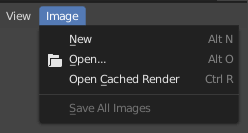
../../../_images/interface_controls_buttons_menus_menu-button.png

Menú Imagen en el encabezado del Editor de imágenes.

Los menús desplegables listarán Operadores que podrán ser ejecutados, seleccionándolos con el LMB o mediante el uso del atajo generado, indicado por el caracter subrayado en el nombre del operador. Además, todas las entradas de menú mostrarán sus atajos asignados, los cuales podrán ser ejecutados sin abrir el menú.

Todos los menús desplegables podrán ser buscados presionando la tecla Espacio (cuando el puntero se encuentre posado sobre éste) e introduciendo el nombre del operador a buscar en el menú. En caso de que un menú contuviera «Buscar» como una de sus opciones, el menú podrá ser buscado sin necesidad de pulsar antes la tecla Espacio, utilizando esta opción.

Todos los menús desplegables de un editor podrán ser buscados, usando la función Buscar en menús.

Colapsar los menús

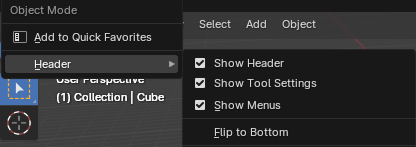
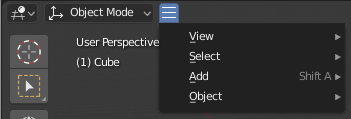
En ocasiones podrá resultar útil ganar algo de espacio horizontal adicional en el encabezado, contrayendo los menús. Esto podrá hacerse mediante el menú contextual del encabezado: hacer clic con RMB sobre el encabezado y desactivar la opción Mostrar menús.

../../../_images/interface_controls_buttons_menu_header_uncheck_show_menus_checkbox.png

Clic derecho sobre cualquier menú en el encabezado.

../../../_images/interface_controls_buttons_menus_header-menu-collapsed.png

Acceso al menú desde el ícono colapsado.

Menús de selección

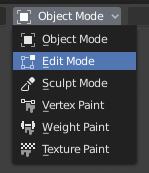
../../../_images/interface_controls_buttons_menus_select-menu.png

El menú Seleccionar del modo de Vista 3D.

A Select Menu (or «selector») allows you to choose from a predefined list of options. It appears as a text label and/or icon with a down arrow on the right.

Click with LMB to open the menu and choose an option. The selected option will then appear inside the button. You can also cycle through options without opening the menu by scrolling on top of the button with Ctrl-Wheel.

Expanded View
../../../_images/interface_controls_buttons_buttons_radio.png

Expanded menu view.

Some select menus use an expanded layout to show all available options at once. In this view, the active option is highlighted with a colored background.

In certain cases, you can select multiple options by holding Shift and clicking with LMB.

Menús emergentes

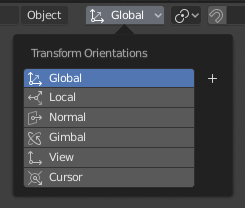
../../../_images/interface_controls_buttons_menus_popup-menu.png

El menú emergente de Orientación de transformación.

Los menús emergentes son similares a los menús de selección, pero son capaces de mostrar contenido más variado, como un título, botones, deslizadores, etc.

Menú contextual

Los menús contextuales son paneles emergentes que pueden ser abiertos con RMB. En la mayoría de los editores, también será posible usar la tecla Menu. El contenido del menú dependerá de la ubicación del puntero del ratón.

Cuando se invoque dentro de un editor, el menú contendrá una lista de operadores sensibles al modo del editor. Cuando se invoque sobre botones y propiedades las opciones comunes incluirán:

Individual

Aplicará el cambio a un único valor de un conjunto (por ejemplo, sólo a la coordenada X de posición de un objeto).

Todo

Aplicará el cambio a todos los valores del conjunto (por ejemplo, a todas las coordenadas de posición de un objeto).

Restablecer a valores predefinidos Espacio

Reemplazará el valor actual por el predefinido.

Copiar ruta de datos Mayús-Ctrl-C

Copiará la ruta de datos de la propiedad de Python relativa al bloque de datos. Útil para secuencias de comandos de Python.

Copiar ruta de datos completa Mayús-Ctrl-Alt-C

Copiará la ruta de datos completa de la propiedad de Python, incluyendo cualquier información de contexto necesaria.

Copiar como nuevo controlador

Creará un nuevo controlador usando esta propiedad como entrada y lo copiará al portapapeles. Utilizar Pegar controlador para agregar dicho controlador a otra propiedad o usar Pegar variables de controlador para extender un controlador ya existente con una nueva variable de entrada.

Copiar a seleccionados

Copiará el valor de la propiedad bajo el puntero a la propiedad correspondiente del objeto seleccionado. Un caso de uso sería cuando el editor de Propiedades hubiera sido fijado.

Asignar atajo

Le permite definir un atajo de teclado o de ratón para una operación. Para definir un atajo debe primero mover el cursor del ratón sobre el botón que aparece. Cuando aparece «Presione una tecla» debe presionar y/o hacer clic en el atajo deseado. Presione Esc para cancelar.

Ver también

Atajos comunes.

Cambiar atajo

Permitirá redefinir el atajo.

Eliminar atajo

Desvinculará el atajo existente.

Open File Location, Open Location Externally

Opens the containing folder using the operating system’s file manager.

Manual en línea F1

Abrirá una página en línea del manual de Blender en un navegador.

Referencia en línea de Python

Acceso sensible al contexto a la Referencia de la API de Python.

Editar código fuente

Para el desarrollo de la interfaz de usuario – Creará un bloque de datos de texto con el código fuente asociado al control, en caso de que el control esté basado en una secuencia de comandos de Python. El Editor de texto apuntará a la línea de código en la que el elemento esté definido.

Editar traducción

Para el desarrollo de la interfaz de usuario – Apuntará a la línea de código de la traducción.

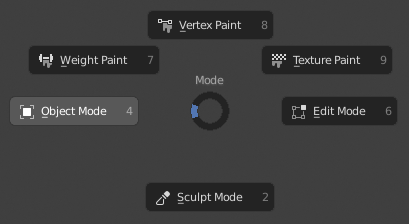
Menús circulares

Un menú circular es un menú cuyos elementos se distribuyen radialmente alrededor del ratón.

../../../_images/interface_controls_buttons_menus_pie-menu.png

Menú circular de Modo de Vista 3D.

Truco

Una forma rápida de interactuar con un menú circular es presionar la(s) tecla(s) que invoca(n) al menú, mover el ratón levemente hacia la selección y soltar la(s) tecla(s) para activar la selección.

Si suelta la tecla sin mover el ratón, el menú se mantendrá abierto para que pueda hacer clic en el elemento deseado. Si mueve el ratón antes de soltarlo, el elemento más cercano al ratón se activará instantáneamente.

Un control con forma de disco en el centro del menú circular mostrará la dirección actual del menú circular. El elemento seleccionado también será resaltado. Un menú circular sólo tendrá una dirección válida para la selección de elementos, si el ratón tocara o se extendiera más allá del control en forma de disco en el centro del menú.

Los elementos del menú circular admiten aceleradores de teclas, que son las letras subrayadas en cada elemento del menú. También se pueden usar teclas numéricas.

Si hubiera sub-sectores disponibles, se indicará con un ícono de suma.

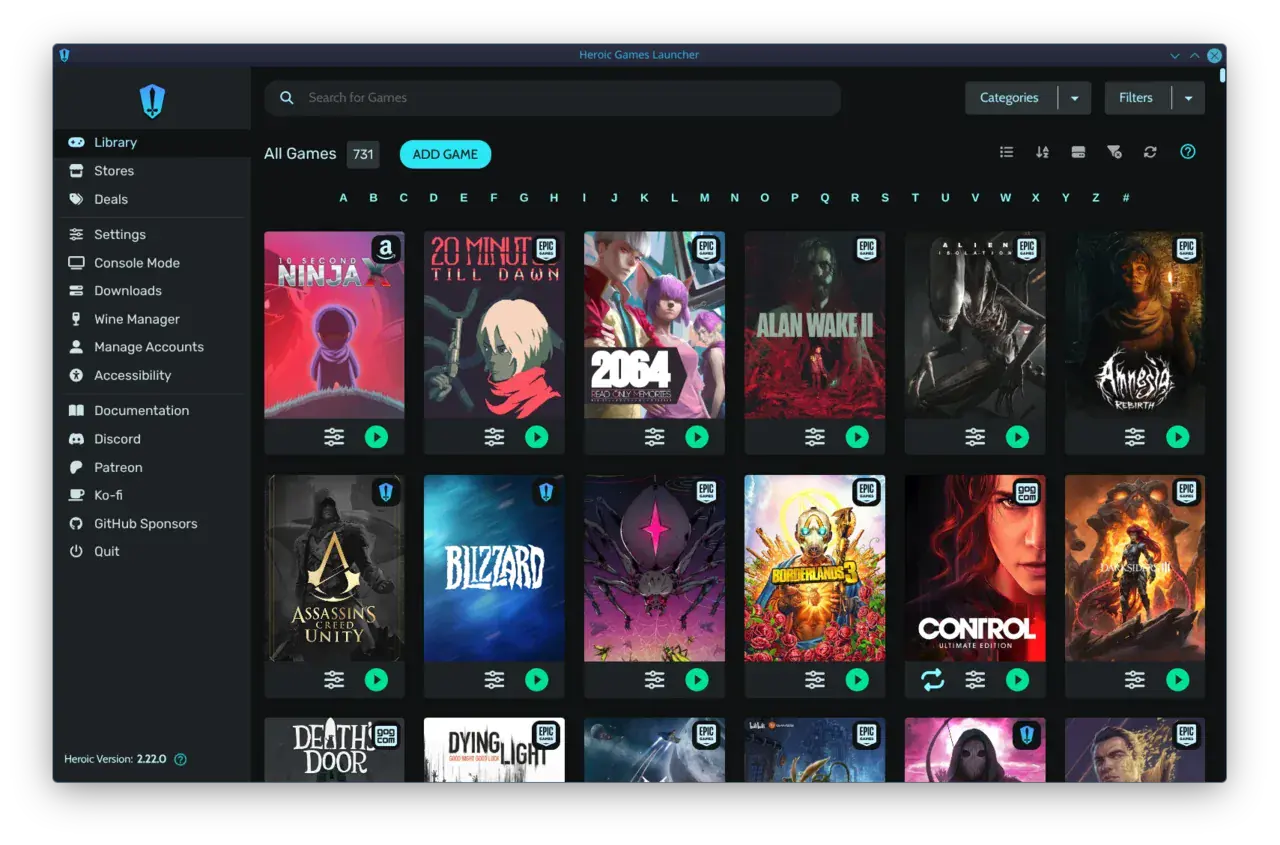
Guía de Heroic Games Launcher lanzador y gestor de juegos de código abierto.

Heroic Games Launcher preview

Heroic Games Launcher es, en esencia, un lanzador y gestor de juegos de código abierto que intenta resolver un problema concreto: tener juegos de Epic Games Store, GOG y Amazon Prime Gaming en una sola interfaz, especialmente en Linux, sin depender de los clientes oficiales de esas tiendas. También funciona en Windows y macOS. GGitHub+1

Sitio oficial de Heroic Games Launcher

¿Qué es exactamente Heroic?

Heroic no es una tienda ni un servicio de juegos por sí mismo. Es una interfaz gráfica que se conecta a las cuentas y servicios de distintas tiendas.

Actualmente trabaja principalmente con:

  • Epic Games Store
  • GOG
  • Amazon Prime Gaming
  • Juegos externos que agregues manualmente

En Linux, además, Heroic puede actuar como una especie de centro de gestión para juegos de Windows, utilizando Wine, Proton y diferentes variantes de estos. GGitHub+1

Por ejemplo, imaginemos que tienes:

Epic → Cyberpunk 2077
GOG → The Witcher 3
Amazon Prime → Fallout
Juego independiente → un .exe

En lugar de tener diferentes aplicaciones y procedimientos, puedes tenerlos dentro de Heroic.


¿Cómo funciona internamente?

Esta es una de las partes más interesantes.

Heroic está construido utilizando tecnologías web y funciona como una aplicación multiplataforma. Pero no implementa desde cero toda la comunicación con cada tienda.

Utiliza diferentes herramientas especializadas.

Epic Games → Legendary

Para Epic utiliza Legendary, una herramienta de línea de comandos de código abierto.

La arquitectura simplificada sería:

Heroic
   │
   └── Legendary
          │
          └── Epic Games Store

Legendary se ocupa de cosas como:

  • autenticación
  • consultar la biblioteca
  • descargar juegos
  • actualizar juegos
  • iniciar juegos
  • gestionar determinados componentes de Epic

Heroic proporciona la interfaz gráfica para que no tengas que hacer todo eso desde una terminal. HHeroic Games Launcher


GOG → gogdl

Para GOG utiliza gogdl.

La estructura sería aproximadamente:

Heroic
   │
   └── gogdl
          │
          └── GOG

Esto permite gestionar juegos de GOG desde Heroic sin necesitar instalar GOG Galaxy.

Una ventaja importante de GOG es que muchos de sus juegos son DRM-free, por lo que el funcionamiento puede ser bastante más sencillo que en otras plataformas.


Amazon → Nile

Para Amazon Prime Gaming utiliza Nile, otra herramienta de código abierto.

Por tanto:

                 ┌── Legendary ── Epic
                 │
Heroic ──────────┼── gogdl ─────── GOG
                 │
                 └── Nile ─────── Amazon

Heroic actúa como la interfaz común mientras las herramientas especializadas realizan el trabajo de comunicación con cada plataforma. HHeroic Games Launcher


La característica más importante en Linux: Wine y Proton

Aquí es donde Heroic se vuelve especialmente interesante.

Supongamos que tienes un juego de Windows:

Juego Windows
     │
     ▼
   .exe
     │
     ▼
 Wine / Proton
     │
     ▼
 Linux

Linux no ejecuta directamente un .exe de Windows como lo haría Windows.

Wine proporciona una capa de compatibilidad que traduce las llamadas que hace el programa de Windows para que puedan funcionar sobre Linux.

Proton, desarrollado originalmente para Steam, utiliza tecnologías relacionadas con Wine y añade componentes orientados específicamente a videojuegos.

Heroic permite seleccionar y administrar estos entornos.

La documentación oficial indica que en Linux puedes utilizar Wine y Proton y descargar diferentes versiones directamente desde Heroic. GGitHub+1


Wine-GE, Wine-Lutris, Proton-GE, etc.

Esto es fundamental para entender Heroic.

No existe un único "Wine".

Puedes tener diferentes versiones:

Wine
├── Wine-GE
├── Wine-Lutris
├── Wine-Staging
└── otras variantes

Proton
├── Proton
├── Proton-GE
└── otras variantes

Cada juego puede comportarse de forma diferente dependiendo del runner utilizado.

Por ejemplo:

Juego A → Proton-GE
Juego B → Wine-GE
Juego C → Wine-Lutris
Juego D → Proton

Heroic permite descargar y administrar estos componentes desde su propio Wine Manager. La versión actual del proyecto también menciona Wine-GE, Wine-Lutris y Proton-GE entre las herramientas administrables en Linux. HHeroic Games Launcher

Esto es una ventaja enorme frente a tener que configurar manualmente Wine para cada juego.


¿Qué ocurre cuando instalas un juego?

Supongamos que instalas un juego de Epic en Linux.

El proceso conceptual sería:

1. Heroic consulta Epic
          ↓
2. Encuentra el juego
          ↓
3. Legendary obtiene los archivos
          ↓
4. Heroic descarga el juego
          ↓
5. Se crea/configura el entorno Wine/Proton
          ↓
6. Se configura el juego
          ↓
7. Heroic crea el acceso de ejecución
          ↓
8. Ejecutas el juego

No necesitas necesariamente instalar el Epic Games Launcher.

Ese es precisamente uno de los motivos por los que Heroic es tan popular en Linux.


Prefixes de Wine

Una de las cosas importantes que ocurre "por debajo" es la creación de Wine prefixes.

Puedes imaginar un prefix como una pequeña instalación virtual de Windows:

Juego
│
└── Prefix
    ├── drive_c
    ├── Program Files
    ├── Windows
    ├── registry
    └── configuración

Esto permite que cada juego tenga su propio entorno.

Por ejemplo:

~/.wine/
       │
       └── prefix general


Heroic/
   ├── Juego-A/
   │     └── prefix
   │
   ├── Juego-B/
   │     └── prefix
   │
   └── Juego-C/
         └── prefix

Esto es importante porque un juego puede necesitar una configuración completamente distinta a otro.


DXVK y VKD3D

Heroic también se integra con tecnologías fundamentales para ejecutar juegos modernos de Windows en Linux.

DXVK

DXVK traduce:

DirectX 9 / 10 / 11
          ↓
        Vulkan

Por ejemplo:

Juego Windows
     ↓
DirectX 11
     ↓
   DXVK
     ↓
  Vulkan
     ↓
 GPU Linux
VKD3D

VKD3D-Proton permite ejecutar juegos que utilizan DirectX 12 mediante Vulkan.

Simplificando:

DirectX 12
     ↓
VKD3D-Proton
     ↓
 Vulkan

Heroic menciona explícitamente el soporte/ecosistema de Wine, Proton, DXVK y VKD3D. HHeroic Games Launcher


Compatibilidad con ProtonDB

Otra función extremadamente útil en Linux es la integración con ProtonDB.

Antes de instalar un juego puedes consultar información de compatibilidad.

Por ejemplo:

Red Dead Redemption 2

ProtonDB
★★★★☆
Gold

Steam Deck
Compatible

Esto no significa que Heroic garantice que el juego vaya a funcionar.

ProtonDB es una base de datos de experiencias de usuarios.

Puede ayudarte a descubrir cosas como:

  • qué versión de Proton funciona
  • si hay problemas gráficos
  • si funciona el multijugador
  • si hay que utilizar determinados parámetros
  • si funciona correctamente en Steam Deck
  • problemas con controles
  • problemas con launcher/DRM

Heroic muestra información de ProtonDB y compatibilidad con Steam Deck en Linux. GGitHub


Gestión completa de los juegos

Heroic no solamente sirve para lanzar juegos.

Puedes:

  • instalar
  • desinstalar
  • actualizar
  • reparar
  • mover juegos
  • importar instalaciones existentes
  • gestionar descargas
  • poner varias descargas en cola
  • pausar/reanudar descargas
  • gestionar versiones de Wine/Proton
  • sincronizar partidas guardadas
  • crear accesos directos
  • añadir juegos externos

Estas funciones forman parte de las características actuales del proyecto. GGitHub+1


Importar un juego ya instalado

Esta función es particularmente interesante.

Supongamos que tienes:

D:\Games\Cyberpunk 2077

y Heroic no lo instaló originalmente.

En determinados casos puedes decirle:

"Este juego ya está instalado aquí."

Heroic puede incorporar esa instalación a su biblioteca en lugar de obligarte a descargar todo nuevamente.

Esto también es útil si estás migrando instalaciones o cambiando de launcher. GGitHub


Mover juegos

También puedes cambiar la ubicación de instalación.

Por ejemplo:

SSD
└── Juegos

y posteriormente moverlo a:

HDD
└── Juegos

Esto es especialmente útil si tienes:

  • un SSD pequeño
  • un HDD grande
  • varios SSD
  • una partición específica para juegos

Heroic incluye la función de mover juegos. GGitHub


Cola de descargas

Heroic tiene una cola de descargas.

Por ejemplo:

Descargando:
Cyberpunk 2077       ███████░░░ 70%

En cola:
The Witcher 3
Control
Fallout New Vegas

Puedes ver velocidades de descarga y disco, pausar y reanudar operaciones y dejar varias instalaciones programadas secuencialmente. HHeroic Games Launcher


Guardado en la nube

Heroic también puede sincronizar partidas guardadas con la nube cuando el juego/servicio lo permite.

La idea es:

PC A
 └── Save
       ↓
      Cloud
       ↓
PC B
 └── Save

Esto resulta particularmente útil si utilizas:

  • PC de escritorio
  • portátil
  • Steam Deck

Pero hay que entender que no todos los juegos necesariamente tienen el mismo soporte o comportamiento, así que no conviene asumir que cualquier save será sincronizado automáticamente.


Tiendas dentro de Heroic

Una de sus características más cómodas es que puedes acceder a las tiendas desde la propia interfaz.

Actualmente Heroic ofrece acceso a:

  • Epic
  • GOG
  • Amazon Prime Gaming

Por ejemplo:

Heroic
│
├── Library
├── Epic Store
├── GOG Store
└── Amazon

La página oficial indica que puedes explorar las tiendas y adquirir/obtener juegos desde la propia interfaz. HHeroic Games Launcher


¿Heroic reemplaza a Steam?

No exactamente.

Heroic no pretende ser un reemplazo completo de Steam.

Una comparación simplificada sería:

Característica
Steam
Heroic

Steam Store
✅
❌

Epic
❌
✅

GOG
❌
✅

Amazon
❌
✅

Proton
✅
✅

Wine
Parcial/indirecto
✅

Steam Workshop
✅
❌

Steam Cloud
✅
❌/no equivalente

Steam Input
✅
❌/limitado

Comunidad Steam
✅
❌

Open Source
❌
✅

Linux
✅
✅

Steam Deck
✅
✅

Por eso una combinación bastante lógica puede ser:

Steam
  +
Heroic
  +
Lutris (si lo necesitas)

en lugar de intentar hacer que Heroic sustituya absolutamente todo.


Heroic y Steam Deck

Heroic funciona particularmente bien en Steam Deck.

Puedes instalarlo y utilizarlo para acceder a tus bibliotecas de Epic, GOG y Amazon.

Además tiene un Console Mode, pensado para interfaces de pantalla completa y control mediante gamepad, precisamente para escenarios como Steam Deck o un PC conectado al televisor. HHeroic Games Launcher

Una configuración típica sería:

Steam Deck
    │
    ├── Steam
    │
    └── Heroic
          ├── Epic
          ├── GOG
          └── Amazon

Y Heroic puede crear accesos directos que luego puedes añadir a Steam, lo que permite lanzar determinados juegos desde la interfaz de Steam. HHeroic Games Launcher


¿Qué pasa con los juegos online y Anti-Cheat?

Aquí aparece una de las limitaciones más importantes.

Que un juego funcione técnicamente mediante Wine/Proton no significa necesariamente que su multijugador funcione.

Por ejemplo:

Juego
 ↓
Wine/Proton
 ↓
Gráficos funcionando ✅

Anti-Cheat
 ↓
¿Compatible con Linux?
 ↓
Puede ser ❌

El soporte depende del juego y del sistema Anti-Cheat utilizado.

La propia documentación de Heroic advierte que el soporte de Anti-Cheat en Linux/macOS depende del juego. GGitHub+1

Por eso juegos single-player suelen ser mucho menos problemáticos que determinados títulos competitivos online.


Juegos nativos vs juegos Windows

Heroic puede manejar diferentes tipos de juegos.

Por ejemplo:

Juego Linux nativo
Juego Linux
     ↓
Linux
     ↓
GPU

No necesitas Wine.

Juego Windows
Juego Windows
     ↓
Wine / Proton
     ↓
Linux
     ↓
GPU
Juego macOS

Puede utilizarse la versión nativa cuando está disponible, mientras que Heroic también ofrece herramientas de compatibilidad para determinados escenarios. En macOS actual, Heroic incluye gestión de Wine/CrossOver y herramientas relacionadas. HHeroic Games Launcher


Personalización de cada juego

Una de las características que más interesan a usuarios avanzados es que no tienes que utilizar exactamente la misma configuración para todos los juegos.

Puedes tener algo como:

Cyberpunk
Runner: Proton-GE
DXVK: activado
MangoHud: activado
Gamescope: activado

Fallout
Runner: Wine-GE
DXVK: activado

Juego antiguo
Runner: Wine
DXVK: desactivado

Esto permite experimentar hasta encontrar la combinación adecuada.


Parámetros de lanzamiento

También puedes utilizar configuraciones y argumentos específicos para determinados juegos.

Esto es útil cuando un juego necesita algo como:

PROTON_ENABLE_NVAPI=1
DXVK_ASYNC=1

o parámetros propios del ejecutable.

La idea es que Heroic te permite acceder a configuraciones avanzadas sin tener que construir manualmente todo el entorno desde cero.


GameMode y Gamescope

En Linux puedes combinar Heroic con herramientas adicionales como:

GameMode

Optimiza temporalmente determinadas prioridades del sistema para el juego.

Conceptualmente:

Juego iniciado
      ↓
GameMode
      ↓
prioridades/configuración orientadas a gaming
Gamescope

Es un compositor pensado especialmente para juegos.

Puede ser útil para:

Heroic no pretende ser un reemplazo completo de Steam.

Característica
Steam
Heroic

Steam Store
✅
❌

Epic
❌
✅

GOG
❌
✅

Amazon
❌
✅

Proton
✅
✅

Wine
Parcial/indirecto
✅

Steam Workshop
✅
❌

Steam Cloud
✅
❌/no equivalente

Steam Input
✅
❌/limitado

Comunidad Steam
✅
❌

Open Source
❌
✅

Linux
✅
✅

Steam Deck
✅
✅

Por eso una combinación bastante lógica puede ser:

Steam
  +
Heroic
  +
Lutris (si lo necesitas)

Heroic y Steam Deck

Heroic funciona particularmente bien en Steam Deck.

Puedes instalarlo y utilizarlo para acceder a tus bibliotecas de Epic, GOG y Amazon.

Steam Deck
    │
    ├── Steam
    │
    └── Heroic
          ├── Epic
          ├── GOG
          └── Amazon

¿Qué pasa con los juegos online y Anti-Cheat?

Aquí aparece una de las limitaciones más importantes.

  • resolución
  • escalado
  • limitación de FPS
  • fullscreen
  • comportamiento tipo consola
  • Steam Deck

Heroic puede convivir con estas herramientas, aunque algunas configuraciones dependen de la distribución y del entorno del sistema. NNixOS Wiki


SteamGridDB y carátulas

Otra característica muy agradable es la posibilidad de personalizar el aspecto de la biblioteca.

Puedes cambiar:

SteamGridDB y carátulas

Puedes cambiar:

  • nombre
  • portada
  • artwork cuadrado
  • imágenes de juegos importados

Heroic utiliza SteamGridDB para determinados artworks. HHeroic Games Launcher

Así puedes convertir algo como:

Juego importado
game.exe

en una biblioteca visual mucho más parecida a Steam.


Juegos que no pertenecen a ninguna tienda

Heroic también permite agregar juegos y aplicaciones externas.

Por ejemplo:

Heroic
│
├── Epic
├── GOG
├── Amazon
├── Juego independiente
├── Emulator
└── Aplicación Windows

Esto hace que Heroic pueda utilizarse parcialmente como un launcher general, aunque no tiene el alcance de un gestor especializado como Lutris para ciertos casos. GGitHub


Privacidad

Este es otro punto importante.

Heroic es open source y está licenciado bajo GPLv3.

El proyecto afirma además que está orientado a la privacidad, no incluye publicidad y que las analíticas son anónimas y están desactivadas por defecto. HHeroic Games Launcher

Respecto a las credenciales, Heroic explica que el inicio de sesión se realiza mediante los sitios oficiales de los servicios y que conserva un token necesario para consultar, descargar y ejecutar los juegos, en lugar de almacenar tu contraseña directamente. HHeroic Games Launcher

Eso es una diferencia importante frente a una aplicación propietaria completamente cerrada.


¿En qué sistemas funciona?

Actualmente Heroic está disponible para:

Juego importado
game.exe

Privacidad

Heroic es open source y está licenciado bajo GPLv3.

El proyecto afirma además que está orientado a la privacidad, no incluye publicidad y que las analíticas son anónimas y están desactivadas por defecto.


¿En qué sistemas funciona?

Actualmente Heroic está disponible para:

  • Linux
  • SteamOS / Steam Deck
  • Windows
  • macOS

La página oficial ofrece instaladores para Windows x64 y ARM64, macOS Apple Silicon e Intel, además de diferentes formatos para Linux. HHeroic Games Launcher

En Linux puedes encontrar, entre otros:

  • Flatpak
  • AppImage
  • paquetes .deb
  • Arch/AUR
  • otras opciones según distribución
GGitHub

¿Por qué es especialmente importante en Linux?

Porque resuelve una combinación que históricamente era bastante incómoda:

Epic
  +
GOG
  +
Amazon
  +
Wine
  +
Proton
  +
DXVK
  +
VKD3D
  +
GameMode
  +
Steam Deck

Sin Heroic podrías terminar utilizando varias herramientas diferentes.

Con Heroic puedes centralizar una parte importante de ellas:

                 ┌── Epic
                 │
                 ├── GOG
                 │
Heroic ──────────┼── Amazon
                 │
                 ├── Wine
                 │
                 ├── Proton
                 │
                 ├── DXVK/VKD3D
                 │
                 └── Steam Deck

Ese es, para mí, el verdadero valor de Heroic: no es simplemente "otro launcher", sino una interfaz que reúne diferentes sistemas que normalmente estarían separados.


¿Qué NO hace Heroic?

Esto también es importante.

Heroic no hace magia con la compatibilidad.

Si un juego necesita:

  • un Anti-Cheat incompatible
  • un DRM problemático
  • un launcher externo
  • servicios de Windows específicos
  • una característica que Wine todavía no implementa

Heroic no necesariamente puede solucionarlo.

La cadena es aproximadamente:

Heroic
   ↓
Legendary / gogdl / Nile
   ↓
Wine / Proton
   ↓
DXVK / VKD3D
   ↓
Linux
   ↓
Juego

Si el problema está en una capa inferior, Heroic puede ofrecer herramientas para configurarla, pero no necesariamente puede eliminar la incompatibilidad.


Heroic vs Lutris

Esta comparación es particularmente interesante.

Heroic está muy orientado a:

Epic + GOG + Amazon + facilidad de uso.

Lutris está más orientado a:

"Quiero gestionar prácticamente cualquier juego, launcher, emulador o aplicación que pueda hacer funcionar en Linux."

En términos muy simplificados:

Epic/GOG/Amazon
       ↓
     HEROIC

mientras que:

Steam
Epic
GOG
EA
Ubisoft
Emuladores
Juegos antiguos
Scripts
Launchers
       ↓
     LUTRIS

No necesariamente tienes que elegir uno.

Puedes tener Heroic + Lutris + Steam simultáneamente.


Heroic vs Epic Games Launcher

Aquí Heroic tiene una ventaja particularmente clara para Linux.

Epic Games Launcher está diseñado principalmente alrededor del ecosistema Windows.

Heroic, en cambio, está diseñado desde el principio como una aplicación multiplataforma y presta especial atención a Linux, Wine, Proton y Steam Deck. GGitHub+1

Por eso:

Linux + Epic
       │
       ├── Epic Games Launcher
       │
       └── Heroic
             ↑
       normalmente mucho
       más interesante
       para Linux

Mi resumen de Heroic

Yo lo dividiría en 6 funciones principales:

1. Biblioteca

Centraliza:

  • Epic
  • GOG
  • Amazon
  • juegos externos
2. Instalador

Permite:

  • descargar
  • instalar
  • actualizar
  • reparar
  • mover
  • importar
3. Capa de compatibilidad

En Linux gestiona:

La cadena es aproximadamente:

  • Wine
  • Proton
  • Wine-GE
  • Wine-Lutris
  • Proton-GE
  • DXVK
  • VKD3D
4. ️ Configuración

Permite personalizar individualmente los juegos y utilizar herramientas adicionales.

5. Biblioteca

Permite:

  • artwork personalizado
  • categorías
  • nombres personalizados
  • integración con Steam
  • interfaz de consola
6. Privacidad/Open Source

Es:

  • gratuito
  • código abierto
  • GPLv3
  • multiplataforma
  • sin publicidad
  • con analíticas anónimas desactivadas por defecto, según el proyecto. HHeroic Games Launcher

En una frase

Heroic Games Launcher es una interfaz gráfica de código abierto que unifica Epic, GOG y Amazon y, especialmente en Linux, convierte la instalación y ejecución de juegos de Windows mediante Wine/Proton en algo mucho más parecido a utilizar un launcher convencional.

Y si estás pensando utilizarlo en Linux/Steam Deck, la parte realmente interesante no es solamente Epic/GOG: es entender cómo Heroic, Legendary, Wine, Proton-GE, DXVK, VKD3D, prefixes, Gamescope y GameMode trabajan juntos.

Si querés, puedo explicarte esa parte a nivel técnico y profundo, incluyendo qué ocurre desde que presionás "Jugar" hasta que aparece el proceso del juego, cómo se crea el prefix, dónde quedan los archivos, cómo elige Wine/Proton, cómo funcionan DXVK/VKD3D y cómo diagnosticar un juego que no arranca.

Guía de Blender, software gratuito y multiplataforma para modelado: elementos de la interafaz, botones y campos de entrada

Botones

Botones de operadores

../../../_images/interface_controls_buttons_buttons_operation.png

Botón de un operador.

Los botones de operadores ejecutan un Operador que realizará una acción cuando se le haga clic con LMB. Los botones de operadores podrán mostrar un ícono, texto o ambos.

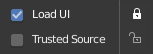
Casillas de verificación y botones de interruptor

../../../_images/interface_controls_buttons_buttons_checkbox.png

Casillas de verificación y botones de interruptor.

Estos controles se usan para activar o desactivar opciones. Utilizar LMB para cambiar su estado. Se mostrará una marca en las casillas de verificación cuando la opción se encuentre activada. El estado activo de los botones de interruptor se indicará mediante un color en el fondo del ícono o un cambio en los gráficos del ícono.

Use Ctrl-Wheel to cycle through on/off states.

Arrastre

To change many values at once on or off, you can press down LMB and drag over multiple buttons.

Botones de dirección

../../../_images/interface_controls_buttons_buttons_direction.png

Botones de dirección.

Hacer clic con LMB en la esfera y arrastrar el puntero del ratón, permitirá al usuario cambiar la dirección rotando la esfera.

Atajos
  • LMB (arrastrar) rota la dirección.

  • Ctrl (mientras se arrastra), para adherir a direcciones verticales y diagonales.

Guía de MATE entorno de escritorio clásico y ligero: Pluma editor de texto.

Pluma es el editor de texto oficial del entorno de escritorio MATE. Si bien busca la simplicidad y la facilidad de uso, Pluma es un potente editor de texto de propósito general. Se puede utilizar para crear y editar todo tipo de archivos de texto.

Pluma cuenta con un sistema de complementos flexible que permite añadir dinámicamente nuevas funciones avanzadas a la propia Pluma.

¿Qué es Pluma?

Pluma es el editor de texto oficial de MATE. Está diseñado como un editor gráfico ligero, sencillo de utilizar y suficientemente potente para editar tanto documentos de texto normales como archivos de configuración y código fuente.

Forma parte del conjunto de aplicaciones de MATE Desktop Environment y es, conceptualmente, el sucesor de Gedit 2.x dentro del ecosistema MATE.

Su nombre hace referencia a "pluma" (pluma estilográfica), siguiendo la tradición de nombres de aplicaciones del escritorio.

Una forma sencilla de situarlo es:

                         MATE
                          │
                          ▼
                    ┌───────────┐
                    │   Pluma   │
                    │           │
                    │ Editor de │
                    │   texto   │
                    └─────┬─────┘
                          │
             ┌────────────┼────────────┐
             ▼            ▼            ▼
          archivos      código       texto
          .txt          .py          .conf
             │            │            │
             └────────────┼────────────┘
                          ▼
                     sistema de
                      archivos

Pero Pluma no es simplemente un "bloc de notas". Internamente tiene una arquitectura bastante interesante basada en GTK, un modelo de documento propio, resaltado de sintaxis, búsqueda/reemplazo, pestañas y un sistema de complementos.


1. ¿Qué problema resuelve Pluma?

Su objetivo principal es permitir trabajar con texto plano de forma gráfica.

Por ejemplo:

notas.txt
config.conf
script.sh
programa.py
index.html
style.css
README.md

Puedes abrir cualquiera de estos archivos en Pluma.

A diferencia de un procesador de textos como LibreOffice Writer, Pluma trabaja principalmente con texto sin formato.

Esto significa que si escribes:

Hola mundo
Este es un archivo de texto.

el archivo contiene esencialmente:

H o l a _ m u n d o \n
E s t e _ e s _ u n _ a r c h i v o...

y no información compleja de formato como:

fuente = Arial
tamaño = 14
negrita = true
color = azul

2. Pluma frente a un procesador de textos

Es importante distinguir:

Pluma
Procesador de textos

Texto plano
Documento enriquecido

Código fuente
Documentos formateados

Configuración
Informes visuales

Scripts
Cartas

Markdown
Documentos con estilos

Archivos .conf
.odt, .docx, etc.

Por ejemplo:

Pluma
 └── /etc/archivo.conf

es un uso natural.

Mientras que:

LibreOffice Writer
 └── informe.odt

es un uso diferente.

Pluma está mucho más cerca conceptualmente de:

nano
vim
gedit
Kate
Mousepad

que de:

LibreOffice Writer
Microsoft Word

3. Arquitectura general

Una manera útil de visualizar Pluma es:

                       PLUMA
                         │
          ┌──────────────┼──────────────┐
          │              │              │
          ▼              ▼              ▼
       GTK/GtkSource   Document       Plugins
          │              │              │
          │              │              │
          ▼              ▼              ▼
       interfaz      texto en RAM    funciones
          │              │
          └──────────────┼──────────────┘
                         ▼
                    archivo en disco

Hay una distinción fundamental:

El archivo del disco y el documento que estás editando en Pluma son dos estados diferentes.

Cuando haces:

Archivo → Abrir

Pluma lee el archivo.

El contenido pasa a memoria.

Trabajas sobre esa copia en memoria.

Cuando haces:

Archivo → Guardar

Pluma escribe el contenido de nuevo al almacenamiento.


4. El modelo documento en memoria

Supongamos que tienes:

/home/usuario/documento.txt

con:

Hola
Mundo

Cuando lo abres:

DISCO
 │
 │ lectura
 ▼
PLUMA
 │
 ▼
Documento en memoria

Puedes cambiarlo:

Hola
Mundo

a:

Hola
Mundo desde MATE

pero hasta que guardes:

Ctrl+S

el archivo original puede seguir siendo:

Hola
Mundo

Por tanto:

                  RAM
                   │
             documento editado
                   │
              Ctrl + S
                   │
                   ▼
                 DISCO

Este concepto es básico para entender cualquier editor de texto.


5. Pestañas

Pluma permite trabajar con múltiples documentos mediante pestañas.

Por ejemplo:

┌─────────────────────────────────────────────────┐
│ [config.conf] [script.sh] [README.md] [+]       │
├─────────────────────────────────────────────────┤
│                                                 │
│ #!/bin/bash                                     │
│ echo "Hola"                                     │
│                                                 │
└─────────────────────────────────────────────────┘

Cada pestaña representa un documento diferente.

Conceptualmente:

Ventana Pluma
│
├── Documento A
│
├── Documento B
│
└── Documento C

Esto permite trabajar con varios archivos sin tener que abrir una ventana independiente para cada uno.


6. Ventanas y documentos

También puedes tener varias ventanas de Pluma.

Por ejemplo:

Ventana 1
├── main.py
├── config.py
└── README.md

Ventana 2
├── servidor.conf
└── logs.txt

Esto permite separar proyectos o tareas.


7. Resaltado de sintaxis

Esta es una de las características que hacen que Pluma sea mucho más que un editor de texto básico.

Puede utilizar resaltado de sintaxis para diferentes lenguajes y formatos.

Por ejemplo, un archivo Python:

def saludar(nombre):
    print("Hola", nombre)

puede aparecer visualmente con diferentes colores para:

def          → palabra reservada
saludar      → función
nombre       → variable
"Hola"       → cadena

En un archivo Bash:

#!/bin/bash

echo "Hola"

Pluma puede distinguir:

#!/bin/bash    → comentario/directiva
echo           → comando
"Hola"         → cadena

La idea es:

texto original
      │
      ▼
analizador de sintaxis
      │
      ▼
tokens
      │
      ▼
colores/estilos

Esto no modifica el archivo.

El color es solamente una representación visual.


8. GtkSourceView

Una pieza tecnológica muy importante detrás de Pluma es GtkSourceView.

GtkSourceView proporciona componentes especializados para editores de texto basados en GTK, incluyendo funcionalidades como:

  • resaltado de sintaxis;
  • regiones de texto;
  • números de línea;
  • modos de lenguaje;
  • marcado;
  • otras capacidades de edición.

Por eso Pluma puede ofrecer funcionalidades propias de un editor de código sin convertirse en un IDE completo.

La arquitectura conceptual sería:

Pluma
  │
  ▼
GtkSourceView
  │
  ├── texto
  ├── sintaxis
  ├── estilos
  ├── números de línea
  └── navegación

9. Detección del lenguaje

Cuando abres:

programa.py

Pluma puede reconocer que se trata de Python.

Con:

script.sh

puede reconocer Bash/Shell.

Con:

archivo.html

puede reconocer HTML.

Con:

archivo.css

puede reconocer CSS.

Esto permite activar automáticamente un esquema de resaltado apropiado.

También puedes seleccionar manualmente el modo de lenguaje cuando sea necesario.


10. Números de línea

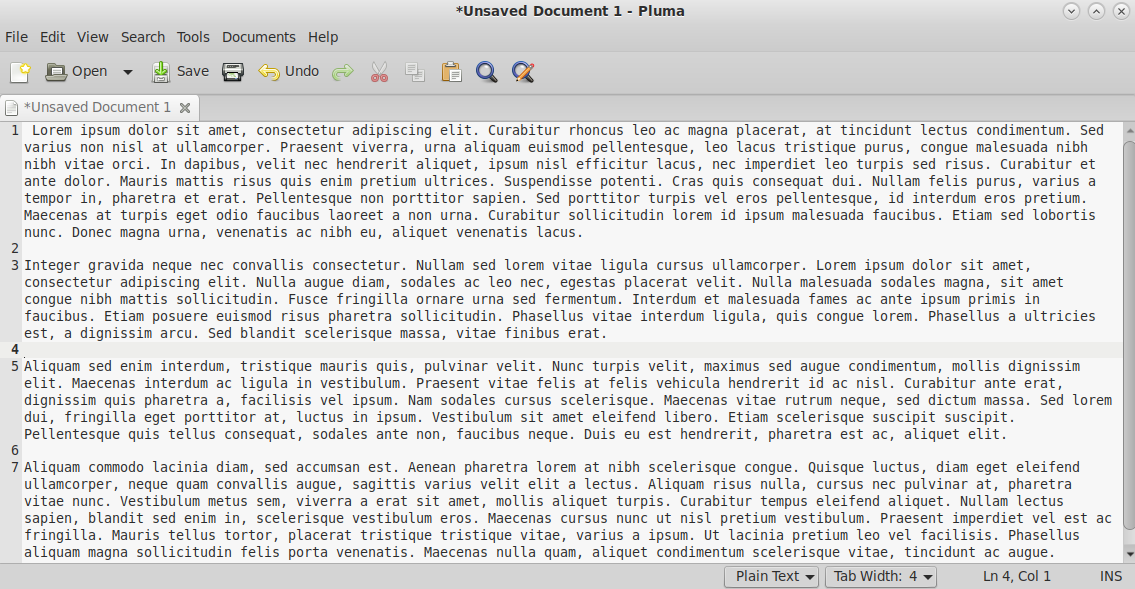
Una característica muy útil para programación es mostrar:

 1  #!/usr/bin/env python3
 2
 3  def main():
 4      print("Hola")
 5
 6  main()

Los números de línea permiten referirse fácilmente a posiciones concretas:

"El error está en la línea 42."

Esto resulta especialmente útil cuando trabajas con compiladores, intérpretes o logs.


11. Búsqueda

Pluma incorpora búsqueda de texto.

Por ejemplo, en un archivo grande puedes buscar:

localhost

y navegar entre las coincidencias.

Conceptualmente:

Documento
│
├── línea 10
├── línea 23 ← localhost
├── línea 87
├── línea 142 ← localhost
└── línea 300

La búsqueda evita tener que recorrer manualmente todo el documento.


12. Reemplazar

También puedes sustituir texto.

Por ejemplo:

localhost

por:

192.168.1.100

en un documento.

El flujo es:

Buscar
   ↓
Encontrar coincidencia
   ↓
Reemplazar
   ↓
Siguiente coincidencia

Dependiendo de la versión/configuración también puedes realizar reemplazos múltiples.


13. Búsqueda sensible a mayúsculas

Una opción habitual es distinguir:

Hola

de:

hola

Es decir:

Hola ≠ hola

cuando está activada la sensibilidad a mayúsculas/minúsculas.

Esto resulta importante en programación porque muchos lenguajes son case-sensitive.


14. Deshacer y rehacer

Pluma mantiene un historial de modificaciones.

Por ejemplo:

Estado 1
Hola

Estado 2
Hola mundo

Estado 3
Hola mundo desde MATE

Puedes retroceder:

Ctrl+Z

y volver:

Estado 2

Después puedes rehacer la operación.

Conceptualmente:

Editar
  │
  ▼
historial
  │
  ├── undo
  │
  └── redo

Esto es fundamental en cualquier editor.


15. Copiar, cortar y pegar

Pluma utiliza las operaciones tradicionales:

Ctrl+C
Ctrl+X
Ctrl+V

para:

copiar
cortar
pegar

También puedes seleccionar:

una palabra
una línea
varias líneas
un bloque de texto

y manipularlo.


16. Autoguardado y archivos modificados

Cuando modificas un documento, Pluma necesita distinguir:

archivo guardado

de:

archivo modificado

Por ejemplo:

config.conf

puede pasar a:

config.conf *

o mostrar alguna indicación equivalente de modificación según la interfaz/tema.

El asterisco representa conceptualmente:

contenido en memoria ≠ contenido en disco

Cuando haces:

Ctrl+S

se sincronizan:

RAM ↔ DISCO

17. Codificación de caracteres

Esta es una característica técnicamente muy importante.

Un archivo de texto no es simplemente "letras".

En disco se almacenan bytes.

Por ejemplo:

A

tiene una representación determinada.

Pero:

á
ñ
€
中

requieren una codificación capaz de representarlos.

Una de las más importantes actualmente es:

UTF-8

Por eso Pluma necesita manejar correctamente las codificaciones de caracteres.

Puedes encontrarte con archivos en:

UTF-8
ISO-8859-1
Windows-1252

entre otras.

Si una codificación se interpreta incorrectamente puedes obtener algo como:

España

en lugar de:

España

La gestión de codificaciones es, por tanto, fundamental para un editor de texto Linux.


18. Finales de línea

Otra característica que normalmente pasa desapercibida es el tipo de salto de línea.

Unix/Linux utiliza normalmente:

LF

Windows tradicionalmente:

CRLF

y sistemas antiguos como ciertos entornos de Macintosh utilizaban:

CR

Conceptualmente:

Linux:
línea 1\n
línea 2\n

Windows:
línea 1\r\n
línea 2\r\n

Un editor como Pluma debe ser capaz de trabajar con estas diferencias para evitar problemas al mover archivos entre sistemas.

Esto es especialmente importante para programación y scripts.


19. Guardar archivos

Cuando guardas un documento, Pluma tiene que realizar varias operaciones:

Documento en memoria
        │
        ▼
determinar codificación
        │
        ▼
determinar formato de texto
        │
        ▼
escribir bytes
        │
        ▼
archivo

El resultado es un archivo de texto que otras aplicaciones pueden leer.

Por ejemplo:

Pluma
 ↓
script.sh
 ↓
Bash
 ↓
ejecución

Pluma no interpreta el script.

Simplemente lo edita.


20. Pluma como editor de código

Aunque no es un IDE completo, Pluma resulta bastante útil para programación.

Por ejemplo:

Proyecto
├── main.py
├── config.py
├── utils.py
└── README.md

Puedes abrir los archivos en pestañas:

[main.py] [config.py] [utils.py] [README.md]

y utilizar:

  • resaltado;
  • búsqueda;
  • reemplazo;
  • indentación;
  • números de línea;
  • plugins;
  • navegación.

Pero no deberías confundirlo con un IDE como:

Visual Studio Code
PyCharm
Eclipse

Un IDE integra muchas más funciones de desarrollo.


21. Sangría e indentación

Pluma proporciona herramientas para facilitar la escritura de código estructurado.

Por ejemplo:

if usuario:
    print("Hola")

La indentación es especialmente importante en Python.

También es útil para:

Python
C
C++
Java
JavaScript
HTML
CSS
Bash

etc.


22. Espacios y tabuladores

En programación hay una diferencia entre:

TAB

y:

ESPACIOS

Pluma permite configurar aspectos relacionados con la indentación para adaptar el comportamiento del editor a las preferencias del usuario o del proyecto.

Por ejemplo:

Tab → 4 espacios

puede hacer que al pulsar Tab se inserten cuatro espacios.

Esto puede ser importante para mantener un estilo coherente.


23. Ajuste de línea

Imagina una línea enorme:

Lorem ipsum dolor sit amet consectetur adipiscing elit ...

Sin ajuste:

Lorem ipsum dolor sit amet consectetur adipiscing elit consectetur...
                                                           →

Con ajuste:

Lorem ipsum dolor sit amet consectetur adipiscing elit
consectetur adipiscing elit...

El ajuste de línea cambia cómo se visualiza el texto, pero no necesariamente introduce saltos de línea reales en el archivo.

Esta distinción es importante:

ajuste visual
     ≠
salto de línea real

24. Barra de estado

La interfaz puede mostrar información contextual del documento, como:

Línea 42, columna 17

y otra información relacionada con:

  • posición del cursor;
  • estado del documento;
  • lenguaje;
  • codificación.

Esto resulta particularmente útil para programación.


25. Ir a una línea concreta

Si un compilador dice:

error en línea 157

no quieres desplazarte manualmente por cientos de líneas.

Una función de navegación permite ir directamente a una posición concreta.

Conceptualmente:

Ctrl+L
   ↓
157
   ↓
línea 157

El nombre exacto del atajo puede variar según la versión/configuración, pero la funcionalidad de navegación por posición es una característica típica del editor.


26. Múltiples documentos

Una de las ventajas del sistema de pestañas es poder comparar archivos.

Por ejemplo:

[config.old] [config.new]

y desplazarte entre ellos.

Esto permite tareas como:

archivo original
       ↓
archivo modificado
       ↓
comparación visual

Aunque para diferencias avanzadas existen herramientas especializadas como:

diff
meld

Pluma sirve muy bien para una comparación manual básica.


27. Plugins

Una de las características más interesantes de Pluma es su arquitectura de complementos/plugins.

En lugar de incorporar absolutamente todas las funcionalidades al núcleo, ciertas capacidades pueden añadirse como extensiones.

Conceptualmente:

                    PLUMA
                      │
              ┌───────┴───────┐
              │               │
             núcleo         plugins
              │               │
              │       ┌───────┼───────┐
              │       │       │       │
              ▼       ▼       ▼       ▼
           edición   Git   terminal  otros

Esto permite mantener el editor relativamente sencillo mientras se añaden capacidades según las necesidades.


28. Ejemplos de funcionalidades mediante plugins

Dependiendo de la versión y los complementos disponibles, el ecosistema de Pluma puede proporcionar funcionalidades como:

  • navegador de archivos;
  • terminal integrado;
  • integración con sistemas de control de versiones;
  • herramientas de documentos;
  • snippets;
  • selección avanzada;
  • ejecución de comandos;
  • soporte adicional para lenguajes.

La disponibilidad exacta depende de la versión de Pluma y de los paquetes de plugins instalados.

Esto es importante porque no todas las instalaciones de MATE tienen exactamente los mismos plugins habilitados.


29. Terminal integrado

Algunas instalaciones pueden disponer de un complemento que permite abrir una terminal dentro de Pluma.

Conceptualmente:

┌──────────────────────────────────────┐
│ Pluma                                │
├──────────────────────────────────────┤
│ #!/bin/bash                          │
│ echo "Hola"                          │
│                                      │
├──────────────────────────────────────┤
│ $ ./script.sh                        │
│ Hola                                 │
└──────────────────────────────────────┘

Esto puede ser especialmente cómodo para programación.

Editas:

script.sh

y ejecutas:

./script.sh

sin abandonar el editor.


30. Sistema de snippets

Otro concepto interesante es el de fragmentos de código (snippets).

Por ejemplo, en vez de escribir repetidamente:

if __name__ == "__main__":
    main()

un sistema de snippets puede permitir insertar automáticamente una plantilla.

Conceptualmente:

abreviatura
   ↓
snippet
   ↓
código completo

Esto puede acelerar considerablemente determinadas tareas de programación.


31. Integración con Git

Dependiendo de los plugins instalados, Pluma puede ofrecer cierta integración con sistemas de control de versiones.

Por ejemplo, un proyecto:

proyecto/
├── .git/
├── main.py
├── config.py
└── README.md

puede abrirse en Pluma mientras otras herramientas gestionan Git.

Es importante distinguir:

Pluma
   ↓
edición

Git
   ↓
control de versiones

Pluma no sustituye a Git.


32. Archivos de configuración

Pluma es especialmente útil para editar archivos de configuración Linux.

Por ejemplo:

~/.bashrc
~/.profile
~/.config/...

y muchos otros archivos de texto.

Aquí aparece una característica interesante de los editores gráficos Linux:

Pluma
  │
  ├── usuario
  │
  └── permisos
          │
          ▼
      archivo

Si intentas modificar un archivo que tu usuario no puede escribir, Pluma no puede simplemente saltarse los permisos del sistema.

Esto es una propiedad de seguridad del sistema operativo.


33. Root y permisos

Supongamos:

/etc/algo.conf

pertenece a:

root:root

y tu usuario no tiene permisos de escritura.

Abrirlo con Pluma no convierte mágicamente al editor en root.

Puedes leerlo, pero guardar puede fallar.

La razón es:

Pluma
  │
  ▼
usuario actual
  │
  ▼
kernel Linux
  │
  ▼
permisos del archivo

El kernel es quien decide si puedes escribir.

Esto es una distinción importante entre:

editor gráfico

y:

privilegios del sistema

34. UTF-8 y Unicode

Pluma está pensado para trabajar en entornos modernos donde Unicode/UTF-8 es la codificación habitual.

Esto permite editar:

Español
Português
Français
Ελληνικά
Русский
中文
日本語
العربية

etc.

Pero nuevamente:

Unicode

es un estándar de caracteres, mientras:

UTF-8

es una forma concreta de codificarlos como bytes.


35. Soporte de archivos grandes

Pluma está pensado principalmente para archivos de texto de tamaño razonable.

No es buena idea asumir que es la herramienta ideal para abrir:

archivo.log

de varios gigabytes.

Para archivos gigantes pueden ser más apropiadas herramientas como:

less
tail
grep
awk
sed

Por ejemplo:

less enorme.log

o:

tail -f enorme.log

Pluma está optimizado para editar, no para analizar logs gigantescos.


36. Seguridad y archivos remotos

Pluma puede trabajar con archivos accesibles a través de las capacidades de acceso de archivos proporcionadas por el entorno GTK/GIO, dependiendo de la configuración y versión.

Esto significa que el concepto de:

archivo local

puede extenderse a recursos accesibles mediante mecanismos de escritorio.

Pero para administración remota avanzada normalmente es más apropiado utilizar:

ssh
scp
sftp
rsync

y después editar localmente o utilizar herramientas especializadas.


37. Integración con el gestor de archivos Caja

Dentro del ecosistema MATE, Caja es el administrador de archivos.

Una interacción típica sería:

Caja
 │
 │ doble clic
 ▼
archivo.txt
 │
 ▼
Pluma

Por ejemplo:

/home/usuario/documentos/notas.txt

puede abrirse desde Caja con Pluma.

Esto genera una experiencia bastante integrada:

Caja → localizar archivo
          ↓
       Pluma
          ↓
       editar
          ↓
       guardar

38. Asociación de archivos

MATE/Linux utiliza asociaciones para decidir qué aplicación debe abrir determinados tipos de archivos.

Por ejemplo:

.txt → Pluma
.py  → Pluma
.conf → Pluma

aunque las asociaciones concretas dependen de tu sistema.

Así, cuando haces doble clic sobre un archivo de texto, el escritorio puede decidir:

archivo
  ↓
MIME type
  ↓
aplicación asociada
  ↓
Pluma

39. ¿Qué es un MIME type?

Linux no siempre determina el tipo de archivo simplemente por su extensión.

Puede utilizar información MIME.

Por ejemplo:

archivo.txt

puede identificarse como:

text/plain

mientras:

archivo.html

puede identificarse como:

text/html

Esto ayuda al escritorio a decidir qué aplicación utilizar.


40. Interfaz gráfica

La interfaz de Pluma sigue una filosofía tradicional de aplicaciones GTK.

Normalmente encontramos:

┌─────────────────────────────────────────────────┐
│ Archivo  Editar  Ver  Buscar  Herramientas ... │
├─────────────────────────────────────────────────┤
│ [Nuevo] [Abrir] [Guardar] ...                   │
├─────────────────────────────────────────────────┤
│  1  #!/usr/bin/env python3                      │
│  2                                             │
│  3  print("Hola")                              │
│  4                                             │
│  5                                             │
├─────────────────────────────────────────────────┤
│ Línea 3, Columna 12      Python       UTF-8    │
└─────────────────────────────────────────────────┘

La interfaz busca ser familiar para usuarios de editores gráficos tradicionales.


41. Menús principales

Dependiendo de la versión, normalmente encontrarás funciones agrupadas alrededor de:

Archivo
Editar
Ver
Buscar
Herramientas
Ayuda

Desde ahí se accede a operaciones como:

Nuevo
Abrir
Guardar
Guardar como
Cerrar

Guía de Blender, software gratuito y multiplataforma para modelado: Pestañas y paneles


Pestañas

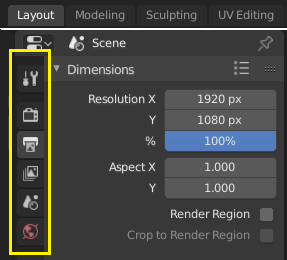
../../_images/interface_window-system_tabs-panels_tabs.png

Arriba: Encabezado con pestañas horizontales en la Barra superior. Abajo: Encabezado con pestañas verticales mostrando los íconos de las Propiedades.

Las pestañas son usadas para controlar secciones solapadas de la interfaz de usuario. Sólo el contenido de una Pestaña será visible a la vez. Las pestañas se listarán en un Encabezado de pestañas, que puede ser vertical u horizontal.

Cambio y recorrido cíclico de pestañas

Vertical tabs can be switched with Ctrl-Wheel from anywhere in the tab. You can also cycle through tabs with Ctrl-Tab and Shift-Ctrl-Tab, or press down LMB and move the mouse over the tab header icons. Pressing NumpadPeriod scrolls to the active tab in case it is out of view.

Note, these shortcuts does not apply to Workspace tabs; see Workspace controls.

Paneles

../../_images/interface_window-system_tabs-panels_panels.png

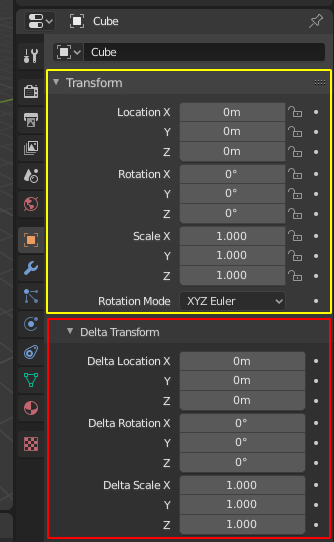
Paneles en Propiedades.

Un panel está resaltado en amarillo y un subpanel en rojo.

La unidad organizativa más pequeña en la interfaz del usuario es un panel. El encabezado del panel muestra el título del mismo. Siempre está visible. Algunos paneles también incluyen subpaneles.

Contracción y expansión

Un panel podrá ser tanto expandido para mostrar su contenido, como contraído para ocultarlo. Un panel expandido será mostrado con una flecha hacia abajo (▼) en el encabezado del panel, mientras que un panel contraído será mostrado con una flecha hacia la derecha (►).

  • Al hacer clic con LMB sobre el encabezado del panel, éste podrá ser expandido o contraído.

  • Pulsar A expandirá/contraerá el panel bajo el puntero del ratón.

  • Al hacer clic con Ctrl-LMB en el encabezado de un panel contraído se expandirá, a la vez que se contraerán todos los demás.

  • Al hacer clic con Ctrl-LMB en el encabezado de un panel expandido, se expandirán/contraerán todos sus subpaneles.

  • Arrastrando con LMB sobre los encabezados se expandirán o colapsarán varios a la vez.

Posición

La posición de un panel podrá ser cambiada, dentro de su región, haciendo clic y arrastrando el control de agarre (::::) en el lado derecho de su encabezado.

Fijar

En ocasiones es deseable ver paneles desde diferentes pestañas al mismo tiempo. Como, por ejemplo, tener acceso a las propiedades de una cámara, mientras se seleccionan otros objetos. Esto ha sido resuelto haciendo que los paneles se puedan fijar.

Un panel fijo permanecerá visible independientemente de en qué pestaña haya sido seleccionado. Será posible fijar un panel haciendo clic en el ícono de fijación en su encabezado. Los paneles que no tengan un ícono de fijación también podrá ser fijados mediante RMB en el encabezado del panel y seleccionando Fijar o presionando Mayús-LMB.

Nota

La fijación no está disponible para todos los paneles. Por ejemplo, está disponible en la Barra Lateral pero no en el editor de Propiedades.

Preajustes

Panels in Blender provide a Presets menu () for quickly reusing common settings. Presets can save time by storing frequently used configurations, which can then be reapplied with a single click.

../../_images/interface_controls_templates_list-presets_preset.png

Ejemplo de menú de preajustes.

Selector

A list of available presets. Selecting one will apply the stored values to the relevant properties.

Preset Name

The name to use when adding a new preset.

(Add)

Create a new preset using the current settings, the preset is then saved and appears in the list for future reuse.

(Remove)

Eliminará el preajuste seleccionado.

Presets are stored as Python files in Blender’s configuration directory. Advanced users can edit these preset files directly to fine-tune settings or copy them to other systems.