


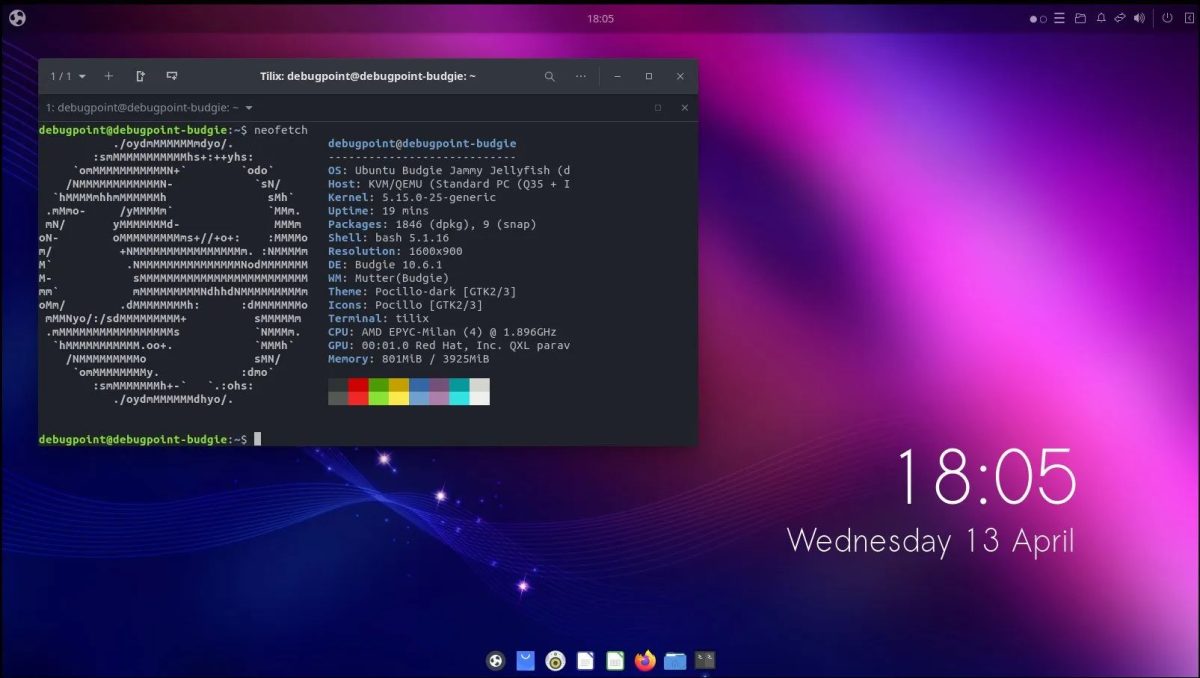
Ubuntu Budgie 26.04 LTS es la nueva versión de soporte prolongado del sabor oficial de Ubuntu que utiliza el entorno de escritorio Budgie.
Está basada en Ubuntu 26.04 LTS y se centra en el equilibrio entre diseño moderno, facilidad de uso y estabilidad.
1. Base del sistema actualizada
- Basada en Ubuntu 26.04 LTS
- Kernel Linux moderno (serie 7.x)
- Escritorio Budgie actualizado (rama 10.10+)
- Avance progresivo hacia soporte de Wayland
Resultado: sistema más moderno y preparado para el futuro.
2. Mejoras en el escritorio Budgie
- Evolución de Budgie 10.10+
- Mayor fluidez y mejor rendimiento
- Mejor integración de componentes del sistema
- Transición gradual desde X11 hacia Wayland
El escritorio se vuelve más moderno sin perder su simplicidad.
⚡ 3. Rendimiento
- Animaciones más suaves
- Mejor uso de memoria RAM
- Respuesta más rápida del sistema
Sigue siendo ligero, pero más completo que entornos ultraligeros.
4. Mejoras visuales
- Panel y applets mejorados
- Tema más consistente
- Experiencia visual más pulida
No hay rediseño completo, pero sí una mejora estética general.
5. Soporte LTS
- Soporte durante 5 años
- Actualizaciones de seguridad constantes
- Enfoque en estabilidad y fiabilidad
6. Dirección del desarrollo
- Evolución continua de Budgie 10.10+
- Transición progresiva a Wayland
- Mejoras en personalización y applets
Es una versión de modernización del escritorio Budgie.
En resumen
Ubuntu Budgie 26.04 LTS es:
✔️ moderno y estable
✔️ basado en Ubuntu 26.04 LTS
✔️ más fluido y optimizado
✔️ en transición hacia Wayland
✔️ equilibrado entre ligereza y diseño
❗ no es un rediseño total, sino una mejora continua
Conclusión
- ️ Ideal si quieres un sistema bonito y equilibrado
- ⚡ más pesado que Lubuntu, pero más elegante
- perfecto para uso diario estable a largo plazo





El Mundo de Ubuntu en las Redes Sociales
Espero que esta publicación te haya gustado. Si tienes alguna duda, consulta o quieras complementar este post, no dudes en escribir en la zona de comentarios. También puedes visitar Facebook, Twitter, Google +, Linkedin, Instagram, Pinterest, restantes Redes Sociales y Feedly donde encontrarás información complementaria a este blog. COMPARTE EN!