ff-multiconverter, multimedia, audio, video, linux, ubuntu ubuntu kylin, china, releases, linux terminal, ubuntu, linux, comandos, shell conky, gadgets, ubuntu, linux SpeedTest-Cli, velocidad, red, consola, terminal tag foto 6 pinta, grafica, linux, ubuntu djl, juegos, yum, synaptic, paquetes ubuntu, releases, canonical psensor, ubuntu, linux, sistema, monitor

Guía de Ubuntu Studio: Instalación de Ubuntu Studio

Ubuntu-Studio-25.04-Plucky-Puffin


Después de revisar su nuevo sistema desde el medio, reinicie con el DVD aún cargado y elija el tipo de instalación que prefiera. Una "instalación limpia" borrará todo del equipo anterior, pero es recomendable. No abordaremos el arranque dual aquí, solo para indicar que necesitará saber cómo crear particiones de disco si desea configurarlo de esa manera. A partir de aquí, no hay muchos pasos, pero calcule unos 30 minutos, ya que hay muchos archivos que transferir. Esto es lo que puede esperar:

  1. Seleccione inglés y descargue actualizaciones durante la instalación.
  2. Desmarque “instalar junto con Windows”.
  3. Seleccione la ubicación y el idioma para la distribución del teclado.
  4. Ingrese su nombre de usuario y contraseña. Tenga en cuenta que esta será la contraseña administrativa.
  5. El 'nombre de la computadora' es el nombre que aparecerá en cualquier red, una especie de apodo, así que acepte el valor predeterminado o cámbielo como prefiera.
  6. 'Cifrar mi carpeta de inicio' es útil para las computadoras portátiles en caso de pérdida o robo.
  7. Una vez completada la instalación, haga clic en "Reiniciar ahora".
  8. Retire el DVD o la unidad USB cuando se le solicite y presione "Entrar".

Ahora deberías tomarte un momento para revisar el software no musical que viene con tu nuevo sistema operativo, y notar que no tiene nada de misterioso. Ubuntu sigue el concepto estándar de un lanzador con iconos que abren diversas aplicaciones. En la página siguiente encontrarás una captura de pantalla del menú. Empieza abriendo Office. Este libro se escribió con Libre Office Writer. Notarás que se parece un poco al Word de hace unos años. Abre un nuevo documento (Archivo/Nuevo/Documento de texto). Introduce texto en el espacio en blanco y resáltalo con el ratón. ¿Adivinas qué pasa al hacer clic en la gran letra "B" de la barra de herramientas? Espero que puedas seguir desde ahí.

Antes de terminar esta sección, familiarízate con el Centro de Software de Ubuntu. Allí encontrarás una biblioteca de aplicaciones por categoría, con valoraciones de los usuarios: prácticamente cualquier cosa que puedas imaginar está disponible, y los programas se instalan automáticamente con un solo clic. Échale un vistazo, experimenta con tu nuevo ordenador y, cuando estés listo, daremos los toques finales a la configuración de la tarjeta de sonido.

Primero, se deben realizar todas las conexiones de hardware. Conecte el controlador MIDI y la tarjeta de sonido externa a los puertos USB del portátil. Por ahora, puede conectar auriculares a la tarjeta de sonido, asegurándose de ajustar el volumen relativamente bajo y manteniéndolos alejados de los oídos hasta que estemos seguros de que el volumen es razonable. Si tiene altavoces, conéctelos directamente o a través del mezclador. Muchas tarjetas de sonido y controladores se alimentan por USB, por lo que probablemente solo necesite conectar el portátil. Tenga en cuenta que los monitores deben estar apagados o el volumen a cero al apagar el portátil. Si desea grabar un instrumento, generalmente se realiza en el panel frontal de la tarjeta de sonido. Asegúrese de consultar el manual de la tarjeta de sonido para obtener la configuración adecuada. En general, "Pad" sirve para amplificar la señal de un micrófono. Puede haber un interruptor adicional entre "Línea" e "Instrumento". Este último debería funcionar para guitarra eléctrica. Es posible que deba ajustar los potenciómetros para diferentes fuentes de entrada.

Menú de lanzamiento de Ubuntu.pngEl menú de lanzamiento del autor contiene algunos elementos como Wine que agregaremos más adelante.

Conexión de una tarjeta de sonido con JACK y Patchage

El programa JACK es el centro neurálgico de Ubuntu Studio. Desde el lanzador, haz clic en Producción de audio/QjackCtl. Haz clic en Configuración/Configuración/Avanzado para ver la ventana de la página siguiente. Hay buenas y malas noticias. La buena es que la configuración predeterminada debería funcionar sin problemas en la mayoría de las tarjetas de sonido. La mala es que, si no es así, puede ser difícil encontrar instrucciones específicas que te indiquen qué funciona para tu configuración de hardware, y podrías terminar encontrándolo por ensayo y error. En mi sistema, hay siete opciones en la sección de entrada y salida. La primera vez que intenté conectar mi tarjeta de sonido, con una versión anterior de Ubuntu Studio, me llevó más de una hora y algo de investigación en los foros de usuarios. Pero en versiones posteriores, era plug-and-play.

En Parámetros, seleccioné Alsa, Tiempo real y la frecuencia de muestreo predeterminada (44100), fotogramas/período (1024) y períodos/búfer (2). La latencia está desactivada en 46,4 ms, ya que seleccioné la opción de baja latencia (recomendada). Aunque tengo un procesador de 64 bits, he tenido algunos problemas al ejecutar programas de 64 bits en Windows con Ubuntu; volveremos a este punto cuando tratemos Wine y Carla en el capítulo 5. Con suerte, su sistema debería estar listo para funcionar.

Configuración avanzada de QjackCtl.png
La pantalla de configuración avanzada de JACK: puede que no funcione con un determinado conjunto de hardware. Los detalles sobre el equipo utilizado para este libro se encuentran en el apéndice.

En el siguiente capítulo se explica cómo hacer conexiones en JACK. Por ahora, regrese al panel principal de JACK yPruebe los botones Conexiones y Patchbay. Un buen flujo de trabajo consiste en configurar Conexiones y luego acceder aPatchbay y almacene una configuración determinada que quizás desee volver a llamar cuando trabaje en unestilo particular de música. No hay mucho que hacer en ninguna de estas ventanas hasta que abramos otrasAplicaciones. IMPORTANTE: Un último paso preliminar te será útil más adelante. Consulta este enlace:http://manual.ardour.org/configurar-su-sistema/configurar-midi/midi-en-linux/

Controles de Ubuntu Studio

En Ubuntu Studio 20.04, Ubuntu Studio Controls ofrece una interfaz muy mejorada para crear conexiones en Jack, incluso con aplicaciones no compatibles con Jack. Configure el regulador de CPU en "Rendimiento" para garantizar que su sistema funcione con baja latencia de audio. Documentación completa: https://help.ubuntu.com/community/UbuntuStudio/UbuntuStudioControls .

Parche

NOTA: El parche se ha eliminado de Ubuntu 20.04 debido a la eliminación de Python2.Carla se puede utilizar para parches gráficos como Patchage.

  • Patchage te permite arrastrar elementos por la pantalla para visualizar mejor sus conexiones.

También puedes usarlo para conectar dispositivos. Aún no estamos listos para usarlo, pero aquí tienes una vista previa.

Ejemplo de parche.pngAquí se conecta un controlador MIDI a un amsynth, la entrada MIDI de un sintetizador suave, la batería HydrogenLas salidas de audio de la máquina y de amsynth van a la salida del sistema, que ya hemos configurado en JACK paraUtilice la tarjeta de sonido externa.

Los generadores de audio que se muestran arriba se presentan en el próximo capítulo, ¡así que sigue leyendo!
Guía de Ubuntu Studio: Configuración de audio de Ubuntu Studio

Ubuntu-Studio


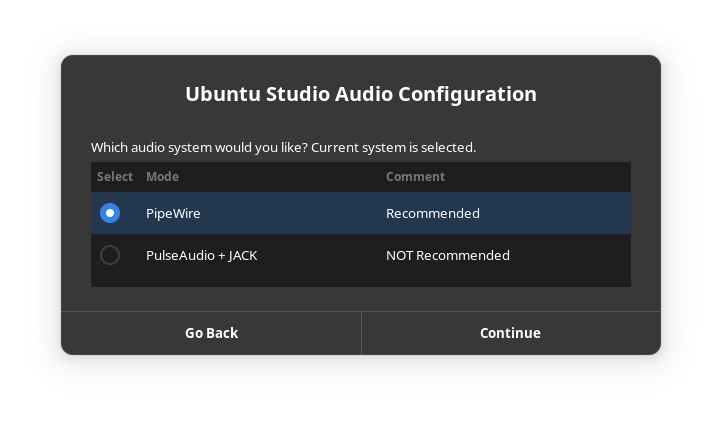
En Ubuntu Studio 24.04 LTS y posteriores, incluimos la utilidad de configuración de audio de Ubuntu Studio para configurar PipeWire Quantum (latencia de audio y frecuencia de muestreo), cambiar los parámetros de arranque de baja latencia**, activar o desactivar la implementación de PipeWire-JACK sobre la marcha para usar JACK nativo (a través de qjackctl), o cambiar a la configuración clásica de PulseAudio que se puede conectar a JACK a través de Studio Controls*.

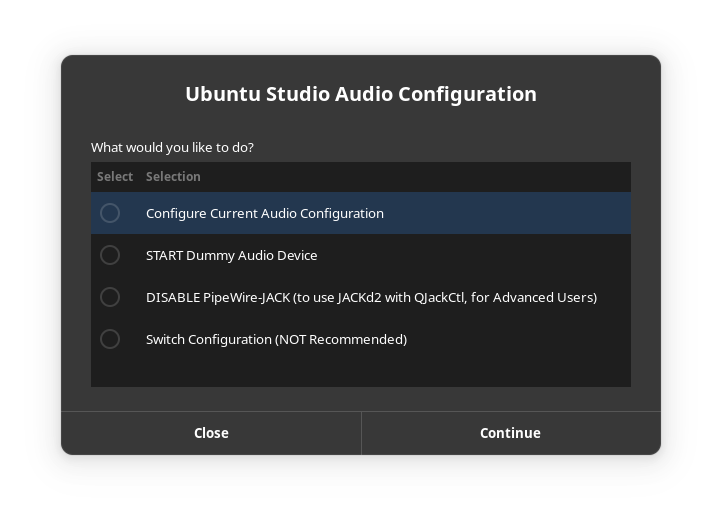
Esta utilidad, similar a un asistente, es muy fácil de usar. Tenga en cuenta que todos los cambios se aplican a todo el sistema y requieren una contraseña de administrador.

  • “Configurar configuración de audio actual” lo lleva a la pantalla que le permite configurar PipeWire Quantum, o ( solo 24.04 LTS ) le permite iniciar Studio Controls si usa PulseAudio/JACK*.
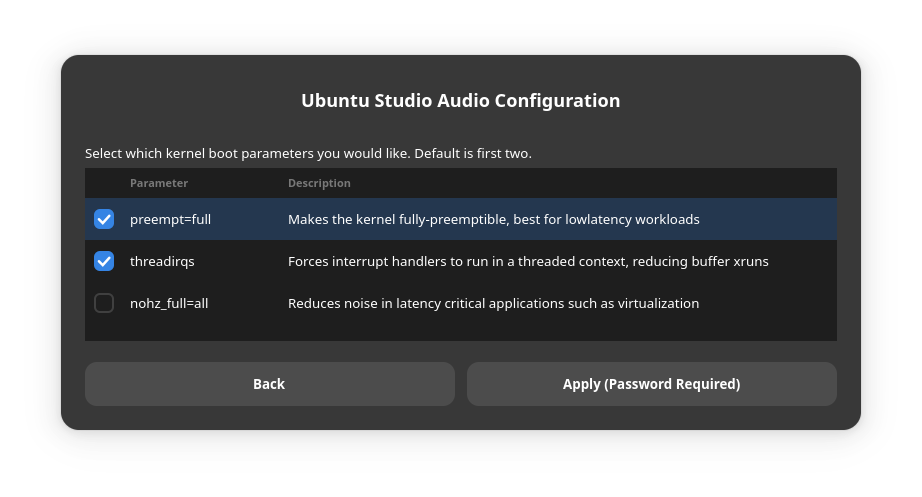
  • Solo 24.10 y posteriores: “Cambiar los parámetros de arranque del kernel” le permite cambiar los parámetros de arranque que configuran el kernel para que tenga baja latencia**.
  • “INICIAR|DETENER dispositivo de audio ficticio” Inicia o detiene el dispositivo de audio ficticio, o le permite iniciarlo o detenerlo al iniciar sesión.
  • “DESHABILITAR|HABILITAR PipeWire-JACK” permite a los usuarios avanzados utilizar JACKd2 nativo a través de QJackControl.
  • 24.04 Solamente: “Configuración de interruptor” instala la configuración clásica de PulseAudio/JACK y elimina la configuración de PipeWire Audio, o hace lo contrario dependiendo de lo que esté instalado.*

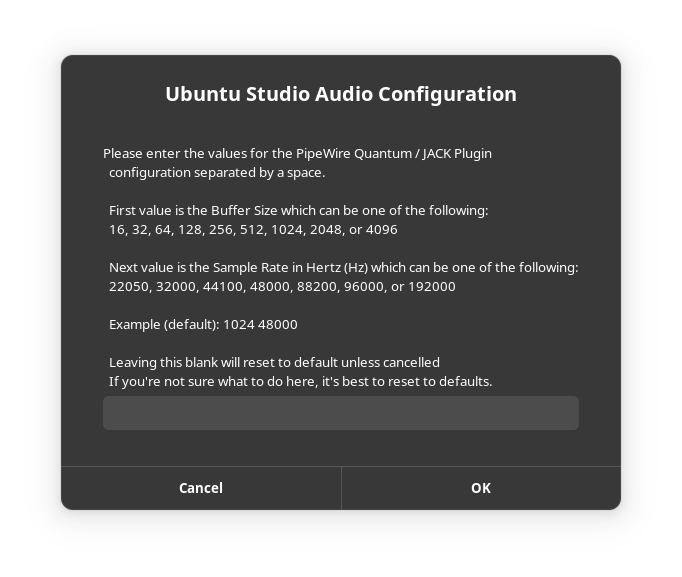
Al configurar el complemento Quantum/JACK, simplemente complete un cuadro de texto. Asegúrese de que tenga el formato correcto, como en el ejemplo, o podría recibir un error.
Si lo deja en blanco, se usará el valor predeterminado.
Tenga en cuenta que no todos los dispositivos de audio pueden usar todas las frecuencias de muestreo.

NOTA: Esta opción solo existe en Ubuntu Studio 24.10 y versiones posteriores.
Ubuntu Studio 24.10 y versiones posteriores utilizan el kernel genérico de Ubuntu, que permite una baja latencia con ciertos parámetros de arranque, reemplazando así el kernel dedicado de baja latencia. Estas selecciones le permitirán activar o desactivar las opciones de baja latencia según sus necesidades. De forma predeterminada, preempt=fully threadirqsestán seleccionadas.

NOTA: Esta opción ya no existe en Ubuntu Studio 24.10 y versiones superiores.
Si cambia la configuración de audio entre PipeWire y PulseAudio-JACK*, tenga en cuenta que esto generará cambios importantes en la configuración del sistema, instalará y eliminará varios paquetes del sistema y requerirá un reinicio.

*A partir de Ubuntu Studio 24.04 LTS, este método está obsoleto, no se recomienda y no cuenta con soporte, pero sigue disponible para quienes lo necesiten. No ofrecemos soporte para esta función. Requiere el uso de Studio Controls, que, en su forma actual, ha detenido el desarrollo sin más correcciones. Ya no es una opción en Ubuntu Studio 24.10 y versiones posteriores.

**Esta opción sólo existe en Ubuntu Studio 24.10 y superior.

Fondos de la Union Europea aseguran la continuación del desarrollo de Bottles.

Bottles es una aplicación para Linux que facilita el uso de software de Windows, utilizando Wine como base. Simplifica la gestión y ejecución de aplicaciones y juegos de Windows en sistemas Linux, ofreciendo una interfaz amigable y herramientas de organización. Bottles permite configurar diferentes tipos de software, gestionar dependencias y DLLs, e incluso conectarse a ProtonDB y WineHQ para un mejor soporte.


Más detalladamente, Bottles actúa como un intermediario amigable para Wine, un software que permite ejecutar programas de Windows en sistemas Unix-like. Bottles añade una capa de abstracción que facilita la instalación, configuración y gestión de estas aplicaciones, evitando la necesidad de lidiar directamente con la complejidad de Wine.


Características principales de Bottles:


  • Organización de aplicaciones:

    Permite categorizar y organizar el software de Windows en diferentes "botellas", facilitando la gestión.

  • Configuración personalizada:

    Ofrece diversas herramientas para configurar cada "botella" según las necesidades de la aplicación.

  •  

  • Gestión de dependencias:

  •  

    Simplifica la administración de las dependencias y DLLs necesarias para el correcto funcionamiento de las aplicaciones.

  •  

  • Integración con ProtonDB y WineHQ:

  •  

    Permite acceder a bases de datos de compatibilidad y a recursos de WineHQ para obtener información y soporte adicional.

  •  

  • Facilidad de uso:

  •  

    La interfaz de Bottles es más intuitiva y amigable que la de Wine, lo que facilita su uso incluso para usuarios menos experimentados en Linux.

  •  

  • Software de código abierto:

  •  

    Bottles es un proyecto de código abierto, lo que significa que es gratuito y puede ser modificado y distribuido libremente. Es una herramienta útil para usuarios de Linux que necesitan ejecutar aplicaciones de Windows, ofreciendo una alternativa más sencilla y organizada que el uso directo de Wine.

Guía de Ubuntu Studio: cómo agregar el instalador de Ubuntu Studio.

El instalador de Ubuntu Studio puede agregar los beneficios de Ubuntu Studio a cualquier instalación de Ubuntu o sus versiones oficiales * para que pueda usar cualquier entorno de escritorio que prefiera y le ofrece una selección curada de paquetes que se adaptan a su flujo de trabajo, ya sea un artista gráfico, ingeniero de audio, músico, editor, fotógrafo o productor de videos.

Instalación

Para obtener el instalador de Ubuntu Studio, primero debes tener instalado Ubuntu o una versión oficial . Una vez hecho esto, simplemente abre una ventana de terminal y escribe:

sudo apt install ubuntustudio-installer

En Ubuntu 22.04 LTS, esto incorporará otras herramientas, como Studio Controls , que es necesario para la preparación de la configuración de audio, que se realiza después de ejecutar el instalador de Ubuntu Studio.


Uso del instalador de Ubuntu Studio (Ubuntu 24.04 LTS y posteriores)

Para usarlo, simplemente haga clic en el ícono del instalador de Ubuntu Studio o búsquelo en su iniciador/tablero.

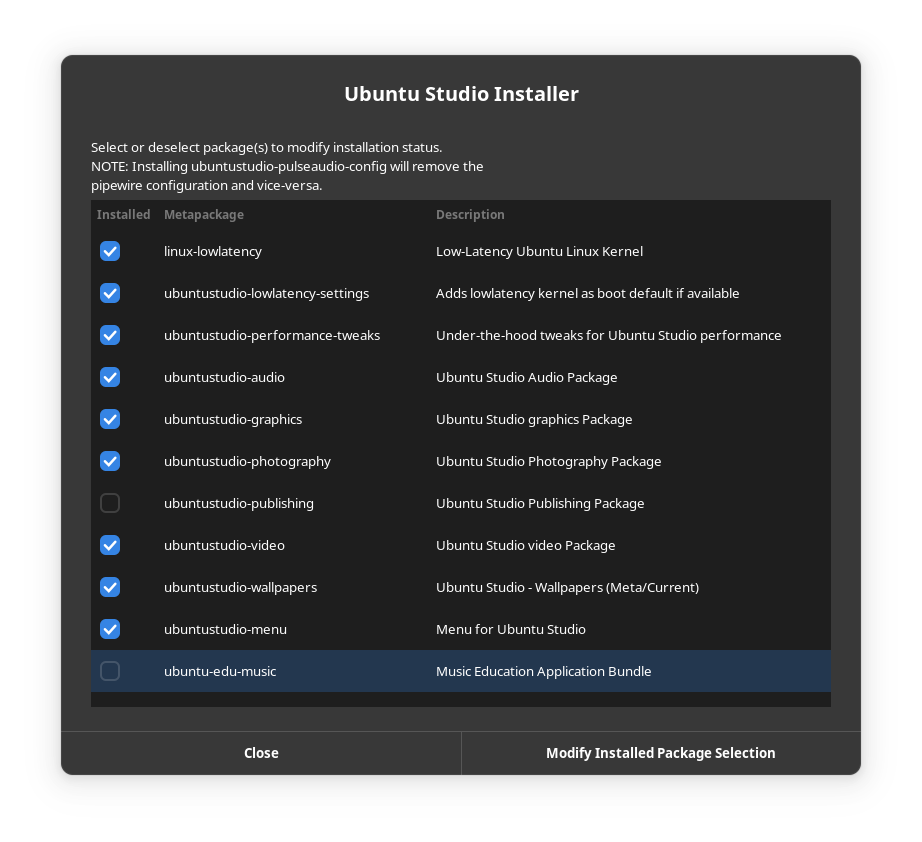
Una vez abierto verás una ventana como ésta:

Simplemente marque o desmarque los componentes que desee agregar o eliminar.

Una vez que haya realizado su(s) selección(es), haga clic en "Modificar selección de paquetes instalados". Si se le solicita que cierre sesión e inicie sesión una vez finalizado el instalador, hágalo. Esto simplemente añade los permisos de audio en tiempo real a su usuario si aún no los tiene. Si no necesita permisos de audio en tiempo real, esto no afectará su flujo de trabajo.

Una vez que hayas seleccionado tus opciones, haz clic en "Instalar". Si se te pide que cierres sesión e inicies sesión una vez finalizado el instalador, hazlo. Esto simplemente añade los permisos de audio en tiempo real a tu usuario si aún no los tienes. Si no necesitas permisos de audio en tiempo real, esto no afectará tu flujo de trabajo.

Guía de Ubuntu Studio: Video

Kdenlive.

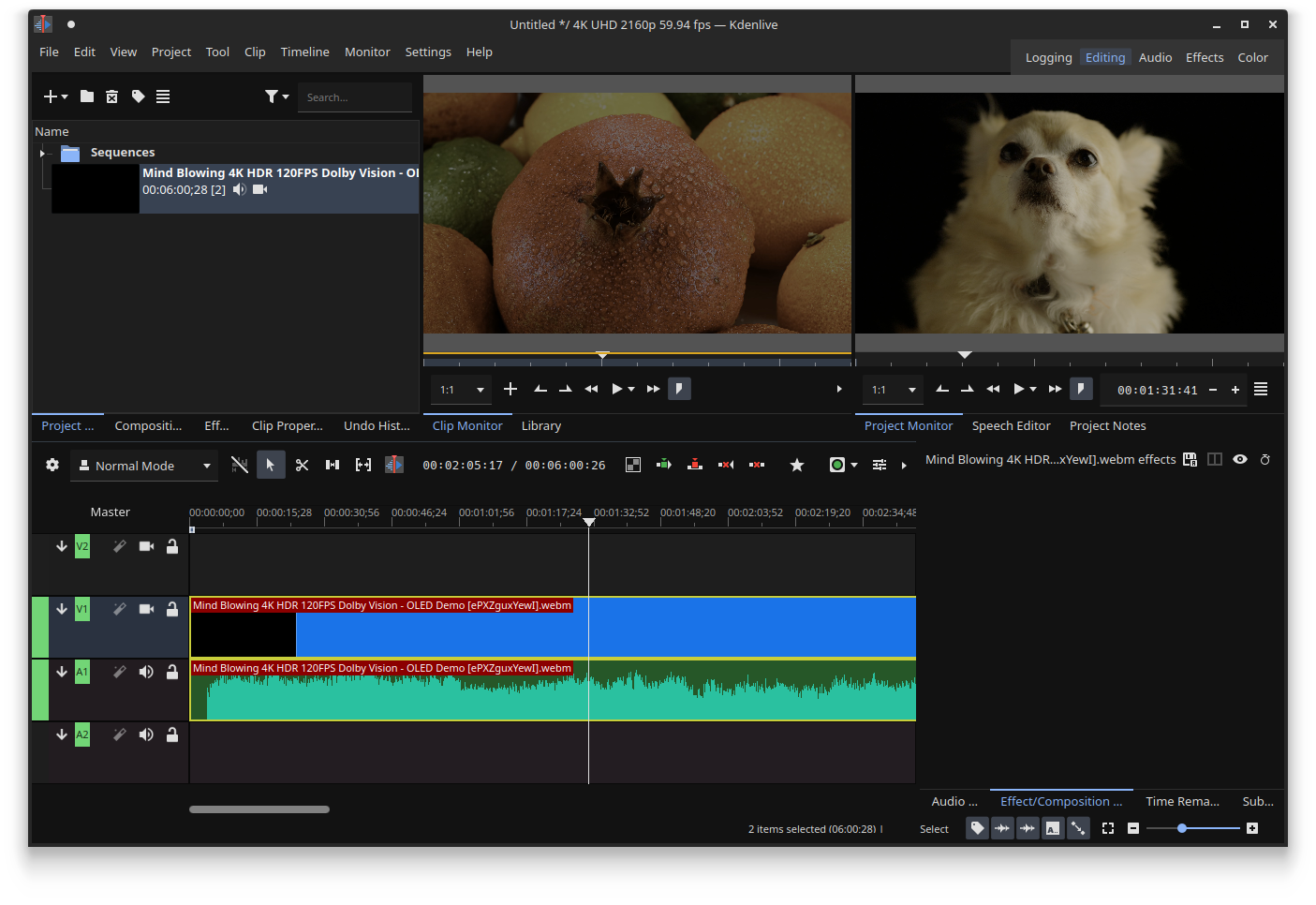
Kdenlive es una suite de edición de vídeo no lineal compatible con DV, HDV y muchos otros formatos. Sus principales características son:

  • Guías y marcadores para organizar líneas de tiempo
  • Compatibilidad con copiar y pegar clips, efectos y transiciones
  • Cambios en tiempo real
  • Captura FireWire y Video4Linux
  • captura de pantalla
  • Exportación a cualquier formato compatible con FFMPEG

OBS Studio

Ubuntu Studio fue el primer sistema operativo en instalar el mundialmente famoso OBS Studio por defecto. OBS Studio está diseñado para grabar y transmitir eficientemente contenido de video en vivo. Admite transmisión RTP en vivo a varios sitios de streaming.
Otras características incluyen:

  • Codificación mediante H264 (x264) y AAC
  • Número ilimitado de escenas y fuentes.
  • Salida de archivo a MP4 o FLV
  • Captura de juegos basada en GPU para transmisión de juegos de alto rendimiento
  • Remuestreo bilineal o lanczos3

FFMPEG

FFmpeg es el framework multimedia líder, capaz de decodificar, codificar, transcodificar, multiplexar, demultiplexar, transmitir, filtrar y reproducir prácticamente cualquier cosa creada por humanos y máquinas. Es compatible con los formatos antiguos más desconocidos, incluso los más avanzados, sin importar si fueron diseñados por un comité de estándares, la comunidad o una corporación. Contiene libavcodec, libavutil, libavformat, libavdevice, libswscale y libswresample, que pueden ser utilizados por las aplicaciones. Además, incluye ffmpeg, ffserver, ffplay y ffprobe, que pueden ser utilizados por los usuarios finales para transcodificar, transmitir y reproducir.

Guía de Ubuntu Studio: Fotografía

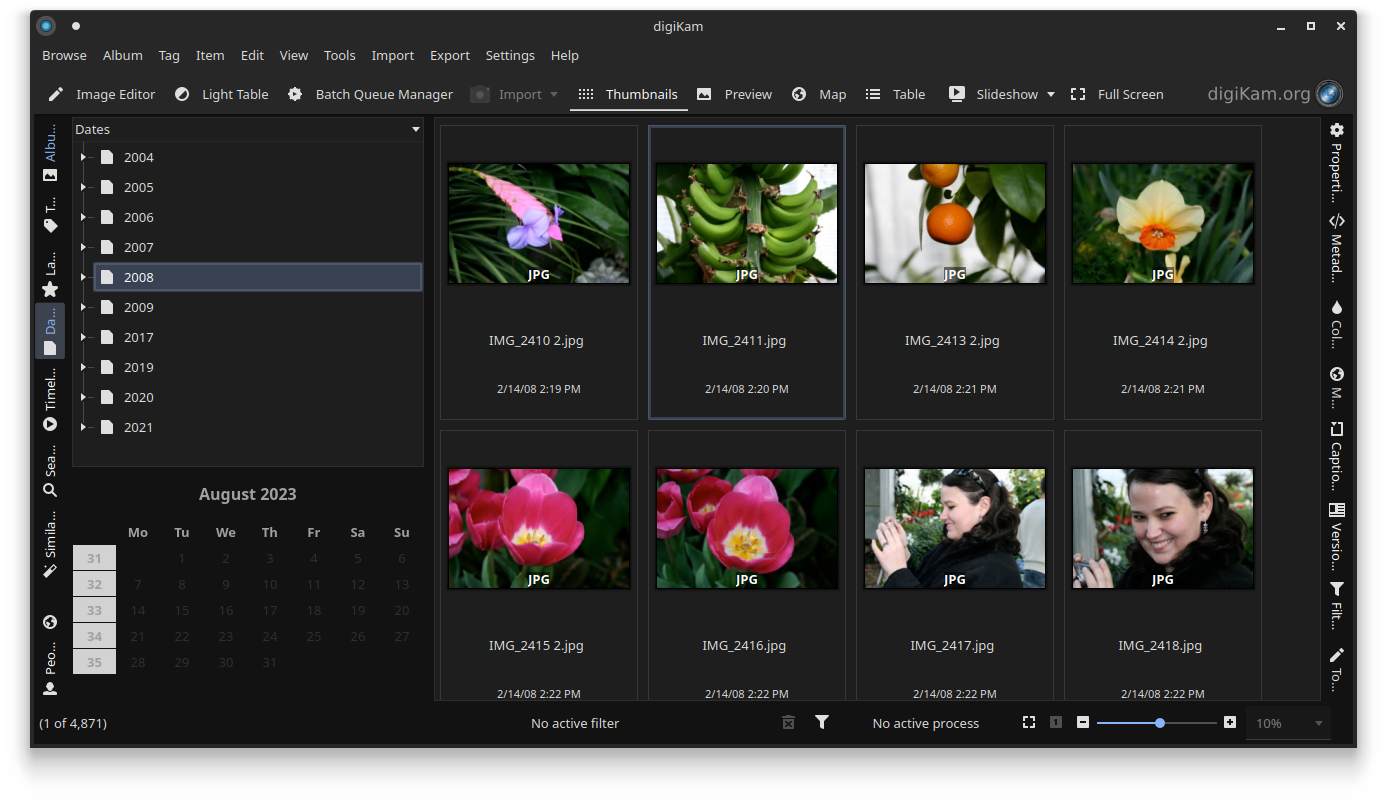
digiKam

digiKam es un programa de gestión de fotos digitales diseñado para importar, organizar, mejorar, buscar y exportar imágenes digitales desde y hacia el ordenador. Permite gestionar grandes cantidades de fotografías digitales en álbumes y organizarlas para facilitar su recuperación mediante etiquetas (palabras clave), pies de foto, colecciones, fechas, geolocalización y búsquedas. Ofrece numerosas funciones para visualizar, organizar, procesar y compartir imágenes. Por lo tanto, digiKam es un excelente software de gestión de activos digitales (DAM) que incluye potentes funciones de edición de imágenes.

  • Configura tus colecciones
  • Importar fotos, archivos RAW y vídeos
  • Organiza tus colecciones
  • Busca en tus colecciones
  • Explora, compara y visualiza artículos en tus colecciones
  • Posprocesamiento, edición, ensamblaje y transformación de tus fotografías
  • Comparte y publica fotos

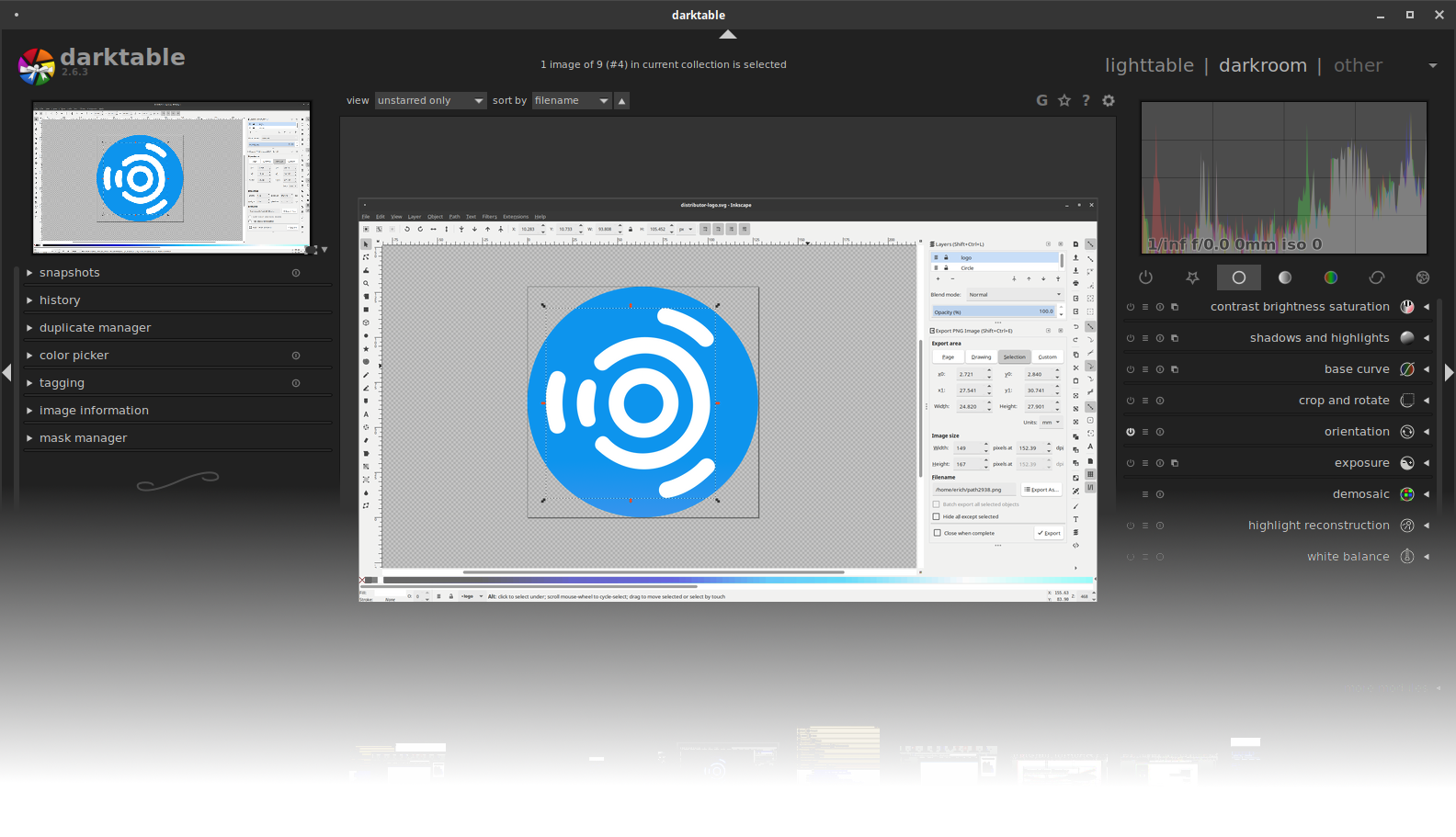
Darktable

Darktable es una aplicación para el flujo de trabajo fotográfico y revelado de RAW. Una mesa de luz virtual y un cuarto oscuro para fotógrafos. Gestiona tus negativos digitales en una base de datos, te permite visualizarlos a través de una mesa de luz con zoom y revelar imágenes RAW y mejorarlas.

Guía de Ubuntu Studio: audio.

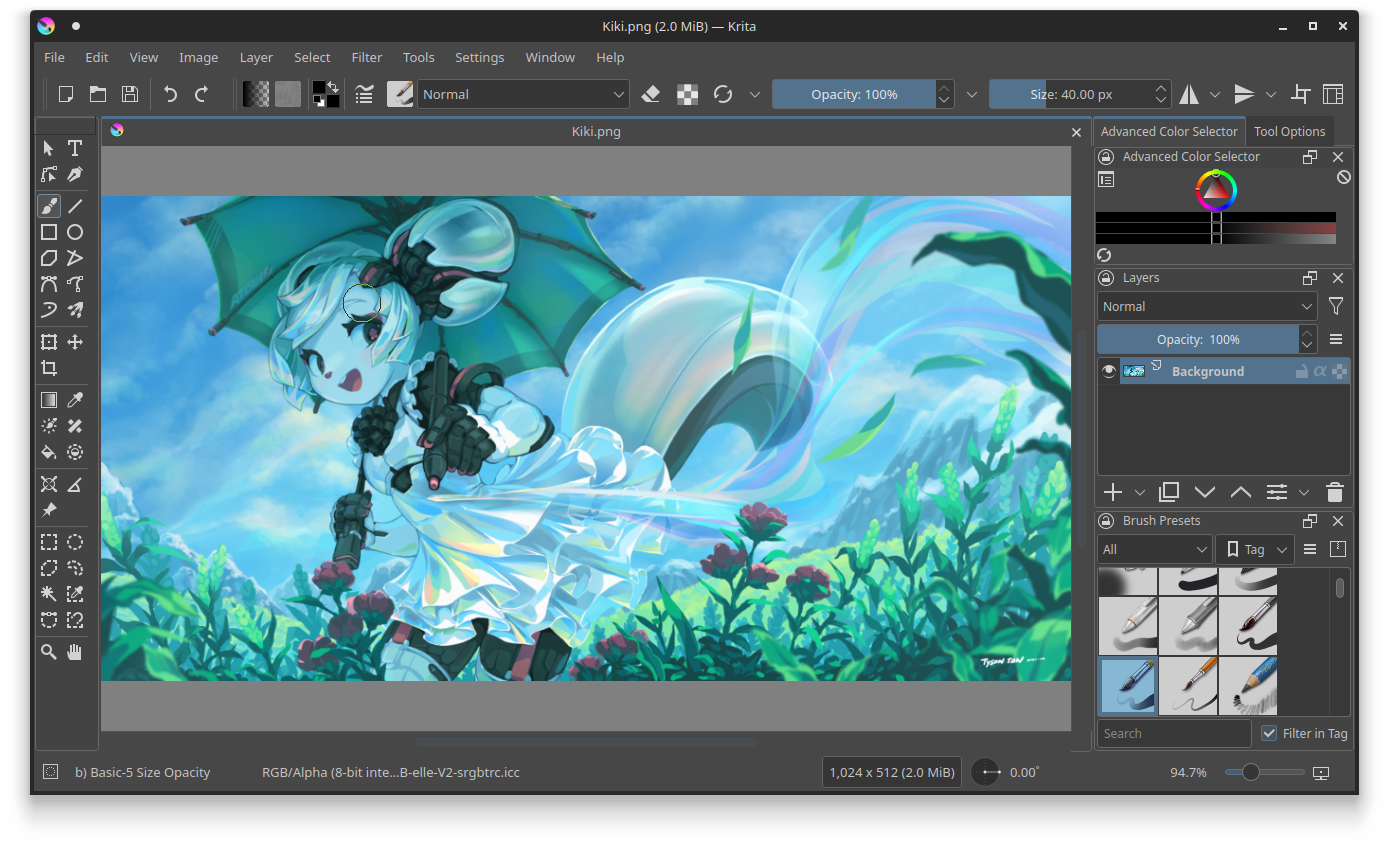
Krita

Krita es una aplicación creativa para imágenes rasterizadas. Tanto si quieres crear desde cero como trabajar con imágenes existentes, Krita es para ti. Puedes trabajar con fotos o imágenes escaneadas, o empezar desde cero. Krita es compatible con la mayoría
de las tabletas gráficas.

  • Interfaz limpia y flexible
  • Todas las herramientas que necesitas para el diseño
  • Animación 2D sencilla y potente
  • ¡Muchas más funciones!

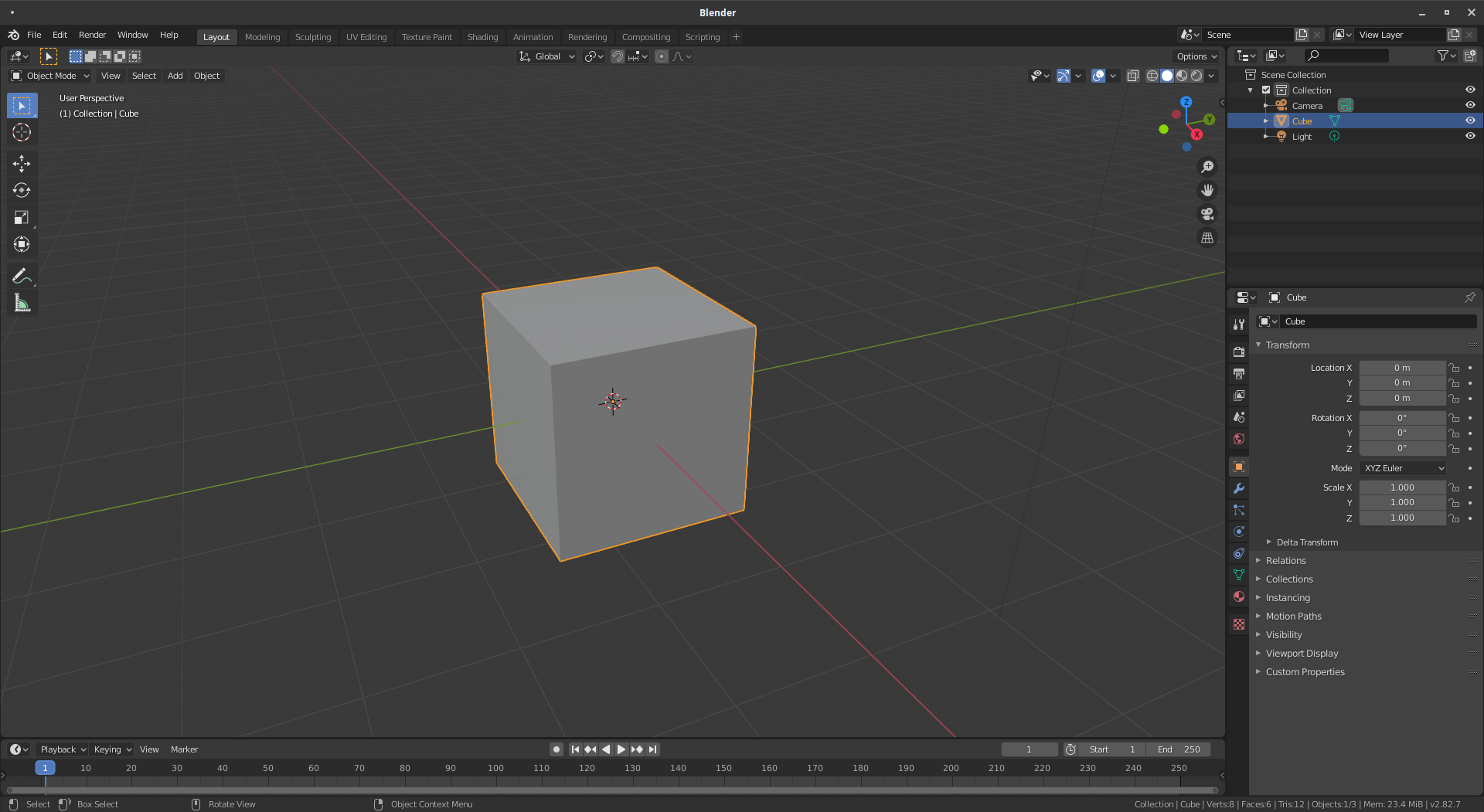
Blender

Blender es una suite completa de creación de contenido 3D. Permite crear modelos 3D y animar escenas. Blender también cuenta con su propio motor de juego y es ampliamente expandible con complementos.

  • Sólidos 3D y modelado de personajes
  • Animación de escena
  • Física y funciones de partículas
  • Sombreado
  • Motor de juego (crea un juego completo usando solo Blender)
  • Imágenes y composición
  • Altamente extensible

Inkscape

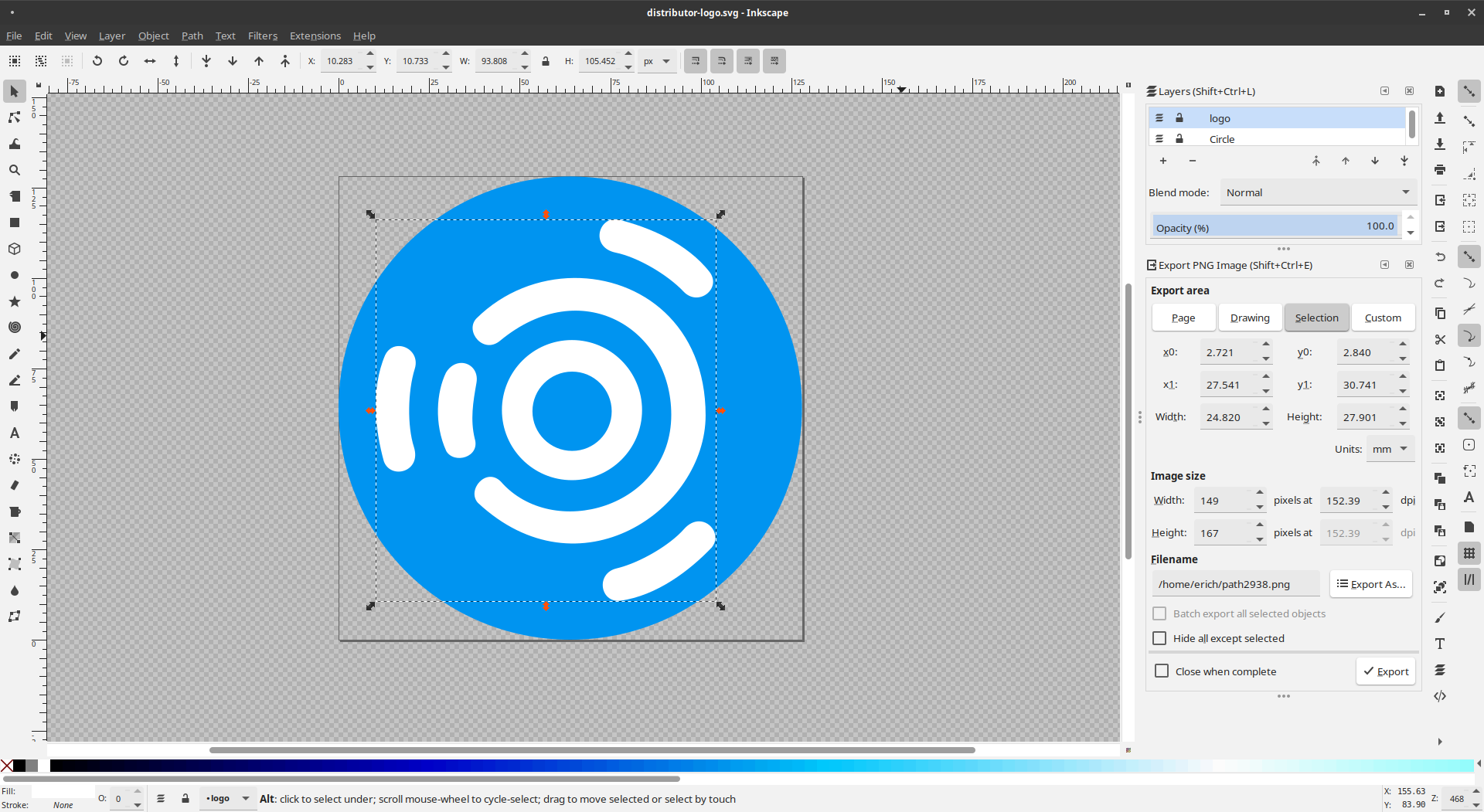
Inkscape es un magnífico editor de gráficos vectoriales, con capacidades similares a Illustrator, CorelDraw o Xara X, que utiliza el formato de archivo Gráficos vectoriales escalables (SVG) estándar del W3C.

GIMP

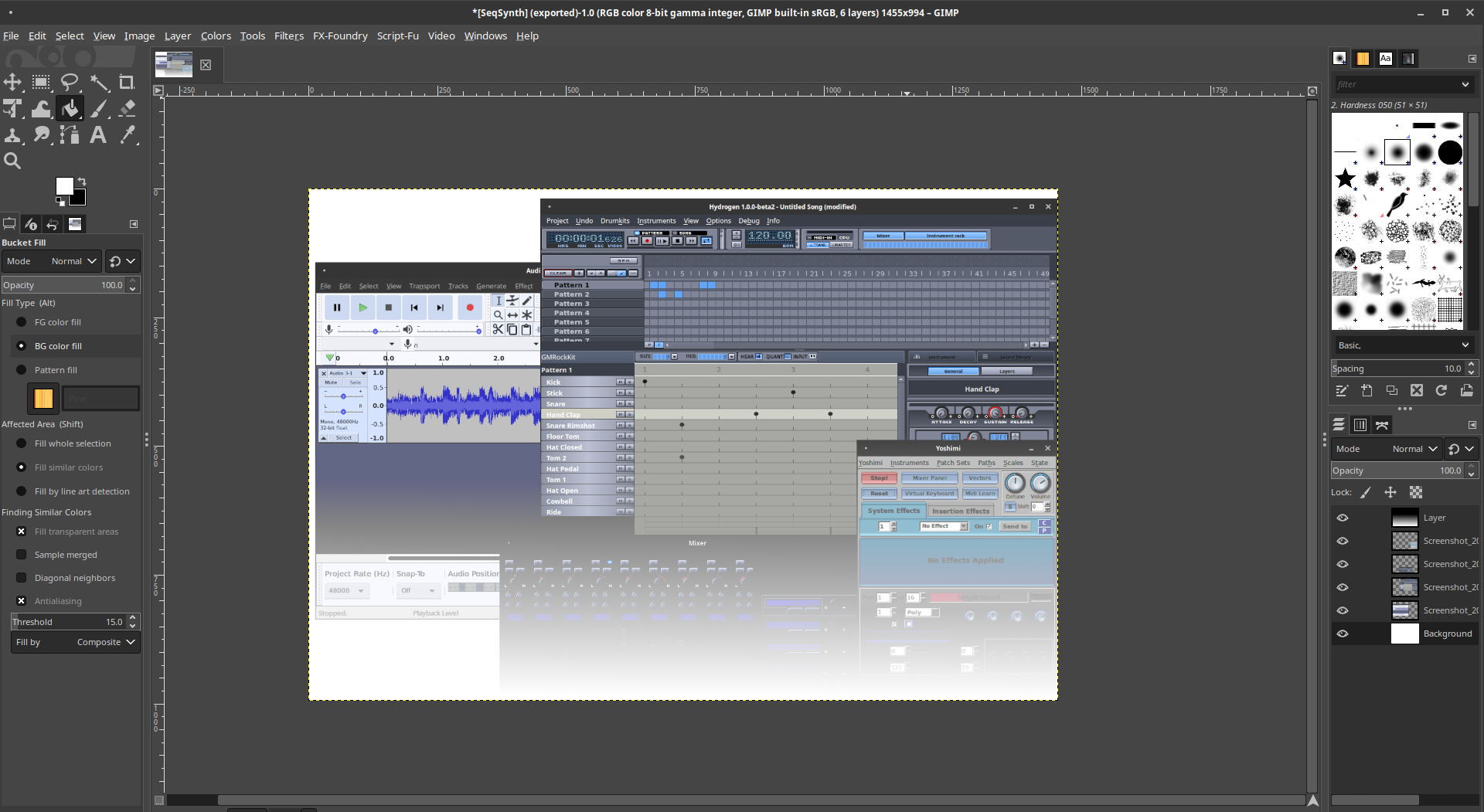
GIMP significa Programa de manipulación de imágenes GNU y es similar a Photoshop.

PikoPixel

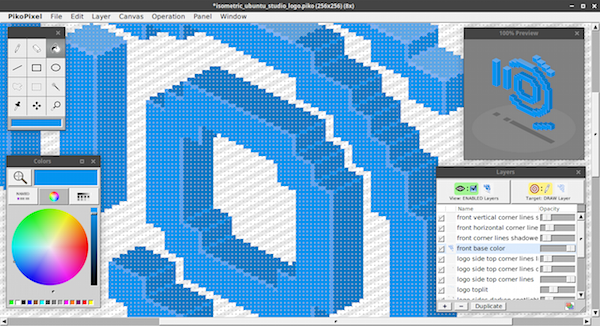
PikoPixel  es una aplicación fácil de usar para dibujar y editar pixel art.

  • Deshacer ilimitado
  • Admite múltiples capas
  • Fondo de lienzo y patrones de cuadrícula personalizables
  • Paneles emergentes activados con teclas de acceso rápido
  • Exportar imágenes ampliadas
  • Admite combinación de colores lineal (corrección gamma)

Guía de Ubuntu Studio: audio.

Grabación, mezcla, masterización, procesamiento en vivo o incluso codificación.

Ya sea que tu objetivo sea grabar, mezclar, masterizar, procesar en vivo o incluso programar, tienes una variedad de herramientas para ti. Con un conjunto completo de aplicaciones de audio, Ubuntu Studio te ayuda con estas tareas y muchas más.

Ubuntu Studio pone a disposición algunos de los programas de audio más populares y recientemente actualizados en el mundo Linux.

JACOBO

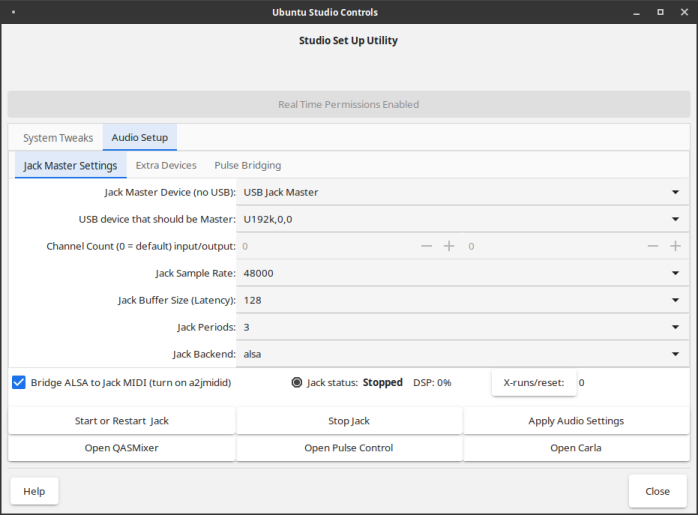
Jack es un servidor de audio y MIDI de baja latencia, diseñado para audio profesional. Permite la conexión entre todas las aplicaciones compatibles con Jack. El método preferido para controlar Jack con Ubuntu Studio es Studio Controls (en la imagen).

  • Proporciona baja latencia (menos de 5 milisegundos con el hardware adecuado)
  • Permite utilizar varios dispositivos de audio a la vez
  • reconoce dispositivos de audio USB conectados en caliente

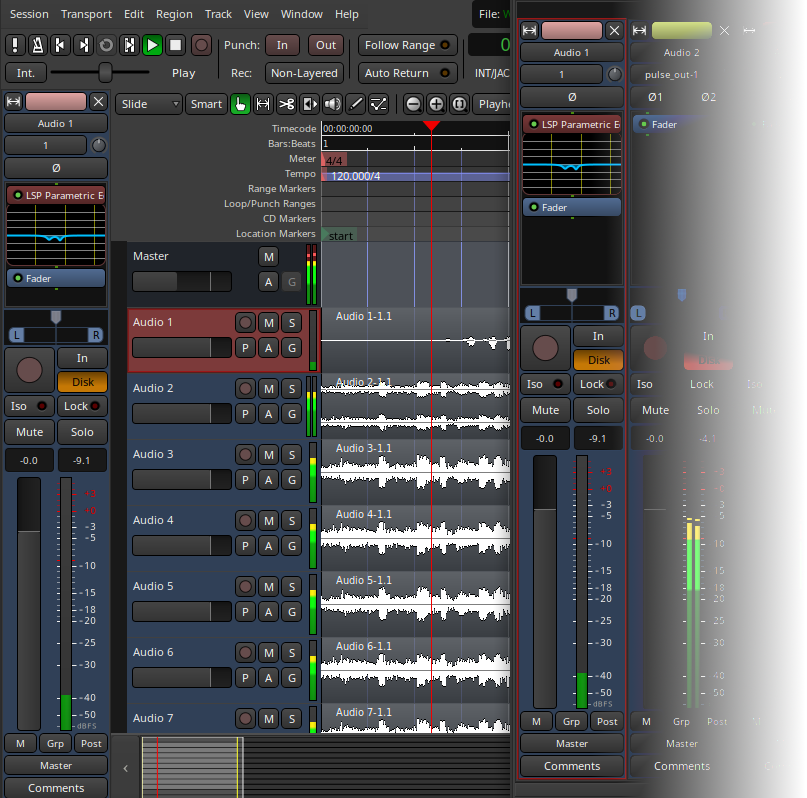
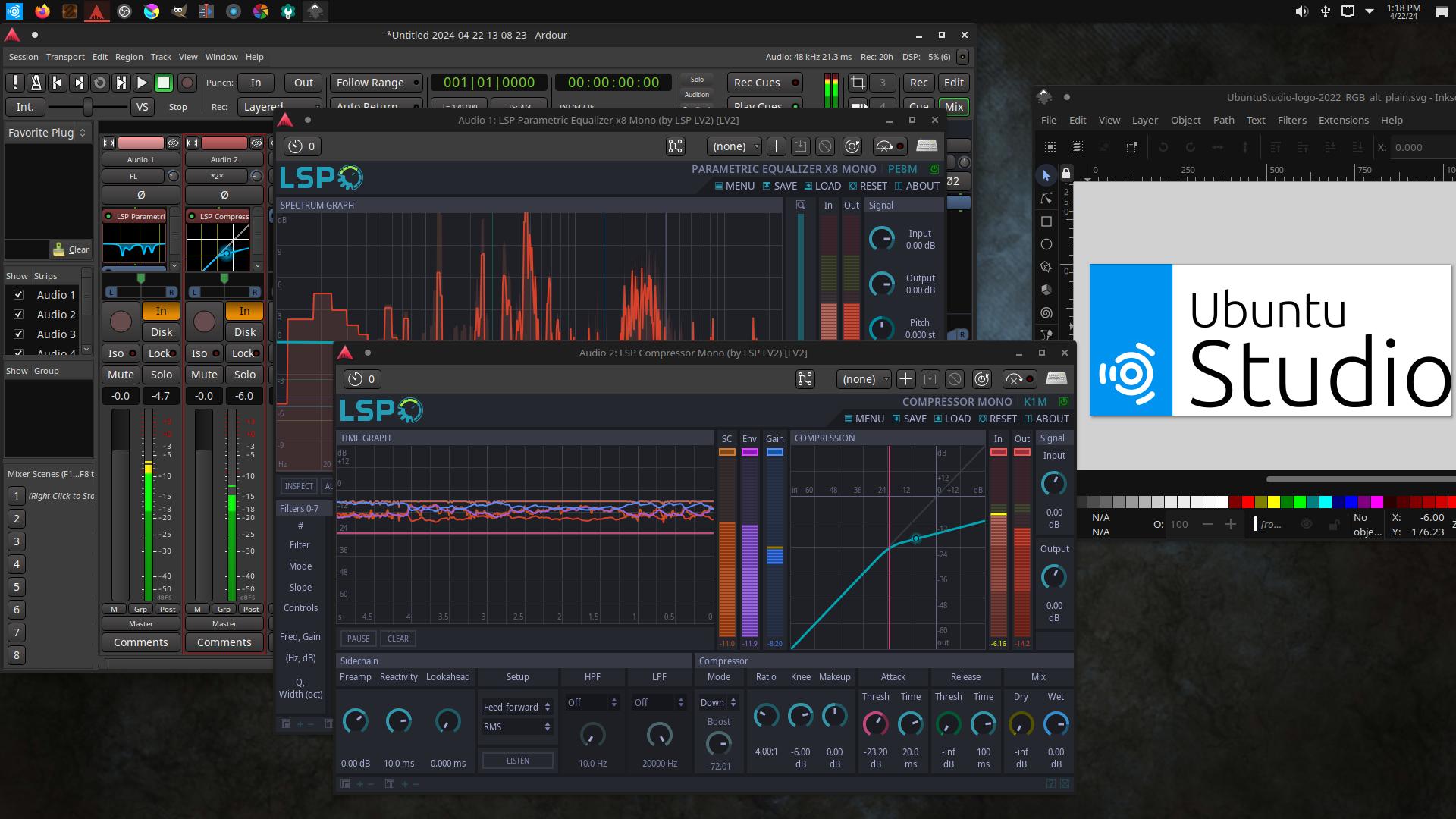
Ardor

Ardour es una estación de trabajo de audio digital (DAW), ideal para grabación, mezcla y masterización. Algunas de sus características incluyen:

  • Pistas de audio y buses ilimitados
  • Edición no destructiva y no lineal con deshacer ilimitado
  • Enrutamiento de señales de cualquier cosa a cualquier lugar
  • Plugins pre- y post-fader ilimitados
  • Ruta de audio de punto flotante de 32 bits
  • Compensación automática de retraso de pista
  • Muestra de automatización precisa
  • Formatos de archivo estándar (BWF, WAV, WAV64, AIFF, CAF y más…)
  • Más de 200 complementos LADSPA y LV2 disponibles gratuitamente
  • Control MIDI CC con 1 clic
  • Control de máquina MIDI de nivel 2
  • Código de tiempo MIDI (MTC) Maestro o Esclavo
  • Integración completa con todas las aplicaciones JACK
  • Reproducción sincronizada con vídeo, subir/bajar

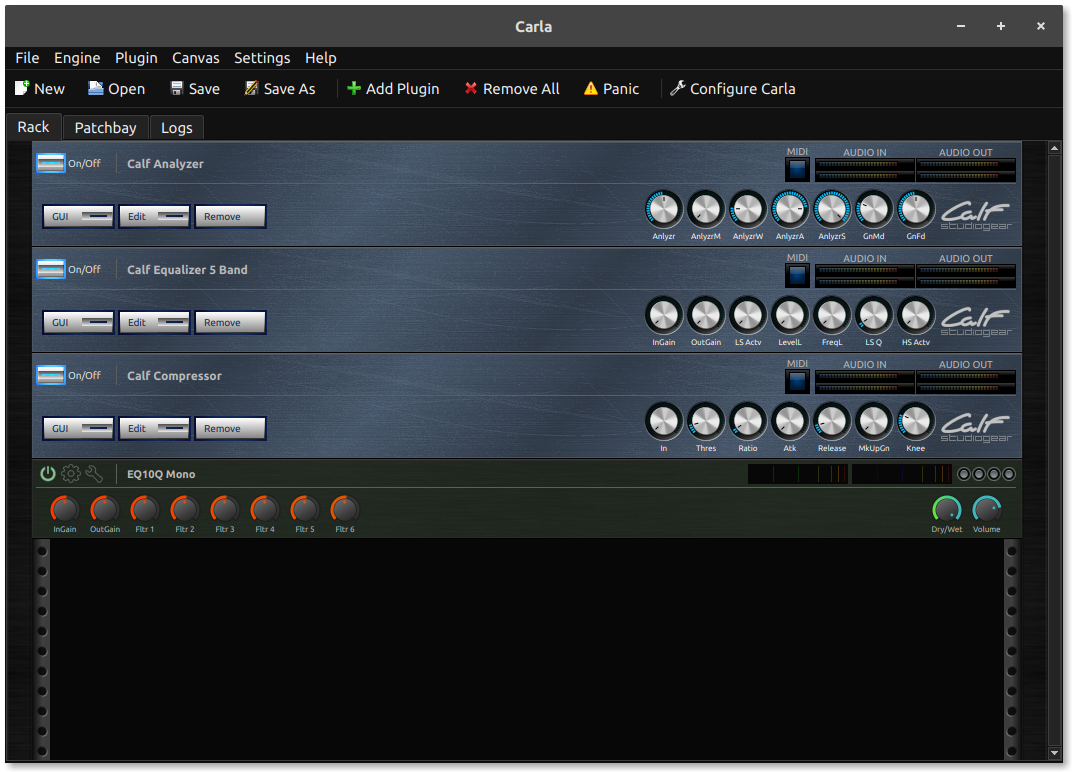
Carla

Carla es un rack de audio virtual y un panel de conexiones, también conocido como host de plugins, que puede usar plugins de audio que se usan habitualmente en un DAW como Ardour como si fuera un rack de hardware de audio. Algunas de sus características incluyen:
  • Guardar conexiones y racks virtuales
  • Interactuar con varios tipos de complementos, incluidos LADSPA, LV2, DSSI y VST.
  • Tiene un puente de complementos que utiliza WINE para usar complementos compilados para dispositivos Windows (experimental, no instalado de forma predeterminada).

Secuenciadores y sintetizadores

Ubuntu Studio viene instalado con otras aplicaciones notables como:

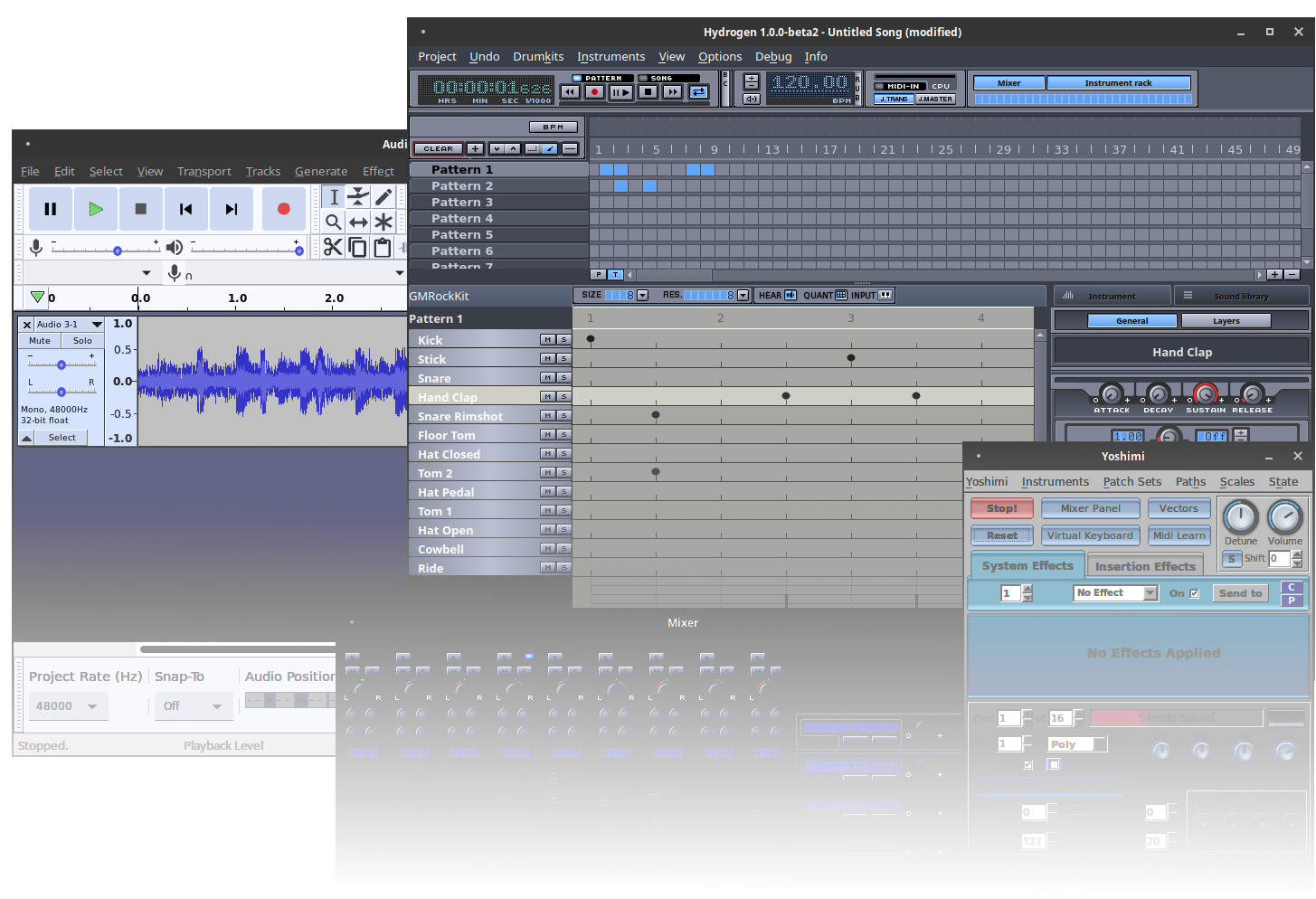
  • Audacity – Editor de ondas de audio
  • Qtractor – DAW con capacidad MIDI
  • Hidrógeno – Caja de ritmos / Secuenciador
  • Yoshimi – Sintetizador de software

Amplificadores de guitarra virtuales

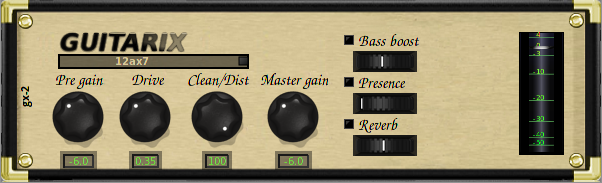
Rakarrack (preinstalado) y Guitarix son dos simuladores de amplificadores de guitarra populares.

Programación de audio

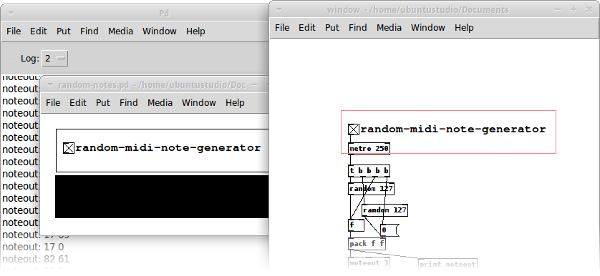
Datos purosExisten numerosos entornos de programación de audio fáciles de usar disponibles para Ubuntu Studio, como PureData preinstalado. Otros son instalables, como Supercollider, Csound y Chuck.
Guía de Ubuntu Studio: introducción y conceptos preliminares.

Ubuntu Studio es un sistema operativo gratuito y de código abierto , y una versión oficial de Ubuntu . Es el sistema operativo más utilizado del mundo, creado específicamente para la creación de contenido. Viene preinstalado con una selección de las aplicaciones multimedia gratuitas más comunes y está configurado para un rendimiento óptimo en diversos propósitos: audio , gráficos , vídeo , fotografía y publicación .

Características principales

Ubuntu Studio es un esfuerzo comunitario, creado por voluntarios, dirigido a todos los niveles, desde principiantes hasta profesionales, y tiene como objetivo ser fácil de instalar y fácil de usar, además de proporcionar todas las herramientas necesarias para cualquier tipo de creación de contenido multimedia.

Kernel


El kernel en tiempo real., incluido por primera vez con Ubuntu Studio 8.04, fue modificado para trabajos intensivos de audio, video o gráficos.
  La versión 8.10 de Ubuntu Studio carece de este kernel en tiempo real. Se volvió a implementar en la versión 9.04. Ubuntu Studio 10.04, por el contrario, no incluye el kernel en tiempo real de forma predeterminada.
Desde de la versión 10.10 de Ubuntu Studio, el kernel en tiempo real ya no está disponible en los repositorios.
A partir de Ubuntu Studio 12.04, el kernel predeterminado es linux-lowlatency, el cual es un kernel genérico de Ubuntu modificado para permitir un funcionamiento estable para aplicaciones de audio con latencias más bajas. Dado que se ha implementado gran parte del parche en tiempo real, y considerando las dificultades para mantener linux-rt, Ubuntu Studio decidió usar linux-lowlatency junto con el kernel genérico de Ubuntu como segunda opción en el booteo.

Escritorio


Utilizaba GNOME como entorno de escritorio hasta la versión 11.04, desde de la versión 11.10 hasta la versión 20.04 utilizaba el entorno Xfce, a partir de la versión 20.10 utiliza el entorno KDE Plasma

Incluye el software de ofimática Libreoffice, programas de edición de audio y vídeo, además de otros plugins de audio.[6

Al estar basado en Ubuntu, sólo existe versión en 64 bits.

El entorno de escritorio MATE y sus aplicaciones.

El escritorio MATE es un ejemplo de este tipo de entorno de escritorio.


Incluye un gestor de archivos que le permite conectarse a sus archivos locales y en red, un editor de texto, un gestor de archivos comprimidos, un visor de imágenes, un visor de documentos, un monitor del sistema y un terminal. Todos ellos son altamente personalizables y se gestionan a través de un centro de control. Puede encontrar la documentación completa sobre el entorno de escritorio MATE y sus aplicaciones en la Guía del usuario del escritorio MATE.

El escritorio MATE proporciona un entorno de escritorio intuitivo y atractivo que utiliza metáforas tradicionales como «ventana» y «escritorio». Esto significa que, si alguna vez ha utilizado Microsoft Windows o Apple macOS , el escritorio MATE le resultará muy familiar.

El escritorio MATE es la continuación del escritorio GNOME2

El escritorio MATE tiene una rica historia y es la continuación del escritorio GNOME2, que fue el entorno de escritorio predeterminado en muchos sistemas operativos Linux y Unix durante más de una década. Esto significa que el escritorio MATE está probado, testado y es muy fiable.

MATE


El nombre «MATE» se pronuncia Ma-Tay. Proviene de la planta yerba maté, originaria de Sudamérica.

Código abierto


El icono de la OSI. Lo que Linux, Ubuntu y el escritorio MATE tienen en común es que son de código abierto. El software de código abierto es aquel que puede ser utilizado, modificado y compartido libremente (en forma modificada o sin modificar) por cualquier persona. En pocas palabras, Ubuntu MATE es gratuito, en el sentido más estricto de la palabra.

Aunque encontrarás algunas versiones (distribuciones) de Linux a la venta, la gran mayoría se proporcionan de forma gratuita, como Ubuntu MATE. El software de código abierto tiene una licencia que permite a cualquiera regalarlo sin condiciones. Por ejemplo, la licencia da a cualquier miembro de la comunidad de usuarios la libertad de utilizar Linux para cualquier propósito, distribuir, modificar, redistribuir o incluso vender el sistema operativo. Si modifica y luego redistribuye Linux con sus modificaciones, la licencia le obliga a enviar sus modificaciones para su posible inclusión en futuras versiones. No hay garantía de que esto vaya a suceder, pero si lo ha mejorado, es posible que sus cambios se incluyan en la próxima versión de Ubuntu MATE.

A diferencia de Windows y macOS, Linux no ha sido creado ni es compatible con una sola empresa. Es compatible con Intel, Redhat, Linaro, Samsung, IBM, SUSE, Texas Instruments, Google, Canonical, Oracle, AMD y Microsoft. Más de 4000 desarrolladores han contribuido a Linux en los últimos 15 años.

Así es como podemos mejorar y crecer continuamente sin tener que cobrar dinero a nuestros usuarios. Muchos de los usuarios de Linux son empresas que utilizan el sistema operativo para gestionar sus negocios o lo incluyen en sus productos. Muchas de estas empresas proporcionan correcciones y nuevas funciones para Linux, ya que utilizan el software para sus negocios. De hecho, Microsoft ahora ofrece Ubuntu en Windows. El subsistema de Windows para Linux proporciona un espacio de usuario de Ubuntu para los desarrolladores de Windows. Las mejoras aportadas tanto por usuarios individuales como por organizaciones como Microsoft se devuelven a la distribución de Linux y, como resultado, el software mejora.

Tanto si eres un usuario doméstico de Ubuntu MATE, un desarrollador de software o aplicaciones de Ubuntu MATE, como si eres empleado de una organización que utiliza el sistema operativo, eres miembro de las comunidades Linux y de código abierto y te beneficias de los esfuerzos de los desarrolladores que contribuyen a Ubuntu MATE y sus proyectos relacionados, Linux, MATE y Ubuntu. Los miembros de la comunidad pueden ejecutar Linux en casi cualquier hardware, desde el Macbook más bonito hasta el netbook más barato, desde el Chromebook más nuevo hasta algunas máquinas muy antiguas diseñadas para Windows, y desde los servidores de Internet más potentes hasta el termostato inteligente más pequeño.

Aplicaciones de MATE


El icono del logotipo de MATE. El escritorio MATE te ofrece las funciones esenciales que esperas de un entorno de escritorio informático, incluidas algunas aplicaciones y utilidades básicas, todas ellas altamente personalizables y gestionadas por el Centro de control:

Organiza archivos y carpetas, tanto en tu ordenador como en línea.
Cree y edite archivos de texto.
Una calculadora sencilla con algunas funciones avanzadas.
Cree, vea, modifique o descomprima archivos zip o archivos comprimidos.
Vea fotos individuales o archivos de imagen, así como grandes colecciones de imágenes.
Vea documentos de varios formatos, como archivos PDF (Portable Document Format), archivos PostScript y archivos de libros electrónicos (EPUB).
Analizador de uso del disco de MATE.
Muestra información básica del sistema y supervisa los procesos del sistema, el uso de los recursos del sistema y los sistemas de archivos, y modifica el comportamiento de tu sistema.
Accede a un shell UNIX en el entorno MATE y escribe comandos en una línea de comandos.
Una única ventana desde la que iniciar todas las herramientas de preferencias de MATE.
Explorador de archivos (Caja)