ff-multiconverter, multimedia, audio, video, linux, ubuntu ubuntu kylin, china, releases, linux terminal, ubuntu, linux, comandos, shell conky, gadgets, ubuntu, linux SpeedTest-Cli, velocidad, red, consola, terminal tag foto 6 pinta, grafica, linux, ubuntu djl, juegos, yum, synaptic, paquetes ubuntu, releases, canonical psensor, ubuntu, linux, sistema, monitor

Guía de Blender, software gratuito y multiplataforma para modelado: Interfaz de usuario, Vista de lista

../../../_images/interface_controls_templates_list-presets_view-filter.png

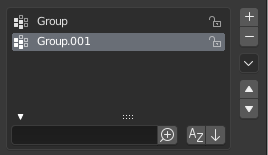
Vista de Lista con el panel de Opciones de filtrado desplegado.

Este control es útil para administrar listas de elementos. Además de la lista principal, habrá un panel de Filtrado en la parte inferior (oculto de forma predefinida) así como botones de modificación a la derecha.

Seleccionar

Para seleccionar un elemento, hacer clic con LMB sobre él.

Renombrar

Haciendo doble clic sobre un elemento, puede editar su nombre a través de un campo de texto. Esto también puede ser realizado presionando Ctrl-LMB en él.

Redimensionar

La vista de lista podrá ser redimensionada para mostrar más o menos elementos. Hacer clic sobre el asa (::::) y arrastrar para expandir o reducir la lista.

Filtro

Hacer clic en el botón Mostrar opciones de filtrado (triángulo en la parte inferior izquierda), para mostrar u ocular el panel de opciones de filtrado.

Buscar Ctrl-F

Filtra la lista para mostrar sólo los elementos que contienen un determinado término.

Invert

Alterna entre elementos incluidos que coinciden con el término de búsqueda y aquellos que no están contenidos en el término de búsqueda.

Ordenar por nombre

Este botón cambia entre orden alfabético y no alfabético.

Invertir

Ordena los objetos de forma ascendente o descendente. Esto sólo es aplicable al orden alfabético, si está seleccionado.

A la derecha de la vista de lista hay botones de modificación de lista:

(Add)

Agrega un nuevo elemento.

(Remove)

Elimina el elemento seleccionado.

(Specials)

A menu with operators to edit list entries.

Mover (ícono de flecha arriba/abajo)

Mueve el elemento seleccionado una posición arriba/abajo.

Ubuntu Studio 26.04 “Resolute Raccoon”, la versión LTS enfocada en creadores

Ubuntu Studio 26.04 “Resolute Raccoon” — novedades

️ Escritorio KDE Plasma 6.6

Ubuntu Studio sigue usando KDE y ahora incluye:

  • KDE Plasma 6.6, basado en Qt 6
  • Mejor soporte para Wayland
  • Interfaz más fluida y moderna

Esto se traduce en mejor rendimiento gráfico y mejor manejo de pantallas de alta resolución (HiDPI).


Software creativo actualizado

Incluye versiones más recientes de herramientas clave:

  • Audio: Ardour, Carla, PipeWire mejorado
  • Video: Kdenlive, OBS Studio, Blender
  • Diseño: Krita, GIMP

Beneficios:

  • Mayor estabilidad
  • Mejor uso de GPU
  • Compatibilidad con plugins más nuevos

⚡ Mejor rendimiento y hardware

  • Kernel Linux moderno (serie 7.x)
  • Mesa 3D actualizado (mejor OpenGL/Vulkan)
  • Mejor soporte para hardware reciente

Ideal para:

  • Producción de audio de baja latencia
  • Edición de video
  • Renderizado 3D

Seguridad reforzada

Incluye mejoras importantes del sistema base:

  • Cifrado de disco con TPM
  • Nuevo centro de seguridad
  • Primeros pasos hacia criptografía post-cuántica

Más seguridad sin complicar el uso diario.


️ Transición a Wayland

  • Wayland gana protagonismo frente a X11
  • KDE ya es bastante estable en Wayland

Ventajas:

  • Mejor rendimiento en múltiples monitores
  • Escalado más preciso

⚠️ Nota: algunos programas creativos antiguos pueden funcionar mejor en X11.


Cambios en aplicaciones del sistema

  • Nuevo gestor de software (App Center)
  • Apps base modernizadas

Experiencia más limpia y actual.


Preparado para IA y computación avanzada

Ubuntu impulsa:

  • Soporte para IA y computación de alto rendimiento (HPC)
  • Mejor base para workflows modernos

Soporte a largo plazo (LTS)

  • 5 años de soporte oficial (hasta 2031)
  • Más tiempo con Ubuntu Pro

Pensado para entornos de producción estables.


Conclusión

Ubuntu Studio 26.04 es una actualización importante:

✔ Gran salto en el escritorio (Plasma 6)
✔ Mejor rendimiento y compatibilidad
✔ Más seguridad
✔ Listo para flujos de trabajo creativos modernos

Especialmente recomendable si vienes de versiones más antiguas como 22.04.


Comparación entre Ubuntu Studio 26.04 “Resolute Raccoon” y Ubuntu Studio 24.04 LTS, enfocada en lo que realmente importa para creadores:


⚖️ Ubuntu Studio 26.04 vs 24.04

️ Escritorio (KDE)

24.04

  • KDE Plasma 5 (Qt5)
  • Muy estable, pero más antiguo

26.04

  • KDE Plasma 6 (Qt6)
  • Mejor rendimiento gráfico
  • Mejor soporte Wayland
  • Interfaz más moderna

Cambio importante: Plasma 6 es más rápido y preparado para el futuro, pero puede requerir adaptación.


Producción de audio

24.04

  • PipeWire ya usable, pero aún en transición
  • Muy estable con JACK
  • Excelente para setups clásicos

26.04

  • PipeWire más maduro (mejor reemplazo de JACK/PulseAudio)
  • Mejor manejo de dispositivos de audio modernos
  • Menor latencia en muchos casos

Ganador: 26.04, especialmente para hardware nuevo y setups híbridos.


Video y streaming

24.04

  • Kdenlive y OBS estables
  • Buen soporte GPU

26.04

  • Versiones más nuevas de Kdenlive, OBS y Blender
  • Mejor aceleración por GPU (Mesa más nuevo)
  • Mejor compatibilidad con codecs recientes

Ganador: 26.04 para edición moderna y streaming.


Diseño gráfico

24.04

  • Krita, GIMP, Inkscape sólidos
  • Sin grandes novedades en base gráfica

26.04

  • Mejor rendimiento gráfico (Wayland + Mesa)
  • Mejor soporte de tablets gráficas
  • Apps más actualizadas

Diferencia moderada, pero 26.04 se siente más fluido.


⚡ Rendimiento general

24.04

  • Muy estable
  • Menos exigente

26.04

  • Kernel más nuevo
  • Mejor soporte de CPU/GPU modernos
  • Mejor multitarea

26.04 gana en hardware reciente, 24.04 sigue siendo sólido en equipos viejos.


Seguridad

24.04

  • Seguridad estándar LTS

26.04

  • Cifrado con TPM
  • Nuevo centro de seguridad
  • Mejoras criptográficas

26.04 claramente superior.


️ Wayland vs X11

24.04

  • X11 dominante
  • Wayland opcional

26.04

  • Wayland mucho más integrado
  • KDE ya usable en producción

26.04 es el futuro, pero:

  • Plugins antiguos o apps raras → mejor en X11

Estabilidad vs modernidad

24.04

  • Más “probado”
  • Ideal para estudios que no quieren cambios

26.04

  • Más moderno
  • Mejor a largo plazo
  • Puede tener pequeños ajustes iniciales

¿Cuál te conviene?

Elige Ubuntu Studio 24.04 si:

  • Tu prioridad es estabilidad total
  • Usas plugins o hardware antiguos
  • No quieres cambiar tu flujo de trabajo

Elige Ubuntu Studio 26.04 si:

  • Tienes hardware nuevo
  • Trabajas con video/3D moderno
  • Quieres mejor rendimiento y futuro soporte
  • Te interesa Wayland y mejoras gráficas

Recomendación realista

Si estás armando o actualizando un estudio hoy:

26.04 es la mejor apuesta a futuro
24.04 sigue siendo la opción conservadora

Canonical publica la nueva versión LTS de Ubuntu Cinnamon

Ubuntu Cinnamon 26.04 LTS: lanzamiento, novedades y características


Ubuntu Cinnamon 26.04 LTS – lanzamiento

Ubuntu Cinnamon 26.04 LTS (nombre clave Resolute Raccoon) forma parte de la familia de Ubuntu 26.04 y fue lanzado en abril de 2026.

Es un “sabor” oficial que utiliza el escritorio Cinnamon, conocido por su interfaz clásica y fácil de usar.


Novedades principales

⚙️ 1. Base del sistema actualizada

  • Basado en Ubuntu 26.04 LTS
  • Kernel Linux 7.x
  • Librerías y sistema actualizados

Mejor soporte para hardware moderno y mayor estabilidad.


️ 2. Escritorio Cinnamon mejorado

  • Nueva serie Cinnamon 6.x
  • Más opciones de personalización
  • Mejor gestión de ventanas y panel

Mantiene el estilo clásico tipo Windows, pero más moderno.


⚡ 3. Rendimiento

  • Arranque más rápido
  • Mejor uso de la memoria RAM
  • Interfaz más fluida

Buen equilibrio entre ligereza y funcionalidad.


4. Mejoras visuales

  • Temas actualizados (integración con Yaru)
  • Iconos más modernos
  • Interfaz más pulida y coherente

5. Seguridad y soporte LTS

  • Soporte durante 5 años (hasta ~2031)
  • Actualizaciones de seguridad constantes
  • Mayor estabilidad general

6. Software actualizado

  • Nuevas versiones de:
    • navegador web
    • LibreOffice
    • herramientas del sistema

Experiencia lista para usar desde el primer momento.


Qué cambia respecto a versiones anteriores

  • Cinnamon más maduro (serie 6.x)
  • Mejor integración con Ubuntu
  • Más rendimiento y estabilidad
  • Experiencia más refinada

Es una evolución, no un cambio radical.


⚖️ Posición dentro de Ubuntu

Ubuntu Cinnamon se sitúa entre:

  • Ubuntu (GNOME) → más moderno pero más pesado
  • Lubuntu/Xubuntu → más ligeros pero más simples

Cinnamon ofrece un equilibrio: clásico + moderno


Conclusión

Ubuntu Cinnamon 26.04 LTS es:

✔️ estable y con soporte a largo plazo
✔️ fácil de usar (ideal para usuarios de Windows)
✔️ más rápido y pulido
✔️ equilibrado entre rendimiento y funciones

Perfecto si quieres un escritorio tradicional sobre una base moderna de Ubuntu.


aquí tienes un comparativo claro entre Ubuntu Cinnamon, Linux Mint y Ubuntu 26.04 para que elijas mejor


Comparación general

Ubuntu Cinnamon 26.04

Qué es
  • Ubuntu con escritorio Cinnamon
  • Sabor oficial dentro de Ubuntu
Ventajas
  • Interfaz clásica tipo Windows
  • Base moderna (Ubuntu 26.04)
  • Buen equilibrio entre rendimiento y estética
Desventajas
  • Menos pulido que Mint
  • Comunidad más pequeña

Ideal si quieres Cinnamon con base Ubuntu “pura”.


Linux Mint

Qué es
  • Distro independiente basada en Ubuntu
  • Muy centrada en facilidad de uso
Ventajas
  • Muy estable y pulido
  • Cinnamon optimizado (mejor integración)
  • Ideal para principiantes
Desventajas
  • Base un poco menos reciente
  • Menos “innovación”

Ideal si quieres algo que funcione perfecto sin complicarte.


️ Ubuntu 26.04 (GNOME)

Qué es
  • Versión principal de Ubuntu
  • Usa GNOME (interfaz moderna distinta)
Ventajas
  • Más moderno y completo
  • Mejor soporte oficial
  • Más optimizado para nuevas tecnologías
Desventajas
  • Más pesado
  • Menos parecido a Windows

Ideal si quieres lo más actual y estándar.


Comparación rápida

Sistema
Facilidad
Rendimiento
Modernidad
Estilo

Ubuntu Cinnamon
⭐⭐⭐⭐
⭐⭐⭐⭐
⭐⭐⭐⭐
Clásico

Linux Mint
⭐⭐⭐⭐⭐
⭐⭐⭐⭐
⭐⭐⭐
Clásico

Ubuntu GNOME
⭐⭐⭐
⭐⭐⭐
⭐⭐⭐⭐⭐
Moderno


Conclusión simple

Elige Linux Mint si:

  • quieres facilidad total
  • no quieres complicaciones

Elige Ubuntu Cinnamon si:

  • quieres Ubuntu + estilo clásico
  • buscas equilibrio

Elige Ubuntu (GNOME) si:

  • quieres lo más moderno
  • tienes un PC potente

Mi consejo directo

  • ️ PC medio/normal → Ubuntu Cinnamon
  • Principiante → Linux Mint
  • PC potente / curioso → Ubuntu GNOME

Ubuntu Budgie 26.04 LTS – Lanzamiento y novedades

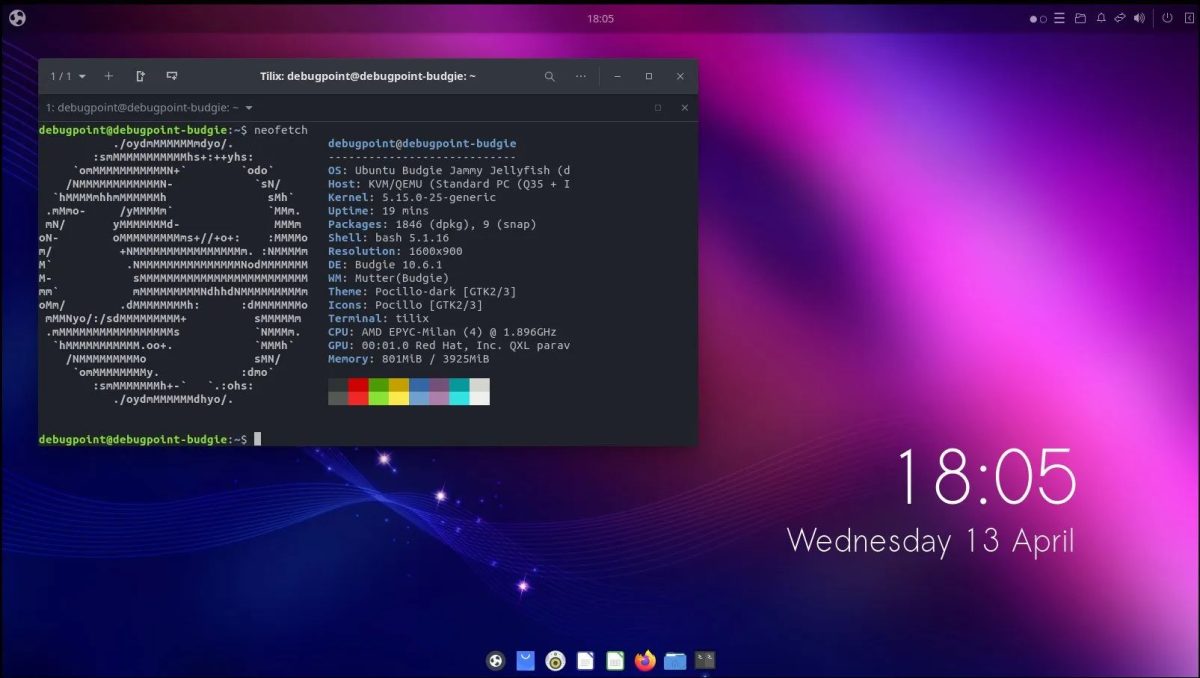
Ubuntu Budgie desktop showing a dark theme with a calendar app.

Ubuntu Budgie 26.04 LTS es la nueva versión de soporte prolongado del sabor oficial de Ubuntu que utiliza el entorno de escritorio Budgie.

Está basada en Ubuntu 26.04 LTS y se centra en el equilibrio entre diseño moderno, facilidad de uso y estabilidad.


1. Base del sistema actualizada

  • Basada en Ubuntu 26.04 LTS
  • Kernel Linux moderno (serie 7.x)
  • Escritorio Budgie actualizado (rama 10.10+)
  • Avance progresivo hacia soporte de Wayland

Resultado: sistema más moderno y preparado para el futuro.


2. Mejoras en el escritorio Budgie

  • Evolución de Budgie 10.10+
  • Mayor fluidez y mejor rendimiento
  • Mejor integración de componentes del sistema
  • Transición gradual desde X11 hacia Wayland

El escritorio se vuelve más moderno sin perder su simplicidad.


⚡ 3. Rendimiento

  • Animaciones más suaves
  • Mejor uso de memoria RAM
  • Respuesta más rápida del sistema

Sigue siendo ligero, pero más completo que entornos ultraligeros.


4. Mejoras visuales

  • Panel y applets mejorados
  • Tema más consistente
  • Experiencia visual más pulida

No hay rediseño completo, pero sí una mejora estética general.


5. Soporte LTS

  • Soporte durante 5 años
  • Actualizaciones de seguridad constantes
  • Enfoque en estabilidad y fiabilidad

6. Dirección del desarrollo

  • Evolución continua de Budgie 10.10+
  • Transición progresiva a Wayland
  • Mejoras en personalización y applets

Es una versión de modernización del escritorio Budgie.


En resumen

Ubuntu Budgie 26.04 LTS es:

✔️ moderno y estable
✔️ basado en Ubuntu 26.04 LTS
✔️ más fluido y optimizado
✔️ en transición hacia Wayland
✔️ equilibrado entre ligereza y diseño
❗ no es un rediseño total, sino una mejora continua


Conclusión

  • ️ Ideal si quieres un sistema bonito y equilibrado
  • ⚡ más pesado que Lubuntu, pero más elegante
  • perfecto para uso diario estable a largo plazo

Download

Lubuntu 26.04 el sabor más liviano de Ubuntu ha sido publicado

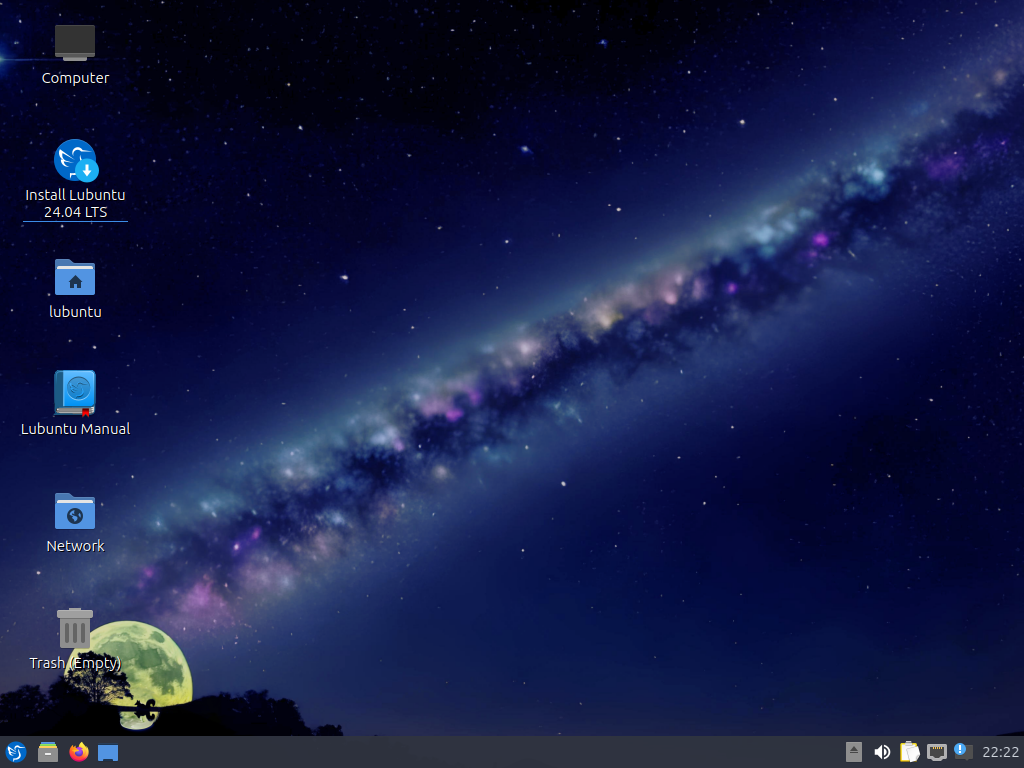
../../_images/live_session.png

Aquí tienes todas las novedades de Lubuntu 26.04 LTS explicadas en español


Novedades de Lubuntu 26.04 LTS

Base del sistema actualizada

  • Basado en Ubuntu 26.04 LTS
  • Incluye el entorno de escritorio LXQt 2.x (más moderno y optimizado)
  • Mejor integración con Wayland (sistema gráfico más moderno)

Resultado: sistema más actualizado, fluido y eficiente.


⚡ Rendimiento (su punto fuerte)

  • Arranque más rápido
  • Menor consumo de RAM que otros sabores de Ubuntu
  • Mejor rendimiento en equipos antiguos

Lubuntu sigue siendo una de las distribuciones más ligeras del ecosistema Ubuntu.


Interfaz mejorada

  • Actualización visual con LXQt 2.x
  • Panel más moderno y configurable
  • Mejoras en el gestor de archivos
  • Iconos y temas más pulidos

No cambia radicalmente, pero se ve más moderno y coherente.


Aplicaciones y sistema

  • Apps base actualizadas (visor de archivos, configuración, etc.)
  • Mejor gestión de paquetes y estabilidad general
  • Optimización de herramientas del sistema

Seguridad y soporte

  • Versión LTS con soporte hasta 2029
  • Actualizaciones de seguridad durante años
  • Enfoque en estabilidad y fiabilidad

Requisitos mínimos (muy bajos)

  • 1–2 GB de RAM recomendado
  • Procesadores antiguos todavía compatibles
  • Ideal para PCs viejos o con pocos recursos

En resumen

Lubuntu 26.04 LTS es:

✔️ Muy ligero y rápido
✔️ Más moderno visualmente (LXQt 2.x)
✔️ Estable y con soporte a largo plazo
✔️ Perfecto para ordenadores antiguos

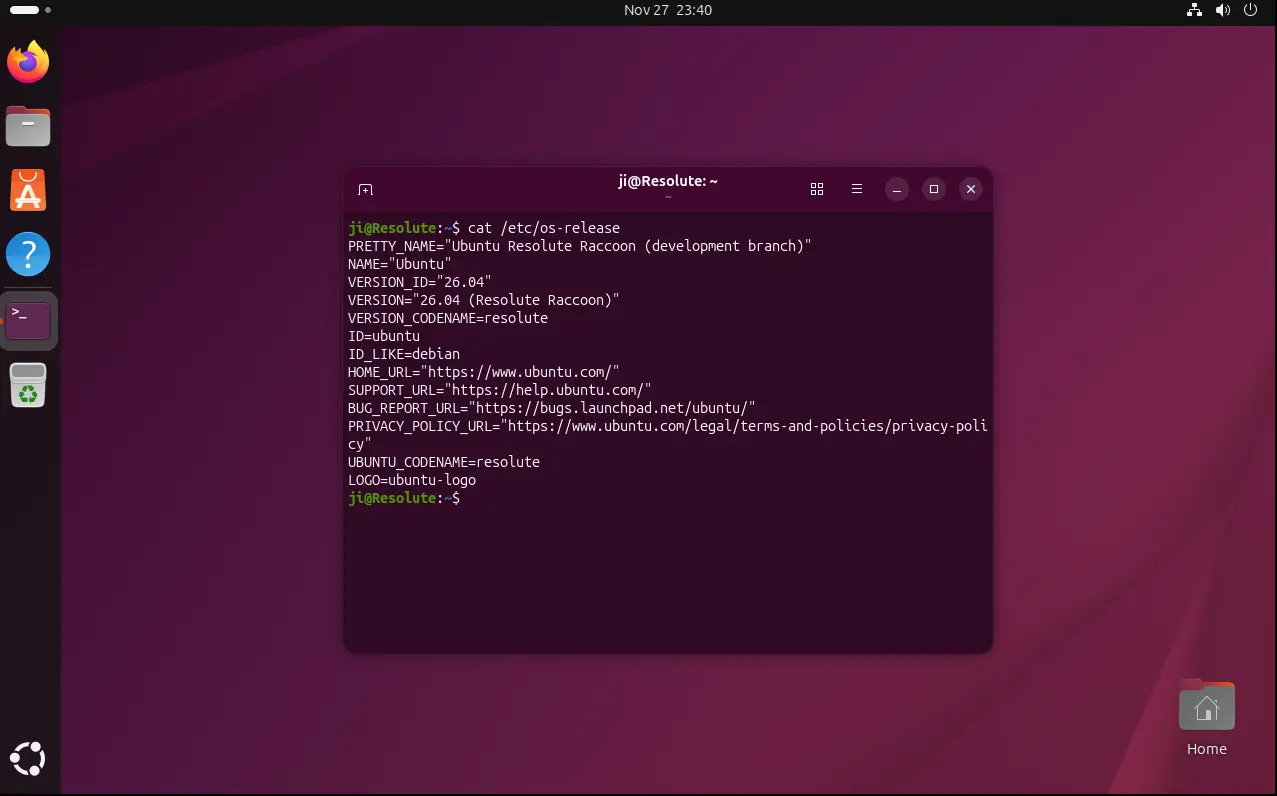
Canonical lanza Ubuntu 26.04 "Resolute Racoon"

Canonical lanza Ubuntu 26.04 LTS, la próxima edición de soporte a largo plazo, en la que el mapache resuelto (Resolute Raccoon)viene con todo.


Cada versión LTS define el entorno de trabajo para los próximos cinco años, o hasta quince con soporte extendido. La versión beta está disponible desde el 26 de marzo y la imagen final llegará en tan solo un mes.


Este lanzamiento destaca por varias razones a la vez. Linux El kernel recibe una actualización importante a la versión 7.0, el escritorio GNOME completa su transición a Wayland y las utilidades críticas del sistema se han reescrito en Rust para eliminar clases enteras de vulnerabilidades de seguridad.


En el lado del servidor, nativo GPU La compatibilidad con sistemas de computación y la criptografía postcuántica integradas son igualmente importantes.


Aquí tienes un resumen claro y actualizado de sus novedades más importantes


Principales novedades de Ubuntu 26.04

Base técnica renovada

  • Kernel Linux 7.0 (gran salto en hardware moderno y rendimiento).
  • Nuevo entorno de escritorio GNOME 50
    • Mejor rendimiento, animaciones más suaves y menor consumo.
  • Librerías modernas (GTK4 + libadwaita), que hacen las apps más consistentes y modernas.

En conjunto, es una base más preparada para IA, gráficos y hardware reciente.


Cambios visuales y experiencia

  • Tema Yaru actualizado (iconos, dock, animaciones).
  • Mejoras en Nautilus (archivos), configuración y asistente inicial.
  • Transición más completa a Wayland como sistema gráfico moderno.

No es un rediseño radical, pero sí más pulido y consistente.


Nuevas apps y limpieza del sistema

Canonical está simplificando bastante Ubuntu:

  • ❌ Se elimina (por defecto) “Programas y actualizaciones”
    • Sus funciones se reparten entre otras herramientas.
  • Nuevas apps por defecto:
    • Showtime reemplaza al reproductor Totem
    • Resources reemplaza al monitor del sistema

Objetivo: menos duplicación y una experiencia más unificada.


Seguridad reforzada

  • Nuevo enfoque con mayor “base de seguridad por defecto”.
  • Mejor integración con:
    • cifrado
    • gestión de firmware
    • controles de telemetría más claros

Canonical apunta claramente a empresas y cloud.


⚡ Rendimiento y hardware

  • Mejoras en GPU, especialmente con drivers modernos.
  • Nuevas versiones de Mesa y soporte ampliado para CPUs recientes.

Incluso se han visto mejoras en gaming en Linux con hardware de gama alta.


Requisitos más altos

  • Suben los requisitos recomendados:
    • ~6 GB de RAM
    • CPU más potente

Es una tendencia clara: Ubuntu ya no apunta tanto a equipos muy antiguos.


Qué significa esta versión

Ubuntu 26.04 no es una revolución visual, pero sí un cambio importante en dirección:

  • ✔️ Más moderno (GNOME 50 + GTK4)
  • ✔️ Más enfocado en seguridad y empresas
  • ✔️ Sistema más limpio y simplificado
  • ❗ A costa de mayor consumo de recursos

Conclusión

Esta LTS es una versión muy sólida y estratégica:

  • ideal para producción y uso profesional
  • menos orientada a hardware viejo
  • con bases más preparadas para el futuro (cloud, IA, seguridad)
  • Download.

uía de Blender, software gratuito y multiplataforma para modelado: Menú de bloque de datos

C-mo-instalar-3D-Ubuntu-22-04-LTS-Jammy-en-3-formas-blender

Menú de bloque de datos

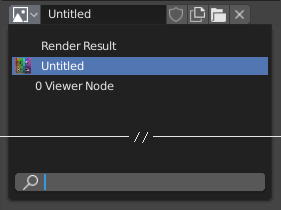
Permite seleccionar un Bloque de datos (como, p.ej, un material) para vincularlo a otro elemento (como un objeto) de la escena.

../../../_images/interface_controls_templates_data-block_menu.png

Un menú de bloque de datos con un campo de búsqueda.

Tipo

Mostrará un ícono que indica el tipo de bloque de datos. Al hacer clic en la imagen o en la flecha hacia abajo, se abrirá el menú emergente. Arrastrar la imagen permitirá aplicar el bloque de datos a otra cosa (por ejemplo, será posible arrastrar un material a un objeto en la Vista 3D para asignárselo. También será posible arrastrar hacia un campo de ID de datos).

Lista

Una lista de bloques de datos disponibles en el archivo .blend actual o un enlace para seleccionar un elemento. El menú podría mostrar además una previsualización de los elementos y un campo de búsqueda para localizar el elemento en la lista por nombre.

Nota

Los bloques de datos con nombres que comiencen con . estarán ocultos en la lista, a menos que en el campo de búsqueda se introdujera una cadena que comenzara con un . o que la opción Archivos y bloques de datos ocultos se encontrara activa en las Preferencias.

Nombre

Mostrará y permitirá editar el bloque de datos seleccionado.

Cantidad de usuarios

Muestra la cantidad de usuarios de los datos (si hubiera más de uno). Al hacer clic sobre él, se creará una copia de un único usuario.

Como ejemplo, si tres objetos separados hicieran referencia al mismo material, el número de usuarios del material sería 3. Cambiar el material afectaría a los tres objetos. Si ahora seleccionase un objeto e hiciese clic en el contador de usuarios, el objeto recibiría su propia copia del material, que se puede modificar independientemente del original que todavía usan los otros dos.

Usuario ficticio (ícono de escudo)

Si un bloque de datos no tuviera usuarios reales, normalmente se eliminará al guardar el archivo .blend. Para evitar esto, será posible otorgarle un usuario ficticio; de esa manera, se garantizará su «supervivencia». Los bloques de datos con un usuario ficticio se mostrarán con un prefijo «F» en la lista desplegable.

El Listado será capaz de mostrar una lista de todos los bloques de datos sin usuarios reales en el archivo .blend. Simplemente se deberá cambiar su modo de visualización a Datos huérfanos.

Nuevo/Agregar (ícono de archivos)

Creará un nuevo bloque de datos (o duplicará el actual) y lo seleccionará.

Abrir archivo (ícono de carpeta)

Abre el Explorador de archivos para, por ejemplo, importar una imagen.

Desempacar archivo (ícono de papelera)

Desempacar el archivo empacado dentro del archivo .blend actual hacia uno externo.

(Desvincular bloque de datos)

Borrará el enlace. Presionar Mayús-LMB para configurar los usuarios a cero, permitiendo que los datos sean completamente eliminados del archivo .blend.

En ocasiones hay una lista de bloques de datos aplicados (como una lista de materiales usados en el objeto).

Ver también

Los bloques de datos se analizan con más detalle en el capítulo de Datos del Sistema.

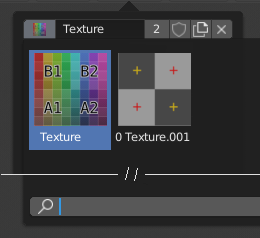
Previsualización

../../../_images/interface_controls_templates_data-block_preview.png

Un menú de Bloque de Datos con previsualización.

Algunos menús de bloques de datos tendrán imágenes de previsualización grandes en su menú desplegable, en lugar de sólo íconos y nombres.

ID de datos

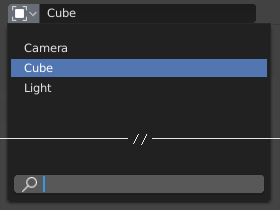
../../../_images/interface_controls_templates_data-block_data-id.png

Un campo de ID de datos.

Un campo de ID de datos es similar a un Menú de bloque de datos, pero es sólo para seleccionar (y no para otras funciones como crear nuevos datos o administrar usuarios).

Podrá mostrar los siguientes elementos:

Tipo

El ícono a la izquierda especificará el tipo de bloque de datos aceptado.

Nombre

El campo de texto funcionará como un campo de búsqueda, haciendo coincidir los elementos de la lista. Presionar Tab para completar automáticamente nombres hasta el nivel en que se encuentre una coincidencia. Si existiera más de una coincidencia, se deberá continuar escribiendo. Si se escribiera un nombre no válido, el valor permanecerá sin cambios.

Lista

Permitirá seleccionar directamente el bloque de datos.

Cuentagotas

En algunos ID de datos habrá un Cuentagotas disponible, mediante el ícono de un cuentagotas en el lado derecho.

(Eliminar)

Hacer clic en el botón a la derecha, para eliminar la referencia.

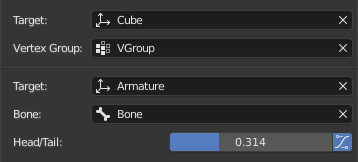
Sub datos del ID

Los tipos de sub datos de ID relacionados podrán estar disponibles para ser seleccionados, dependiendo del tipo de bloque de datos y su uso previsto.

../../../_images/interface_controls_templates_data-block_subids.png

Ejemplo de sub datos.

Grupo de vértices

Si el objeto seleccionado en el campo Objetivo fuera una malla o una jaula, se mostrará un campo adicional desde donde será posible seleccionar uno de sus grupos de vértices.

Hueso

Si el objeto seleccionado en el campo Objetivo fuera un esqueleto, se mostrará un campo adicional desde donde será posible seleccionar uno de sus huesos.

Cabeza / Cola

Una vez que se seleccione un hueso, aparecerá un campo numérico disponible para especificar un punto a lo largo del hueso. Un valor de 0.0 corresponderá a la cabeza del hueso, mientras que un valor de 1.0 corresponderá a su cola. Cualquier valor entre estos dará como resultado una interpolación lineal (por lo que un valor de 0.5 coincidirá con el punto medio del hueso).

Usar forma del hueso flexible

Cuando un hueso sea un hueso flexible, hacer clic en este botón para que el punto siga la curvatura del hueso flexible entre la cabeza y la cola, en lugar de simplemente ir en línea recta.

Guía de Heroic Games Launcher lanzador y gestor de juegos de código abierto: cómo ejecutar juegos de DOSBOX y ScummVM.

Esta página describe cómo ejecutar juegos de DOSBOX y ScummVM utilizando versiones nativas de dichas herramientas.

Corredores nativos automáticos

Nota

La función de ejecución automática nativa solo se utiliza en Linux; para las versiones de juegos para Windows,
solo está disponible en GOG y Amazon.

A partir de Heroic 2.15.0, todos los juegos de DOSBox y ScummVM se ejecutarán utilizando las versiones nativas de dichas herramientas.

Las ubicaciones que Heroic escaneará y las herramientas que se utilizarán

Flatpak
CAMINO

DOSBox
io.github.dosbox-staging
dosbox

ScummVM
org.scummvm.ScummVM
scummvm

Advertencia

La única versión compatible de DOSBox es DOSBox-Staging.
Es la única versión que admite archivos de configuración adaptados para su uso en Windows.

Lanzador de juegos heroicos Flatpak

En el caso de Heroic Flatpak, deberá agregar permisos para permitir que Heroic ejecute comandos fuera de su entorno aislado Flatpak. Para otorgarle este permiso a Heroic, consulte los pasos a continuación. Tenga en cuenta que esto solo se utilizará para ejecutar y detectar versiones Flatpak de DOSBox y ScummVM.

Nota

Si utilizas Steam Deck y has instalado Heroic Games Launcher desde Discover, estás utilizando el paquete Flatpak de Heroic Games Launcher.

  1. Abra su gestor de software y busque "DOSBox Staging", verifique que el gestor de software esté instalando la versión Flatpak e instale la aplicación.
    • Si usas KDE (SteamOS), el gestor de software se llama "Discover". Si usas GNOME, el gestor de software se llama "Software".
    • Como alternativa, puedes abrir una terminal y escribir flatpak install io.github.dosbox-stagingpara instalar el Flatpak de DOSBOX Staging.
  2. Haz lo mismo para ScummVM ( org.scummvm.ScummVM) y Flatseal ( com.github.tchx84.Flatseal)
  3. Abra Flatseal y seleccione la opción Heroic Games Launcheren el lado izquierdo de la pantalla.
  4. Desplácese hacia abajo hasta Session Bus, Talks, haga clic en el +icono y escriba lo siguiente:
    • org.freedesktop.Flatpak
    • imagen
  5. La información introducida se guardará automáticamente; ahora puede salir de Flatseal. Si tenía abierto el Lanzador de Heroic Games, ciérrelo y vuelva a abrirlo para que el permiso de Flatpak se aplique correctamente.
  6. Heroic ahora utilizará automáticamente DOSBOX Staging y ScummVM para cualquier juego compatible.

Configuración avanzada

Obtención manual de argumentos de comandos para DOSBOX/ScummVM

Esta sección describe cómo obtener los argumentos de la línea de comandos que se utilizan para iniciar juegos, con fines de programación de scripts.

Para juegos instalados mediante instaladores sin conexión de Linux

Estos son esquemas de comandos que utilizan ambas herramientas al ejecutar juegos con binarios empaquetados. Puedes consultar los argumentos exactos que se pasan en start.shel archivo.

  • Dosboxdosbox -conf "${conf_1}" -conf "${conf_2}" -no-console -c exit
  • Scummvmscummvm -c "${conf}" --themepath=scummvm
Obtención de argumentos de lanzamiento - Compilaciones de Windows

Para las versiones de Windows, si te faltan algunos archivos, intenta ejecutar el juego en modo heroico primero. El modo heroico ejecutará la configuración al crear el prefijo.

  1. Navegar por los archivos del juego
  2. Localiza y abre goggame-<GAMEID>.infoel archivo (es un número como 1207658695).
  3. Busque la tarea de juego que contiene "isPrimary": "true": este es el comando de inicio predeterminado.
  4. En la mayoría de los casos, los argumentos dependen del directorio de trabajo, así que téngalo en cuenta al crear el comando.

En el ejemplo, el comando se verá así:/path/to/scummvm -c "/path/to/beneath.ini" beneath

Archivo goggame.info de ejemplo
{
    "buildId": "51156444997712340",
    "clientId": "49002505861146264",
    "gameId": "1207658695",
    "language": "English",
    "languages": [
        "en-US"
    ],
    "name": "Beneath a Steel Sky",
    "playTasks": [
        {
            "arguments": "-c \"..\\beneath.ini\" beneath",
            "category": "game",
            "isPrimary": true,
            "languages": [
                "*"
            ],
            "name": "Beneath a Steel Sky",
            "path": "ScummVM\\scummvm.exe",
            "type": "FileTask",
            "workingDir": "ScummVM"
        },
        {
            "category": "document",
            "languages": [
                "*"
            ],
            "name": "Manual",
            "path": "Manual.pdf",
            "type": "FileTask"
        },
        {
            "category": "document",
            "languages": [
                "*"
            ],
            "link": "http://www.gog.com/support/beneath_a_steel_sky",
            "name": "Support",
            "type": "URLTask"
        },
        {
            "category": "document",
            "languages": [
                "*"
            ],
            "name": "Walkthrough",
            "path": "Walkthrough.pdf",
            "type": "FileTask"
        }
    ],
    "rootGameId": "1207658695",
    "version": 1
}

uía de Blender, software gratuito y multiplataforma para modelado: cuentagotas y decoradores

Cuentagotas

El cuentagotas permite tomar muestras de cualquier lugar dentro de la ventana de Blender. El cuentagotas podrá ser usado para seleccionar diferentes tipos de datos:

Color

Este es el uso más común, el cuentagotas es usado para tomar una muestra del color de un píxel en cualquier parte dentro de Blender.

Nota

La Transformación de Visualización de la gestión del color afecta al color. Para obtener resultados consistentes, debe establecerse en Estándar. Si está configurado en cualquier otra opción, el cuentagotas puede devolver un color inexacto.

Rampa de color

Arrastrando el cursor sobre la ventana para tomar una muestra de una línea que se convierte en una rampa de color.

Objetos/Datos de Objeto

Esto es usado con botones de objeto (como al asignar un superior, restricciones o modificadores) para seleccionar un objeto en la Vista 3D o el Listado, en lugar de tener que seleccionarlo de un menú desplegable.

Huesos

Esto será usado cuando un sub objetivo de un esqueleto pueda ser escogido. Será posible escoger un hueso desde la Vista 3D o el Listado. Sólo los huesos que pertenezcan al esqueleto seleccionado como objetivo podrán ser escogidos.

Nota

En la Vista 3D, los huesos sólo podrán ser escogidos, en caso de que el esqueleto se encontrara en modo Pose o en modo Edición.

Profundidad de Cámara

Los campos numéricos que afectan a la distancia también pueden usar el cuentagotas.

Esto es usado para establecer la profundidad de campo de la cámara para que la profundidad elegida esté enfocada.

  • E activará el cuentagotas mientras se desplaza sobre un botón.

  • Arrastrando con LMB se mezclarán los colores sobre los que se arrastre, lo cual puede ser útil para tomar muestras de imágenes con ruido.

  • Espacio reinicia y comienza a mezclar los colores nuevamente.


Decoradores

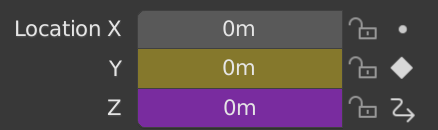
Los decoradores son pequeños botones que aparecen a la derecha de otros botones y para denotar el estado de una propiedad. Los decoradores podrán aparecer junto a campos numéricos, menús y casillas de verificación, indicando que la propiedad puede ser animada.

../../../_images/interface_controls_buttons_decorators_ui.png

Decoradores indicando diferentes estados de una propiedad.

Hacer clic en el ícono de punto del decorador agregará un Fotograma clave a esa propiedad. Hacer clic nuevamente sobre el ícono de rombo eliminará ese fotograma clave. El ícono de rombo sólido indica que hay un fotograma clave en el fotograma actual, mientras que un ícono de rombo no sólido indicará que la propiedad tiene un fotograma clave, pero en otro fotograma. Al hacer clic en el ícono de rombo no sólido, se creará un fotograma clave en el fotograma actual con el valor actual de la propiedad.

Cuando una propiedad esté siendo controlada por otra, el decorador mostrará el ícono de controlador.

Los decoradores hacen que sea rápido y fácil echar un vistazo a las propiedades para conocer su estado.

Guía de Heroic Games Launcher lanzador y gestor de juegos de código abierto: superposición EOS.

Lo primero es lo primero: en Linux, la superposición EOS se instala una vez (globalmente) pero se habilita por juego. Tendrás que repetir las instrucciones a continuación para cada juego con el que quieras usar la superposición.

  1. Haz clic en el logo del juego en la biblioteca para acceder a la página del juego :
  2. Haz clic en "Herramientas" -> "Habilitar superposición EOS":

    Heroic instalará la superposición (si aún no está instalada) y la habilitará para este juego.
  3. Habilitar DXVK:
    Vuelva a la pestaña "Información" y haga clic en "Configuración":

    En la pestaña "Extensiones de Wine", asegúrese de que la opción "Instalar/actualizar automáticamente DXVK en el prefijo" esté marcada:
  4. Instalación: corefonts
    Vuelve a la pestaña "Wine" de la configuración del juego y haz clic en el botón "Winetricks" (puede que tengas que desplazarte hacia abajo):

    Después de un rato, debería aparecer esta ventana:
    imagen
    Asegúrate de que esté seleccionada la opción "Seleccionar el wineprefix predeterminado" y haz clic en "Aceptar" en la parte inferior.
    A continuación, selecciona "Instalar una fuente" y vuelve a hacer clic en Aceptar:

    En la lista de fuentes, asegúrate de corefontsque esté marcada y haz clic en Aceptar:

    Winetricks se cerrará e instalará las fuentes. Puede tardar un par de minutos. Puedes ignorar cualquier mensaje de advertencia sobre un prefijo de 64 bits.
    Una vez que todo esté instalado, la lista de fuentes se abrirá de nuevo. Haz clic en "Cancelar"/cierra la ventana 3 veces para salir de Winetricks.