ff-multiconverter, multimedia, audio, video, linux, ubuntu ubuntu kylin, china, releases, linux terminal, ubuntu, linux, comandos, shell conky, gadgets, ubuntu, linux SpeedTest-Cli, velocidad, red, consola, terminal tag foto 6 pinta, grafica, linux, ubuntu djl, juegos, yum, synaptic, paquetes ubuntu, releases, canonical psensor, ubuntu, linux, sistema, monitor

Lista de software Linux. ¡Se agradecen las discusiones y consejos!

Armé una lista completa del software que usé antes con Linux.

También me vendrían bien recomendaciones de software nuevo y mejores alternativas a la lista de abajo.

Cualquier comentario, consejo o sugerencia sobre software que pueda ser útil en una instalación nueva, es bienvenido.

Gracias

____________________

Navegadores

  • Firefox - navegador web gratuito y de código abierto desarrollado por la Fundación Mozilla

  • LibreWolf - Basado en Firefox, enfocado en privacidad, seguridad y libertad. Sin telemetría.

  • Brave - navegador "privacidad", que bloquea automáticamente la mayoría de los anuncios y rastreadores web

  • Tor Browser - navegación web anónima que permite acceder a sitios web "onion"

Comunicación

  • Signal - servicio de mensajería encriptada para mensajes instantáneos, llamadas de voz y video

  • Telegram - servicio de mensajería instantánea encriptada (con puertas traseras), basado en la nube y centralizado

  • Thunderbird - cliente de correo electrónico, administrador de información personal, cliente de noticias, RSS y chat

  • KDE Connect - comunicaciones inalámbricas y transferencia de datos entre dispositivos a través de redes locales

Multimedia, Juegos y Entretenimiento

  • VLC - reproductor multimedia y framework

  • MPV - potente reproductor de video minimalista

  • Dolphin-emu - emulador para GameCube y Wii

  • Steam - servicio de distribución digital de videojuegos, biblioteca y tienda

  • Proton - herramienta de compatibilidad para Steam Play basada en Wine y componentes adicionales

  • Wine - capa de compatibilidad capaz de ejecutar aplicaciones de Windows

  • Lutris - gestor de juegos FOSS, que puede descargar y soportar una vasta biblioteca de juegos

  • Jellyfin - servidor multimedia y conjunto de aplicaciones multimedia para compartir y organizar medios

  • Open Video Downloader - GUI para youtube-dl hecho en Electron y node.js

  • Tartube - interfaz gráfica para youtube-dl hecha con Python

  • Freetube - cliente de escritorio de YouTube que usa datos de Invidious

  • FLAC, Vorbis, LAME - códecs de audio

  • Strawberry - reproductor de música y organizador de colecciones de música

  • Amberol - reproductor de música simple para archivos locales

Productividad

  • LibreOffice - suite de software de productividad; una implementación FOSS de MS Office

  • Joplin - aplicación de toma de notas de código abierto con cifrado de extremo a extremo a través de sincronización p2p

  • standard notes - software de anotación avanzado con cifrado de extremo a extremo

  • diagrams.net - creador de diagramas de flujo y software de diagramas

  • Scribus - editor de autoedición de código abierto

  • Inkscape - editor de gráficos vectoriales

Arte, edición y creación

  • GIMP - programa avanzado de edición y manipulación de imágenes

  • PhotoGIMP - parche para tematizar e imitar a GIMP como Adobe Photoshop

  • Krita - programa de pintura FOSS

  • kdenlive - Editor de video gratuito y de código abierto

  • Tenacity - editor/grabador de audio multipista basado en Audacity (sin los rastreadores)

  • MakeMKV - transcodificador de video que puede manejar la extracción de Blu-ray

  • Handbrake - transcodificador de video que puede convertir video de casi cualquier formato

  • Blender - herramienta de gráficos por computadora para crear una amplia gama de efectos visuales

  • Digikam - software de gestión de fotos que funciona con bibliotecas enormes

  • Darktable - aplicación de flujo de trabajo fotográfico, desarrollador RAW y editor de fotos básico

  • Manuskript - herramienta de planificación y organización para escribir; lleva un registro de los detalles

Privacidad y Seguridad

  • Bitwarden - gestor de contraseñas FOSS

  • Bleachbit - limpiador del sistema

  • Virtualbox - emulador y virtualizador de máquinas

  • QEMU - emulador y virtualizador de máquinas

  • Activitywatch - rastrea el uso de aplicaciones y la productividad con un registro de datos gráficos

  • Safing Portmaster - cortafuegos FOSS

  • Angry IP Scanner - escáner de red

  • Netdata - recopilación y visualización de datos de red y dispositivos en tiempo real

  • ExifCleaner - elimina la mayoría de los metadatos de los tipos de archivo populares

  • Veracrypt - software de cifrado de disco

  • Wireshark - analizador de protocolos de red

  • Cryptomator - cifrado de datos para todos los tipos de archivos y carpetas

  • Duplicati - software de copia de seguridad para almacenar copias de seguridad encriptadas en línea

  • TestDisk - recuperación de datos: recuperación de particiones perdidas y hacer que los discos que no arrancan vuelvan a arrancar

Otras herramientas

  • 7-Zip - archivador de archivos con una alta relación de compresión

  • Rescuezilla - aplicación de creación de imágenes de disco con copia de seguridad, restauración y recuperación

  • Syncthing - sincroniza archivos entre dos o más computadoras en tiempo real

  • belenaetcher - Graba imágenes de sistemas operativos en tarjetas SD y unidades USB

  • Meld - herramienta visual de comparación y fusión: compara archivos, directorios y proyectos controlados por versiones

  • httrack - descarga sitios web a un directorio local, que luego se pueden usar sin conexión

  • Baobab Disk Usage Analyzer - representación gráfica y en forma de árbol del almacenamiento en disco

  • Barrier - usa un solo teclado y ratón para controlar varias computadoras

  • Zotero - organiza la investigación, crea referencias y bibliografías

  • qBittorrent - cliente BitTorrent FOSS

Guía de Heroic Games Launcher lanzador y gestor de juegos de código abierto: cómo instalar Ubisoft Connect en Linux y Mac.

En macOS, DEBE usar la última versión comercial/de pago de Crossover (ni wine-crossover, ni wine-staging, ni game-porting-toolkit pueden ejecutar Ubisoft Connect).

IMPORTANTE: Heroic 2.20 tiene un error que impide la instalación de juegos de Ubisoft al hacer clic en el botón Instalar. Usa la Opción 1 a continuación para instalar juegos a través del lanzador Ubisoft Connect, o regresa a una versión anterior de Heroic para instalar juegos de Ubisoft directamente desde la biblioteca de Heroic.


La mayoría de los juegos de Ubisoft requieren que el lanzador UbisoftConnect esté instalado para poder ejecutarse (aunque existen algunas raras excepciones).

Hay dos opciones para hacerlo:

  1. Instala el lanzador con la Add Gamefunción y úsalo para instalar juegos.
  2. Instala los juegos con Heroic e instala el lanzador en el prefijo del juego.

Cada opción tiene sus ventajas y desventajas:

  • La opción 1 tiene la ventaja de instalar el lanzador solo una vez, y también puedes instalar los juegos que posees que están en tu cuenta de Epic.
  • La opción 2 tiene la ventaja de poder usar las funciones de Heroic, como los atajos oadd to steam

Requisitos

En ambos casos, debes descargar el instalador de Ubisoft Connect desde su sitio web https://ubisoftconnect.com/en-US/ (usa la Download for PCopción).

Instalando la opción 1 (lanzador independiente)

  • Hacer clicAdd Game
  • Establecer Ubisoft Connectcomo título de la aplicación (después de hacer clic fuera del campo, Heroic debería encontrar la imagen correspondiente).
  • Haz clic en la RUN INSTALLER FIRSTopción y selecciona el archivo UbisoftConnectInstaller.exe.
  • Proceda a instalar el lanzador y, cuando termine, DESMARQUE la opción para ejecutar Ubisoft Connect (primero necesitamos instalar algunas dependencias).
  • Haz clic en el icono de la carpeta en el Select Executablecampo.
  • Navegue hasta el archivo drive_c/Program Files (x86)/Ubisoft/Ubisoft Game Launcher/y selecciónelo.UbisoftConnect.exe
  • Hacer clicFINISH
  • La Ubisoft Connecttarjeta debería aparecer en tu biblioteca.

imagen

imagen

Ahora puedes abrir Ubisoft Connect, iniciar sesión e instalar cualquier juego desde allí.

Para jugar de esta manera, primero tendrás que iniciar Ubisoft Connect y luego ejecutar el juego desde ese lanzador.

Tenga en cuenta que para ejecutar los juegos puede ser necesario instalar dependencias adicionales mediante Wine, lo cual NO se trata en esta página.

Instalando la opción 2 (prefijo en el juego)

Tenga en cuenta que esta opción ya no es necesaria, ya que Heroic instala Ubisoft Connect automáticamente cuando se inicia un juego de Ubisoft por primera vez.

Si Heroic instala directamente un juego de Ubisoft, al intentar ejecutarlo no se verá ningún resultado ni aparecerá ninguna información en los registros.

  • Haz clic en el RUN EXE ON PREFIXbotón
  • Busque el archivo UbisoftConnectInstaller.exe.
  • Completa la instalación y cierra el cuadro de diálogo (no necesitas ejecutar Ubisoft Connect para iniciar sesión; puedes desmarcar esa opción en el último paso).

Ahora puedes ejecutar el juego y se iniciará automáticamente el lanzador de Ubisoft Connect.

¡IMPORTANTE! A veces, surge un problema al cerrar juegos ejecutados con este método. Tras salir del juego, el lanzador de UbisoftConnect permanece abierto en la barra de tareas y, en algunos casos, no se puede cerrar manualmente, dejando Heroic en un estado donde el Playingestado del juego permanece indefinido. Para solucionarlo, puedes ejecutar un comando pkill -f Ubisoft -9en la consola para finalizar todos los procesos relacionados con Ubisoft.

Notas adicionales:

  • El lanzador de Ubisoft Connect añadido con el que Add Gameno se puede acceder desde juegos instalados usando Heroic a menos que estén instalados en el mismo prefijo
  • Es posible que algunos juegos requieran la instalación de dependencias adicionales o configuraciones y ajustes específicos para su funcionamiento; esto NO se trata en esta página. Si necesita ayuda con esto, puede consultarnos en nuestro Discord.

Guía de Blender, software gratuito y multiplataforma para modelado: Paleta de color y control de curvas

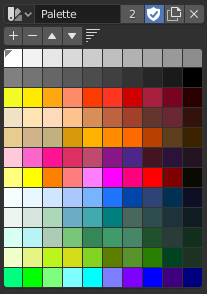
../../../_images/interface_controls_templates_color-palette_ui.png

Paleta de colores.

Las Paletas de Colores son una forma de almacenar el color de un pincel para que pueda utilizarse más adelante. Esto es útil al trabajar con varios colores a la vez.

Paleta

Un Menú de bloque de datos para seleccionar una paleta.

(New Pallet Color)

Agrega el Color primario del pincel actual a la paleta.

(Delete Pallet Color)

Elimina el color seleccionado actualmente de la paleta.

/ (Move Pallet Color)

Mueve el color seleccionado una posición hacia arriba/abajo.

(Sort By)

Ordena los colores por Tono, Saturación, Valor y Luminancia.

Lista de colores

Cada color que perteneciente a la paleta se presenta en una lista. Haciendo clic sobre un color cambiará el Color principal del pincel a ese color.

Atajos

  • Ctrl-LMB abrirá el selector de color para cambiar el color. Ver Selector de color.

  • Retroceso restablece el valor.


Control de curvas

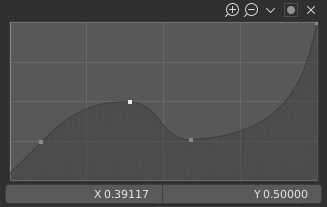
../../../_images/interface_controls_templates_curve_ui.png

El control de curvas.

El Control de curvas permitirá mapear intuitivamente un rango de valores de entrada a un conjunto de valores de salida, mediante el control de una curva, en donde el eje X representará la entrada y el eje Y la salida.

Puntos de control

Como en todas las curvas en Blender, las curvas del Control de curvas serán controladas mediante puntos de control.

De forma predefinida, existirán dos puntos de control: uno en (0.0, 0.0) y otro en (1.0, 1.0), lo que significará que la entrada será asignada linealmente a la salida (esto es, sin cambios).

Mover

Simplemente hacer clic y arrastrar alrededor.

Agregar

Hacer clic en cualquier parte de la curva donde no exista aún un punto de control.

Eliminar

Seleccionarlo y hacer clic en el botón en la parte inferior derecha de la gráfica.

Controles

Sobre la gráfica de la curva habrá una fila de controles. Estos son:

Zoom In

Permitirá ampliar hacia el centro de la gráfica para mostrar más detalles y proporcionar un control más preciso. Para navegar por la curva mientras la gráfica esté ampliada, hacer clic y arrastrar en alguna parte vacía de la gráfica.

Zoom Out

Permitirá reducir la gráfica para mostrar menos detalles y verla de forma completa. No será posible reducir la vista más allá de la región de los límites (consultar Límitar a continuación).

Specials

A menu with operators to edit control points or to set properties.

Restablecer vista

Restablecerá la vista de la curva.

Opciones de extensión

Permitirá controlar cómo se extenderá la curva, antes del primer punto de control y después del último.

Extensión horizontal

Hará que la curva permanezca horizontal antes del primer punto de control y después del último.

Extensión extrapolada

Hará que la curva sea extrapolada antes del primer punto de control y después del último, basándose en la propia forma de la curva.

../../../_images/interface_controls_templates_curve_extend-horizontal.png

Extensión horizontal.

../../../_images/interface_controls_templates_curve_extend-extrapolate.png

Extensión extrapolada.

Restablecer curva

Restablecerá la curva a valores predefinidos (eliminará todos los puntos de control agregados a la misma).

Clipping Options
Limitar

Obligará a que los puntos de control de la curva permanezcan entre los valores especificados.

Mín X/Y y Máx X/Y

Establece los límites mínimo y máximo de los puntos de la curva.

Debajo de la curva habrá opciones para controlar el punto de control seleccionado:

Tipo de asa

Permite controlar en qué forma afectará cada punto de control a la curva. Determinará la interpolación de la curva en el punto de control seleccionado.

Asa vector:

Las asas de tipo vector crearán líneas rectas y esquinas definidas.

Asa automática:

Las asas automáticas crearán curvas suaves.

Asa automática limitada:

Las asas automáticas limitadas que crearán curvas suaves y al mismo tiempo evitarán que la curva supere el valor del punto de control.

Asa libre:

Las asas se pueden mover de forma completamente independiente y, por tanto, pueden provocar un cambio brusco de dirección.

Asas libres alineadas:

Las dos asas del punto de la curva están bloqueadas juntas para apuntar siempre exactamente en direcciones opuestas. Esto da como resultado una curva que siempre es suave en el punto de control.

../../../_images/interface_controls_templates_curve_handle-vector.png

Asas de tipo vector.

../../../_images/interface_controls_templates_curve_handle-auto.png

Asas automáticas.

../../../_images/interface_controls_templates_curve_handle-auto-clamped.png

Asas automáticas limitadas.

X, Y

Las coordenadas del punto de control seleccionado.

Borrar

Elimina los puntos de control seleccionados. El primer y el último punto de control no podrán ser eliminados.

Copiar / Pegar Ctrl-C, Ctrl-V

La curva entera podrá ser copiada de un «Control de curva» a otro, posando el puntero del ratón sobre la gráfica y presionando Ctrl-C, Ctrl-V.

Guía de Heroic Games Launcher lanzador y gestor de juegos de código abierto: cómo depurar juegos usando variables de entorno.

Esta página es una continuación de la página sobre variables de entorno, https://github.com/Heroic-Games-Launcher/HeroicGamesLauncher/wiki/Environment-Variables , con un enfoque específico en cómo depurar juegos utilizando variables de entorno.

Variables ambientales

WINEDEBUG

Al utilizar WINEDEBUG=+fixme, siga los pasos que se indican a continuación para localizar el registro detallado:

  1. Consulte Cómo configurar variables de entorno para aprender cómo aplicar la WINEDEBUG=+fixmevariable de entorno.
  2. Inicia el juego para que genere un nuevo registro detallado. Después de iniciar el juego (incluso si se bloquea), ciérralo y abre el lanzador de Heroic Games.
  3. Abre la página del juego, haz clic en Report a problem running this game.
  4. Haz clic en SHOW LOG FILE IN FOLDERo UPLOAD LOG FILE, el primero abrirá el directorio del registro, el segundo subirá el registro a un sitio web que luego podrás compartir con alguien si estás recibiendo asistencia.
  5. Una vez que hayas revisado el registro, puedes eliminar la variable de entorno volviendo a la Advancedpestaña en la configuración del juego y haciendo clic en el -botón.

Como alternativa, puede abrir directamente el directorio del registro; las rutas de archivo se enumeran a continuación:

  • Flatpak:
    • $HOME/.var/app/com.heroicgameslauncher.hgl/config/heroic/GamesConfig
    • Localiza el -lastPlayregistro con la marca de tiempo más reciente.
  • No Flatpak (AppImage, DEB, RPM, etc.):
    • $HOME/.config/heroic/GamesConfig
    • Localiza el -lastPlayregistro con la marca de tiempo más reciente.

Si nunca antes has depurado un registro, una buena manera de empezar es localizar los mensajes de error o los mensajes repetidos y copiarlos en el buscador que prefieras. Si sigues teniendo problemas para depurar tu registro, únete al servidor de Discord de Heroic Games Launcher y crea una publicación de soporte adjuntando tu registro.

REGISTRO DE PROTONES

Al utilizar PROTON_LOG=1, siga los pasos que se indican a continuación para localizar el registro detallado:

  1. Consulte Cómo configurar variables de entorno para aprender cómo aplicar la PROTON_LOG=1variable de entorno.
  2. Inicia el juego para que genere un nuevo registro detallado. Después de iniciar el juego (incluso si se bloquea), ciérralo.
  3. Para localizar el archivo de registro, navegue hasta una de las rutas de archivo que se indican a continuación, dependiendo de cómo haya instalado Heroic.
    • Flatpak:
      • $HOME/.var/app/com.heroicgameslauncher.hgl
      • Localiza el steam-#registro con la marca de tiempo más reciente.
    • No Flatpak (AppImage, DEB, RPM, etc.):
      • $HOME
      • Localiza el steam-#registro con la marca de tiempo más reciente.
  4. Si comparte este registro con alguien que le está brindando asistencia, puede subirlo directamente o subirlo a Pastebin o a un sitio web de su elección.
  5. Una vez que hayas revisado el registro, puedes eliminar la variable de entorno volviendo a la Advancedpestaña en la configuración del juego y haciendo clic en el -botón.

Guía de Blender, software gratuito y multiplataforma para modelado: Control de rampa de color

ado en paradas de color. Cada parada tendrá una posición y un color. Luego, el gradiente se calculará como la interpolación entre esas paradas, utilizando el método de interpolación elegido.

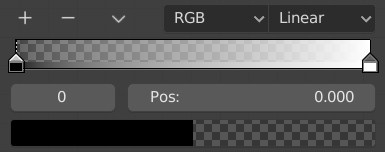
../../../_images/interface_controls_templates_color-ramp_ui.png

Una rampa de color.

Controles

Agregará una nueva parada de color, a la izquierda de la parada seleccionada.

Eliminará la parada de color seleccionada.

Tools

Contiene más operadores para la rampa de color.

Invertir rampa de color

Da la vuelta al degradado, invirtiendo las posiciones de las paradas .

Distribuir paradas desde la izquierda

Distribuye las paradas para que cada paso tenga el mismo espacio a la derecha. Esto es principalmente útil cuando se usa con modo de interpolación Constante.

Distribuir paradas de forma homogénea

Distribuye las paradas de manera que todos las vecinas tengan el mismo espacio entre ellas.

Cuentagotas (ícono de cuentagotas) E

Un Cuentagotas para tomar muestras de un color o gradiente de la interfaz para utilizalo en la rampa de color.

Restablecer rampa de color

Restablecerá la rampa de color a su estado predefinido.

Modo de color

Selección del Modelo de color usado para la interpolación.

RVA:

Combina el color mezclando cada canal de color y uniéndolos.

TSV/TSL:

Combina los colores convirtiéndolos primero a TSV o TSL, mezclándolos y después volviendo a combinarlos nuevamente. Esto tiene la ventaja de mantener la saturación entre los distintos tonos, en casos en que el modelo RVA podría desaturarlos. Esto permitirá obtener gradientes más ricos.

Interpolación del color

El método de interpolación que se utilizará en la rampa.

RVA
B-Spline:

Usará una interpolación B-Spline entre las paradas de color.

Cardinal:

Usará una interpolación cardinal entre las paradas de color.

Lineal:

Usará una interpolación lineal entre las paradas de color.

Acelerar:

Usará una interpolación suave entre las paradas de color.

Constante:

Usará una interpolación constante (sin interpolación) entre las paradas de color.

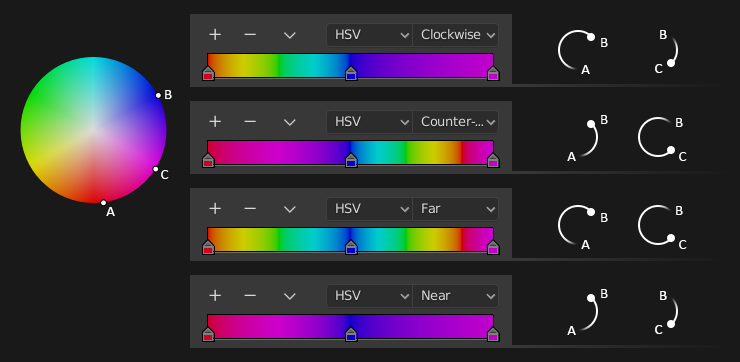
TSV/TSL
Horaria:

Interpolación en sentido horario alrededor de la rueda TSV/TSL.

Antihoraria:

Interpolación en sentido antihorario alrededor de la rueda TSV/TSL.

Cerca:

Ruta más cercana alrededor de la rueda.

Lejos:

Ruta más alejada alrededor de la rueda.

../../../_images/interface_controls_templates_color-ramp_interpolation.png

Opciones de interpolación TSV y TSL.

Parada de color activa

Identificador de la parada de color activa (mostrada como una línea discontinua). Ofrece una forma alternativa de seleccionar una parada, en caso de que se encontrara tan cerca de otras que resultara difícil seleccionarla directamente.

Posición

Este deslizador controlará la posición de la parada de color seleccionada, dentro del rango.

Color

Un campo de color donde se podrá especificar el color y el alfa de la parada seleccionada.

Atajos
  • LMB (y arrastrar) para mover una parada de color.

  • Clic con Ctrl-LMB para agregar una nueva parada de color.

Guía de Heroic Games Launcher lanzador y gestor de juegos de código abierto: Variables ambientales

Las variables de entorno permiten pasar configuraciones a un juego al iniciarlo. Estas variables pueden indicarle al ejecutor de Proton que genere un registro detallado, lo que permite al usuario depurar el juego. También pueden indicarle a Proton que utilice diferentes DLL, ya sean las incluidas con Proton o las que se encuentran en el directorio de instalación del juego.

Tenga en cuenta que muchas guías en línea incluyen tutoriales sobre cómo configurar variables de entorno en Steam. Si usa el Lanzador de Heroic Games, no configure variables de entorno en Steam. En su lugar, configure estas variables directamente en el Lanzador de Heroic Games. Esta página explica cómo hacerlo. Además, muchas guías incluyen %command%esta parte, que es específica para Steam . No se aplica a Heroic. No agregue `%command%` a las variables de entorno que configure en el Lanzador de Heroic Games.

Otro aspecto importante a tener en cuenta es que muchas guías suelen ser poco rigurosas al configurar las variables de entorno. Si bien estas se presentan como una solución milagrosa para solucionar problemas en un juego, en algunos casos resultan innecesarias, ya que pueden no solucionar el problema en absoluto o enmascarar la causa real.

Por lo general, el uso más común de una variable de entorno es la depuración. En estos casos, se configura una variable de entorno que imprime un registro detallado que permite investigar el problema. Una vez resuelto el problema, se puede desactivar la variable de entorno. Para obtener instrucciones específicas sobre cómo depurar con variables de entorno, consulte [Cómo depurar juegos con variables de entorno] [https://github.com/Heroic-Games-Launcher/HeroicGamesLauncher/wiki/How-to-Debug-Games-Using-Environment-Variables].

Documentación externa

%dominio%

Como se indicó en la introducción, %command%es específicamente para Steam . No lo utilice %command%al configurar variables de entorno en el lanzador de Heroic Games.

Variables de entorno de uso común

  • WINEDEBUG=+fixme
    • Genera información de registro detallada.
  • WINEDLLOVERRIDE=DLLNAME=n,b
    • Las variables de entorno `and` significan ` nand` y `and` . Esta variable de entorno le indica a Proton que primero busque archivos DLL en el directorio del juego. Si esto falla o si no encuentra un archivo DLL, recurre al archivo DLL incluido con Proton.bnativebuilt-in
    • Para obtener más información, consulte Variables de entorno del vino.
    • WINEDLLOVERRIDESEs una variable de entorno común que se utiliza para modificar juegos.

Cómo configurar las variables de entorno

Aunque Heroic Games Launcher no requiere un =, estos a menudo se incluirán al compartir variables de entorno para transmitir claramente que el lado izquierdo del =es el NAMEcampo y el lado derecho es el Valuecampo.

  1. Abre el lanzador de Heroic Games.
  2. Selecciona un juego y abre su página.
  3. En la parte superior derecha, haga clic en el Settingsbotón.
  4. Haz clic en la Advancedpestaña y desplázate hacia abajo hasta la Environment Variablessección.
  5. Configure su(s) variable(s) de entorno; este ejemplo utilizará WINEDEBUG=+fixmelo siguiente:
  6. Haz clic en el icono verde +para guardar la(s) variable(s) de entorno.
  7. Tus variables de entorno se aplicarán ahora específicamente a este juego.

Cómo convertir variables de entorno de Steam a Heroic

En ocasiones, es posible que veas usuarios que sugieren variables de entorno para juegos de Steam, como se muestra en las imágenes a continuación. Sin embargo, estas deben modificarse ligeramente para poder utilizarlas en el Lanzador de Heroic Games.

Usando el segundo ejemplo de la imagen anterior, WINEDLLOVERRIDES="winhttp=n,b" %command%Heroic no necesita =ni %command. Tampoco necesita comillas alrededor de winhttp=n,b. En el Lanzador de Juegos Heroicos, deberá establecer WINEDLLOVERRIDEScomo el NAMEcampo y winhttp=n,b sin comillas como el Valuecampo. Para una guía paso a paso, vea a continuación.

Aunque Heroic Games Launcher no requiere un =, estos a menudo se incluirán al compartir variables de entorno para transmitir claramente que el lado izquierdo del =es el NAMEcampo y el lado derecho es el Valuecampo.

  1. Abre el lanzador de Heroic Games.
  2. Selecciona un juego y abre su página.
  3. En la parte superior derecha, haga clic en el Settingsbotón.
  4. Haz clic en la Advancedpestaña y desplázate hacia abajo hasta la Environment Variablessección.
  5. Tomando WINEDLLOVERRIDES="winhttp=n,b" %command%como ejemplo, en el Lanzador de Juegos Heroicos, se verá como en la siguiente imagen:
    • WINEDLLOVERRIDESestá en el NAMEcampo y winhttp=n,bestá en el Valuecampo.
  6. Haz clic en el icono verde +para guardar la variable de entorno.
  7. Tu variable de entorno se aplicará ahora específicamente a este juego.

Guía de Blender, software gratuito y multiplataforma para modelado: la comunidad de Blender

El hecho de haber estado disponible gratuitamente desde un principio, incluso cuando era de código cerrado, ayudó considerablemente a la adopción de Blender por parte de la comunidad. Desde 1998 se ha reunido alrededor de Blender una comunidad de usuarios grande, estable y activa. Un ejemplo de esto fue el apoyo mostrado por la comunidad en 2002 cuando ayudaron a recaudar 100.000 € en siete semanas, permitiendo así que Blender se volviera un proyecto de código abierto, bajo la Licencia GNU GPL.

Sitios independientes

Existen varios sitios web independientes tales como foros, blogs, sitios de noticias y de tutoriales dedicados a Blender.

Uno de los foros comunitarios más grandes es Blender Artists, donde los usuarios de Blender se reúnen para mostrar sus creaciones, recibir comentarios, preguntar y ofrecer ayuda y, en general, discutir sobre Blender.

Obtención de ayuda

La comunidad de Blender es una de sus mejores características, debido a esto aparte de este manual de usuario, existen muchas formas diferentes de obtener soporte de otros usuarios, tales como el Conversar y Stack Exchange o Reddit.

Para estudios y organizaciones, existe soporte corporativo, y para estudios que busquen agregar Blender a su cartera, Blender Studio proporciona documentación y material de capacitación sobre este tema. En caso de haber encontrado un problema con Blender, por favor informar sobre el error.

Se pueden encontrar más detalles sobre el soporte en la página de soporte.

Desarrollo

Al ser de código abierto, Blender da la bienvenida al desarrollo por parte de voluntarios. La comunicación entre los desarrolladores se realiza principalmente a través de tres plataformas:

Si estás interesado en ayudar a desarrollar Blender, ve la página Cómo ayudar.

Conversar

Para la discusión en tiempo real, está (en inglés) chat.blender.org, que hace uso de la Blender ID para su autenticación.

Será posible unirse a estos canales:

  • #general Para conversaciones sobre de temas generales con la comunidad.

  • #blender-coders Para discusiones entre los desarrolladores sobre el desarrollo de Blender.

  • #python Para brindar soporte a desarrolladores que estén usando la API de Python.

  • #docs Para discusiones relacionadas con la documentación de Blender.

  • #translations Para discusiones relacionadas con la traducción de Blender y su documentación.

Otros enlaces útiles

Guía de Heroic Games Launcher lanzador y gestor de juegos de código abierto: cómo instalar Heroic Games Launcher.

Flatpak
  1. Si aún no tienes Flatpak instalado, consulta https://flatpak.org/setup/ para obtener instrucciones.
    • Si utilizas SteamOS (Steam Deck) o Bazzite, los Flatpaks vienen preinstalados.
  2. Abre tu gestor de software y busca "Heroic Games Launcher", comprueba que el gestor de software esté instalando la versión Flatpak e instala la aplicación.
    • Si usas KDE (SteamOS), el gestor de software se llama "Discover". Si usas GNOME, el gestor de software se llama "Software".
    • Como alternativa, puedes abrir una terminal y escribir flatpak install com.heroicgameslauncher.hglpara instalar el Flatpak de Heroic Games Launcher.
  3. Una vez instalado Heroic Games Launcher, abre la aplicación y pasa a la siguiente sección.
No Flatpak

Heroic también está disponible como AppImage y en otros formatos. Para descargar uno de estos formatos, visita https://heroicgameslauncher.com/downloads . Una vez descargado Heroic, continúa con la siguiente sección.

Si no utilizas Heroic Flatpak, la sección de permisos de Flatpak no se aplicará a tu instalación.

Pinitos

  1. Abre el lanzador de Heroic Games.
  2. En la parte izquierda de la pantalla, haz clic en el Log inbotón e inicia sesión en tu cuenta de Epic, GOG o Amazon. Si tienes cuentas en las tres plataformas, puedes iniciar sesión en las tres desde este menú.
    • Una vez que hayas iniciado sesión en tus cuentas, tu biblioteca de Heroic contendrá juegos de las distintas tiendas. Sin embargo, asegúrate de seguir todos los pasos de esta sección antes de instalar cualquier juego.
  3. En el lado izquierdo de la pantalla, haga clic en Wine Manager, haga clic Proton-GEen la parte superior de la pantalla y descargue la última versión numerada de Proton-GE oProton-GE Latest
  4. Ahora puedes proceder a instalar juegos desde tu biblioteca. En el lado izquierdo de la pantalla, haz clic Library(esto solo aparecerá si has iniciado sesión en una cuenta) y selecciona un juego para instalar.
  5. Si estás en la vista de la biblioteca, haz clic en la pequeña flecha hacia abajo para instalar el juego. Si estás en la página del juego, haz clic en el Installbotón para instalarlo.
    • Vista de la biblioteca
    • Página del juego
  6. Página de instalación:
    • Por lo general, si un juego ofrece opciones de instalación tanto para Linux como para Windows, conviene seleccionar la opción de Windows. En algunos casos, la versión para Linux funcionará, pero normalmente puede requerir bibliotecas antiguas o estar directamente defectuosa.
    • En la página de instalación, puedes seleccionar tanto la ruta de instalación como el prefijo del juego. La carpeta de instalación contendrá el contenido principal del juego. El prefijo equivale a una "unidad C: virtual de Windows" y contendrá las dependencias y las partidas guardadas.
    • Haz clic Show Wine Settingsy selecciona la versión de Proton-GE que instalaste en el paso 4.
    • Una vez que esté satisfecho con las opciones en la página de instalación, puede presionarInstall
  7. Una vez finalizada la instalación del juego, podrás jugar.

Para futuras instalaciones, no es necesario repetir los pasos de Umu y Proton-GE descritos anteriormente. Sin embargo, cada pocos meses se publican nuevas versiones de Proton-GE. Estas versiones pueden incluir correcciones específicas para el juego y mejoras generales para Proton.

No es necesario actualizar a la última versión de Proton-GE en cuanto se publique, pero suele ser recomendable estar al día con las nuevas versiones y no quedarse muy atrás. Al instalar nuevas versiones de Proton-GE, no es necesario aplicarlas a los juegos ya instalados; simplemente asegúrese de seleccionar la última versión al instalar juegos nuevos.

Cómo añadir Heroic Games a Steam

Si utilizas Steam Deck, los juegos que no sean de Steam y que añadas a Steam aparecerán automáticamente en el Modo Juego, en la pestaña "No de Steam".

Para añadir juegos que no están en Steam a Steam, sigue los pasos que se indican a continuación.

Manual

Estos pasos explicarán cómo agregar manualmente un juego de Heroic a Steam después de haberlo instalado.

  1. Abre el lanzador de Heroic Games.
  2. Puedes instalar un juego o seleccionar uno que ya esté instalado en Heroic.
  3. Haz clic en los tres puntos verticales que aparecen en la parte superior derecha de la pantalla.
  4. Hacer clicAdd to Steam
  5. El juego se añadirá ahora a Steam.
Automático

Estos pasos explicarán cómo agregar automáticamente un juego de Heroic a Steam después de su instalación.

  1. Abre el lanzador de Heroic Games.
  2. En el lado izquierdo de la pantalla, haga clic.Settings
  3. En el lado izquierdo de la pantalla, haga clic.Add games to Steam automatically
  4. Cualquier juego de Heroic que instales recientemente se añadirá automáticamente a Steam.

Cómo agregar juegos heroicos a plataformas que no sean Steam

Si la interfaz que utilizas admite archivos de escritorio, puedes crearlos en Heroic y añadirlos a la carpeta que prefieras. Por ejemplo, si usas ES-DE, puedes copiar estos archivos de escritorio a la desktopcarpeta para ejecutar partidas de Heroic directamente desde ES-DE.

  1. Abre el lanzador de Heroic Games.
  2. Puedes instalar un juego o seleccionar uno que ya esté instalado en Heroic.
  3. Haz clic en los tres puntos verticales que aparecen en la parte superior derecha de la pantalla.
  4. Hacer clicAdd Shortcut
  5. Se añadirá un archivo de escritorio del juego; puedes moverlo a la carpeta que prefieras.

Permisos de Flatpak

Por diseño, los Flatpaks son aplicaciones aisladas con acceso limitado al sistema de archivos y al sistema anfitrión. Esto garantiza una mayor seguridad. Para obtener más información, consulte https://docs.flatpak.org/en/latest/sandbox-permissions.html . Sin embargo, en ocasiones, es posible que desee otorgar a un Flatpak permisos adicionales para acceder a una carpeta a la que de otro modo no tendría acceso. En el caso de Heroic, esto le permitiría instalar juegos en ubicaciones adicionales o concederle permisos para acceder a carpetas adicionales. Esta sección explicará cómo usar Flatseal para otorgar estos permisos a Heroic.

Sello plano

Flatseal es una aplicación que te permite gestionar fácilmente los Flatpaks y sus permisos.

  1. Abra su gestor de software y busque "Flatseal", verifique que el gestor de software esté instalando la versión Flatpak e instale la aplicación.
    • Si usas KDE (SteamOS), el gestor de software se llama "Discover". Si usas GNOME, el gestor de software se llama "Software".
    • Como alternativa, puedes abrir una terminal y escribir flatpak install com.github.tchx84.Flatsealpara instalar Flatseal Flatpak.
  2. Abra Flatseal y seleccione la opción Heroic Games Launcheren el lado izquierdo de la pantalla.
  3. Desplácese hacia abajo hastaFilesystem
  4. A continuación Other Files, escriba el nombre de la carpeta a la que desea otorgar acceso heroico.
    • Si intentas otorgar acceso a Heroic a un dispositivo de almacenamiento externo, ten en cuenta que estos dispositivos se montan como rutas de archivo en Linux. Heroic tiene acceso a ellos /mediade /run/mediaforma predeterminada. Sin embargo, si existe otra ruta de almacenamiento, puedes agregarla en Flatseal.
    • Si intentas otorgar acceso heroico a una carpeta en tu carpeta personal, puedes escribir ~como sustituto de home. Por ejemplo, si intentas otorgar acceso heroico a $HOME/Applications, puedes escribir ~/Applicationsen su lugar.
    • Los caminos añadidos tendrán un triángulo azul a la derecha que indicará qué sucede Changed by the useral pasar el cursor sobre él.
  5. Reinicia el lanzador de Heroic Games si estaba abierto antes de realizar cualquier cambio de permisos. Una vez reiniciado Heroic, tendrá acceso a la carpeta que agregaste en Flatseal.

Solución de problemas

Si instalaste Heroic como Flatpak y de repente notas algún problema, abre una terminal de tu elección e introduce el siguiente comando. Este comando no eliminará ni borrará ningún dato ni configuración.

flatpak update && flatpak install --reinstall com.heroicgameslauncher.hgl

Guía de Blender, software gratuito y multiplataforma para modelado: Blender, el software libre y la licencia GPL

../../_images/getting-started_about_license_gnu-logo.png

Cuando se oye hablar de «software libre», lo primero que viene a la mente es «gratis». Si bien esto suele ser cierto, el término «software libre» tal y como lo utiliza la Free Software Foundation (fundadores del Proyecto GNU y creadores de la Licencia Pública General GNU), pretende significar un concepto amplio de «libertad», en lugar de simplemente con el sentido de «gratis». El Software Libre en este sentido es software que puede usar, copiar, modificar y redistribuir libremente, sin límites. Es bueno contrastar esto con las licencias que otorga la mayoría de los paquetes de software comerciales, en donde sólo se permite cargar el programa en una única computadora, no se permite hacer copias del mismo y nunca será posible acceder a su código fuente de programación. El software libre permite una libertad increíble para el usuario final. Dado que el código fuente está universalmente disponible, también existirán muchas más oportunidades de detectar sus potenciales errores y solucionarlos.

Cuando un programa tiene la licencia GNU General Public License (GPL):

  • Se tiene el derecho a utilizar el programa para cualquier propósito.

  • Se tiene el derecho a modificar el programa y tener acceso a sus códigos fuente.

  • Se tiene el derecho a copiar y distribuir el programa.

  • Se tiene el derecho a mejorar el programa y lanzar versiones propias.

A cambio de estos derechos, existirán algunas responsabilidades en caso de que se distribuya un programa con licencia GPL. Estas responsabilidades están diseñadas para proteger las libertades propias y de los demás:

  • Se deberá proporcionar una copia de la licencia GPL con el programa, para que los destinatarios conozcan sus derechos bajo dicha la licencia.

  • Se deberá incluir el código fuente o hacer que el código fuente esté disponible libremente.

  • Cuando se modifique el código y se distribuya la versión modificada, se deberán licenciar estas modificaciones bajo la licencia GPL (o una licencia compatible).

  • No será posible restringir la licencia del programa más allá de los términos de la licencia GPL (un programa licenciado bajo los términos de la licencia GPL no podrá ser convertido en un producto privativo).

Para obtener más información acerca de la licencia GPL, consultar el sitio web del Proyecto GNU.

Nota

La licencia GPL sólo se aplica al programa Blender y no a las obras de arte que creadas con éste; para obtener más información, consultar la licencia de Blender.

Guía de Heroic Games Launcher lanzador y gestor de juegos de código abierto: soporte RPC para Rich Presence en Discord.

Heroic cuenta con soporte integrado para la función Rich Presence de Discord, que permite mostrar siempre en Discord las partidas de Heroic a las que estás jugando.

Esta función actualizará automáticamente Discord con el nombre y la carátula de los juegos a los que estás jugando actualmente.

imagen

Requisitos:

  • Habilita "Configuración: General: Habilitar presencia rica de Discord" en Heroico .
  • Habilita la opción "Privacidad de actividad: comparte tus actividades detectadas con otros" en Discord .
  • Asegúrese de que Discord RPC esté habilitado en su cliente de chat . El cliente oficial de Discord siempre lo proporciona, mientras que Vesktop, por ejemplo, lo tiene en "Configuración de Vesktop: Habilitar Rich Presence a través de arRPC".

Solución de problemas:

Clientes nativos (anfitriones) de Discord:

  • Si utilizas un cliente nativo de Discord cuando Heroic se ejecuta en Flatpak, debes instalar discord -flatpak-rpc-bridge para crear un puente entre el socket RPC de Discord de Flatpak y tu socket RPC nativo de Discord. En ese proyecto encontrarás una descripción detallada de por qué el entorno aislado de Flatpak hace que esto sea necesario y por qué no habrá otras soluciones.

Clientes de Discord basados ​​en Flatpak:

  • Si utilizas un cliente de Discord Flatpak y Flatpak Heroic, Rich Presence debería funcionar inmediatamente si el cliente de Discord Flatpak está configurado correctamente para exponer su socket RPC.
  • El Flatpak oficial de Discord es un ejemplo de un cliente Flatpak de Discord correctamente configurado. Muchos clientes de terceros no tienen Flatpaks configurados correctamente, por lo que es posible que tengas que cambiar al cliente oficial o pedirle al responsable del mantenimiento de tu cliente de terceros que mejore su envoltorio Flatpak. Los clientes de terceros deben exponer la misma ruta de socket RPC que el Flatpak oficial de Discord.