ff-multiconverter, multimedia, audio, video, linux, ubuntu ubuntu kylin, china, releases, linux terminal, ubuntu, linux, comandos, shell conky, gadgets, ubuntu, linux SpeedTest-Cli, velocidad, red, consola, terminal tag foto 6 pinta, grafica, linux, ubuntu djl, juegos, yum, synaptic, paquetes ubuntu, releases, canonical psensor, ubuntu, linux, sistema, monitor

Guía de Blender, software gratuito y multiplataforma para modelado: Barra superior

Menús

../../_images/interface_window-system_topbar_menus.png
Menú de Blender
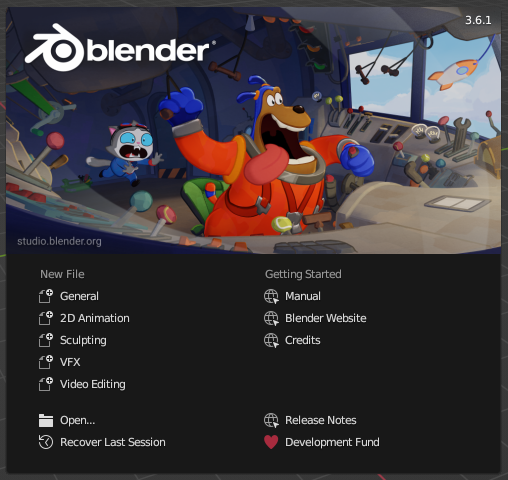
Pantalla de bienvenida

Abrirá la Pantalla de bienvenida.

Acerca de Blender

Abre una imagen mostrando la siguiente información sobre Blender:

  • Versión: La versión de Blender.

  • Fecha: Fecha en la que fue compilado Blender.

  • Identificador: El Identificador Git de la compilación. Esto puede ser útil para dar al personal de apoyo cuando se diagnostica un problema.

  • Rama: Nombre opcional de la rama.

  • Entorno de ventanas: En Linux, esto mostrará Wayland o X11, dependiendo del entorno de ventanas en el que se esté ejecutando Blender.

  • Donar: Abrirá el sitio web del Fondo de desarrollo de Blender.

  • Novedades: Abrirá las notas de la última versión.

  • Créditos: Abrirá la página web de créditos de Blender.

  • Licencia: Abrirá la página web de la licencia de Blender.

  • Tienda de Blender: Abrirá el sitio web de la Tienda de Blender.

  • Sitio web de Blender: Abrirá el sitio web principal de Blender.

Instalar plantilla de aplicación

Instala una nueva plantilla de aplicación.

Menú Archivo

Las opciones para administrar archivos son:

Nuevo Ctrl-N

Permitirá descartar la escena actual y seleccionar un tipo de escena predefinida para ser cargada.

Abrir Ctrl-O

Abrirá un archivo .blend.

Abrir reciente Mayús-Ctrl-O

Mostrará una lista de archivos .blend abiertos recientemente. Al posar el puntero del ratón sobre algún elemento se mostrará una previsualización del mismo, así como información acerca de ese archivo .blend. Seleccionar cualquiera de los nombres de la lista para abrir ese archivo .blend.

Borrar lista de archivos recientes

Eliminará elementos de la lista de archivos recientes.

Revertir

Reabrirá el archivo actual, en su última versión guardada.

Recuperar

Options to recover a blend-file from the accidentally closing Blender or a crash. See:


Guardar Ctrl-S

Guardará el archivo .blend actual.

Guardar como… Mayús-Ctrl-S

Abrirá el Explorador de archivos para especificar una ruta y nombre de archivo para guardar.

Guardar copia…

Guardará una copia del archivo actual.

Guardar (incremental) Ctrl-Alt-S

Guardará el archivo .blend actual conteniendo en su nombre un sufijo numérico incrementado en 1, lo que evitará que el archivo anteriormente guardado sea sobrescrito.


Vincular…

Vincula datos de un archivo .blend externo (normalmente referido como «biblioteca») al actual. La edición de esos datos sólo es posible en la biblioteca externa. Se suelen utilizar los comandos Vincular o Anexar para cargar sólo algunas partes de otro archivo. Ver Bibliotecas vinculadas.

Anexar…

Anexará datos desde un archivo .blend externo hacia el actual. Los nuevos datos se copiarán desde el archivo externo y quedarán completamente desvinculados del mismo.

Previsualización de datos

Herramientas para gestionar la previsualización de bloques de datos.


Importar

Blender es capaz de utilizar información almacenada en una variedad de formatos de archivo creados por otros programas gráficos. Ver Importar/Exportar.>`.

Exportar

Normalmente el trabajo es guardado en un archivo .blend, sin embargo también será posible exportar parte o todo el trabajo a un formato que pueda ser cargado en otros programas gráficos. Ver Importar/Exportar.

Exportar todas las colecciones

Invocará todos los exportadores configurados para todas las colecciones.


Datos externos

Los datos externos, como imágenes de texturas y otros medios, podrán ser almacenados tanto dentro del archivo .blend (empacados), como fuera, en archivos separados (desempacados). Blender realizará un seguimiento de todos los medios desempacados, mediante la utilización de rutas, que podrán ser relativas o absolutas. Ver empacar o desempacar datos externos.

Empacar recursos automáticamente

Empacará en el archivo .blend todos los archivos externos que estén siendo actualmente usados y también empacará cualquier archivo que comience a ser usado más adelante. Al desactivar esta opción, únicamente se detendrá el empaque automático de nuevos archivos externos, sin embargo esto no desempacará los ya empacados.

Empacar recursos

Empacará en el archivo .blend todos los archivos externos que estén siendo actualmente usados. Luego de ejecutar este operador y guardar el archivo .blend, los archivos externos dejarán de usarse – cualquier cambio en ellos no repercutirá en cambios en el archivo .blend, por lo se tendrá la libertad de eliminarlos, si así se deseara.

Desempacar recursos

Desempacará de vuelta al disco todos los archivos que hubieran sido previamente empacados en el archivo .blend. Será posible elegir si reusar los archivos que aún existan en sus ubicaciones originales o sobrescribirlos.

Empacar bibliotecas vinculadas

Empacará bloques de datos que se encuentren vinculados desde un archivo .blend externo en el archivo actual.

Desempacar bibliotecas vinculadas

Desempacará de vuelta al disco todos los bloques de datos que hubieran sido previamente empacados a archivos .blend. Los archivos .blend existentes en esa ubicación serán sobrescritos.

Convertir rutas en relativas

Convertirá todas las rutas a archivos externos, en relativas al archivo .blend actual.

Convertir rutas en absolutas

Convertirá todas las rutas a los archivos externos en absolutas (esto es, rutas completas desde la raíz del sistema).

Reportar archivos faltantes

Esta opción es útil para comprobar si existen enlaces a archivos desempaquetados que han dejado de existir. Tras seleccionar esta opción, un mensaje de aviso aparecerá en el encabezado de la Información del editor. Si no se muestra ningún aviso, no falta ningún archivo externo.

Buscar archivos faltantes

En caso de tener enlaces rotos en un archivo .blend, esto podrá resultar de ayuda para solucionar el problema. Aparecerá un Explorador de archivos. Seleccionar la carpeta deseada (o un archivo dentro de la misma), para que se realice una búsqueda en ella y, recursivamente, en todas sus sub carpetas. Cada archivo perdido que se encuentre en la búsqueda será recuperado. Estas recuperaciones se harán como rutas absolutas, por lo que si se deseara tener rutas relativas, será necesario seleccionar la opción Convertir rutas en relativas.

Nota

Es posible que sea necesario recargar los archivos recuperados. Podrá ser hecho de a uno o podrá guardarse el archivo .blend y recargarlo nuevamente, para que todos los archivos externos sean recargados a la vez.

Limpiar
Purgar datos no usados

Abrirá un diálogo para eliminar bloques de datos no usados tanto del archivo .blend actual, como de cualquier bloque de datos vinculado (no podrá ser deshecho). Ver el Listado para más información.

Administrar datos no usados

Abrirá una ventana emergente mostrando el Listado en el modo Datos no usados que listará bloques de datos y otros datos que no estén siendo usados y que se eliminarán una vez que el archivo vuelva a ser cargado. Esto incluirá a los bloques de datos que sólo tengan un usuario ficticio. Será posible agregar/eliminar un usuario ficticio haciendo clic sobre el ícono con una cruz/tilde a la derecha del Listado.


Predefinidos

Este menú permite administrar el archivo de inicio que es utilizado para almacenar la escena, el espacio de trabajo y la interfaz mostrados de forma predefinida al crear un nuevo archivo en Blender.

Inicialmente será la escena de inicio incluida con Blender. Podrá, sin embargo, ser remplazada por una escena personalizada.

Guardar archivo de inicio

Guardará el archivo .blend actual como archivo de inicio.

Cargar opciones de fábrica

Restaurará el archivo de inicio y las preferencias de fábrica.

Cuando una Plantillas de aplicación esté en uso, se mostrarán los siguientes operadores adicionales:

Cargar opciones predefinidas de Blender

Cargará la configuración predefinida en la configuración original de Blender, sin los cambios realizados por la plantilla de aplicación actual.

Cargar opciones predefinidas de (nombre de plantilla de aplicación)

Cargará la configuración predefinida en la plantilla de aplicación original.

Ver también

Administración de preferencias.


Salir Ctrl-Q

Cerrará Blender. La escena actual será guardada en un archivo llamado «quit.blend» en la carpeta temporal de Blender (que podrá ser encontrada en la pestaña «Rutas de archivos» en las Preferencias).

Menú Editar
Deshacer, Rehacer, Historial de deshacer

Ver Deshacer y rehacer.

Ajustar última operación, Repetir lo último, Repetir historial

Ver Deshacer y rehacer.

Buscar en menús

Permitirá buscar un menú, basándose en su nombre.

Búsqueda de operador

Permite ejecutar un operador, basándose en su nombre (sólo cuando Extras para desarrolladores se encuentre activa).

Renombrar elemento activo

Renombrará el objeto o nodo activo; ver la herramienta Renombrar para más información.

Renombrar por lotes

Permitirá renombrar varios tipos de datos a la vez; ver la herramienta Renombrar por lotes para más información.

Bloquear modo de interacción

Evitará la selección de objetos que se encuentren en un modo diferente al modo actual.

Nota

Esta opción podrá evitar cambios de modo accidentales, como cuando se intente seleccionar un hueso en el modo Pose para animarlo, pero en su lugar se hace clic sobre una parte del escenario trasero (lo cual normalmente provocaría que se seleccionara dicho elemento y cambiando así el modo a Objeto).

Es posible que se desee desactivar la opción Bloquear modo de interacción, por ejemplo, al pintar influencias en objetos con un sistema de control o al esculpir/pintar; en esos casos es posible que se desee cambiar de un objeto en un modo a otro en otro modo, de forma intencional.

Preferencias Ctrl-Comma

Abrirá la ventana de Preferencias.

Menú Procesar
Procesar imagen F12

Procesará la escena activa en el fotograma actual.

Procesar animación Ctrl-F12

Procesará la animación de la escena activa.

Ver también

Procesar audio

Procesará una mezcla el audio de la escena a un archivo de sonido.

Ver también

Ver imagen procesada F11

Muestra la ventana de procesamiento. (Presionar nuevamente para volver a la ventana principal de Blender).

Ver animación procesada Ctrl-F11

Reproducirá la animación procesada en un reproductor separado.

Ver también

Bloquear interfaz

Bloqueará la interfaz durante el procesamiento, para otorgar más memoria al motor de procesamiento.

Menú Ventana
Nueva ventana

Creará una nueva ventana, copiando la ventana actual.

Nueva ventana principal

Creará una nueva ventana con su propio espacio de trabajo y selección de escena.

Ventana a pantalla completa

Alterna la ventana actual a pantalla completa.

Espacio de trabajo siguiente

Cambia al siguiente espacio de trabajo.

Espacio de trabajo anterior

Cambia al espacio de trabajo anterior.

Mostrar barra de estado

Permite elegir si se deberá mostrar la Barra de estado en la parte inferior de la ventana o no.

Guardar captura de pantalla

Captura una imagen de la ventana actual de Blender. Se abrirá un Explorador de archivos para elegir dónde guardar la captura de pantalla.

Guardar captura de pantalla (editor)

Captura una imagen del editor seleccionado. Seleccionar el editor haciendo clic con LMB dentro de su área, después de ejecutar el operador. Se abrirá un Explorador de archivos para elegir dónde guardar la captura de pantalla.

Menú Ayuda

Ver Menú Ayuda.

Espacios de trabajo

../../_images/interface_window-system_topbar_workspaces.png

Este conjunto de pestañas se utiliza para seleccionar entre Espacios de Trabajo; que son esencialmente disposiciones predefinidas de ventanas.

Escenas y capas

../../_images/interface_window-system_topbar_scenes-layers.png

Estos menús de bloques de datos se usan para seleccionar la Escena actual y la Capa de visualización
Guía de MATE entorno de escritorio clásico y ligero: Calculadora MATE

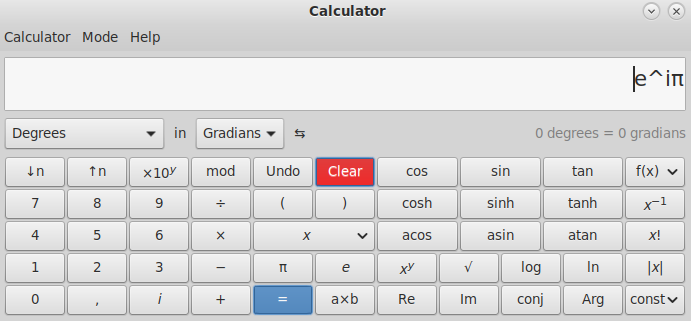
mate-calc es la calculadora oficial del entorno de escritorio MATE. Está diseñada para usarse tanto con el ratón como con el teclado. Su interfaz visual es similar a la de muchas calculadoras de mano.


La Calculadora de MATE (mate-calc) es la aplicación de cálculo del entorno de escritorio MATE. Es una calculadora gráfica orientada tanto a operaciones cotidianas como a cálculos científicos, con soporte para distintos modos de cálculo, funciones matemáticas, conversiones y una interfaz integrada con MATE.

Su origen está relacionado con GNOME Calculator (gnome-calculator): MATE mantiene su propia versión/fork para integrarla con el escritorio MATE. El proyecto oficial la incluye dentro de sus aplicaciones principales, junto con Caja, Atril, Engrampa, Pluma y Eye of MATE.


1. ¿Cómo funciona?

A diferencia de aplicaciones como Engrampa, que delegan gran parte del trabajo a herramientas externas, una calculadora tiene una arquitectura conceptualmente mucho más directa:

                    MATE Calculator
                          │
             ┌────────────┴────────────┐
             │                         │
        INTERFAZ GTK              MOTOR DE CÁLCULO
             │                         │
             │                  ┌──────┴──────┐
             │                  │             │
             │              expresiones    funciones
             │              matemáticas    numéricas
             │                  │             │
             └──────────────────┴─────────────┘
                          │
                          ▼
                       resultado

Cuando escribís:

25 × 17 + 8

la aplicación no se limita a multiplicar los números que aparecen en pantalla. Primero tiene que:

  1. recibir la expresión;
  2. interpretar los símbolos;
  3. determinar el orden de las operaciones;
  4. ejecutar las operaciones;
  5. producir el resultado;
  6. formatearlo según el modo de visualización;
  7. mostrarlo en la interfaz.

Conceptualmente:

"25 × 17 + 8"
       ↓
 análisis de expresión
       ↓
   25 × 17
       ↓
      425
       ↓
   425 + 8
       ↓
      433

Por eso una calculadora científica es, en cierto sentido, un pequeño intérprete de expresiones matemáticas.


2. Modos de cálculo

Una de las características más importantes de MATE Calculator es que no funciona únicamente como una calculadora básica.

Dispone de diferentes modos adaptados a distintos tipos de problemas.

Entre ellos se encuentran conceptualmente:

  • Basic — operaciones cotidianas;
  • Advanced — operaciones matemáticas adicionales;
  • Financial — cálculos financieros;
  • Programming — operaciones relacionadas con bases numéricas y programación;
  • Scientific — funciones científicas;
  • Keyboard — utilización principalmente mediante teclado.

El modo determina qué botones y funciones aparecen en la interfaz.

Por ejemplo:

Modo básico

7  +  8  ×  5

mientras que el modo científico puede ofrecer:

sin
cos
tan
log
ln
√
x²
xʸ
π
e

La ventaja es que la interfaz no necesita mostrar todas las funciones simultáneamente.


3. Calculadora básica

En su utilización más sencilla funciona como cualquier calculadora convencional.

Permite realizar:

+
-
×
÷

además de:

  • porcentajes;
  • cambio de signo;
  • paréntesis;
  • números decimales;
  • operaciones encadenadas;
  • borrado y corrección.

Por ejemplo:

125 + 75 = 200

o:

250 × 0.15 = 37.5

Esto permite utilizarla como calculadora de escritorio sin necesidad de entrar en los modos científicos.


4. Expresiones matemáticas

Una característica mucho más potente es que se pueden introducir expresiones completas, no solamente una operación cada vez.

Por ejemplo:

(25 + 15) × 3

La calculadora debe respetar la precedencia matemática:

2 + 3 × 4

produce:

14

y no:

20

porque primero se realiza:

3 × 4 = 12

y posteriormente:

2 + 12 = 14

Los paréntesis permiten controlar explícitamente el orden:

(2 + 3) × 4 = 20

Esto hace que MATE Calculator se comporte más como un intérprete matemático que como una simple calculadora electrónica.


5. Funciones científicas

En el modo científico aparecen funciones matemáticas adicionales.

Entre las funciones típicas se encuentran:

  • seno;
  • coseno;
  • tangente;
  • funciones trigonométricas inversas;
  • logaritmos;
  • logaritmo natural;
  • exponenciales;
  • raíces;
  • potencias;
  • factorial;
  • constantes matemáticas;
  • funciones hiperbólicas.

Por ejemplo:

sin(30°)

puede producir:

0.5

si la calculadora está configurada para trabajar en grados.

También:

sqrt(144)

produce:

12

y:

2^10

produce:

1024

6. Grados, radianes y grados centesimales

Este punto es muy importante en trigonometría.

Una calculadora científica puede trabajar con diferentes unidades angulares:

Degrees
Radians
Gradians

Por ejemplo:

sin(90°) = 1

pero:

sin(90)

no significa necesariamente lo mismo si la calculadora está configurada en radianes.

En radianes:

sin(π/2) = 1

Por eso, cuando se trabaja con trigonometría, hay que comprobar siempre la unidad angular seleccionada.


7. Constantes matemáticas

La calculadora proporciona constantes matemáticas habituales.

Entre las más importantes están:

π
e

donde:

π ≈ 3.141592653589793...

y:

e ≈ 2.718281828459045...

Esto permite escribir expresiones como:

2 × π × 5

para calcular la circunferencia de un círculo de radio 5.


8. Potencias y raíces

MATE Calculator permite realizar operaciones como:

2²

o:

2³

y, en general:

xʸ

También raíces:

√25 = 5

y raíces de orden superior mediante expresiones equivalentes.

Matemáticamente:

√x = x^(1/2)

y:

∛x = x^(1/3)

Esto resulta particularmente útil en matemáticas, física e ingeniería.


9. Factorial

En el modo científico se puede utilizar el factorial:

5! = 120

porque:

5! = 5 × 4 × 3 × 2 × 1

Es especialmente útil para:

  • combinatoria;
  • probabilidad;
  • estadística;
  • matemáticas discretas.

Por ejemplo:

10! = 3 628 800

10. Porcentajes

También puede utilizarse para cálculos porcentuales.

Por ejemplo:

500 × 15%

produce:

75

Esto resulta práctico para:

  • descuentos;
  • impuestos;
  • incrementos;
  • propinas;
  • cálculos comerciales.

Por ejemplo:

1000 + 21%

puede utilizarse para obtener un valor incrementado, aunque conviene prestar atención a cómo se construye la expresión para evitar confundir porcentaje absoluto con porcentaje relativo.


11. Modo financiero

Una característica particularmente interesante es el modo financiero.

No se limita a las operaciones matemáticas tradicionales, sino que proporciona funciones destinadas a cálculos financieros.

Entre las categorías habituales están:

  • interés simple;
  • interés compuesto;
  • amortización;
  • pagos;
  • valor presente;
  • valor futuro;
  • tasa de interés;
  • depreciación;
  • conversiones relacionadas con períodos financieros.

Por ejemplo, el interés compuesto se basa en:

FV = PV × (1 + r)^n

donde:

  • PV = valor presente;
  • r = tasa;
  • n = número de períodos;
  • FV = valor futuro.

La ventaja de disponer de estas funciones en la calculadora es que no necesitás construir manualmente todas las ecuaciones.


12. Modo programación

Otra característica muy útil es el modo programación.

Aquí la calculadora deja de comportarse como una calculadora exclusivamente decimal y pasa a trabajar con conceptos propios de informática.

Puede manejar diferentes bases numéricas:

BIN
OCT
DEC
HEX

es decir:

binario
octal
decimal
hexadecimal

Por ejemplo:

Decimal:
255

Hexadecimal:
FF

Binario:
11111111

Todos representan el mismo valor.

Esto es especialmente útil para:

  • programación;
  • electrónica;
  • sistemas digitales;
  • redes;
  • análisis hexadecimal;
  • depuración;
  • arquitectura de computadores.

13. Operaciones bit a bit

El modo de programación también está pensado para operaciones binarias y de bits.

Entre las operaciones conceptuales se encuentran:

AND
OR
XOR
NOT

y operaciones de desplazamiento.

Por ejemplo:

1010 AND 1100

produce:

1000

porque:

1 AND 1 = 1
1 AND 0 = 0
0 AND 1 = 0
0 AND 0 = 0

Esto hace que la aplicación pueda utilizarse como una pequeña herramienta de apoyo para programación y electrónica digital.


14. Conversión entre bases

Una de las funciones más prácticas del modo programación es convertir entre bases.

Por ejemplo:

Decimal
255

puede convertirse en:

Hexadecimal
FF

y:

Binario
11111111

Esto evita tener que hacer manualmente la conversión.


15. Operaciones con memoria

Como una calculadora tradicional, MATE Calculator proporciona mecanismos para almacenar valores temporalmente.

Conceptualmente:

valor
 ↓
memoria
 ↓
recuperar

Esto permite conservar resultados intermedios sin tener que copiarlos manualmente.

En cálculos largos puede ser muy útil:

resultado 1 → memoria
resultado 2 → memoria
resultado 3 → memoria

y posteriormente reutilizarlos.


16. Historial de operaciones

Otra característica importante es el historial.

En lugar de limitarse a mostrar:

433

la aplicación puede conservar las operaciones realizadas anteriormente.

Por ejemplo:

25 × 17 = 425
425 + 8 = 433
433 ÷ 7 = 61.857...

Esto permite volver atrás y revisar cálculos anteriores.

Es particularmente útil cuando cometés un error y necesitás determinar en qué operación ocurrió.


17. Utilización mediante teclado

MATE Calculator no está pensada únicamente para utilizarse haciendo clic en botones.

Puede manejarse mediante el teclado.

Esto tiene dos ventajas:

Rapidez

Un usuario que realiza muchos cálculos puede escribir directamente:

1250 / 7 + 35

en lugar de pulsar cada botón.

Accesibilidad

Las personas que tienen dificultades utilizando el ratón pueden realizar muchas operaciones utilizando exclusivamente el teclado.

Por eso existe un modo/interfaz orientado específicamente a la entrada mediante teclado.


18. Interfaz GTK

M niveles inferiores Precedencia de y mostrar un error en lugar de calculadora radicalmente diferente de calculadora deATE Calculator utiliza las tecnologías gráficas del ecosistema GTK/MATE.

Conceptualmente:

┌──────────────────────────────────────┐
│          MATE Calculator             │
├──────────────────────────────────────┤
│ expresión                            │
│                                      │
│             433                      │
├──────────────────────────────────────┤
│ 7 │ 8 │ 9 │ ÷ │ √                    │
│ 4 │ 5 │ 6 │ × │ x²                   │
│ 1 │ 2 │ 3 │ - │ =                    │
│ 0 │ . │   │ + │                      │
└──────────────────────────────────────┘

Los elementos que aparecen pueden cambiar según el modo seleccionado.

Por ejemplo, el modo científico necesita muchos más controles que el modo básico.


19. Accesibilidad

Al formar parte del ecosistema GTK/MATE, la aplicación puede aprovechar mecanismos de accesibilidad proporcionados por el entorno gráfico.

Esto incluye aspectos como:

  • navegación mediante teclado;
  • interfaces compatibles con tecnologías de asistencia;
  • tamaños de interfaz adaptables;
  • integración con configuraciones de accesibilidad del escritorio.

Esto es especialmente importante para una aplicación que, aparentemente, es sencilla pero que puede utilizarse intensivamente mediante teclado.


20. Formato de los números

La presentación de los números depende de la configuración regional y de las preferencias de la aplicación.

Por ejemplo, puede existir una diferencia entre:

1,234.56

y:

1.234,56

según la configuración regional.

Esto es importante porque la representación visual de un número no debe confundirse con su valor matemático.


21. Precisión y tipos numéricos

Aquí entramos en una cuestión técnica importante.

Una calculadora informática no trabaja necesariamente con números decimales de precisión infinita.

Internamente utiliza determinados tipos numéricos y algoritmos.

Por ejemplo, algunos valores que matemáticamente son exactos pueden representarse internamente de forma aproximada.

Un caso clásico es:

0.1 + 0.2

que en determinados sistemas de representación binaria puede resultar internamente ligeramente diferente de:

0.3

Esto no significa que la calculadora esté "mal"; es una consecuencia de cómo los ordenadores representan determinados números.

Por eso una calculadora científica debe distinguir entre:

valor matemático

y:

representación numérica interna

22. Notación científica

Para números extremadamente grandes o pequeños puede utilizarse notación científica.

Por ejemplo:

300000000

puede representarse como:

3 × 10⁸

y:

0.000000001

como:

1 × 10⁻⁹

Esto resulta especialmente útil en:

  • física;
  • química;
  • astronomía;
  • electrónica;
  • ingeniería.

23. Conversión de unidades

Las calculadoras modernas del ecosistema GNOME/MATE han incorporado históricamente diferentes funciones adicionales relacionadas con conversiones.

Dependiendo de la versión concreta de MATE Calculator disponible en tu distribución, podés encontrar funciones relacionadas con:

  • longitud;
  • área;
  • volumen;
  • masa;
  • tiempo;
  • velocidad;
  • temperatura;
  • presión;
  • energía;
  • información digital.

Es importante distinguir esto de una conversión monetaria en tiempo real: una calculadora puede realizar conversiones de unidades utilizando factores conocidos, mientras que las monedas requieren tipos de cambio actualizados.


24. Cálculos de unidades

Una característica especialmente interesante de los motores modernos de calculadora es poder trabajar con cantidades asociadas a unidades.

Conceptualmente:

10 m + 25 cm

debe interpretarse como:

10 metros + 0,25 metros

y dar:

10,25 m

Esto es mucho más potente que simplemente introducir:

10 + 25

porque el sistema conoce la relación entre las unidades.


25. Arquitectura lógica

Podemos representar la aplicación internamente de manera simplificada así:

                 MATE Calculator
                        │
            ┌───────────┴───────────┐
            │                       │
          GTK/UI                 Motor
            │                       │
            │               ┌───────┴───────┐
            │               │               │
            │          parser           funciones
            │               │               │
            │               └───────┬───────┘
            │                       │
            └───────────────────────┤
                                    ▼
                               resultado

El componente más interesante es el parser.


26. ¿Qué es el parser?

El parser es el componente que transforma algo escrito por el usuario:

(12 + 5) × 3²

en una estructura que el programa puede evaluar.

Simplificando muchísimo:

(12 + 5) × 3²
       │
       ▼
   expresión
       │
       ├── suma
       │    ├── 12
       │    └── 5
       │
       └── multiplicación
            ├── resultado anterior
            └── potencia
                 ├── 3
                 └── 2

Después el motor calcula desde los niveles inferiores hacia arriba.

El resultado final es:

(12 + 5) × 9
= 17 × 9
= 153

27. Precedencia de operadores

El parser debe saber que:

×

tiene prioridad sobre:

+

Por eso:

2 + 3 × 4

se interpreta como:

2 + (3 × 4)

y no:

(2 + 3) × 4

También debe gestionar:

  • paréntesis;
  • potencias;
  • funciones;
  • operadores unarios;
  • signos negativos;
  • porcentajes;
  • constantes.

Esta es una de las razones por las que una calculadora científica es un pequeño lenguaje de expresión matemática.


28. Errores

MATE Calculator también debe detectar expresiones inválidas.

Por ejemplo:

5 /

o:

sqrt(-1)

si el modo numérico actual no permite números complejos.

Otro caso:

10 / 0

que matemáticamente no tiene un resultado finito ordinario.

La aplicación tiene que detectar estos casos y mostrar un error en lugar de presentar un resultado falso.


29. Ventajas de tenerla integrada en MATE

La ventaja principal no es que sea una calculadora radicalmente diferente de todas las demás.

Es su integración con el escritorio.

Por ejemplo:

MATE
 │
 ├── Caja
 ├── Atril
 ├── Engrampa
 ├── Pluma
 ├── Eye of MATE
 └── MATE Calculator

Todas forman parte del mismo ecosistema visual y tecnológico.

Por eso la calculadora encaja naturalmente en un escritorio MATE en lugar de requerir instalar una aplicación externa con otro estilo de interfaz.


30. Comparación con una calculadora de terminal

Podés hacer un cálculo simple en terminal:

echo "25 * 17 + 8" | bc

pero esto tiene una finalidad diferente.

Terminal

Ventajas:

  • automatización;
  • scripts;
  • procesamiento masivo;
  • integración con otros comandos.
MATE Calculator

Ventajas:

  • interfaz gráfica;
  • modos científicos;
  • botones;
  • historial;
  • conversión;
  • modo programación;
  • modo financiero;
  • uso cómodo con ratón y teclado.

Por eso no compiten exactamente.


31. Comparación con bc

bc es un lenguaje/calculadora de precisión arbitraria orientado a terminal.

Conceptualmente:

bc
 ↓
lenguaje matemático
 ↓
terminal

Mientras que:

MATE Calculator
 ↓
interfaz gráfica
 ↓
modos matemáticos
 ↓
usuario

Para una operación ocasional, MATE Calculator es mucho más amigable.

Para automatización:

bc

es normalmente más apropiado.


32. ¿Para quién está pensada?

MATE Calculator puede cubrir varios perfiles.

Usuario común
sumas
restas
multiplicaciones
divisiones
porcentajes
Estudiante
trigonometría
potencias
raíces
logaritmos
Ingeniero/técnico
notación científica
conversiones
trigonometría
Programador
hexadecimal
binario
octal
operaciones de bits
Usuario financiero
interés
pagos
amortización
valor presente/futuro

Esto explica por qué tiene varios modos en lugar de una única interfaz.


33. Resumen de características

Característica
MATE Calculator

Operaciones básicas
✅

Expresiones matemáticas
✅

Precedencia matemática
✅

Paréntesis
✅

Porcentajes
✅

Potencias
✅

Raíces
✅

Factorial
✅

Trigonometría
✅

Logaritmos
✅

Funciones exponenciales
✅

Constantes matemáticas
✅

Grados/radianes/gradianes
✅

Notación científica
✅

Historial
✅

Memoria
✅

Modo científico
✅

Modo financiero
✅

Modo programación
✅

Binario
✅

Octal
✅

Decimal
✅

Hexadecimal
✅

Operaciones bit a bit
✅

Conversión de unidades
✅*

Entrada por teclado
✅

Interfaz GTK/MATE
✅

* Las conversiones y funciones concretas pueden variar según la versión instalada de MATE Calculator y la distribución.

La idea fundamental

Si tuviera que resumir técnicamente MATE Calculator en una sola frase:

Es un intérprete gráfico de expresiones matemáticas integrado en MATE, con varios modos especializados que amplían el cálculo desde operaciones básicas hasta matemáticas científicas, finanzas y programación.

Su arquitectura puede verse así:

                    USUARIO
                       │
             teclado / ratón
                       │
                       ▼
              ┌────────────────┐
              │  Interfaz GTK  │
              └───────┬────────┘
                      │
                      ▼
              ┌────────────────┐
              │ Parser de      │
              │ expresiones    │
              └───────┬────────┘
                      │
             ┌────────┼─────────┐
             ▼        ▼         ▼
          básico   científico  programación
             │        │         │
             └────────┼─────────┘
                      ▼
               MOTOR NUMÉRICO
                      │
                      ▼
                  resultado
                      │
             ┌────────┴────────┐
             ▼                 ▼
          historial          pantalla

Y esa es la característica que la diferencia de una calculadora física sencilla: no solamente ejecuta operaciones; interpreta un pequeño lenguaje matemático y ofrece diferentes "personalidades" de cálculo según el problema que quieras resolver.

Guía de Blender, software gratuito y multiplataforma para modelado: Pantalla de bienvenida

Al iniciar Blender, la Pantalla de bienvenida aparecerá en el centro de la ventana principal. Contendrá opciones para crear nuevos proyectos o abrir proyectos recientes. A continuación será posible encontrar una descripción más detallada.

../../_images/interface_window-system_splash_current.png

La Pantalla de bienvenida de Blender.

Para cerrar la Pantalla de bienvenida y comenzar un nuevo proyecto, hacer clic fuera de la misma (aún dentro de la ventana de Blender) o pulsar Esc. La Pantalla de bienvenida desaparecerá revelando la pantalla predefinida del programa. Para reabrir la pantalla de bienvenida, hacer clic en el ícono de Blender en la esquina superior izquierda y seleccionar Pantalla de bienvenida.

Nota

Al iniciar Blender por primera vez o actualizar a una nueva versión, la «región interactiva» de la Pantalla de bienvenida mostrará un proceso de Configuración rápida.

Imagen de la Pantalla de bienvenida

La parte superior de la Pantalla de bienvenida contendrá la imagen, junto con la versión de Blender en su parte superior derecha.

Región interactiva

En la parte inferior de la Pantalla de bienvenida se encontrará la región interactiva.

Nuevo archivo

Permitirá iniciar un nuevo proyecto basado en una plantilla.

Archivos recientes

Mostrará un listado de los archivos .blend abiertos recientemente . Esto dará un acceso rápido y sencillo a los proyectos recientes.

Abrir

Permitirá abrir un archivo .blend desde el disco.

Recuperar última sesión

Blender intentará recuperar la última sesión de trabajo, a partir de los archivos temporales. Ver Recuperación de datos.

Donar

Abrirá el sitio web del Fondo de desarrollo de Blender.

Novedades

Abrirá las notas con las novedades de la última versión de Blender.

Nueva actualizacion de seguridad para Ubuntu 24.04.4 Noble Numbat

El 12 de febrero de 2026, Ubuntu 24.04.4 LTS fue lanzado, incluyendo importantes actualizaciones de seguridad y mejoras. Este lanzamiento es un "point release", lo que significa que agrupa todas las actualizaciones de seguridad y correcciones desde el lanzamiento original de Ubuntu 24.04 en abril de 2024.


Nuevas características de Ubuntu 24.04.4

  1. Actualización del Kernel: Incluye Linux kernel 6.17, que proporciona mejor soporte para hardware más reciente.
  2. Mesa 25.2.x: Mejora el rendimiento en aplicaciones 3D y el soporte para gráficas.
  3. Actualizaciones de Wayland: Se han actualizado los protocolos de este sistema de gestión de ventanas.

Cambios significativos
  • Instalación simplificada: Al descargar la ISO de esta nueva versión, incluye todos los parches y actualizaciones de seguridad, facilitando la instalación sin necesidad de actualizaciones posteriores.
  • Actualizaciones de paquetes: Paquetes importantes como Snapd, LibreOffice y Firefox han sido actualizados.
Cómo actualizar o instalar
  • Para los nuevos usuarios: Simplemente descarguen la ISO desde ubuntu.com/download.

  • Para los usuarios existentes: Pueden actualizar ejecutando el comando:

    <?XML:NAMESPACE PREFIX = "[default] http://www.w3.org/2000/svg" NS = "http://www.w3.org/2000/svg" />

    bash

    Copiar código

    sudo apt update && sudo apt upgrade -y && sudo apt dist-upgrade -y


Soporte y mantenimiento
  • La versión 24.04.4 LTS recibe mantenimiento y actualizaciones durante cinco años.
  • Los usuarios de Ubuntu 22.04 LTS recibirán una opción de actualización automática a 24.04.4 LTS a través del Gestor de Actualizaciones.

Este lanzamiento es especialmente crítico para aquellos que necesiten un sistema operativo con soporte mejorado para hardware reciente y con menos necesidad de parches tras la instalación.

Comparación visual de cómo se ven MATE, GNOME 3 y XFCE en acción?

Aquí tienes una comparación visual de cómo se ven los tres entornos de escritorio más populares que mencionamos: MATE, GNOME 3 y XFCE.

️ MATE Desktop

Un entorno clásico con paneles superior e inferior, menús desplegables y applets. Ideal para quienes buscan estabilidad y ligereza.

  • Mate Desktop Zoom at Eugene Mash blog

  • Install Mate 1.6 Desktop with MintMenu in Ubuntu 13.10/13.04/12.10/12. ...

  • Beginner MATE Desktop Usage Guide

  • The 8 Excellent Alternative Desktops for Fedora and How to Install Them

️ GNOME 3

Diseño moderno con la vista de Actividades, enfoque minimalista y fuerte integración con búsqueda central.

  • A Guided Tour of the Ubuntu 20.04 GNOME 3 Desktop – Answertopia

  • GNOME 3.30 Desktop Environment Gets New Milestone, Beta Expected on ...

  • GNOME 3: The Future of the Desktop - Linux.com

  • Change activities UI to a General use Overview - Desktop - GNOME Discourse

️ XFCE

Muy ligero y personalizable, con un panel simple y accesos directos. Perfecto para equipos modestos.

  • Xfce 4.20 Desktop Environment Released, Here's What's New

  • Screenshots - 2020 / Themes & Screenshots / Xfce Forums

  • Xfce 4.20 Desktop Environment Released, Here's What's New

  • Fedora Xfce | The Fedora Project

Estas imágenes muestran claramente las diferencias de estilo:

  • MATE conserva la tradición.

  • GNOME 3 apuesta por la modernidad.

  • XFCE se centra en la eficiencia extrema.


En resumen: MATE es más ligero que GNOME y algo más pesado que XFCE, con un consumo en reposo de ~380–480 MB de RAM. GNOME ronda los 800–950 MB y XFCE se mantiene en 300–420 MB. En cuanto a soporte gráfico, GNOME funciona nativamente en Wayland, XFCE tiene soporte experimental y MATE sigue siendo X11‑only.

⚙️ Comparación técnica MATE vs GNOME vs XFCE

Entorno
RAM en reposo
CPU en reposo
Tiempo de arranque
Soporte gráfico

MATE 1.30
380–480 MB
0,8–2%
5–8 s
Solo X11, sin Wayland oficial

GNOME 50
800–950 MB
2–4%
8–12 s
Wayland nativo, X11 como fallback

XFCE 4.20
300–420 MB
0,5–1,5%
4–7 s
Wayland experimental (labwc), estable en X11

<?XML:NAMESPACE PREFIX = "[default] http://www.w3.org/2000/svg" NS = "http://www.w3.org/2000/svg" />

Puntos clave

  • Consumo de memoria:

    • XFCE es el más ligero, ideal para hardware con 2–4 GB de RAM.

    • MATE ofrece un equilibrio entre ligereza y funcionalidad.

    • GNOME requiere más recursos, recomendado para PCs modernos con 8 GB o más.

  • Tiempo de arranque:

    • XFCE arranca más rápido (4–7 s).

    • MATE es intermedio (5–8 s).

    • GNOME es más lento (8–12 s).

  • Wayland vs X11:

    • GNOME ya funciona de forma estable en Wayland, con ventajas en seguridad y escalado.

    • XFCE apenas comienza a experimentar con Wayland.

    • MATE sigue anclado en X11, lo que limita su adopción en entornos modernos.

Recomendaciones según uso

  • Hardware antiguo: MATE o XFCE.

  • Equipos modernos: GNOME, por su integración con Wayland y mejor soporte de pantallas múltiples.

  • Balance rendimiento/usabilidad: XFCE si buscas máxima ligereza, MATE si prefieres un escritorio clásico con más aplicaciones integradas.

Guía de Blender, software gratuito y multiplataforma para modelado: Introducción al sistema de ventanas.

Después de iniciar Blender y cerrar la Pantalla de bienvenida, la ventana de Blender debería verse similar a la imagen de abajo.

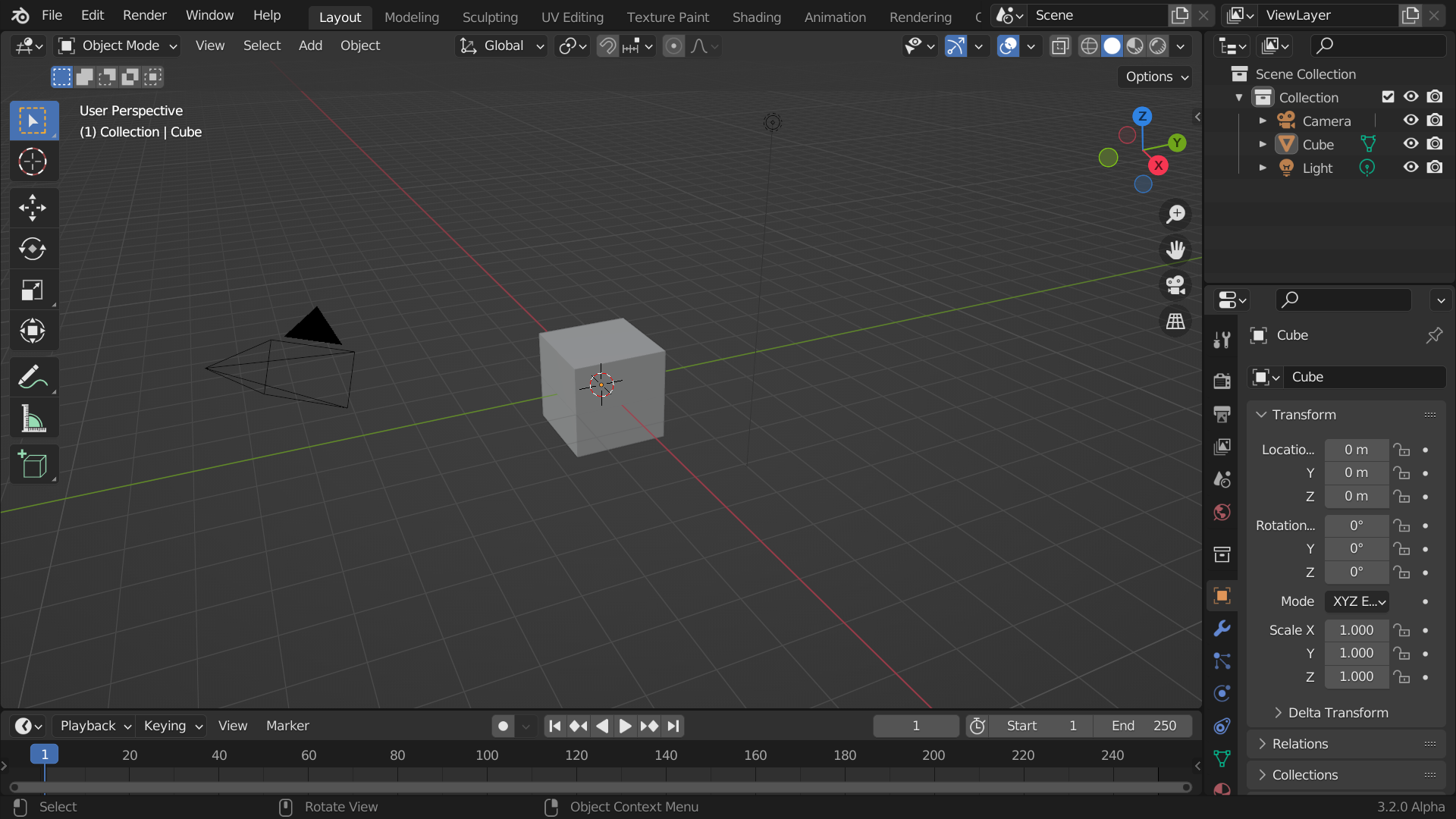
../../_images/interface_window-system_introduction_default-startup.png

La ventana de inicio predefinida de Blender.

La interfaz de Blender está separada en tres partes principales:

  • La Barra superior en la parte superior contiene el menú principal, que se utiliza para guardar, importar y exportar archivos, configurar opciones y lanzar el procesamiento, entre otras funciones.

  • Las áreas en la sección central de la interfaz, que es el espacio principal de trabajo.

  • La Barra de estado en la parte inferior, que mostrará sugerencias sobre accesos directos y estadísticas relevantes.

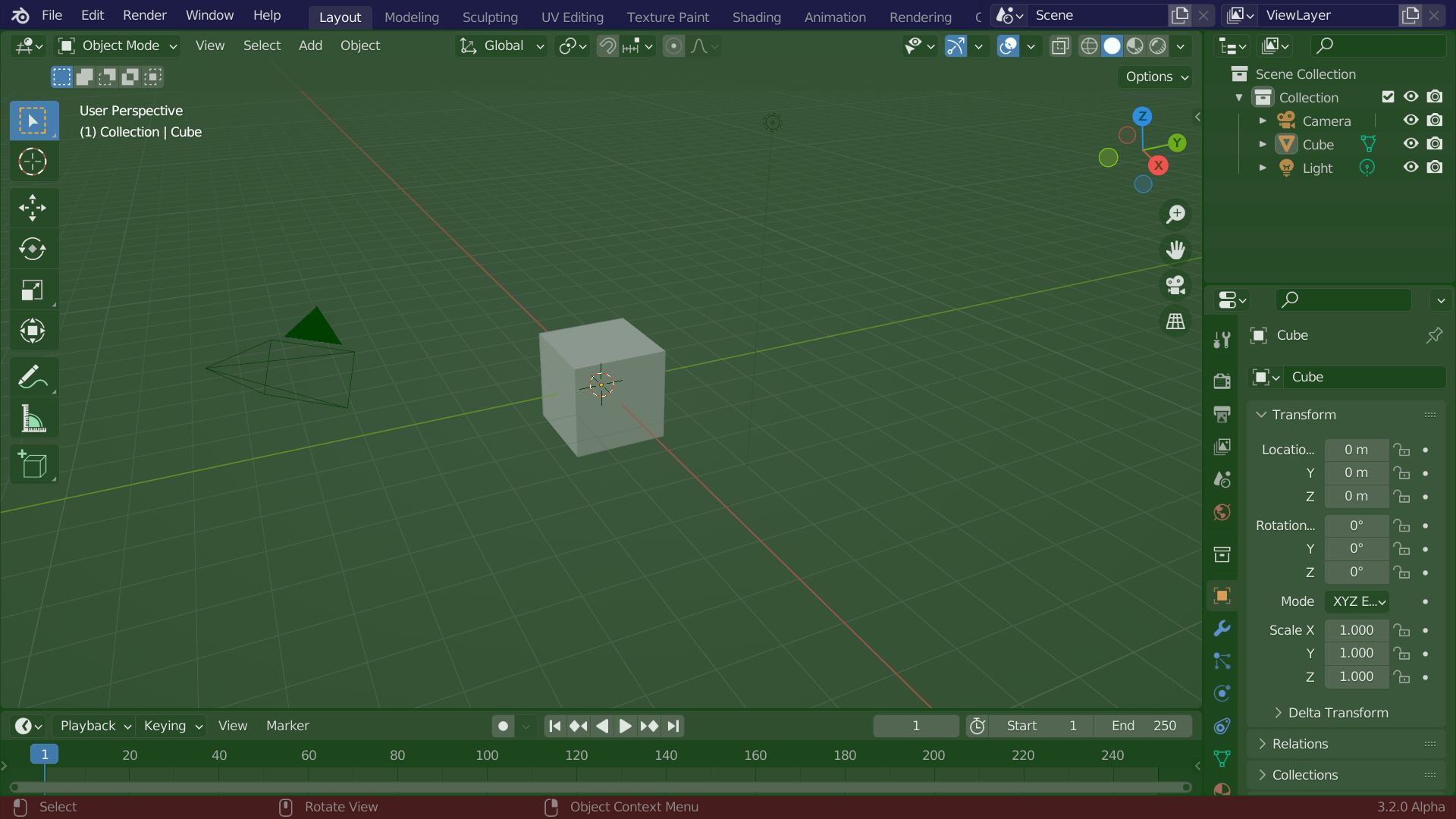
../../_images/interface_window-system_introduction_default-screen.png

Diseño de pantalla predefinido de Blender. Barra superior (en azul), Áreas (en verde) y Barra de estado (en rojo).

Personalización

Atajos de teclado

Blender hace un uso intensivo de atajos de teclado como forma de acelerar el trabajo. Estos podrán ser personalizados mediante el Editor de mapa de teclado.

Colores del tema

Blender permite cambiar la mayoría de los colores de su interfaz, para satisfacer las necesidades de cada usuario. Si los colores que aparecen en la pantalla no coincidieran con los mostrados en este manual, es posible que el tema predefinido haya sido modificado. Será posible crear nuevos temas, así como seleccionar y modificar uno ya existente, abriendo la ventana de Preferencias y haciendo clic en la pestaña Temas.

Accesibilidad

Blender presenta varias opciones para la personalización de la visibilidad, incluida la escala de su resolución y la capacidad de cargar tipografías personalizadas. Estos ajustes podrán ser configurados en las Preferencias de la Interfaz.

Cómo configurar el modo de doble panel en Caja

Inicio

Vamos a ver cómo activar y exprimir al máximo el modo de doble panel, así como las extensiones indispensables que transformarán tu flujo de trabajo en Caja.

1. Cómo activar y utilizar el Modo de Doble Panel

El modo de doble panel es una de las herramientas más potentes de Caja para organizar archivos de forma ágil, imitando el estilo de administradores avanzados como Midnight Commander o Dolphin.

  • Cómo activarlo: Simplemente abre Caja y presiona la tecla F3 (o ve al menú superior en Ver > Lados adicionales o Dividir vista según la versión). La ventana se partirá verticalmente en dos áreas de navegación independientes.

  • Cómo sacarle provecho:

    • Cada panel mantiene su propia ruta de carpetas y pestañas.

    • Puedes arrastrar y soltar elementos de un panel a otro para copiar (manteniendo presionada la tecla Ctrl) o mover archivos de manera visual y directa sin necesidad de abrir múltiples ventanas.

    • Usa la tecla Tab para alternar el foco rápidamente entre el panel izquierdo y el derecho sin usar el ratón.

2. Extensiones esenciales (caja-extensions)

Para desbloquear todo el potencial de Caja, el paquete oficial caja-extensions es indispensable. Puedes instalarlo desde el gestor de paquetes de tu distribución (por ejemplo, sudo apt install caja-extensions en sistemas basados en Debian/Ubuntu). Las herramientas más útiles que añade al menú contextual (clic derecho) son:

  • Caja Open Terminal: Te permite hacer clic derecho en cualquier espacio vacío o carpeta y seleccionar "Abrir en un terminal", abriendo tu consola directamente en esa ruta exacta.

  • Caja Image Converter: Añade opciones rápidas para redimensionar o rotar una o varias imágenes con solo hacerles clic derecho, ideal para ajustes rápidos sin abrir editores pesados.

  • Caja SendTo: Facilita el envío de archivos seleccionados a través de correo electrónico, dispositivos extraíbles o carpetas compartidas de forma directa.

Guía de Blender, software gratuito y multiplataforma para modelado: introducción.

Interfaccia di Blender 4.0.2

Blender es un software gratuito y multiplataforma para modelado, rigging, animación, edición de video, composición, renderizado y texturizado de imágenes tridimensionales y bidimensionales. También ofrece funciones para mapeo UV, simulación de fluidos, recubrimientos, partículas y otras simulaciones no lineales, así como para la creación de aplicaciones y juegos 3D.


Blender cuenta con un sólido conjunto de funciones comparable en funcionalidades y complejidad a otros programas de modelado 3D conocidos como Softimage XSI, Cinema 4D, 3D Studio Max, LightWave 3D y Maya.

Las funciones de Blender también incluyen el uso de trazado de rayos y scripting (en Python).


Disponibilidad

Debido a su naturaleza de código abierto, el código fuente de Blender está disponible en el sitio web oficial. Blender es compatible oficialmente con numerosos sistemas operativos, incluyendo GNU/Linux, FreeBSD, Microsoft Windows (versiones 8.1, 10 y 11) y macOS (versiones 10.13 y 11.0). También existen versiones no oficiales para otros sistemas operativos, como BeOS, SkyOS, AmigaOS, MorphOS y Pocket PC. Tanto los binarios como las versiones portables están disponibles en el sitio web oficial.

Guía de MATE entorno de escritorio clásico y ligero: EoM visor de imágenes.

EoM - Image Viewer | MATEwiki

eom, o Eye of MATE, es el visor de imágenes oficial del entorno de escritorio MATE. Su objetivo es ser sencillo, ligero y fácil de usar. Eye of MATE también permite realizar tareas básicas como voltear y rotar imágenes.

Eye of MATE cuenta con un sistema de complementos flexible que permite añadir dinámicamente nuevas funciones avanzadas. Eye of MATE utiliza la biblioteca gdk-pixbuf y puede manejar imágenes grandes, zoom y desplazamiento con un bajo consumo de memoria.


  1. EoM (Eye of MATE)
    es el visor de imágenes oficial del entorno de escritorio MATE. Su nombre significa literalmente Eye of MATE y su función principal es abrir, visualizar, navegar, ampliar, rotar, imprimir y realizar operaciones básicas sobre imágenes.

    Es el equivalente de MATE a lo que Atril es para documentos y Engrampa para archivadores:

    MATE
    ├── Caja       → archivos
    ├── Atril      → documentos
    ├── Engrampa   → archivadores
    ├── EoM        → imágenes
    ├── Pluma      → texto
    └── Terminal   → línea de comandos
    

    EoM nació como una bifurcación de Eye of GNOME (EOG) para proporcionar a MATE su propio visor de imágenes. El proyecto lo describe como un visor de imágenes sencillo, diseñado para el entorno MATE.


    1. ¿Para qué sirve EoM?

    La función principal de EoM es visualizar imágenes, no realizar edición fotográfica avanzada.

    Su flujo de trabajo básico es:

    archivo.jpg
         ↓
        EoM
         ↓
    decodificación de imagen
         ↓
    imagen representada en pantalla
         ↓
    zoom / rotación / navegación / etc.
    

    Puede utilizarse para:

    • abrir una imagen individual;
    • recorrer imágenes de una carpeta;
    • ampliar y reducir;
    • ajustar la imagen a la ventana;
    • rotarla;
    • reflejarla;
    • imprimirla;
    • consultar información;
    • ejecutar algunas operaciones básicas;
    • utilizar pantalla completa;
    • realizar presentaciones;
    • manejar determinados metadatos;
    • abrir imágenes desde Caja.

    Su objetivo es que abrir una imagen sea rápido y sencillo, sin cargar una aplicación de edición fotográfica completa.


    2. Relación con Eye of GNOME

    EoM tiene una historia especialmente interesante.

    Su origen está en Eye of GNOME, conocido como EOG.

    El esquema histórico simplificado es:

    GNOME
      │
      └── Eye of GNOME (EOG)
               │
               │ fork
               ▼
           Eye of MATE
               │
               ▼
              EoM
    

    Por eso muchas características y conceptos de EoM resultan familiares para quienes hayan utilizado EOG.

    MATE tomó esta base para mantener una aplicación de visualización de imágenes coherente con su filosofía de escritorio.


    3. Arquitectura general

    Una forma útil de entender EoM es separarlo en varias capas:

    ┌───────────────────────────────┐
    │             EoM               │
    │                               │
    │       interfaz GTK            │
    │       menús / botones         │
    │       navegación              │
    │       zoom                    │
    └──────────────┬────────────────┘
                   │
                   ▼
          gestión de imágenes
                   │
           ┌───────┴───────┐
           │               │
           ▼               ▼
       GdkPixbuf        plugins
           │
           ▼
     decodificador
           │
           ▼
     archivo de imagen
    

    La idea importante es que EoM no tiene que implementar manualmente todos los formatos de imagen.

    Utiliza las bibliotecas de GTK/GLib, especialmente GdkPixbuf, para cargar y decodificar numerosos formatos.


    4. GdkPixbuf

    GdkPixbuf es una biblioteca fundamental en este tipo de aplicaciones GTK.

    Conceptualmente:

    foto.jpg
       ↓
    GdkPixbuf
       ↓
    datos RGB/RGBA
       ↓
    EoM
       ↓
    GTK
       ↓
    pantalla
    

    Por ejemplo, un JPEG está almacenado en el disco mediante un formato comprimido.

    EoM necesita convertirlo en una representación que pueda dibujarse.

    El proceso simplificado sería:

    JPEG comprimido
          ↓
    decodificador JPEG
          ↓
    pixeles
          ↓
    GdkPixbuf
          ↓
    escalado
          ↓
    GTK
          ↓
    pantalla
    

    Esto explica también por qué una imagen comprimida de solamente 5 MB puede consumir mucha más memoria cuando se encuentra abierta.


    5. JPEG y memoria

    Supongamos una fotografía:

    6000 × 4000 píxeles
    

    Son:

    24.000.000 píxeles
    

    Si se representa internamente con cuatro bytes por píxel:

    24.000.000 × 4
    ≈ 96 MB
    

    Por lo tanto:

    archivo JPEG
    ≈ 8 MB en disco
    
    imagen decodificada
    ≈ 96 MB en memoria
    

    Esto es una propiedad del procesamiento de imágenes, no necesariamente un problema de EoM.

    El JPEG utiliza compresión para almacenar la imagen, pero para mostrarla EoM necesita disponer de los píxeles decodificados.


    6. Formatos de imagen

    EoM puede abrir numerosos formatos a través del sistema de carga de imágenes de GTK/GdkPixbuf.

    Entre los formatos habituales se encuentran:

    • JPEG/JPG;
    • PNG;
    • GIF;
    • BMP;
    • TIFF;
    • ICO;
    • XPM;
    • XBM;
    • otros formatos para los que exista un cargador compatible.

    El soporte exacto depende de la versión de EoM, GTK/GdkPixbuf y los módulos instalados en la distribución.

    Esto es importante:

    EoM no necesariamente contiene internamente un decodificador independiente para cada formato.

    Gran parte del soporte proviene de las bibliotecas que utiliza.


    7. Abrir una imagen

    Cuando hacés:

    doble clic sobre foto.jpg
    

    el sistema puede asociar:

    .jpg → EoM
    

    Entonces:

    Caja
     │
     │ doble clic
     ▼
    EoM
     │
     ▼
    GIO / GdkPixbuf
     │
     ▼
    decodificador JPEG
     │
     ▼
    imagen
     │
     ▼
    ventana GTK
    

    El usuario únicamente ve:

    ┌──────────────────────────┐
    │        foto.jpg          │
    ├──────────────────────────┤
    │                          │
    │        [ IMAGEN ]        │
    │                          │
    └──────────────────────────┘
    

    Pero internamente existe todo ese proceso.


    8. Navegación entre imágenes

    Una de las características más importantes de EoM es que no está pensado únicamente para abrir una imagen aislada.

    Si tenemos:

    Fotos/
    ├── foto01.jpg
    ├── foto02.jpg
    ├── foto03.jpg
    ├── foto04.jpg
    └── foto05.jpg
    

    podemos abrir una imagen y posteriormente avanzar:

    foto01.jpg
        ↓
    foto02.jpg
        ↓
    foto03.jpg
        ↓
    foto04.jpg
    

    Esto convierte a EoM en un visor de colecciones, no solamente en un lector de archivos individuales.

    Es particularmente útil para:

    • carpetas de fotografías;
    • capturas de pantalla;
    • imágenes descargadas;
    • colecciones de ilustraciones;
    • fotografías de una cámara.

    9. Miniaturas

    EoM también puede trabajar con miniaturas y navegación visual.

    Las miniaturas permiten representar:

    ┌──────┐ ┌──────┐ ┌──────┐
    │ foto │ │ foto │ │ foto │
    │  01  │ │  02  │ │  03  │
    └──────┘ └──────┘ └──────┘
    

    en lugar de tener que recordar nombres como:

    IMG_20260819_183421.jpg
    IMG_20260819_183422.jpg
    IMG_20260819_183423.jpg
    

    La generación y utilización de miniaturas se integra con el ecosistema de escritorio y las bibliotecas de GNOME/MATE.


    10. Zoom

    EoM permite ampliar y reducir las imágenes.

    Por ejemplo:

    50 %
    75 %
    100 %
    150 %
    200 %
    400 %
    

    El zoom no modifica necesariamente el archivo original.

    Esto es importante:

    foto.jpg
       │
       ├── archivo original → permanece igual
       │
       └── EoM
             ↓
          zoom 200 %
             ↓
          representación visual
    

    El zoom es, por tanto, una operación de visualización.


    11. Ajustar la imagen a la ventana

    Supongamos una fotografía de:

    6000 × 4000
    

    y una ventana de:

    1280 × 800
    

    Mostrarla a tamaño 100 % sería imposible sin desplazarla.

    EoM puede escalarla para que entre en la ventana:

    6000 × 4000
           ↓
       escalado
           ↓
    ≈ 1200 × 800
    

    Así podés ver la imagen completa.

    Es especialmente útil para fotografías grandes.


    12. Pantalla completa

    EoM dispone de modo pantalla completa, pensado para eliminar buena parte de los elementos de interfaz.

    Conceptualmente:

    modo normal
    
    ┌──────────────────────────────┐
    │ menús / herramientas         │
    ├──────────────────────────────┤
    │                              │
    │          imagen              │
    │                              │
    └──────────────────────────────┘
    
    
    pantalla completa
    
    ┌──────────────────────────────┐
    │                              │
    │                              │
    │           IMAGEN             │
    │                              │
    │                              │
    └──────────────────────────────┘
    

    Esto resulta particularmente útil para:

    • revisar fotografías;
    • mostrar imágenes;
    • hacer presentaciones;
    • examinar ilustraciones;
    • eliminar distracciones.

    13. Presentación de diapositivas

    Otra característica importante es el modo slideshow.

    En lugar de:

    imagen
     ↓
    clic
     ↓
    imagen
     ↓
    clic
    

    podés reproducir una colección de imágenes como presentación.

    Conceptualmente:

    foto01
      ↓
    espera
      ↓
    foto02
      ↓
    espera
      ↓
    foto03
      ↓
    ...
    

    Esto convierte EoM en una herramienta sencilla para mostrar una colección de fotografías.


    14. Rotación

    EoM permite realizar operaciones básicas como:

    rotar 90° a la izquierda
    rotar 90° a la derecha
    

    Por ejemplo:

    ┌─────┐
    │     │
    │   │
    │     │
    └─────┘
         ↓
    rotar
         ↓
    ┌──────────────┐
    │            │
    └──────────────┘
    

    Hay que distinguir entre:

    rotar la visualización

    y

    guardar una nueva orientación en el archivo.

    Dependiendo de la operación utilizada, puede tratarse de una transformación que posteriormente se guarda.


    15. Voltear imágenes

    También existen operaciones de reflejo:

    horizontal
    vertical
    

    Por ejemplo:

    ABC
     ↓
    CBA
    

    Estas funciones son sencillas pero útiles para determinadas imágenes, capturas y fotografías.


    16. Guardar transformaciones

    Una característica interesante es que EoM no se limita necesariamente a mostrar.

    Puede realizar determinadas modificaciones básicas y guardarlas.

    Por ejemplo:

    foto.jpg
       ↓
    rotar
       ↓
    guardar
       ↓
    foto.jpg modificada
    

    Pero esto no convierte EoM en un editor fotográfico completo.

    No deberíamos confundir:

    EoM
    → modificaciones básicas
    

    con:

    GIMP
    → edición fotográfica avanzada
    

    17. Impresión

    EoM también permite imprimir imágenes.

    El flujo es:

    imagen
       ↓
    EoM
       ↓
    diálogo de impresión
       ↓
    sistema de impresión
       ↓
    impresora
    

    Esto permite controlar aspectos como el tamaño y la disposición según las capacidades del diálogo de impresión y del sistema.


    18. Metadatos de imágenes

    Las fotografías digitales pueden contener información adicional:

    JPEG
    ├── píxeles
    ├── EXIF
    ├── orientación
    ├── fecha
    ├── modelo de cámara
    ├── coordenadas GPS*
    └── otros metadatos
    

    EoM puede trabajar con determinados metadatos mediante las bibliotecas correspondientes.

    El EXIF es especialmente importante en fotografías.

    Puede contener datos como:

    • fabricante de la cámara;
    • modelo;
    • fecha/hora;
    • orientación;
    • parámetros fotográficos;
    • información de lente;
    • GPS, si fue registrado.

    * Si una fotografía contiene coordenadas GPS, hay que tener presente que compartir el archivo puede revelar la ubicación donde se tomó.


    19. Orientación EXIF

    Este punto es particularmente interesante.

    Muchas cámaras no necesitan modificar físicamente todos los píxeles cuando girás la cámara.

    En lugar de eso pueden guardar algo como:

    Orientation = Rotate 90 CW
    

    en los metadatos EXIF.

    Entonces:

    píxeles
    +
    EXIF Orientation
            ↓
    EoM
            ↓
    imagen visualmente correcta
    

    El soporte de determinados formatos visor puede interpretar esa información para mostrar correctamente la fotografía.


    20. GIF animados

    El soporte de determinados formatos también puede incluir imágenes animadas.

    Por ejemplo:

    animacion.gif
    
    frame 1
       ↓
    frame 2
       ↓
    frame 3
       ↓
    frame 4
       ↓
    ...
    

    En lugar de tratar el GIF únicamente como una imagen estática, el visor puede manejar la secuencia de frames cuando el formato y las bibliotecas lo permiten.


    21. Transparencia

    Formatos como PNG pueden tener un canal alfa:

    RGBA
    │││└── Alpha
    ││└─── Blue
    │└──── Green
    └───── Red
    

    El canal alfa representa transparencia.

    Por ejemplo:

    ██████
    ██  ██
    █    █
    ██  ██
    ██████
    

    puede contener áreas transparentes.

    EoM puede representar esa transparencia correctamente mediante las capacidades de GTK/GdkPixbuf.


    22. Interfaz GTK

    EoM pertenece al ecosistema GTK.

    Su interfaz sigue los patrones tradicionales de aplicaciones MATE:

    ┌────────────────────────────────────┐
    │ Archivo  Editar  Ver  Imagen Ayuda │
    ├────────────────────────────────────┤
    │ botones / controles                │
    ├────────────────────────────────────┤
    │                                    │
    │              imagen                │
    │                                    │
    ├────────────────────────────────────┤
    │ información                        │
    └────────────────────────────────────┘
    

    Esto proporciona una experiencia coherente con otras aplicaciones MATE.


    23. Integración con Caja

    EoM está pensado para funcionar conjuntamente con Caja.

    Por ejemplo:

    Caja
     │
     ├── foto1.jpg
     ├── foto2.png
     ├── foto3.jpeg
     └── dibujo.png
    

    Al hacer doble clic:

    foto1.jpg
        ↓
    EoM
    

    Esto se debe a la asociación de tipos MIME del escritorio.

    Por ejemplo, el sistema puede asociar:

    image/jpeg → EoM
    image/png  → EoM
    image/gif  → EoM
    

    Así Caja no necesita saber cómo decodificar la imagen.

    Simplemente entrega el archivo a la aplicación apropiada.


    24. Tipos MIME

    Linux utiliza tipos MIME para identificar qué clase de archivo es.

    Por ejemplo:

    .jpg
       ↓
    image/jpeg
    
    .png
       ↓
    image/png
    
    .gif
       ↓
    image/gif
    

    Entonces el escritorio puede determinar:

    image/jpeg
          ↓
    aplicación predeterminada
          ↓
    EoM
    

    Esto explica por qué hacer doble clic sobre una fotografía normalmente abre automáticamente el visor adecuado.


    25. Plugins

    Una característica interesante de la arquitectura heredada de EOG/EoM es el uso de plugins/extensiones para determinadas funciones.

    La idea general es:

    EoM
     │
     ├── núcleo
     │
     └── plugins
           ├── función A
           ├── función B
           └── función C
    

    Esto permite separar algunas características del núcleo principal.

    Dependiendo de la versión de EoM y de cómo haya sido compilada/empaquetada por la distribución, la disponibilidad de determinados plugins puede variar.


    26. Operaciones de archivo

    EoM puede realizar algunas operaciones relacionadas con el archivo, como:

    • guardar;
    • guardar como;
    • copiar;
    • mover;
    • eliminar;
    • imprimir.

    Sin embargo, Caja sigue siendo la herramienta principal para gestionar archivos.

    La separación conceptual es:

    EoM
    → "quiero mirar/modificar esta imagen"
    
    Caja
    → "quiero gestionar este archivo"
    

    27. Rendimiento

    El rendimiento de un visor de imágenes depende mucho de:

    • resolución de la imagen;
    • formato;
    • compresión;
    • memoria disponible;
    • CPU;
    • GPU/compositor;
    • cantidad de imágenes abiertas;
    • escalado aplicado.

    Por ejemplo:

    1920 × 1080
    

    es relativamente sencillo.

    Pero:

    12000 × 8000
    

    contiene:

    96 millones de píxeles
    

    y requiere bastante más memoria y procesamiento.

    Por eso una fotografía moderna de alta resolución puede tardar más en abrirse aunque el archivo comprimido ocupe relativamente poco.


    28. El problema de las imágenes enormes

    Supongamos:

    10000 × 7000
    

    Tenemos:

    70.000.000 píxeles
    

    Con 4 bytes por píxel:

    ≈ 280 MB
    

    Eso es una sola representación RGBA sin comprimir.

    Si abrís varias imágenes:

    imagen 1 → 280 MB
    imagen 2 → 280 MB
    imagen 3 → 280 MB
    imagen 4 → 280 MB
    

    el consumo puede aumentar rápidamente.

    Por eso los visores de imágenes necesitan gestionar cuidadosamente:

    • cachés;
    • escalado;
    • memoria;
    • carga de imágenes;
    • miniaturas.

    29. ¿EoM edita fotografías?

    Solamente de forma básica.

    Es útil para:

    • rotar;
    • voltear;
    • cambiar ciertas propiedades;
    • guardar transformaciones sencillas.

    Pero no está pensado para:

    • capas;
    • máscaras;
    • curvas;
    • filtros avanzados;
    • retoque profesional;
    • composición;
    • edición RAW avanzada;
    • edición no destructiva;
    • herramientas complejas de selección.

    Para eso utilizarías un editor especializado.

    Por ejemplo:

    EoM
    → visualizar
    
    GIMP
    → editar
    
    darktable
    → revelar/gestionar RAW
    

    30. Diferencia entre EoM y un editor

    Esta distinción es fundamental.

    EoM
    Abrir
     ↓
    Ver
     ↓
    Navegar
     ↓
    Zoom
     ↓
    Rotar
     ↓
    Imprimir
    
    Editor de imágenes
    Abrir
     ↓
    seleccionar
     ↓
    modificar
     ↓
    capas
     ↓
    filtros
     ↓
    máscaras
     ↓
    corregir
     ↓
    exportar
    

    EoM prioriza velocidad y simplicidad.


    31. Línea de comandos

    EoM también puede iniciarse desde terminal.

    La forma básica es:

    eom imagen.jpg
    

    Podés pasar varios archivos:

    eom foto1.jpg foto2.jpg foto3.jpg
    

    También existen opciones de línea de comandos para determinadas formas de visualización y presentación, dependiendo de la versión instalada.

    Esto permite integrarlo en scripts o lanzadores.


    32. Asociaciones de archivos

    Una característica muy importante de EoM en MATE es que puede convertirse en el programa predeterminado para imágenes.

    Por ejemplo:

    image/jpeg → eom
    image/png  → eom
    

    Así:

    foto.jpg
       ↓
    doble clic
       ↓
    EoM
    

    Esto se configura mediante las asociaciones de aplicaciones del escritorio.


    33. EoM y archivos remotos

    Como aplicación GTK integrada con las APIs de escritorio, EoM puede beneficiarse de GIO/GVfs para trabajar con determinados recursos que no están necesariamente representados como un archivo local convencional.

    Conceptualmente:

    EoM
     ↓
    GIO
     ↓
    GVfs
     ↓
    recurso
    

    Esto permite que el usuario pueda trabajar con archivos ubicados en determinados recursos remotos o virtuales de forma transparente, dependiendo de los backends instalados.


    34. Evolución de EoM

    Al igual que las demás aplicaciones de MATE, EoM ha ido adaptándose a cambios tecnológicos del escritorio.

    MATE 1.26, por ejemplo, introdujo mejoras relacionadas con Wayland, además de modernizaciones en diferentes aplicaciones del escritorio. El proyecto MATE mantiene EoM como parte de su conjunto de aplicaciones.

    El objetivo no es convertirlo en un visor extremadamente complejo, sino conservar una aplicación:

    • sencilla;
    • rápida;
    • integrada;
    • mantenible;
    • adecuada para el uso diario.

    35. Arquitectura interna simplificada

    Si quisieras estudiar EoM desde el punto de vista de programación, podríamos representarlo así:

                       EoM
                        │
            ┌───────────┼───────────┐
            │           │           │
            ▼           ▼           ▼
        UI GTK       navegación   plugins
            │           │
            └─────┬─────┘
                  │
                  ▼
              modelo de
               imagen
                  │
                  ▼
              GdkPixbuf
                  │
          ┌───────┼────────┐
          │       │        │
         JPEG    PNG      GIF
          │       │        │
          └───────┼────────┘
                  │
                  ▼
              píxeles
                  │
                  ▼
           escalado/rotación
                  │
                  ▼
                 GTK
                  │
                  ▼
               pantalla
    

    Esta separación permite que EoM pueda concentrarse en cómo presentar y gestionar las imágenes, mientras las bibliotecas especializadas se encargan de interpretar los formatos.


    36. Flujo completo al abrir un JPEG

    Podemos seguir todo el recorrido:

    1. Usuario hace doble clic
           │
           ▼
    2. Caja identifica:
           image/jpeg
           │
           ▼
    3. Asociación MIME:
           image/jpeg → EoM
           │
           ▼
    4. EoM recibe:
           /home/usuario/foto.jpg
           │
           ▼
    5. GIO abre el archivo
           │
           ▼
    6. GdkPixbuf identifica JPEG
           │
           ▼
    7. Decodificación JPEG
           │
           ▼
    8. Imagen RGB/RGBA
           │
           ▼
    9. EoM aplica escala/zoom
           │
           ▼
    10. GTK dibuja
           │
           ▼
    11. Compositor del escritorio
           │
           ▼
    12. Monitor
    

    Lo que para el usuario parece:

    "hice doble clic y apareció la foto"

    en realidad implica bastantes componentes.


    37. Flujo al rotar una imagen

    Por ejemplo:

    foto.jpg
       │
       ▼
    
    EoM
       │
       ▼
    decodifica
       │
       ▼
    pixeles
       │
       ▼
    rotación 90°
       │
       ▼
    nueva representación
       │
       ▼
    guardar
       │
       ▼
    JPEG
    

    Si se guarda nuevamente como JPEG, hay que tener en cuenta que JPEG es un formato con compresión con pérdida.

    Por ello, guardar repetidamente una imagen JPEG después de transformaciones puede producir degradación de calidad, dependiendo del procedimiento utilizado.


    38. Ventajas de EoM

    Sus principales ventajas son:

    • sencillez;
    • integración natural con MATE;
    • interfaz relativamente limpia;
    • consumo razonable para un visor;
    • navegación cómoda entre imágenes;
    • pantalla completa;
    • presentación;
    • zoom;
    • rotación y volteo;
    • impresión;
    • soporte de numerosos formatos mediante GdkPixbuf;
    • integración con Caja;
    • arquitectura basada en bibliotecas GTK/GNOME maduras.

    39. Limitaciones

    También tiene limitaciones deliberadas:

    • no es un editor fotográfico profesional;
    • no está pensado para retoque avanzado;
    • no tiene las herramientas de composición de GIMP;
    • no es un gestor fotográfico completo;
    • el soporte de formatos depende en parte de las bibliotecas instaladas;
    • las capacidades exactas pueden variar según la versión de MATE/GTK de la distribución.

    En otras palabras, su simplicidad es una característica, no necesariamente una carencia.


    40. Comparación dentro de MATE

    Podemos resumir las tres aplicaciones que preguntaste hasta ahora de esta manera:

    Aplicación
    Función
    "Objeto" principal

    Atril
    visor de documentos
    PDF, EPUB, DJVU, etc.

    Engrampa
    gestor de archivadores
    ZIP, TAR, 7z, etc.

    EoM
    visor de imágenes
    JPEG, PNG, GIF, TIFF, etc.

    Y conceptualmente:

                      MATE
                        │
           ┌────────────┼────────────┐
           │            │            │
           ▼            ▼            ▼
        Atril        Engrampa       EoM
           │            │            │
     documentos     archivadores   imágenes
           │            │            │
           ▼            ▼            ▼
      interpretar    comprimir     decodificar
      visualizar     extraer       visualizar
    

    En pocas palabras

    EoM es el visor de imágenes de MATE: una aplicación deliberadamente sencilla que se ocupa de abrir y presentar imágenes, navegar entre ellas, hacer zoom, mostrar imágenes a pantalla completa, realizar presentaciones, imprimirlas y efectuar algunas transformaciones básicas.


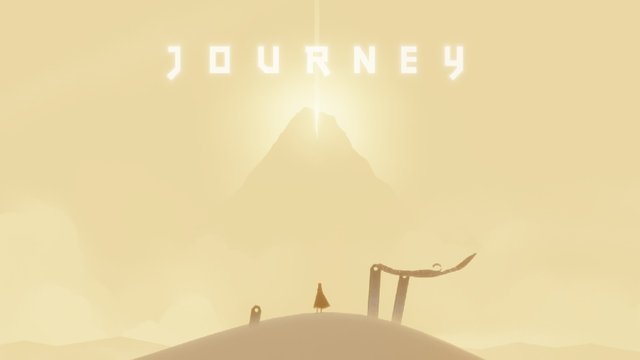
Journey | Una aventura más allá de un videojuego

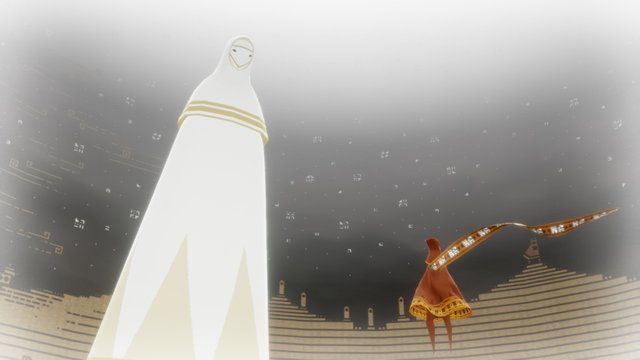
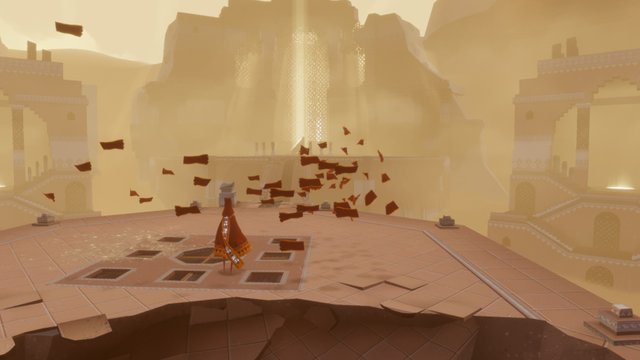
Journey, un videojuego de aventura que salió en marzo del 2012 para la consola PS3 y años mas tarde llega a PS4 y PC. Desarrollado por Thatgamecompany, Journey nos narra una aventura en la que quizás tu seas el protagonista o ¿No?

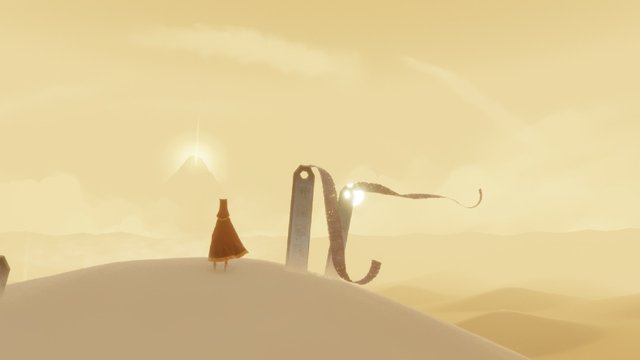
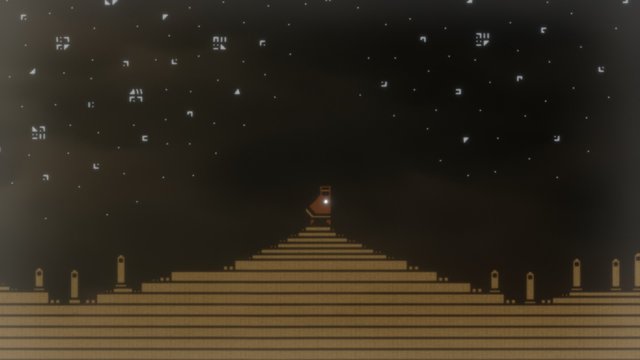
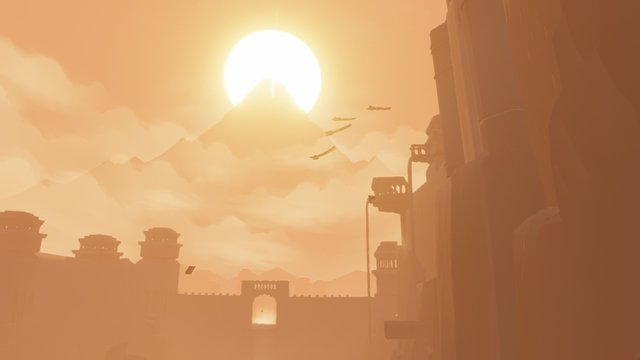
Lo cierto es que comenzaremos a jugar con un personaje que aparece de la nada, vestido de un traje rojo y en un desierto. No podemos más que solo caminar y caminar y es aquí donde comienzan desde ya a surgir muchas preguntas: ¿Quién es ese personaje? ¿Por qué esa montaña? ¿Por qué no corre? Y muchas otras más. Mientras avanzas, te das cuentas de que existen tiras de telas con las cuales puedes interactuar, pero notas que el personaje tiene como una cola formada por estas tiras que cuando brilla, te permite saltar.


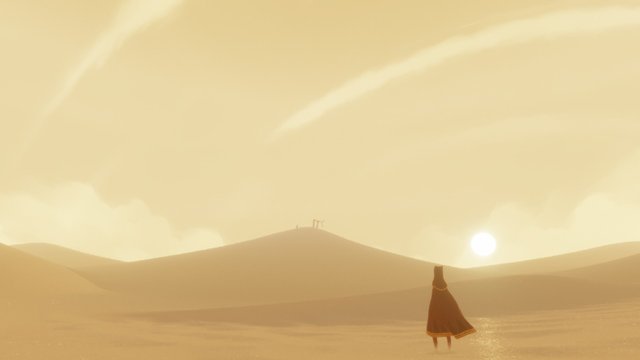
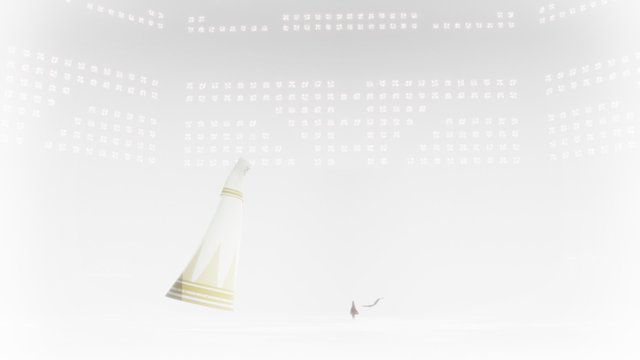
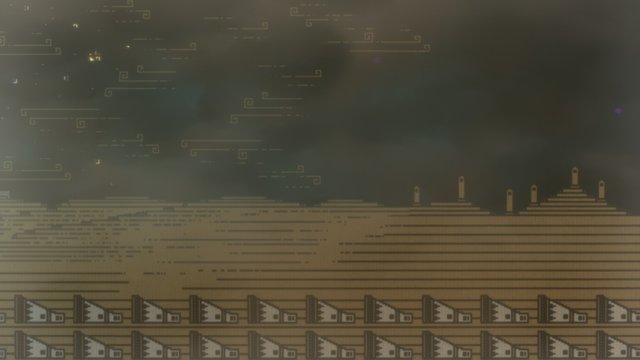
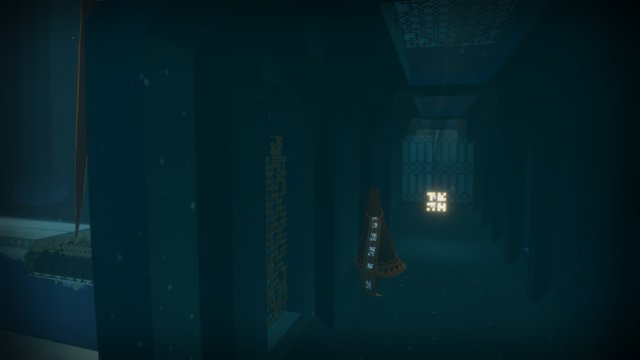
Seguimos avanzando por un desierto hacia lo desconocido, solo viendo una montaña a lo lejos que asumes es a donde debes ir. Mientras avanzas, vas descubriendo cosas interesantes: ruinas, símbolos, sonidos y más que te harán despertar la curiosidad y si, suma más preguntas a tu lista. No pasará mucho tiempo cuando veras la primera secuencia de video del juego. Te conectaras de algún modo con seres blancos que te contarán una historia, sin diálogos, solo veremos imágenes y sonidos que deberás interpretar.


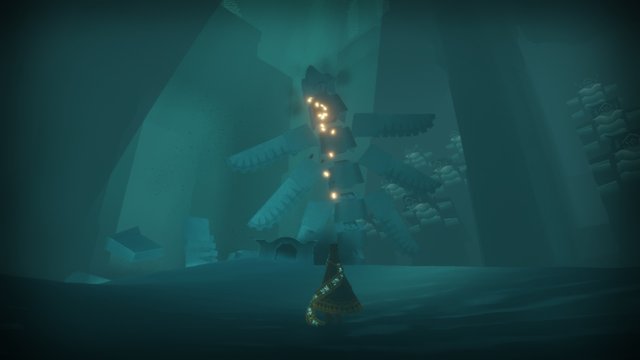
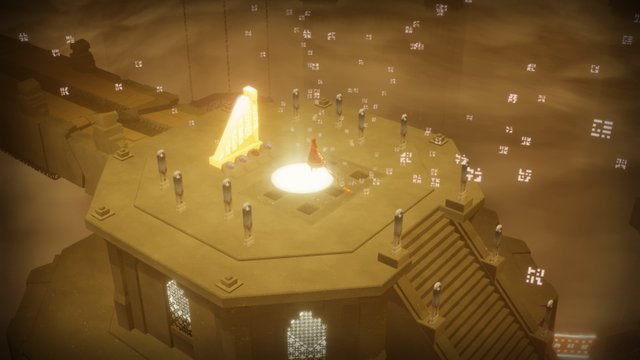
Estas secuencias te mostraran el inicio de algo, conocerás más sobre el personaje y se dice que incluso llegarás a conectarte contigo mismo. Tras cada una de esas secuencias, llegaremos a una nueva área, donde resolveremos puzles para continuar descubriendo más sobre este curioso personaje y lo que parecen ser ruinas de una grandiosa civilización.


Journey te permití vivir una aventura, incluso podría decir que una carrera en donde querrás saber el que y por qué de las cosas. Una aventura de no más de 8 horas de juego que, cuando la inicies, no la vas a parar. La música del juego es perfecta, mezclada con sonidos que activarán tus sentidos y te permitirán conectarte con este singular personaje.


Mientras avanzas, notarás ciertos elementos (no deseo dar spoiler) que te harán reflexionar y a medida que llegues al final del juego, el suspenso, la adrenalina, el amor, la tristeza y la magia se hacen presentes. El final te deja un sabor de reflexión, un sentimiento de volver a empezar, levantarse y continuar con la vida. Aunque debo decir que esto fue para mí, muchos jugadores han tenido otras perspectivas del final pues al parecer eres parte del juego así que depende de ti.


Si realmente quieres vivir una verdadera aventura, llena de elementos gráficos con detalles suculentos, una banda sonora que toca con el corazón y una historia profunda, Journey es sin duda el juego que estas buscando. Sin exagerar, es un juego de 10/10 puntos.


fuente