ff-multiconverter, multimedia, audio, video, linux, ubuntu ubuntu kylin, china, releases, linux terminal, ubuntu, linux, comandos, shell conky, gadgets, ubuntu, linux SpeedTest-Cli, velocidad, red, consola, terminal tag foto 6 pinta, grafica, linux, ubuntu djl, juegos, yum, synaptic, paquetes ubuntu, releases, canonical psensor, ubuntu, linux, sistema, monitor

Cómo elegir un pod en diaspora*

Diaspora*: la red social libre y descentralizada

¿Por qué necesito elegir una cápsula?

Una de las mayores libertades que Diaspora te ofrece es la posibilidad de elegir dónde se almacenan tus datos personales, seleccionando un pod. Cada pod tiene un nombre de dominio diferente y es administrado por distintas personas en distintos servidores ubicados en diferentes lugares físicos. Probablemente estés acostumbrado a no tener opción sobre dónde se almacenan tus datos al registrarte en una nueva red social, así que es probable que nunca hayas tenido que pensar en esto antes. No te preocupes: todos los pods se conectan a la misma red de Diaspora, y una vez que te registres, te comunicarás y compartirás con usuarios de todos los pods, no solo con los de tu propio pod. En realidad, se trata simplemente de dónde se alojará físicamente el contenido que compartas, por motivos de seguridad y privacidad.

¿Dónde puedo encontrar un pod?

Pod Uptime muestra la información más relevante para quienes desean registrarse.

La Federación recopila estadísticas detalladas a través de la función de estadísticas opcional integrada en Diaspora.

¿Cómo elijo un pod?

Hay muchos factores que podrías considerar al elegir una cápsula, pero aquí tienes las cosas típicas que debes tener en cuenta si eres nuevo en esto:

  • Registros abiertos : Solo puedes unirte a un grupo que actualmente muestre los registros como "Abiertos". (Recuerda que todos se conectan a la misma red, ¡no te estás perdiendo nada!)
  • Versión del software : Lo ideal es contar con un pod que se mantenga actualizado periódicamente a la última versión estable del software Diaspora.
  • Ubicación física : Quizás prefiera elegir un servidor ubicado en un país con buenas políticas de seguridad de datos. La decisión es completamente suya. (Tenga en cuenta que un servidor ubicado al otro lado del mundo podría responder más lentamente que uno más cercano).
  • Nombre de dominio : Un pod puede tener prácticamente cualquier nombre de dominio, y técnicamente el nombre no importa mucho, ya que te conectarás a la misma red de todos modos. Sin embargo, el nombre de dominio de tu pod formará parte de tu nombre de usuario de Diaspora, así que quizás prefieras algo fácil de recordar, algo que quieras compartir con tus amigos, etc.
  • Valoración de los usuarios : Si, después de todo esto, aún no te has decidido, ¡consulta las valoraciones de los usuarios!

¿Puedo cambiar a otro dispositivo más adelante?

¡Esta función estará disponible muy pronto! Así que sí, podrás cambiar a otro pod más adelante. Para ello, ve a la configuración y exporta tu cuenta. Luego, tendrás que importarla en el nuevo servidor (esta función aún no está disponible).

¿Puedo alojar mis propios datos?

Si tienes los conocimientos técnicos necesarios, puedes alojar tus datos tú mismo configurando tu propio servidor, ya sea usando un ordenador propio como servidor o un servidor proporcionado por una empresa de hosting. De esta forma, sabrás con exactitud quién controla tus datos: tú mismo. Puedes configurar un servidor solo para ti o compartirlo con otros miembros de la comunidad. Consulta nuestras guías de instalación para tu sistema operativo.

Cómo usar Pod Uptime

Pod Uptime es una lista en tiempo real de los pods abiertos en la red Diaspora. Obtiene sus resultados comunicándose regularmente con cada pod y mostrando dichos resultados.

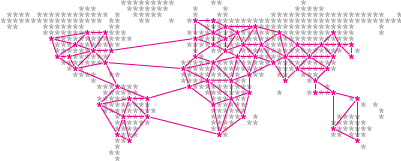
La vista predeterminada muestra los resultados en una tabla; sin embargo, si lo prefiere, puede ver los pods representados en un mapa. Haga clic en «Mostrar vista de mapa» en la esquina superior derecha para acceder a esta vista.

Puedes ver los pods ordenados según cualquiera de las columnas: nombre del pod, versión del software, tiempo de actividad, meses en línea, calificación del usuario y ubicación. Para cambiar el orden en que se muestran, haz clic en el encabezado de la columna que deseas ordenar. Para invertir el orden, vuelve a hacer clic en el encabezado.

Nombre de la cápsula

Aquí se muestra el nombre de dominio del pod. Puedes comprobar si el pod ofrece comunicación segura según si comienza con https://. Los pods que ofrecen comunicación segura se muestran en verde; los que no, en rojo.

Para ver más detalles sobre la seguridad que ofrece cualquier pod y su rendimiento, coloque el cursor sobre el nombre del pod.

Código de versión

Esto muestra la versión del software Diaspora que está ejecutando el pod. Los que ejecutan la última versión estable se muestran en verde; los que ejecutan versiones anteriores se muestran en rojo. También se muestran en rojo los pods que ejecutan código de desarrollo, que es más reciente que la última versión estable, pero no es tan estable, por lo que solo es adecuado para quienes desean ayudar a probar el software de Diaspora.

Porcentaje de tiempo de actividad

Esto muestra el tiempo que el pod ha estado funcionando sin problemas. La mayoría de los pods en buen estado deberían estar cerca del 100 % o incluso alcanzarlo. El tiempo de inactividad puede ocurrir durante las actualizaciones o cuando el servidor presenta algún problema. Un tiempo de inactividad superior a un pequeño porcentaje puede significar que Diaspora no esté disponible de vez en cuando.

Meses en línea

Esto se explica por sí solo: se trata del tiempo que el grupo ha formado parte de la red de la Diáspora.

Valoración del usuario

Pod Uptime permite a los usuarios calificar su pod. Haz clic en una calificación para ver los comentarios de los usuarios y sus puntuaciones individuales.

Ubicación del servidor

Esto muestra el país donde se encuentra el servidor. Puedes ver una ubicación más precisa para cada servidor utilizando la vista de mapa .

cápsulas ocultas

También hay varios pods abiertos que no aparecen en la lista principal, ya que presentan demasiados problemas de diversa índole. Si lo desea, puede consultarlos haciendo clic en el enlace "Ocultos" que se encuentra al final de la página.

Cual es el mercado futuro de Ubuntu: server, desktop o móvil?


El mercado futuro de Ubuntu se encuentra en un punto de transición interesante a inicios de 2026. Si bien el servidor sigue siendo el núcleo de su negocio, la estrategia de Canonical (la empresa detrás de Ubuntu) se ha diversificado para capturar nuevas tendencias.

Aquí te detallo el panorama actual para cada sector:

1. Ubuntu Server y Cloud (El líder indiscutible)

Este sigue siendo el mercado principal y más rentable.

  • Dominio en la Nube: Ubuntu es el sistema operativo más utilizado en AWS, Azure y Google Cloud. Se estima que más del 90% de las cargas de trabajo en la nube pública utilizan Linux, y Ubuntu lidera esa cuota con creces.

  • Inteligencia Artificial (IA): En 2025 y 2026, el auge de la IA ha consolidado a Ubuntu como la plataforma preferida para el entrenamiento de modelos y despliegue de inferencia, gracias a su compatibilidad nativa con bibliotecas como PyTorch y TensorFlow.

  • Contenedores y Kubernetes: Es el estándar de facto para despliegues de Docker y microservicios.

2. Ubuntu Desktop (Crecimiento histórico)

Contra todo pronóstico, el escritorio ha tenido un resurgimiento notable:

  • Cuota de mercado: En 2025, Linux superó la barrera psicológica del 4.5% al 5% de cuota de mercado global en escritorio (llegando al 11% en algunos sectores específicos). Ubuntu representa aproximadamente el 34% de todos esos usuarios de Linux.

  • Perfil del usuario: Ya no es solo para entusiastas. Ahora es el estándar para desarrolladores de software, ingenieros de datos y científicos, quienes prefieren un entorno local que sea idéntico a sus servidores de producción.

  • Gaming: Gracias a tecnologías como Proton (de Valve) y el soporte mejorado de drivers, Ubuntu se ha vuelto una opción real para jugadores, lo que ha impulsado su adopción doméstica.

3. Ubuntu Móvil (Un nicho comunitario)

A diferencia de los otros dos, el mercado móvil no es una prioridad comercial para Canonical hoy en día.

  • Ubuntu Touch: El proyecto fue abandonado por Canonical hace años y ahora es mantenido por la comunidad (UBports).

  • Estado actual: Se utiliza en dispositivos específicos (como el Fairphone o el PinePhone), pero no compite con Android o iOS en el mercado masivo.

  • El giro hacia el IoT: En lugar de "teléfonos", Canonical ha redirigido sus esfuerzos móviles hacia el Internet de las Cosas (IoT) y Edge Computing con Ubuntu Core, que es una versión minimalista y ultra segura para robots, drones y señalización digital.


Resumen del Mercado Futuro

Sector
Potencial 2026-2030
Rol Estratégico

Server / Cloud
Extremo
Generador de ingresos principal. Base de la infraestructura de IA mundial.

Desktop
Alto
Estación de trabajo definitiva para el sector tech y soberanía digital europea.

IoT / Edge
Creciente
El "nuevo móvil". Presencia en dispositivos inteligentes y robótica.

Mobile
Bajo / Nulo
Proyecto de nicho para entusiastas de la privacidad (comunitario).

Cómo buscar un pod registrarse en diaspora*

Encontrar un pod


A diferencia de la mayoría de las redes sociales, que cuentan con un centro de datos centralizado donde se almacenan los datos de todos los usuarios, no podemos ofrecerte un enlace específico y decirte: «Regístrate aquí». diaspora* se diferencia de esas redes en que es descentralizada , con múltiples puntos de acceso. Antes de comenzar, deberás decidir cuál de estos puntos, o nodos, deseas usar para acceder a la red diaspora*. A estos nodos los llamamos «pods».

La palabra « diáspora » se refiere a la dispersión de semillas (o personas) por una amplia zona. Por eso nuestro motivo es el diente de león, y el asterisco en nuestro nombre representa una esponjosa semilla de diente de león. Nos referimos a las cuentas individuales en diaspora* como « semillas », y a los servidores donde se agrupan esas cuentas como « cápsulas ». ¡Pronto te acostumbrarás!


Es posible que hayas recibido una invitación para unirte a diaspora* de alguien que conoces. Si es así, esta invitación contiene un enlace al grupo de diaspora* en el que está registrada la persona que te invitó. Si quieres unirte al mismo grupo, simplemente sigue el enlace del correo. Sin embargo, no es necesario estar en el mismo grupo que tu amigo para comunicarte con él. Puedes elegir cualquier grupo como tu hogar y hablar con personas de toda la diáspora*.

Siempre iniciarás sesión en diaspora* en el mismo pod con el que te registraste inicialmente. Desde tu pod podrás conectarte a toda la red y tu experiencia en diaspora* será prácticamente la misma, independientemente del pod desde el que te conectes. No podrás iniciar sesión en otro pod, pero de todos modos no es necesario que lo hagas.

Registro

Una vez que hayas elegido un grupo, busca el enlace de registro . Debería estar en la página principal del grupo. Si no encuentras el enlace, es posible que este grupo no esté aceptando nuevos registros. Puedes comprobarlo visitando la página de estadísticas del grupo (añade [dirección /statisticsweb] al nombre de dominio del grupo en la barra de direcciones). Si los registros están cerrados en este grupo, tendrás que elegir otro.

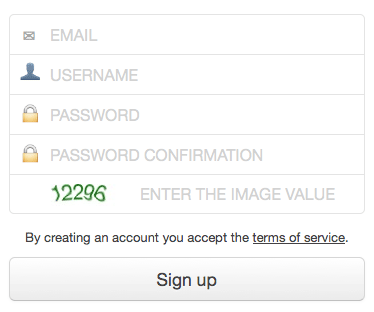
Al hacer clic en el enlace de registro, se le mostrará una página donde deberá ingresar un nombre de usuario, una dirección de correo electrónico y una contraseña. Piense bien al elegir su nombre de usuario, ya que no podrá cambiarlo una vez creado.

Inscribirse

Finaliza el registro haciendo clic en Continuar para crear y acceder a tu nueva semilla de diáspora*.

Durante el proceso de registro, tu red probablemente se conectará automáticamente con otra red. Normalmente será nuestra red de diaspora* HQ , pero podría ser una red administrada por el administrador de tu grupo. Esto nos permite mantenerte al tanto de los anuncios importantes sobre diaspora*. Sin embargo, si prefieres no seguir esta red, puedes eliminarla fácilmente de tu lista de contactos.

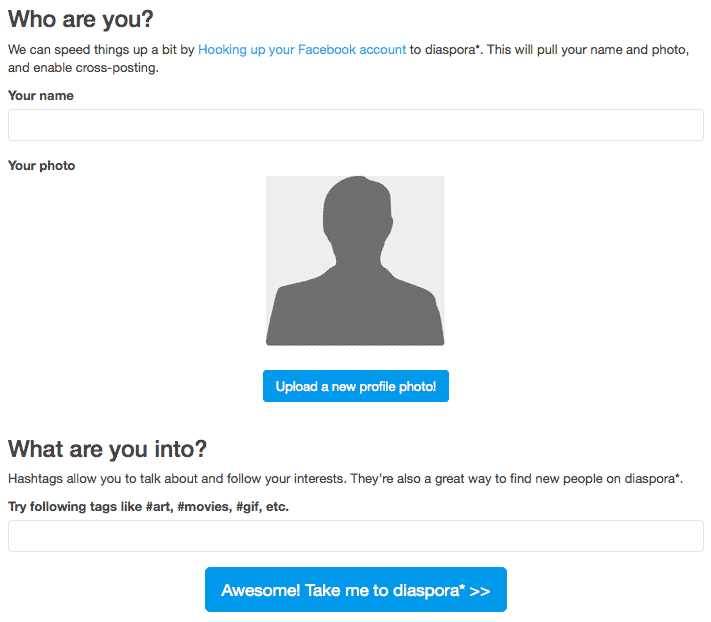
Ahora debería aparecer una página de "Primeros pasos". No es necesario que completes la información de esta página, pero te ayudará a empezar a conectar con otras personas si lo haces.

Empezando

  1. Introduzca el nombre que desea que aparezca en pantalla en el primer campo.
  2. Haz clic en el botón para subir una imagen de perfil (un “avatar”) desde tu ordenador.
  3. Añade unas palabras sobre ti. Pueden ser cosas que te interesen, como la música o el activismo, o la ciudad donde vives. Estas se convertirán en etiquetas (#tags) , que te ayudarán a encontrar contenido y a que otras personas te descubran. Explicaremos más sobre las etiquetas (#tags) más adelante en este tutorial.
  4. ¡Haz clic en Llévame a la diáspora*! >>

Antes de continuar, tómate un minuto para completar tu perfil. En la pantalla que aparece, haz clic en tu nombre o avatar en el extremo derecho de la barra de encabezado negra y selecciona "Perfil" en el menú desplegable. Luego, haz clic en el botón azul " Editar mi perfil" en la esquina superior derecha.

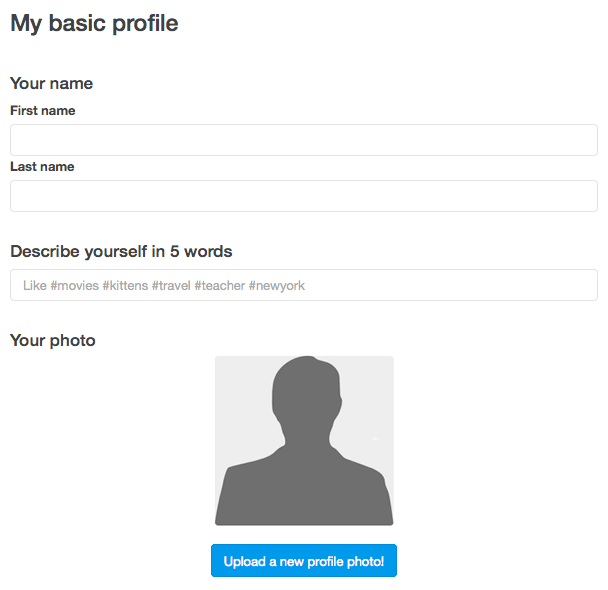
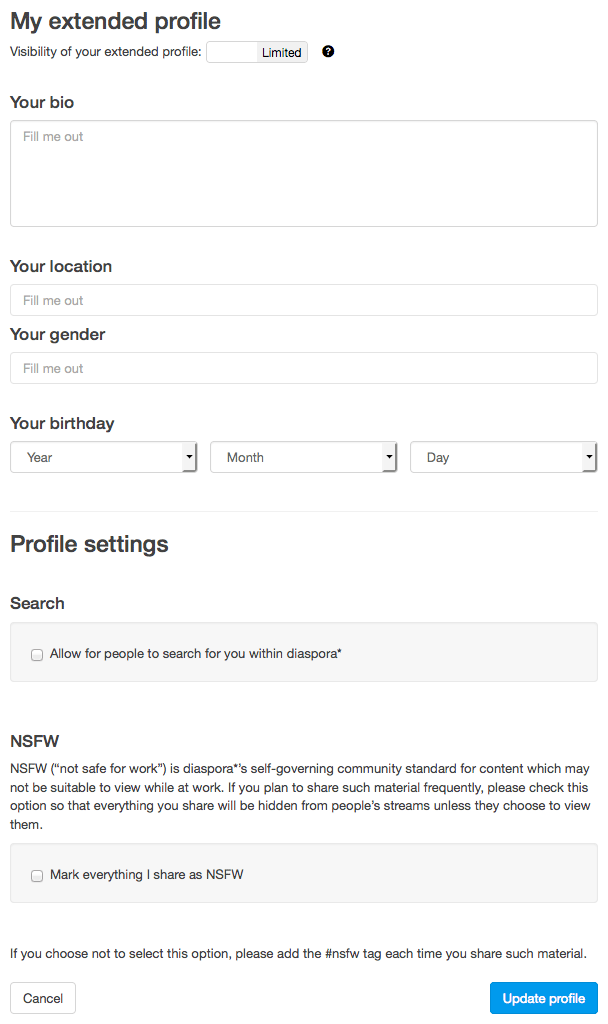
Tu perfil consta de dos partes: el perfil básico , que es público, y el perfil detallado , que es privado por defecto. Tu perfil público es visible para todos; tu perfil privado solo es visible para las personas con las que hayas decidido compartirlo. Puedes completar tu perfil tanto como quieras y no tienes que usar tu nombre real si no lo deseas. Si quieres que todos sepan lo máximo posible sobre ti, puedes hacer que todo tu perfil sea público.

Perfil básico

Perfil ampliado

La mayoría de los campos de información del perfil son autoexplicativos. NSFW significa "no apto para el trabajo".

¡No olvides hacer clic en el botón Actualizar perfil cuando hayas terminado!

Guía de Blender, software gratuito y multiplataforma para modelado:Deshacer y rehacer

Las herramientas listadas abajo permitirán deshacer una acción accidental, rehacer la última acción o dejarán restaurar un punto específico, eligiendo de una lista de acciones recientes registradas por Blender.

Deshacer

Referencia

Modo:

Todos los modos

Menú:

Editar ‣ Deshacer

Atajo:

Ctrl-Z

Si desea deshacer la última acción, presione Ctrl-Z.

Ver también

Preferencias de Memoria y Límites para cambiar la configuración de deshacer.

Rehacer

Referencia

Modo:

Todos los modos

Menú:

Editar ‣ Rehacer

Atajo:

Mayús-Ctrl-Z

Para revertir la acción Deshacer, presione Mayús-Ctrl-Z.

Ajustar última operación

Referencia

Modo:

Todos los modos

Menú:

Editar ‣ Ajustar última operación…

Atajo:

F9

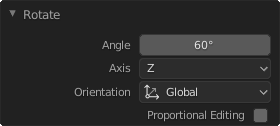
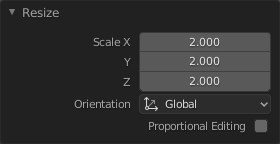
Será posible modificar los parámetros de un operador después de haber sido ejecutado. En los editores que lo admitan, habrá un panel emergente, en la parte inferior izquierda, según la última operación realizada. Alternativamente, será posible invocar un panel emergente mediante el atajo F9.

Por ejemplo, si la última operación hubiera sido una rotación en modo Objeto, Blender mostrará el último valor modificado para el ángulo (ver la Fig. Rotación (Modo Objeto, 60 grados). de la izquierda), en donde se podrá volver a revertir por completo la acción, pulsando 0 numérico en el campo de Ángulo. También existirán otras opciones útiles, según cada operador, y no sólo será posible deshacer las acciones, sino cambiarlas completamente utilizando las opciones disponibles.

Si está en modo Edición, Blender también cambiará los contenidos basándose en la última acción efectuada. En el segundo ejemplo (a la derecha), la última operación fue un movimiento en modo Objeto; y un cambio de escala sobre una cara en modo Edición y, como puede apreciar, los contenidos del panel Ajustar última operación son distintos, debido al modo (Edición) (Ver la Fig. Escalar (Modo Edición, Redimensionar cara). a la derecha).

Ajustar Última Operación.

../_images/interface_undo-redo_redo-last-object-mode.png

Rotación (Modo Objeto, 60 grados).

../_images/interface_undo-redo_redo-last-edit-mode.png

Escalar (Modo Edición, Redimensionar cara).

Truco

Algunas operaciones producen resultados particularmente útiles usando Ajustar última operación. Por ejemplo, al agregar un Círculo en la Vista 3D; si se reducen los Vértices a tres, se consigue un triángulo equilátero perfecto.

Truco

La región Ajustar Última Operación puede ocultarse mediante Vista ‣ Ajustar Última Operación.

Historial de deshacer

Referencia

Modo:

Todos los modos

Menú:

Editar ‣ Historial de deshacer

../_images/interface_undo-redo_undo-history-menu.png

El menú Historial de deshacer.

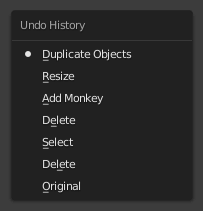
Existe también un historial de las últimas acciones efectuadas, registrado por Blender.

La parte superior de la lista corresponderá a las acciones más recientes. Un pequeño ícono de un punto junto a una de las entradas indicará el estado actual. Será posible revertir acciones usando la característica de Historial de deshacer llevándolo hasta la acción deseada. De una manera similar a cómo es posible alternar entre retroceder en el tiempo con Deshacer y luego avanzar con Rehacer, será posible ir saltando por la línea temporal de Deshacer tanto como se desee, siempre que no se realizara ningún cambio nuevo. Una vez que un nuevo cambio sea realizado, el Historial de deshacer se truncará en ese punto. Seleccionar una de las entradas de la lista llevará el estado actual en esa posición.

Repetir lo último

Referencia

Modo:

Todos los modos

Panel:

Editar ‣ Repetir lo último

Atajo:

Mayús-R

La característica Repetir lo Último repetirá la última acción al presionar Mayús-R.

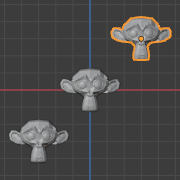
En las imágenes de ejemplo de abajo, hemos duplicado una malla Mono y movido un poco. Utilizando repetir Mayús-R, el Mono también fue duplicado y movido una segunda vez.

../_images/interface_undo-redo_repeat-last1.png

Suzanne.

../_images/interface_undo-redo_repeat-last2.png

Tras un Mayús-D y mover.

../_images/interface_undo-redo_repeat-last3.png

Tras un Mayús-R.

Repetir historial

Referencia

Modo:

Todos los modos

Menú:

Editar ‣ Repetir historial…

../_images/interface_undo-redo_repeat-history-menu.png

El menú Repetir historial.

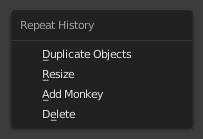
La característica Repetir historial presentará una lista con las últimas acciones repetidas y se podrá elegir las acciones que se desee repetir. Funcionará del mismo modo que el Historial de deshacer, explicado arriba, pero la lista contendrá sólo las acciones repetidas.

Importante

Cuando se salga de Blender, la lista completa de acciones del usuario se perderá, incluso si se guardara el archivo antes de salir.

Ver también

Sección de solución de problemas sobre Recuperación de trabajo perdido.

Qué es diáspora* y como funciona.

¿Qué es la descentralización?

diáspora* es completamente diferente de la mayoría de las redes que usas. Esta está completamente descentralizada, sin un 'nodo' central. Aun así, es muy fácil conectarse y comunicarse con la gente. He aquí cómo hacerlo.

ESTO

Red distribuida

diaspora* es una red verdadera, sin ninguna base central. Hay múltiples servidores (llamados «pods») alrededor del mundo, cada uno conteniendo la información de aquellos usuarios que decidan registrarse en él. Estos pods se comunican entre sí de forma transparente, tal que puedas registrarte en cualquier pod y comunicarte libremente con tus contactos, sin importar en qué pod se encuentren.

ESTO NO

Red centralizada

La mayoría de las redes sociales funcionan desde servidores centrales cómo propiedad administrada por una corporación. Éstas almacenan todos los datos privados de sus usuarios. Esta información puede perderse o ser hackeada, y como con cualquier sistema con un cuello de botella, cualquier problema en los servidores centrales puede hcer que la red funcione muy lentamente, o que deje de hacerlo. Es también mucho más fácil para los gobiernos "escucharlas".

diaspora* usa estándares web abiertos tales como PubSubHubbub y Webfinger para hacer este tipo de conexiones posibles

¿Cómo me conecto?

Aunque diaspora* se compone de muchos "pods" al rededor del mundo, uno la percibe como una sola red integrada. No necesitas estar en el mismo "pod" que tus contactos, para que se puedan comunicar libremente el uno con el otro - la comunicación ocurre transparentemente a través de todos los "pods" en el universo de diaspora*. Cuando usas diaspora* a uno se le puede olvidar facilmente que está compuesta de muchos "pods". Conectarse con alguien en diaspora* es en realidad algo muy simple:

Buscar

1. Encuéntralos

Todo lo que necesitas hacer para conectarte con alguien es encontrarlo y agregarlo a algún "aspecto". (Leer más adelante para saber más sobre los "aspectos".) Éncuentralo utilizando el campo de búsqueda en la barra negra, o coloca el puntero sobre su nombre en tu stream y aparecerá una tarjeta flotante. Si conoces su identificador en diaspora* (tunombre@nombredelpod.com), puedes usarlo.

Añadir un contacto

2. Agrégalos

Entonces es sólo cuestión de hacer click en el botón de "Agregar contacto" y elegir de que aspecto deseas que formen parte. Ahora están conectados y puedes compartir con ellos tal como lo harías en cualquier otra red. O, si forman parte de diferentes aspectos en tu vida, agrégalo a aspectos múltiples. Ahora están conectados. Es tan sencillo como eso.

Libertad diaspora* no intenta limitarte

Sé quien tú quieras ser

Muchas redes insisten en que uses tu identidad real. diaspora* no. Aquí tú puedes elegir quién quieres ser, y compartir tanto o tan poco sobre ti como tú quieras. Realmente depende de ti cómo desees interactuar con otras personas.

Sé creativo

No estás limitado en tu manera de interactuar. Puedes simplemente seguir a personas fascinantes para ver que es lo que tienen que decir, o puedes compartir el mundo con todos. Comparte tus fotos, dibujos, videos, música, palabras - lo que tu quieras. Déjate volar.

Libre como en libertad

diaspora* es totalmente Software Libre. Esto significa que no hay límites en como puede ser utilizado. Incluso puedes tomar el código fuente y cambiarlo para hacerlo funcionar de la manera que tu quieras y ayudarnos a mejorar la red. Nos encantaría tenerte a bordo.

Privacidad Control total sobre lo que es tuyo

Sé el dueño de tus propios datos

Muchas redes utilizan tus datos para hacer dinero analizando tus interacciones y usando esta información para anunciarte cosas. diaspora* no usa tus datos para ningún otro propósito que permitir que te conectes y compartas on otros.

Alójalo tú mismo

Elige donde se almacenan tus datos eligiendo un «pod» con el que estés a gusto. Si quieres estar seguro de verdad, puedes configurar y alojar tu propio «pod» en servidores que tú controles, para que nadie pueda llegar a tus datos personales.

Elige tu audiencia

Los "aspectos" de diaspora* te permiten compartir sólamente con aquellas personas que quieres. Puedes ser tan público o privado como quieras. Comparte una foto graciosa con el mundo entero, o un obscuro secreto con tus amigos mas cercanos. Tú tienes el control.

Todo acerca de los "aspectos" La clave de la privacidad en diaspora*

Aspectos de tu vida

Tu vida está hecha de muchos aspectos diferentes, que involucran a personas diferentes. ¿Por qué debería tu vida en línea ser diferente? Con los aspectos de diaspora* puedes organizar tu vida en línea tanto como quieras y compartir cosas solo con las personas que tú quieras.

Organiza tu vida

Por ejemplo, podrías tener "aspectos" para tu familia, para tus amigos más cercanos, para colegas del trabajo y para algún deporte o hobby que practiques. Tus colegas de trabajo no necesitan saber de tu reunión familiar, ¿O sí? Con los "aspectos", no lo sabran.

Díselo al mundo entero

Por supuesto, algunas cosas son tan importantes quie quieres decirlas a todo el mundo. Puedes compartir algo facilmente con el mundo entero al hacerlo público. Utilizar los hashtags apropiados significa que alcanzará a las personas que probablemente lo disfruten.

Características que nuestra comunidad ama Creemos que tú las amarás también

Etiqueta

Hashtags

Los Hashtags te permiten marcar y seguir tus intereses, y ayudan a que tus publicaciones alcancen a personas afines. También son una gran manera de conocer gente interesante y divertida en diaspora*.

Compartir de nuevo

Re-comparte

¿Por qué no re-compartir una publicación que amas con otros? diaspora* hace fácil esparcir ideas por medio de re-compartir. Sólo presiona el botón para compartir el mensaje.

Mención

Menciones

¿Deseas obtener la atención de alguien? ¡Sólo @menciónalo ! Es una manera sencilla de alertar a uno de tus contactos sobre algo que pienses que debe saber.

Corazón

Amor

Muestra tu aprecio por algo que amas con ♥. Porque algunas veces las palabras simplemente no son suficientes para decir lo que sientes.

Aloja un "pod" comunitario Sé una de las estrellas de diaspora*

Red distribuida

diaspora* depende de los miembros de su comunidad para alojar y correr "pods" que estén abiertos a cualquiera que quiera participar. Si tienes un poco de espacio de servidor y un poco de conocimiento técnico, nos encantaría que configurases un "pod" que esté abierto para recibir registors. Mientras más "pods" haya, diaspora* funcionará mejor - ¡sé parte del futuro de la web social descentralizada!

Guía de Blender, software gratuito y multiplataforma para modelado: Operadores

Los operadores ejecutarán una acción en el mismo momento en que sean activados, lo que los diferencia de las herramientas (que requieren de algún tipo de entrada). Los operadores podrán ser invocados mediante Botones de operadores, Menús desplegables o Buscar en menús. Como ejemplos de operadores, se podría citar: agregar un nuevo objeto, eliminarlo o configurar el sombreado de sus caras como suave.

Propiedades del operador

La mayoría de los operadores tendrán propiedades que podrán ser ajustadas para retocar su resultado. Primero deberá ejecutarse el operador (que usará su configuración predefinida), luego será posible ajustar sus propiedades en el panel Ajustar última operación.

Operadores modales

Los operadores modales existen como un concepto a medio camino entre las herramientas y los operadores regulares. Requerirán de algún tipo de entrada interactiva.

Esc, RMB

Cancelará un operador modal.

Intro, LMB

Confirmará la acción de un operador modal.

Operadores con deslizador

Los operadores con deslizadores se utilizarán para ajustar de forma interactiva un valor porcentual en el Encabezado del editor.

El porcentaje se ajustará arrastrando el deslizador a izquierda o derecha. Esto podrá ser hecho de forma más abrupta (adhiriéndose a incrementos de 10 %) manteniendo pulsada la tecla Ctrl o de forma más precisa manteniendo pulsada la tecla Mayús. Para algunos deslizadores, será posible activar el modo de «exceso» con E, lo que permitirá sobrepasar el rango de 0 a 100%.

Buscar operador

Buscar en menús

Referencia

Modo:

Todos los modos

Menú:

Editar ‣ Buscar en menús

Atajo:

F3

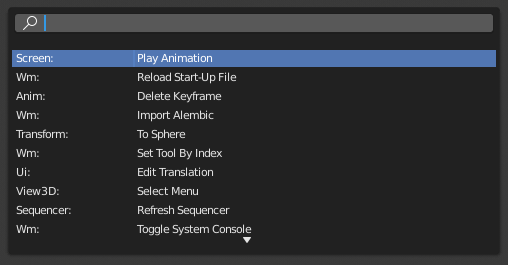
La ventana emergente de búsqueda de menú permitirá buscar en la interfaz de Blender un determinado operador y ejecutarlo. Primero será necesario reducir la lista escribiendo (parte de) el nombre del operador, para luego hacer clic en el operador con LMB, o navegar hasta él con las teclas Abajo y Arriba y activarlo con Intro.

Además de los nombres de los operadores, la ventana emergente también muestra los menús donde se encuentran.

../_images/interface_controls_templates_operator-search_pop-up.png

Ventana emergente de Buscar en menús.

Ver también

La opción de acción de la barra espaciadora en las Preferencias.

Búsqueda de operador

Referencia

Modo:

Todos los modos

Menú:

Editar ‣ Búsqueda de operador

Cuando están activados los Adicionales para desarrolladores, la función Buscar operador podrá ser accedida desde el menú Editar en la Barra superior. Esta opción del menú buscará en todos los Operadores de Blender, incluso si no estuvieran expuestos en un menú. Esto podrá resultar útil a desarrolladores de Python para propósitos de testeo. Blender podría también incluir algunos operadores avanzados que no están expuestos en ningún menú, por lo que sólo serían accesibles a través de este menú de búsqueda.

Ver también

En las Preferencias existe una opción para cambiar la forma en que se ordenarán los resultados de las búsquedas.

Dired permite abrir un directorio como si fuera un documento de texto.

Dired - Wikipedia, la enciclopedia libre

Dired es un modo de Emacs para manipular archivos y directorios directamente desde un búfer de texto.

¿Qué es Dired?

Dired significa aproximadamente Directory Editor. Forma parte de GNU Emacs y permite abrir un directorio como si fuera un documento de texto.

Por ejemplo, al ejecutar:

emacs .

puedes entrar en Dired y obtener algo conceptualmente parecido a:

  total 48
  drwxr-xr-x  proyectos/
  drwxr-xr-x  documentos/
  -rw-r--r--  notas.txt
  -rw-r--r--  foto.jpg
  -rw-r--r--  backup.tar.gz

Pero hay una diferencia fundamental: esas líneas no son simplemente texto. Dired entiende que representan archivos y directorios.

Puedes desplazarte por ellos y realizar operaciones directamente sobre la selección.

¿Cómo funciona?

La filosofía de Dired es muy distinta de la de administradores gráficos como Nautilus, Dolphin o Thunar.

En lugar de:

abrir una ventana → seleccionar archivos → pulsar botones

Dired funciona más como:

abrir un directorio → marcar archivos → ejecutar comandos sobre ellos.

Por ejemplo, algunas teclas tradicionales son:

Tecla
Acción

Enter
Abrir archivo/directorio

m
Marcar archivo

u
Quitar marca

d
Marcar para borrar

x
Ejecutar los borrados marcados

C
Copiar

R
Mover/renombrar

D
Borrar inmediatamente

+
Crear directorio

g
Actualizar el listado

q
Salir de Dired

Por ejemplo:

notas.txt
foto.jpg
video.mkv
documento.pdf

Puedes pulsar m sobre:

foto.jpg
video.mkv

y después ejecutar una operación sobre los dos archivos simultáneamente.

Ese concepto de trabajar con conjuntos de archivos es una de las grandes virtudes de Dired.


No es solamente un explorador

Aquí está la parte realmente interesante.

Dired puede hacer cosas que normalmente requieren utilizar comandos de shell.

Por ejemplo, puedes:

  • copiar grandes cantidades de archivos;
  • mover archivos;
  • cambiar nombres;
  • borrar conjuntos de archivos;
  • cambiar permisos;
  • cambiar propietario;
  • comprimir/descomprimir;
  • crear directorios;
  • buscar archivos;
  • ejecutar comandos sobre archivos seleccionados;
  • comparar archivos;
  • editar nombres directamente;
  • trabajar con múltiples directorios.

Y todo ello sin abandonar Emacs.

Dired y el shell

Además, Dired está muy integrado con Unix.

Puedes seleccionar archivos y utilizar comandos externos sobre ellos.

Por ejemplo, imaginemos:

foto001.jpg
foto002.jpg
foto003.jpg
foto004.jpg

Puedes marcar varios archivos y utilizar una acción para ejecutar un programa sobre ellos.

Esto permite construir flujos muy potentes combinando:

Dired
   ↓
selección de archivos
   ↓
comando Unix
   ↓
resultado

Por eso muchos usuarios avanzados de Emacs utilizan Dired como una especie de interfaz visual para las herramientas de Unix.


✏️ Una de sus características más interesantes: wdired

Existe además WDirectory Editor, normalmente conocido mediante el modo wdired.

Permite editar los nombres de los archivos como si fueran texto.

Por ejemplo:

foto_vacaciones_001.jpg
foto_vacaciones_002.jpg
foto_vacaciones_003.jpg
foto_vacaciones_004.jpg

Puedes transformar el listado en:

vacaciones_001.jpg
vacaciones_002.jpg
vacaciones_003.jpg
vacaciones_004.jpg

utilizando las capacidades de edición de texto de Emacs.

Esto es muchísimo más potente que renombrar uno por uno.

Puedes utilizar:

  • búsqueda y reemplazo;
  • expresiones regulares;
  • macros;
  • edición por bloques;
  • comandos de Emacs.

Para alguien que trabaja habitualmente con cientos de archivos, esta característica puede resultar extraordinariamente útil.


Integración con otras herramientas

Dired también se integra con muchas otras partes de Emacs.

Por ejemplo:

dired-x

Amplía Dired con funcionalidades adicionales.

find-dired

Permite utilizar find para generar listados que después puedes manipular dentro de Dired.

Conceptualmente:

find
 ↓
Dired
 ↓
marcar resultados
 ↓
operar sobre ellos

Esto es muy potente.

grep / rgrep

Puedes localizar archivos que contienen determinado texto y después trabajar con los resultados.

Tramp

Aquí Dired se vuelve todavía más interesante.

TRAMP permite acceder a archivos remotos utilizando protocolos como SSH.

Puedes, por ejemplo, abrir un directorio remoto y trabajar con él desde Emacs:

/ssh:usuario@servidor:/home/usuario/proyecto/

y Dired puede mostrar ese directorio remoto.

Así puedes:

tu PC
  │
  │ SSH
  ▼
servidor Linux
  │
  └── archivos

sin necesidad de instalar un administrador de archivos gráfico en el servidor.


¿Dónde puede instalarse?

Aquí hay una pequeña particularidad:

Dired no suele instalarse como un programa independiente.

Forma parte de GNU Emacs.

Por tanto:

GNU Emacs
   └── Dired

Si instalas Emacs, normalmente ya tienes Dired.

Debian / Ubuntu

Puedes instalar Emacs:

sudo apt install emacs

Después:

emacs

y dentro de Emacs:

M-x dired

o:

C-x d

para abrir Dired.

En Debian, además, existen diferentes variantes de Emacs, como las versiones sin interfaz gráfica o con diferentes bibliotecas gráficas.

Fedora

sudo dnf install emacs

Después:

emacs

y:

C-x d

Arch Linux

sudo pacman -S emacs

openSUSE

sudo zypper install emacs

macOS

También puede utilizarse porque GNU Emacs funciona en macOS.

Puedes instalar Emacs mediante gestores de paquetes como Homebrew o utilizar una distribución gráfica de Emacs.

Una vez instalado, Dired funciona de la misma manera.

Windows

También existe GNU Emacs para Windows, y por tanto Dired puede utilizarse allí.

Sin embargo, Dired resulta especialmente natural en sistemas Unix/Linux porque está muy integrado con conceptos como:

permisos
propietarios
enlaces simbólicos
find
grep
shell
SSH
tar
gzip

¿Puede utilizarse sin entorno gráfico?

Sí, y esta es una de sus grandes ventajas.

Puedes ejecutar Emacs en una terminal:

emacs -nw

y utilizar Dired completamente desde ella.

Por ejemplo:

┌──────────────────────────────────────┐
│ GNU Emacs                            │
├──────────────────────────────────────┤
│ Dired: /home/usuario/Documentos      │
│                                      │
│  README.md                           │
│  proyecto/                           │
│  foto.jpg                            │
│  backup.tar.gz                       │
│  notas.txt                           │
│                                      │
└──────────────────────────────────────┘

Esto significa que Dired puede ser muy útil en un servidor Linux sin entorno gráfico.

Puedes conectarte mediante SSH:

ssh servidor

y después:

emacs -nw

para administrar archivos remotamente.


Dired frente a otros administradores

Administrador
Interfaz
Filosofía

Dired
Texto/Emacs
Manipular archivos mediante comandos de Emacs

Nautilus/Files
Gráfica
Explorador tradicional

Dolphin
Gráfica
Explorador avanzado de KDE

Thunar
Gráfica
Ligero y sencillo

PCManFM
Gráfica
Muy ligero

Midnight Commander
Texto
Administrador de dos paneles

Ranger
Texto
Navegación tipo Vim

lf
Texto
Minimalista, tipo Vim

Dired
Texto + Emacs
Archivos como objetos editables

Dired se parece más conceptualmente a Midnight Commander, Ranger o lf que a Nautilus, pero tiene una diferencia fundamental: está integrado dentro de un editor de texto extremadamente potente.


¿Por qué es tan popular entre usuarios avanzados?

Porque una vez que aprendes Emacs puedes tratar los archivos prácticamente como datos manipulables.

Imagina que tienes:

1000 fotografías

y quieres:

vacaciones_0001.jpg
vacaciones_0002.jpg
vacaciones_0003.jpg
...

En un administrador gráfico convencional puedes necesitar una herramienta adicional.

En Dired puedes combinar:

Dired
 +
wdired
 +
regex
 +
macros de Emacs

y realizar transformaciones masivas de nombres.

Lo mismo puede hacerse con permisos, selección de archivos, búsqueda, filtrado y comandos externos.

Por eso Dired tiene una curva de aprendizaje bastante particular:

al principio parece más incómodo que un explorador gráfico; después puede resultar muchísimo más rápido.

En resumen

Dired es mejor entendido como:

un administrador de archivos basado en texto que convierte un directorio de Unix en un búfer manipulable de Emacs.

Sus principales ventajas son:

  • muy rápido y ligero;
  • ⌨️ completamente manejable con teclado;
  • integrado con Emacs;
  • búsqueda y filtrado muy potentes;
  • ✏️ renombrado masivo mediante edición de texto;
  • excelente integración con Unix/Linux;
  • puede trabajar con sistemas remotos mediante TRAMP/SSH;
  • ️ funciona incluso sin entorno gráfico;
  • permite combinar archivos seleccionados con comandos externos;
  • está disponible prácticamente allí donde GNU Emacs está disponible.

Y quizá lo más importante: no necesitas instalar "Dired" por separado. Instalas GNU Emacs y Dired viene como parte de él.

Si estás explorando administradores de archivos poco convencionales para Linux, Dired es especialmente interesante para compararlo con Midnight Commander, Ranger, lf, nnn y Yazi, porque cada uno tiene una filosofía completamente distinta.

Cómo instalar el Subsistema de Windows para Linux (WSL) en Windows

Instalación standard.

Para instalar el Subsistema de Windows para Linux (WSL) en Windows 10, lo más sencillo es abrir PowerShell como administrador y ejecutar wsl --install, lo que instalará WSL y Ubuntu por defecto, requiriendo un reinicio y luego la creación de un usuario y contraseña.


Alternativamente, puedes habilitar manualmente la característica "Subsistema de Windows para Linux" desde "Activar o desactivar las características de Windows" en el Panel de control, reiniciar y luego descargar una distribución de Linux desde la Microsoft Store. <?XML:NAMESPACE PREFIX = "[default] http://www.w3.org/2000/svg" NS = "http://www.w3.org/2000/svg" />

Método 1: Instalación simplificada (recomendado)

  1. Abrir PowerShell como administrador: Busca "PowerShell" en el menú Inicio, haz clic derecho y selecciona "Ejecutar como administrador".
  2. Ejecutar el comando de instalación: Escribe wsl --install y presiona Enter. Esto instalará WSL, la plataforma de máquina virtual y Ubuntu.
  3. Reiniciar el equipo: Cuando se te solicite, reinicia tu PC.
  4. Configurar Ubuntu: Tras el reinicio, se abrirá la terminal de Ubuntu, donde deberás crear un nombre de usuario y una contraseña para tu entorno Linux.

Método 2: Instalación manual (si el comando no funciona)

  1. Habilitar característica de Windows:
    • Busca "Activar o desactivar las características de Windows" en el menú Inicio y ábrelo.
    • Marca la casilla "Subsistema de Windows para Linux" y haz clic en Aceptar.
    • Reinicia tu ordenador cuando se te indique.
  2. Instalar una distribución de Linux:
    • Abre la Microsoft Store.
    • Busca tu distribución preferida (por ejemplo, "Ubuntu") e instálala.
  3. Configurar la distribución: Inicia la distribución instalada desde el menú Inicio y sigue las instrucciones para crear tu usuario y contraseña.

Consejos adicionales

  • Actualiza tu distribución: Una vez configurado, ejecuta sudo apt update && sudo apt upgrade en tu terminal de Linux para instalar las últimas actualizaciones.
  • Instalar otras distros: Si quieres otra distribución, usa wsl --install -d <NombreDeLaDistribucion> en PowerShell o busca otras opciones en la Microsoft Store.

Torus Trooper es un increíble juego arcade de carreras espaciales.


torustrooper1.jpg

Torus Trooper es un increíble juego arcade de carreras espaciales de ritmo frenético con gráficos abstractos. El jugador debe pilotar una nave espacial a través de una tubería dentro de un límite de tiempo. Este límite de tiempo se puede aumentar disparando a naves enemigas más grandes y se reduce cuando la nave del jugador recibe un impacto. Torus Trooper solo admite el modo de un jugador.

Requisitos del sistema

torustrooper0.jpg

  • 10 MB de espacio libre en el disco duro
  • 128 MB de RAM
  • Procesador de 500 MHz
  • Tarjeta gráfica con aceleración 3D

Instalación

apt-get install torus-trooper
En realidad Torus Trooper es bastante particular dentro de los shooters: parece un juego de carreras espaciales, pero mecánicamente es un shmup 3D de desplazamiento extremadamente rápido, diseñado por Kenta Cho, el mismo desarrollador de otros juegos minimalistas de bullet hell.

¿Qué es Torus Trooper?

Torus Trooper es un shooter arcade abstracto en 3D. Debian lo describe como un fast-paced abstract scrolling shooter, con gráficos 3D y una estética comparable a Tempest. PPaquetes Debian+1

La particularidad es que no pilotas una nave por un espacio tradicional. La nave avanza continuamente por una especie de túnel o superficie toroidal, mientras aparecen enemigos, proyectiles y obstáculos.

La sensación es más parecida a:

carrera futurista + shooter arcade + bullet hell

que a un simulador espacial.

⚡ La velocidad es la protagonista

Una de las características más llamativas es la enorme velocidad.

No tienes que preocuparte por:

  • explorar un mapa;
  • buscar misiones;
  • administrar combustible;
  • aterrizar;
  • comerciar;
  • mejorar una nave durante horas.

El juego te lanza directamente a la acción.

Tu nave avanza constantemente y tú tienes que:

  • esquivar;
  • apuntar;
  • destruir enemigos;
  • atravesar el escenario;
  • sobrevivir a patrones de proyectiles;
  • mantener el ritmo.

Esto hace que la partida tenga un carácter casi hipnótico.

El mundo 3D

Aquí está una de las cosas que hacen especial a Torus Trooper.

El escenario no es simplemente un fondo 2D con sprites. El juego utiliza gráficos 3D/OpenGL y la pista por la que avanzas produce una sensación de profundidad y velocidad. Debian lo clasifica explícitamente como un juego 3D para X Window y SDL. PPaquetes Debian

Visualmente recuerda bastante a Tempest, pero llevado a una estética mucho más abstracta y futurista.

No busca realismo.

Hay:

  • geometría simple;
  • colores intensos;
  • túneles;
  • líneas;
  • partículas;
  • enemigos geométricos;
  • proyectiles;
  • explosiones;
  • enormes cantidades de movimiento.

Es un caso donde la simplicidad gráfica contribuye a la jugabilidad, porque permite concentrarse en la trayectoria de la nave y los proyectiles.

Bullet hell

Otra característica importante es el uso de patrones de disparos.

Los enemigos no se limitan a dispararte una bala ocasional. Algunos generan auténticos patrones de proyectiles que tienes que aprender a atravesar.

Y aquí aparece BulletML.

El paquete de Debian incluye libbulletml, una biblioteca utilizada para manejar patrones de proyectiles; esto permite definir patrones complejos de bullet hell. PPaquetes Debian

Por eso, aunque visualmente sea minimalista, el juego puede llegar a ser muy difícil.

La habilidad consiste menos en memorizar combinaciones de botones y más en:

ver → anticipar → moverte → disparar → repetir

a una velocidad cada vez mayor.

⏱️ No es exactamente una carrera

Tu descripción de "carrera espacial" es muy buena desde el punto de vista visual, pero hay una diferencia importante.

No estás compitiendo contra otra nave para llegar primero a una meta.

La "carrera" es contra:

  • el tiempo;
  • la velocidad;
  • los enemigos;
  • los proyectiles;
  • y tu propia capacidad de reacción.

La progresión constante del escenario hace que la partida parezca una carrera interminable.

️ Filosofía arcade

Torus Trooper pertenece a esa categoría de juegos que puedes entender en 30 segundos, pero dominar requiere muchísimo más.

La estructura es deliberadamente sencilla:

  1. Empiezas.
  2. La nave comienza a avanzar.
  3. Aparecen enemigos.
  4. Disparas.
  5. Esquivas.
  6. La velocidad aumenta.
  7. Los patrones se vuelven más difíciles.
  8. Finalmente mueres.
  9. Intentas superar tu puntuación.

Es prácticamente la filosofía del arcade clásico trasladada a gráficos 3D.


¿Cómo funciona en Linux?

Aquí hay una noticia especialmente buena: Torus Trooper tiene soporte nativo para Linux.

No necesitas:

  • Wine;
  • Proton;
  • Steam;
  • una máquina virtual;
  • ni emular Windows.

El juego está empaquetado directamente para las distribuciones Linux.

Y esto es todavía más interesante porque sigue apareciendo en los repositorios actuales de Debian y Ubuntu.

Debian

Debian es probablemente una de las mejores plataformas para Torus Trooper.

En Debian Trixie, por ejemplo, existe el paquete:

sudo apt install torus-trooper

El paquete trae el ejecutable y torus-trooper-data con los datos del juego. PPaquetes Debian

Además, no está limitado a x86-64.

Debian ofrece actualmente paquetes para arquitecturas como:

  • amd64;
  • ARM64;
  • ARMHF;
  • i386;
  • RISC-V 64;
  • s390x;
  • entre otras. PPaquetes Debian

Eso es bastante impresionante para un juego arcade de este tipo.

Por ejemplo, en un sistema ARM64 con Debian podrías instalarlo directamente:

sudo apt update
sudo apt install torus-trooper

y ejecutarlo con:

torus-trooper

Ubuntu

Ubuntu también lo mantiene en sus repositorios.

Por ejemplo, Ubuntu incluye torus-trooper dentro de Universe, junto con torus-trooper-data. UUbuntu Packages

La instalación normalmente sería:

sudo apt update
sudo apt install torus-trooper

Y luego:

torus-trooper

Una cosa interesante es que Ubuntu hereda buena parte del trabajo de empaquetado realizado en Debian.

Por tanto, no estamos ante un port extraño o una versión adaptada por terceros.

Fedora

En Fedora la situación es algo diferente: el juego puede compilarse utilizando las mismas tecnologías que utiliza el paquete Debian/Ubuntu.

La receta de construcción utiliza, entre otras cosas:

  • GDC, el compilador D;
  • BulletML;
  • OpenGL;
  • GLU;
  • SDL 1.2;
  • SDL Mixer;
  • Phobos, la biblioteca estándar de D. UUbuntu Packages

Esto es importante porque Torus Trooper no está escrito como un juego moderno típico.

Su tecnología refleja bastante la época en la que fue desarrollado.

Arch Linux

En Arch la situación puede variar dependiendo del estado de los paquetes oficiales/AUR en el momento de instalarlo.

La alternativa universal es compilarlo a partir del código fuente.

El código fuente utilizado por Debian está disponible en su repositorio de Git, por lo que existe una vía reproducible para construir el juego en distribuciones que no proporcionen un paquete directamente. UUbuntu Packages

️ ¿Qué necesita gráficamente?

Aquí también resulta interesante.

Torus Trooper es un juego antiguo y extremadamente ligero comparado con los juegos 3D modernos.

Pero sí necesita aceleración OpenGL.

En Debian sus dependencias incluyen:

libgl1
libglu1-mesa
libsdl1.2debian
libsdl-mixer1.2
libbulletml0v5

además de la biblioteca de ejecución de D. PPaquetes Debian

Por tanto, una instalación Linux moderna con los controladores gráficos funcionando correctamente debería poder ejecutarlo sin ningún problema de rendimiento.

El verdadero problema potencial no es la potencia de la GPU.

Es la compatibilidad con tecnologías gráficas antiguas, especialmente SDL 1.2/OpenGL clásico.

De hecho, en Debian actual libsdl1.2debian actúa como una capa de compatibilidad sobre SDL 2.0. PPaquetes Debian

Eso permite que un juego antiguo continúe funcionando en una distribución moderna sin tener que reescribirlo completamente.


¿Qué ocurre cuando lo ejecutas?

Podemos simplificar la arquitectura de esta manera:

             Torus Trooper
                   │
          ┌────────┴────────┐
          │                 │
       Juego              Datos
          │
    ┌─────┼─────┐
    │     │     │
   SDL  OpenGL BulletML
    │     │     │
    │     │     └── patrones de proyectiles
    │     └──────── gráficos 3D
    └────────────── ventana / teclado / audio

SDL se ocupa de buena parte de la interacción con el sistema, OpenGL de la representación 3D y BulletML de los patrones de proyectiles. El paquete de Debian también incorpora la biblioteca de audio SDL Mixer. PPaquetes Debian

Es una arquitectura muy diferente de un juego moderno basado en Vulkan, DirectX 12 o un motor como Unity/Unreal.


Lo curioso de Torus Trooper en Linux

Hay algo que me parece especialmente interesante.

Torus Trooper demuestra que un juego muy antiguo puede seguir siendo perfectamente viable en Linux moderno gracias al empaquetado de las distribuciones.

Por ejemplo, Debian Trixie actualmente ofrece el juego para amd64, ARM64, ARMHF, i386, RISC-V 64 y otras arquitecturas. PPaquetes Debian

Y Ubuntu continúa construyendo el paquete a partir del código fuente mantenido por el equipo de juegos de Debian. UUbuntu Packages

Eso significa que puedes tener algo conceptualmente así:

PC moderno
    ↓
Debian / Ubuntu
    ↓
SDL + OpenGL + BulletML
    ↓
Torus Trooper
    ↓
juego arcade de principios de los 2000

sin necesidad de Windows.

Y ahí está precisamente uno de los encantos de estos juegos de Kenta Cho: son pequeños, rápidos, extremadamente originales y técnicamente modestos, pero su jugabilidad sigue siendo sorprendentemente intensa.

Si te interesan estos juegos, Torus Trooper, Tumiki Fighters, Noiz2 y Gunroar forman una pequeña familia muy interesante de juegos japoneses de estética minimalista que se pueden disfrutar especialmente bien en Linux.

Guía de Blender, software gratuito y multiplataforma para modelado: Sistema de herramientas.

Sistema de herramientas

Las herramientas podrán ser accedidas desde la Barra de herramientas.

Esta es una introducción general a las herramientas. Las herramientas individuales tienen su propia documentación.

Sólo podrá haber una herramienta activa por Espacio de trabajo y modo. Esta herramienta será recordada por el programa: si estuviera en el modo Edición y se tuviera seleccionada la herramienta Extruir, luego se cambiara al modo Objeto (que no tiene esa herramienta) y posteriormente volviera al modo Edición, la herramienta Extruir seguiría estando activa allí.

La mayoría de las herramientas serán controladas usando sólo LMB, aunque algunas también tendrán teclas modificadoras (que serán indicadas en la Barra de estado mientras la herramienta esté en uso). Todo esto podrá ser personalizado en las Preferencias de Mapa de teclado.

Algunas herramientas (como Sesgar o Girar) utilizan manipuladores para ayudar a controlar la herramienta.

Barra de herramientas

Referencia

Atajo:

T

../_images/interface_tool-system_buttons-popup.png

Grupo de herramientas expandido.

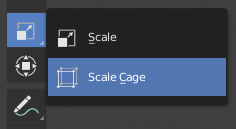
La barra de herramientas contiene botones para las diversas herramientas. Los botones con un pequeño triángulo en la esquina inferior derecha son grupos de herramientas que se pueden abrir manteniendo presionado LMB sobre ellos por un momento (o arrastrando con LMB para abrirlos instantáneamente).

Al posar el puntero del ratón sobre una herramienta durante un corto período de tiempo, se mostrará el nombre de esa herramienta, mientras que al hacerlo durante un período más largo, se mostrará la información completa sobre la herramienta.

Al ensanchar la Barra de herramientas se mostrarán los íconos en dos columnas. Si se ensanchara aún más, cada herramienta mostrará su ícono y su nombre.

Barra de herramientas emergente

Referencia

Atajo:

Mayús-Espacio

Al pulsar Mayús-Espacio aparecerá una pequeña barra de herramientas, en la ubicación del puntero del ratón, para un acceso rápido. Del lado derecho se mostrará el atajo de cada herramienta.

Alternativamente, será posible asignar esta acción a la Barra espaciadora en las Preferencias de Mapa de teclado. Una vez hecho esto, se podrá usar la tecla Espacio como una tecla modificadora (similar a cuando se mantiene presionad la tecla Ctrl o Mayús). Por ejemplo, será posible presionar la combinación Espacio T para Transformar, Espacio D para Anotar, Espacio M para Medir, etc. Ver Acción de la barra espaciadora.

Favoritos rápidos

Referencia

Atajo:

Q

El menú de Favoritos rápidos reunirá las herramientas marcadas como favoritas. Cualquier herramienta o elemento de menú podrá ser agregado a este menú emergente, a través del menú contextual.

Cambio de herramientas

Si se tuviera activada la opción Alt para solicitar herramienta en las Preferencias del Mapa de teclado, al pulsar Alt se solicitará una herramienta en la Barra de estado. A continuación, será posible pulsar una tecla para seleccionar la herramienta correspondiente o pulsar Alt de nuevo para cancelar la solicitud.

Herramienta alternativa

La herramienta alternativa es la que se encuentra seleccionada de forma predefinida (es decir, la que esté en la parte superior de la Barra de herramientas). Será posible cambiarla manteniendo presionado LMB sobre el botón de la barra de herramientas o presionando Alt-W para obtener un menú circular.

Recorrido cíclico de herramientas

Cuando se asocie una tecla a una herramienta que sea parte de un grupo, será posible habilitar la opción Recorrer cíclicamente en el editor del mapa de teclado. Pulsaciones sucesivas permitirán recorrer cíclicamente las herramientas del grupo.

Esto estará habilitado de forma predefinida para las herramientas de selección en la Vista 3D, por ejemplo: al presionar W se alternará cíclicamente entre Seleccionar (Marco), Seleccionar (Círculo), etc.

Propiedades

Las herramientas podrán tener sus propias opciones, que estarán disponibles desde varios lugares:

  • El panel Herramientas ‣ Herramienta activa en la Barra lateral N.

  • La pestaña Herramienta en el editor de Propiedades.

  • La región de Opciones de herramienta debajo del encabezado del área.

fuente