ff-multiconverter, multimedia, audio, video, linux, ubuntu ubuntu kylin, china, releases, linux terminal, ubuntu, linux, comandos, shell conky, gadgets, ubuntu, linux SpeedTest-Cli, velocidad, red, consola, terminal tag foto 6 pinta, grafica, linux, ubuntu djl, juegos, yum, synaptic, paquetes ubuntu, releases, canonical psensor, ubuntu, linux, sistema, monitor

Guía de Blender, software gratuito y multiplataforma para modelado: Paleta de color y control de curvas

../../../_images/interface_controls_templates_color-palette_ui.png

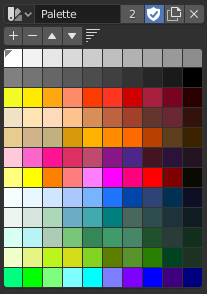
Paleta de colores.

Las Paletas de Colores son una forma de almacenar el color de un pincel para que pueda utilizarse más adelante. Esto es útil al trabajar con varios colores a la vez.

Paleta

Un Menú de bloque de datos para seleccionar una paleta.

(New Pallet Color)

Agrega el Color primario del pincel actual a la paleta.

(Delete Pallet Color)

Elimina el color seleccionado actualmente de la paleta.

/ (Move Pallet Color)

Mueve el color seleccionado una posición hacia arriba/abajo.

(Sort By)

Ordena los colores por Tono, Saturación, Valor y Luminancia.

Lista de colores

Cada color que perteneciente a la paleta se presenta en una lista. Haciendo clic sobre un color cambiará el Color principal del pincel a ese color.

Atajos

  • Ctrl-LMB abrirá el selector de color para cambiar el color. Ver Selector de color.

  • Retroceso restablece el valor.


Control de curvas

../../../_images/interface_controls_templates_curve_ui.png

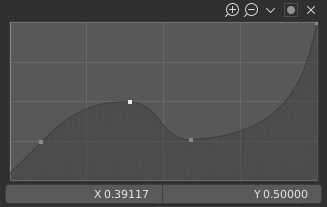
El control de curvas.

El Control de curvas permitirá mapear intuitivamente un rango de valores de entrada a un conjunto de valores de salida, mediante el control de una curva, en donde el eje X representará la entrada y el eje Y la salida.

Puntos de control

Como en todas las curvas en Blender, las curvas del Control de curvas serán controladas mediante puntos de control.

De forma predefinida, existirán dos puntos de control: uno en (0.0, 0.0) y otro en (1.0, 1.0), lo que significará que la entrada será asignada linealmente a la salida (esto es, sin cambios).

Mover

Simplemente hacer clic y arrastrar alrededor.

Agregar

Hacer clic en cualquier parte de la curva donde no exista aún un punto de control.

Eliminar

Seleccionarlo y hacer clic en el botón en la parte inferior derecha de la gráfica.

Controles

Sobre la gráfica de la curva habrá una fila de controles. Estos son:

Zoom In

Permitirá ampliar hacia el centro de la gráfica para mostrar más detalles y proporcionar un control más preciso. Para navegar por la curva mientras la gráfica esté ampliada, hacer clic y arrastrar en alguna parte vacía de la gráfica.

Zoom Out

Permitirá reducir la gráfica para mostrar menos detalles y verla de forma completa. No será posible reducir la vista más allá de la región de los límites (consultar Límitar a continuación).

Specials

A menu with operators to edit control points or to set properties.

Restablecer vista

Restablecerá la vista de la curva.

Opciones de extensión

Permitirá controlar cómo se extenderá la curva, antes del primer punto de control y después del último.

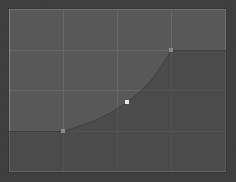
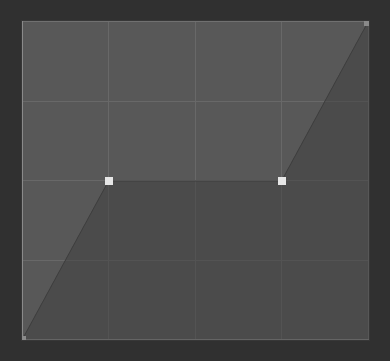
Extensión horizontal

Hará que la curva permanezca horizontal antes del primer punto de control y después del último.

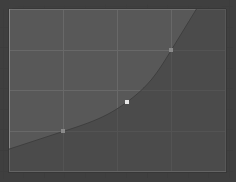
Extensión extrapolada

Hará que la curva sea extrapolada antes del primer punto de control y después del último, basándose en la propia forma de la curva.

../../../_images/interface_controls_templates_curve_extend-horizontal.png

Extensión horizontal.

../../../_images/interface_controls_templates_curve_extend-extrapolate.png

Extensión extrapolada.

Restablecer curva

Restablecerá la curva a valores predefinidos (eliminará todos los puntos de control agregados a la misma).

Clipping Options
Limitar

Obligará a que los puntos de control de la curva permanezcan entre los valores especificados.

Mín X/Y y Máx X/Y

Establece los límites mínimo y máximo de los puntos de la curva.

Debajo de la curva habrá opciones para controlar el punto de control seleccionado:

Tipo de asa

Permite controlar en qué forma afectará cada punto de control a la curva. Determinará la interpolación de la curva en el punto de control seleccionado.

Asa vector:

Las asas de tipo vector crearán líneas rectas y esquinas definidas.

Asa automática:

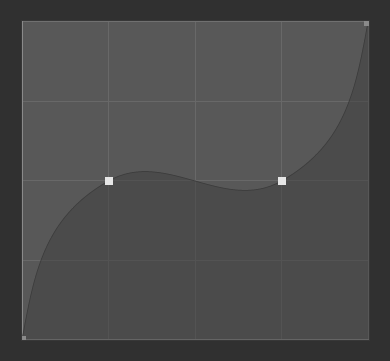
Las asas automáticas crearán curvas suaves.

Asa automática limitada:

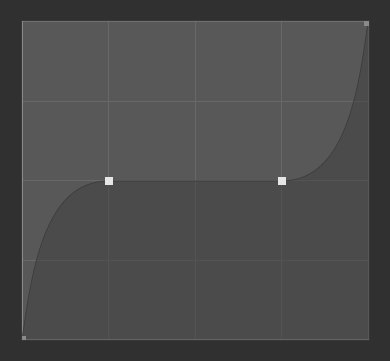
Las asas automáticas limitadas que crearán curvas suaves y al mismo tiempo evitarán que la curva supere el valor del punto de control.

Asa libre:

Las asas se pueden mover de forma completamente independiente y, por tanto, pueden provocar un cambio brusco de dirección.

Asas libres alineadas:

Las dos asas del punto de la curva están bloqueadas juntas para apuntar siempre exactamente en direcciones opuestas. Esto da como resultado una curva que siempre es suave en el punto de control.

../../../_images/interface_controls_templates_curve_handle-vector.png

Asas de tipo vector.

../../../_images/interface_controls_templates_curve_handle-auto.png

Asas automáticas.

../../../_images/interface_controls_templates_curve_handle-auto-clamped.png

Asas automáticas limitadas.

X, Y

Las coordenadas del punto de control seleccionado.

Borrar

Elimina los puntos de control seleccionados. El primer y el último punto de control no podrán ser eliminados.

Copiar / Pegar Ctrl-C, Ctrl-V

La curva entera podrá ser copiada de un «Control de curva» a otro, posando el puntero del ratón sobre la gráfica y presionando Ctrl-C, Ctrl-V.

Guía de Heroic Games Launcher lanzador y gestor de juegos de código abierto: cómo depurar juegos usando variables de entorno.

Esta página es una continuación de la página sobre variables de entorno, https://github.com/Heroic-Games-Launcher/HeroicGamesLauncher/wiki/Environment-Variables , con un enfoque específico en cómo depurar juegos utilizando variables de entorno.

Variables ambientales

WINEDEBUG

Al utilizar WINEDEBUG=+fixme, siga los pasos que se indican a continuación para localizar el registro detallado:

  1. Consulte Cómo configurar variables de entorno para aprender cómo aplicar la WINEDEBUG=+fixmevariable de entorno.
  2. Inicia el juego para que genere un nuevo registro detallado. Después de iniciar el juego (incluso si se bloquea), ciérralo y abre el lanzador de Heroic Games.
  3. Abre la página del juego, haz clic en Report a problem running this game.
  4. Haz clic en SHOW LOG FILE IN FOLDERo UPLOAD LOG FILE, el primero abrirá el directorio del registro, el segundo subirá el registro a un sitio web que luego podrás compartir con alguien si estás recibiendo asistencia.
  5. Una vez que hayas revisado el registro, puedes eliminar la variable de entorno volviendo a la Advancedpestaña en la configuración del juego y haciendo clic en el -botón.

Como alternativa, puede abrir directamente el directorio del registro; las rutas de archivo se enumeran a continuación:

  • Flatpak:
    • $HOME/.var/app/com.heroicgameslauncher.hgl/config/heroic/GamesConfig
    • Localiza el -lastPlayregistro con la marca de tiempo más reciente.
  • No Flatpak (AppImage, DEB, RPM, etc.):
    • $HOME/.config/heroic/GamesConfig
    • Localiza el -lastPlayregistro con la marca de tiempo más reciente.

Si nunca antes has depurado un registro, una buena manera de empezar es localizar los mensajes de error o los mensajes repetidos y copiarlos en el buscador que prefieras. Si sigues teniendo problemas para depurar tu registro, únete al servidor de Discord de Heroic Games Launcher y crea una publicación de soporte adjuntando tu registro.

REGISTRO DE PROTONES

Al utilizar PROTON_LOG=1, siga los pasos que se indican a continuación para localizar el registro detallado:

  1. Consulte Cómo configurar variables de entorno para aprender cómo aplicar la PROTON_LOG=1variable de entorno.
  2. Inicia el juego para que genere un nuevo registro detallado. Después de iniciar el juego (incluso si se bloquea), ciérralo.
  3. Para localizar el archivo de registro, navegue hasta una de las rutas de archivo que se indican a continuación, dependiendo de cómo haya instalado Heroic.
    • Flatpak:
      • $HOME/.var/app/com.heroicgameslauncher.hgl
      • Localiza el steam-#registro con la marca de tiempo más reciente.
    • No Flatpak (AppImage, DEB, RPM, etc.):
      • $HOME
      • Localiza el steam-#registro con la marca de tiempo más reciente.
  4. Si comparte este registro con alguien que le está brindando asistencia, puede subirlo directamente o subirlo a Pastebin o a un sitio web de su elección.
  5. Una vez que hayas revisado el registro, puedes eliminar la variable de entorno volviendo a la Advancedpestaña en la configuración del juego y haciendo clic en el -botón.

Guía de Blender, software gratuito y multiplataforma para modelado: Control de rampa de color

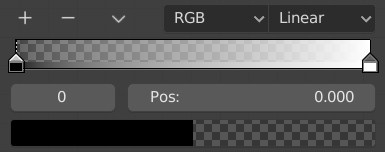
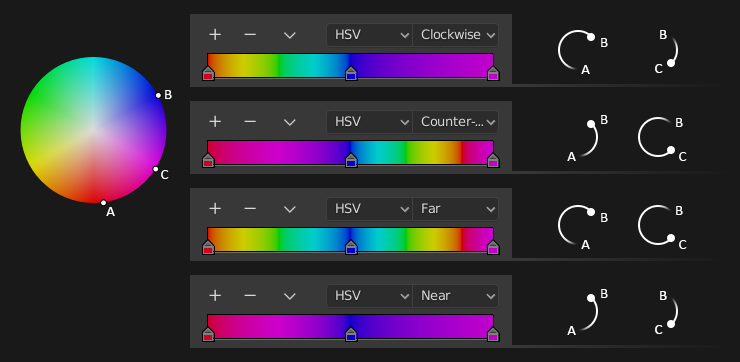
ado en paradas de color. Cada parada tendrá una posición y un color. Luego, el gradiente se calculará como la interpolación entre esas paradas, utilizando el método de interpolación elegido.

../../../_images/interface_controls_templates_color-ramp_ui.png

Una rampa de color.

Controles

Agregará una nueva parada de color, a la izquierda de la parada seleccionada.

Eliminará la parada de color seleccionada.

Tools

Contiene más operadores para la rampa de color.

Invertir rampa de color

Da la vuelta al degradado, invirtiendo las posiciones de las paradas .

Distribuir paradas desde la izquierda

Distribuye las paradas para que cada paso tenga el mismo espacio a la derecha. Esto es principalmente útil cuando se usa con modo de interpolación Constante.

Distribuir paradas de forma homogénea

Distribuye las paradas de manera que todos las vecinas tengan el mismo espacio entre ellas.

Cuentagotas (ícono de cuentagotas) E

Un Cuentagotas para tomar muestras de un color o gradiente de la interfaz para utilizalo en la rampa de color.

Restablecer rampa de color

Restablecerá la rampa de color a su estado predefinido.

Modo de color

Selección del Modelo de color usado para la interpolación.

RVA:

Combina el color mezclando cada canal de color y uniéndolos.

TSV/TSL:

Combina los colores convirtiéndolos primero a TSV o TSL, mezclándolos y después volviendo a combinarlos nuevamente. Esto tiene la ventaja de mantener la saturación entre los distintos tonos, en casos en que el modelo RVA podría desaturarlos. Esto permitirá obtener gradientes más ricos.

Interpolación del color

El método de interpolación que se utilizará en la rampa.

RVA
B-Spline:

Usará una interpolación B-Spline entre las paradas de color.

Cardinal:

Usará una interpolación cardinal entre las paradas de color.

Lineal:

Usará una interpolación lineal entre las paradas de color.

Acelerar:

Usará una interpolación suave entre las paradas de color.

Constante:

Usará una interpolación constante (sin interpolación) entre las paradas de color.

TSV/TSL
Horaria:

Interpolación en sentido horario alrededor de la rueda TSV/TSL.

Antihoraria:

Interpolación en sentido antihorario alrededor de la rueda TSV/TSL.

Cerca:

Ruta más cercana alrededor de la rueda.

Lejos:

Ruta más alejada alrededor de la rueda.

../../../_images/interface_controls_templates_color-ramp_interpolation.png

Opciones de interpolación TSV y TSL.

Parada de color activa

Identificador de la parada de color activa (mostrada como una línea discontinua). Ofrece una forma alternativa de seleccionar una parada, en caso de que se encontrara tan cerca de otras que resultara difícil seleccionarla directamente.

Posición

Este deslizador controlará la posición de la parada de color seleccionada, dentro del rango.

Color

Un campo de color donde se podrá especificar el color y el alfa de la parada seleccionada.

Atajos
  • LMB (y arrastrar) para mover una parada de color.

  • Clic con Ctrl-LMB para agregar una nueva parada de color.

Guía de Heroic Games Launcher lanzador y gestor de juegos de código abierto: Variables ambientales

Las variables de entorno permiten pasar configuraciones a un juego al iniciarlo. Estas variables pueden indicarle al ejecutor de Proton que genere un registro detallado, lo que permite al usuario depurar el juego. También pueden indicarle a Proton que utilice diferentes DLL, ya sean las incluidas con Proton o las que se encuentran en el directorio de instalación del juego.

Tenga en cuenta que muchas guías en línea incluyen tutoriales sobre cómo configurar variables de entorno en Steam. Si usa el Lanzador de Heroic Games, no configure variables de entorno en Steam. En su lugar, configure estas variables directamente en el Lanzador de Heroic Games. Esta página explica cómo hacerlo. Además, muchas guías incluyen %command%esta parte, que es específica para Steam . No se aplica a Heroic. No agregue `%command%` a las variables de entorno que configure en el Lanzador de Heroic Games.

Otro aspecto importante a tener en cuenta es que muchas guías suelen ser poco rigurosas al configurar las variables de entorno. Si bien estas se presentan como una solución milagrosa para solucionar problemas en un juego, en algunos casos resultan innecesarias, ya que pueden no solucionar el problema en absoluto o enmascarar la causa real.

Por lo general, el uso más común de una variable de entorno es la depuración. En estos casos, se configura una variable de entorno que imprime un registro detallado que permite investigar el problema. Una vez resuelto el problema, se puede desactivar la variable de entorno. Para obtener instrucciones específicas sobre cómo depurar con variables de entorno, consulte [Cómo depurar juegos con variables de entorno] [https://github.com/Heroic-Games-Launcher/HeroicGamesLauncher/wiki/How-to-Debug-Games-Using-Environment-Variables].

Documentación externa

%dominio%

Como se indicó en la introducción, %command%es específicamente para Steam . No lo utilice %command%al configurar variables de entorno en el lanzador de Heroic Games.

Variables de entorno de uso común

  • WINEDEBUG=+fixme
    • Genera información de registro detallada.
  • WINEDLLOVERRIDE=DLLNAME=n,b
    • Las variables de entorno `and` significan ` nand` y `and` . Esta variable de entorno le indica a Proton que primero busque archivos DLL en el directorio del juego. Si esto falla o si no encuentra un archivo DLL, recurre al archivo DLL incluido con Proton.bnativebuilt-in
    • Para obtener más información, consulte Variables de entorno del vino.
    • WINEDLLOVERRIDESEs una variable de entorno común que se utiliza para modificar juegos.

Cómo configurar las variables de entorno

Aunque Heroic Games Launcher no requiere un =, estos a menudo se incluirán al compartir variables de entorno para transmitir claramente que el lado izquierdo del =es el NAMEcampo y el lado derecho es el Valuecampo.

  1. Abre el lanzador de Heroic Games.
  2. Selecciona un juego y abre su página.
  3. En la parte superior derecha, haga clic en el Settingsbotón.
  4. Haz clic en la Advancedpestaña y desplázate hacia abajo hasta la Environment Variablessección.
  5. Configure su(s) variable(s) de entorno; este ejemplo utilizará WINEDEBUG=+fixmelo siguiente:
  6. Haz clic en el icono verde +para guardar la(s) variable(s) de entorno.
  7. Tus variables de entorno se aplicarán ahora específicamente a este juego.

Cómo convertir variables de entorno de Steam a Heroic

En ocasiones, es posible que veas usuarios que sugieren variables de entorno para juegos de Steam, como se muestra en las imágenes a continuación. Sin embargo, estas deben modificarse ligeramente para poder utilizarlas en el Lanzador de Heroic Games.

Usando el segundo ejemplo de la imagen anterior, WINEDLLOVERRIDES="winhttp=n,b" %command%Heroic no necesita =ni %command. Tampoco necesita comillas alrededor de winhttp=n,b. En el Lanzador de Juegos Heroicos, deberá establecer WINEDLLOVERRIDEScomo el NAMEcampo y winhttp=n,b sin comillas como el Valuecampo. Para una guía paso a paso, vea a continuación.

Aunque Heroic Games Launcher no requiere un =, estos a menudo se incluirán al compartir variables de entorno para transmitir claramente que el lado izquierdo del =es el NAMEcampo y el lado derecho es el Valuecampo.

  1. Abre el lanzador de Heroic Games.
  2. Selecciona un juego y abre su página.
  3. En la parte superior derecha, haga clic en el Settingsbotón.
  4. Haz clic en la Advancedpestaña y desplázate hacia abajo hasta la Environment Variablessección.
  5. Tomando WINEDLLOVERRIDES="winhttp=n,b" %command%como ejemplo, en el Lanzador de Juegos Heroicos, se verá como en la siguiente imagen:
    • WINEDLLOVERRIDESestá en el NAMEcampo y winhttp=n,bestá en el Valuecampo.
  6. Haz clic en el icono verde +para guardar la variable de entorno.
  7. Tu variable de entorno se aplicará ahora específicamente a este juego.

Guía de Blender, software gratuito y multiplataforma para modelado: la comunidad de Blender

El hecho de haber estado disponible gratuitamente desde un principio, incluso cuando era de código cerrado, ayudó considerablemente a la adopción de Blender por parte de la comunidad. Desde 1998 se ha reunido alrededor de Blender una comunidad de usuarios grande, estable y activa. Un ejemplo de esto fue el apoyo mostrado por la comunidad en 2002 cuando ayudaron a recaudar 100.000 € en siete semanas, permitiendo así que Blender se volviera un proyecto de código abierto, bajo la Licencia GNU GPL.

Sitios independientes

Existen varios sitios web independientes tales como foros, blogs, sitios de noticias y de tutoriales dedicados a Blender.

Uno de los foros comunitarios más grandes es Blender Artists, donde los usuarios de Blender se reúnen para mostrar sus creaciones, recibir comentarios, preguntar y ofrecer ayuda y, en general, discutir sobre Blender.

Obtención de ayuda

La comunidad de Blender es una de sus mejores características, debido a esto aparte de este manual de usuario, existen muchas formas diferentes de obtener soporte de otros usuarios, tales como el Conversar y Stack Exchange o Reddit.

Para estudios y organizaciones, existe soporte corporativo, y para estudios que busquen agregar Blender a su cartera, Blender Studio proporciona documentación y material de capacitación sobre este tema. En caso de haber encontrado un problema con Blender, por favor informar sobre el error.

Se pueden encontrar más detalles sobre el soporte en la página de soporte.

Desarrollo

Al ser de código abierto, Blender da la bienvenida al desarrollo por parte de voluntarios. La comunicación entre los desarrolladores se realiza principalmente a través de tres plataformas:

Si estás interesado en ayudar a desarrollar Blender, ve la página Cómo ayudar.

Conversar

Para la discusión en tiempo real, está (en inglés) chat.blender.org, que hace uso de la Blender ID para su autenticación.

Será posible unirse a estos canales:

  • #general Para conversaciones sobre de temas generales con la comunidad.

  • #blender-coders Para discusiones entre los desarrolladores sobre el desarrollo de Blender.

  • #python Para brindar soporte a desarrolladores que estén usando la API de Python.

  • #docs Para discusiones relacionadas con la documentación de Blender.

  • #translations Para discusiones relacionadas con la traducción de Blender y su documentación.

Otros enlaces útiles

Guía de Heroic Games Launcher lanzador y gestor de juegos de código abierto: cómo instalar Heroic Games Launcher.

Flatpak
  1. Si aún no tienes Flatpak instalado, consulta https://flatpak.org/setup/ para obtener instrucciones.
    • Si utilizas SteamOS (Steam Deck) o Bazzite, los Flatpaks vienen preinstalados.
  2. Abre tu gestor de software y busca "Heroic Games Launcher", comprueba que el gestor de software esté instalando la versión Flatpak e instala la aplicación.
    • Si usas KDE (SteamOS), el gestor de software se llama "Discover". Si usas GNOME, el gestor de software se llama "Software".
    • Como alternativa, puedes abrir una terminal y escribir flatpak install com.heroicgameslauncher.hglpara instalar el Flatpak de Heroic Games Launcher.
  3. Una vez instalado Heroic Games Launcher, abre la aplicación y pasa a la siguiente sección.
No Flatpak

Heroic también está disponible como AppImage y en otros formatos. Para descargar uno de estos formatos, visita https://heroicgameslauncher.com/downloads . Una vez descargado Heroic, continúa con la siguiente sección.

Si no utilizas Heroic Flatpak, la sección de permisos de Flatpak no se aplicará a tu instalación.

Pinitos

  1. Abre el lanzador de Heroic Games.
  2. En la parte izquierda de la pantalla, haz clic en el Log inbotón e inicia sesión en tu cuenta de Epic, GOG o Amazon. Si tienes cuentas en las tres plataformas, puedes iniciar sesión en las tres desde este menú.
    • Una vez que hayas iniciado sesión en tus cuentas, tu biblioteca de Heroic contendrá juegos de las distintas tiendas. Sin embargo, asegúrate de seguir todos los pasos de esta sección antes de instalar cualquier juego.
  3. En el lado izquierdo de la pantalla, haga clic en Wine Manager, haga clic Proton-GEen la parte superior de la pantalla y descargue la última versión numerada de Proton-GE oProton-GE Latest
  4. Ahora puedes proceder a instalar juegos desde tu biblioteca. En el lado izquierdo de la pantalla, haz clic Library(esto solo aparecerá si has iniciado sesión en una cuenta) y selecciona un juego para instalar.
  5. Si estás en la vista de la biblioteca, haz clic en la pequeña flecha hacia abajo para instalar el juego. Si estás en la página del juego, haz clic en el Installbotón para instalarlo.
    • Vista de la biblioteca
    • Página del juego
  6. Página de instalación:
    • Por lo general, si un juego ofrece opciones de instalación tanto para Linux como para Windows, conviene seleccionar la opción de Windows. En algunos casos, la versión para Linux funcionará, pero normalmente puede requerir bibliotecas antiguas o estar directamente defectuosa.
    • En la página de instalación, puedes seleccionar tanto la ruta de instalación como el prefijo del juego. La carpeta de instalación contendrá el contenido principal del juego. El prefijo equivale a una "unidad C: virtual de Windows" y contendrá las dependencias y las partidas guardadas.
    • Haz clic Show Wine Settingsy selecciona la versión de Proton-GE que instalaste en el paso 4.
    • Una vez que esté satisfecho con las opciones en la página de instalación, puede presionarInstall
  7. Una vez finalizada la instalación del juego, podrás jugar.

Para futuras instalaciones, no es necesario repetir los pasos de Umu y Proton-GE descritos anteriormente. Sin embargo, cada pocos meses se publican nuevas versiones de Proton-GE. Estas versiones pueden incluir correcciones específicas para el juego y mejoras generales para Proton.

No es necesario actualizar a la última versión de Proton-GE en cuanto se publique, pero suele ser recomendable estar al día con las nuevas versiones y no quedarse muy atrás. Al instalar nuevas versiones de Proton-GE, no es necesario aplicarlas a los juegos ya instalados; simplemente asegúrese de seleccionar la última versión al instalar juegos nuevos.

Cómo añadir Heroic Games a Steam

Si utilizas Steam Deck, los juegos que no sean de Steam y que añadas a Steam aparecerán automáticamente en el Modo Juego, en la pestaña "No de Steam".

Para añadir juegos que no están en Steam a Steam, sigue los pasos que se indican a continuación.

Manual

Estos pasos explicarán cómo agregar manualmente un juego de Heroic a Steam después de haberlo instalado.

  1. Abre el lanzador de Heroic Games.
  2. Puedes instalar un juego o seleccionar uno que ya esté instalado en Heroic.
  3. Haz clic en los tres puntos verticales que aparecen en la parte superior derecha de la pantalla.
  4. Hacer clicAdd to Steam
  5. El juego se añadirá ahora a Steam.
Automático

Estos pasos explicarán cómo agregar automáticamente un juego de Heroic a Steam después de su instalación.

  1. Abre el lanzador de Heroic Games.
  2. En el lado izquierdo de la pantalla, haga clic.Settings
  3. En el lado izquierdo de la pantalla, haga clic.Add games to Steam automatically
  4. Cualquier juego de Heroic que instales recientemente se añadirá automáticamente a Steam.

Cómo agregar juegos heroicos a plataformas que no sean Steam

Si la interfaz que utilizas admite archivos de escritorio, puedes crearlos en Heroic y añadirlos a la carpeta que prefieras. Por ejemplo, si usas ES-DE, puedes copiar estos archivos de escritorio a la desktopcarpeta para ejecutar partidas de Heroic directamente desde ES-DE.

  1. Abre el lanzador de Heroic Games.
  2. Puedes instalar un juego o seleccionar uno que ya esté instalado en Heroic.
  3. Haz clic en los tres puntos verticales que aparecen en la parte superior derecha de la pantalla.
  4. Hacer clicAdd Shortcut
  5. Se añadirá un archivo de escritorio del juego; puedes moverlo a la carpeta que prefieras.

Permisos de Flatpak

Por diseño, los Flatpaks son aplicaciones aisladas con acceso limitado al sistema de archivos y al sistema anfitrión. Esto garantiza una mayor seguridad. Para obtener más información, consulte https://docs.flatpak.org/en/latest/sandbox-permissions.html . Sin embargo, en ocasiones, es posible que desee otorgar a un Flatpak permisos adicionales para acceder a una carpeta a la que de otro modo no tendría acceso. En el caso de Heroic, esto le permitiría instalar juegos en ubicaciones adicionales o concederle permisos para acceder a carpetas adicionales. Esta sección explicará cómo usar Flatseal para otorgar estos permisos a Heroic.

Sello plano

Flatseal es una aplicación que te permite gestionar fácilmente los Flatpaks y sus permisos.

  1. Abra su gestor de software y busque "Flatseal", verifique que el gestor de software esté instalando la versión Flatpak e instale la aplicación.
    • Si usas KDE (SteamOS), el gestor de software se llama "Discover". Si usas GNOME, el gestor de software se llama "Software".
    • Como alternativa, puedes abrir una terminal y escribir flatpak install com.github.tchx84.Flatsealpara instalar Flatseal Flatpak.
  2. Abra Flatseal y seleccione la opción Heroic Games Launcheren el lado izquierdo de la pantalla.
  3. Desplácese hacia abajo hastaFilesystem
  4. A continuación Other Files, escriba el nombre de la carpeta a la que desea otorgar acceso heroico.
    • Si intentas otorgar acceso a Heroic a un dispositivo de almacenamiento externo, ten en cuenta que estos dispositivos se montan como rutas de archivo en Linux. Heroic tiene acceso a ellos /mediade /run/mediaforma predeterminada. Sin embargo, si existe otra ruta de almacenamiento, puedes agregarla en Flatseal.
    • Si intentas otorgar acceso heroico a una carpeta en tu carpeta personal, puedes escribir ~como sustituto de home. Por ejemplo, si intentas otorgar acceso heroico a $HOME/Applications, puedes escribir ~/Applicationsen su lugar.
    • Los caminos añadidos tendrán un triángulo azul a la derecha que indicará qué sucede Changed by the useral pasar el cursor sobre él.
  5. Reinicia el lanzador de Heroic Games si estaba abierto antes de realizar cualquier cambio de permisos. Una vez reiniciado Heroic, tendrá acceso a la carpeta que agregaste en Flatseal.

Solución de problemas

Si instalaste Heroic como Flatpak y de repente notas algún problema, abre una terminal de tu elección e introduce el siguiente comando. Este comando no eliminará ni borrará ningún dato ni configuración.

flatpak update && flatpak install --reinstall com.heroicgameslauncher.hgl

Guía de Blender, software gratuito y multiplataforma para modelado: Blender, el software libre y la licencia GPL

../../_images/getting-started_about_license_gnu-logo.png

Cuando se oye hablar de «software libre», lo primero que viene a la mente es «gratis». Si bien esto suele ser cierto, el término «software libre» tal y como lo utiliza la Free Software Foundation (fundadores del Proyecto GNU y creadores de la Licencia Pública General GNU), pretende significar un concepto amplio de «libertad», en lugar de simplemente con el sentido de «gratis». El Software Libre en este sentido es software que puede usar, copiar, modificar y redistribuir libremente, sin límites. Es bueno contrastar esto con las licencias que otorga la mayoría de los paquetes de software comerciales, en donde sólo se permite cargar el programa en una única computadora, no se permite hacer copias del mismo y nunca será posible acceder a su código fuente de programación. El software libre permite una libertad increíble para el usuario final. Dado que el código fuente está universalmente disponible, también existirán muchas más oportunidades de detectar sus potenciales errores y solucionarlos.

Cuando un programa tiene la licencia GNU General Public License (GPL):

  • Se tiene el derecho a utilizar el programa para cualquier propósito.

  • Se tiene el derecho a modificar el programa y tener acceso a sus códigos fuente.

  • Se tiene el derecho a copiar y distribuir el programa.

  • Se tiene el derecho a mejorar el programa y lanzar versiones propias.

A cambio de estos derechos, existirán algunas responsabilidades en caso de que se distribuya un programa con licencia GPL. Estas responsabilidades están diseñadas para proteger las libertades propias y de los demás:

  • Se deberá proporcionar una copia de la licencia GPL con el programa, para que los destinatarios conozcan sus derechos bajo dicha la licencia.

  • Se deberá incluir el código fuente o hacer que el código fuente esté disponible libremente.

  • Cuando se modifique el código y se distribuya la versión modificada, se deberán licenciar estas modificaciones bajo la licencia GPL (o una licencia compatible).

  • No será posible restringir la licencia del programa más allá de los términos de la licencia GPL (un programa licenciado bajo los términos de la licencia GPL no podrá ser convertido en un producto privativo).

Para obtener más información acerca de la licencia GPL, consultar el sitio web del Proyecto GNU.

Nota

La licencia GPL sólo se aplica al programa Blender y no a las obras de arte que creadas con éste; para obtener más información, consultar la licencia de Blender.

Guía de Heroic Games Launcher lanzador y gestor de juegos de código abierto: soporte RPC para Rich Presence en Discord.

Heroic cuenta con soporte integrado para la función Rich Presence de Discord, que permite mostrar siempre en Discord las partidas de Heroic a las que estás jugando.

Esta función actualizará automáticamente Discord con el nombre y la carátula de los juegos a los que estás jugando actualmente.

imagen

Requisitos:

  • Habilita "Configuración: General: Habilitar presencia rica de Discord" en Heroico .
  • Habilita la opción "Privacidad de actividad: comparte tus actividades detectadas con otros" en Discord .
  • Asegúrese de que Discord RPC esté habilitado en su cliente de chat . El cliente oficial de Discord siempre lo proporciona, mientras que Vesktop, por ejemplo, lo tiene en "Configuración de Vesktop: Habilitar Rich Presence a través de arRPC".

Solución de problemas:

Clientes nativos (anfitriones) de Discord:

  • Si utilizas un cliente nativo de Discord cuando Heroic se ejecuta en Flatpak, debes instalar discord -flatpak-rpc-bridge para crear un puente entre el socket RPC de Discord de Flatpak y tu socket RPC nativo de Discord. En ese proyecto encontrarás una descripción detallada de por qué el entorno aislado de Flatpak hace que esto sea necesario y por qué no habrá otras soluciones.

Clientes de Discord basados ​​en Flatpak:

  • Si utilizas un cliente de Discord Flatpak y Flatpak Heroic, Rich Presence debería funcionar inmediatamente si el cliente de Discord Flatpak está configurado correctamente para exponer su socket RPC.
  • El Flatpak oficial de Discord es un ejemplo de un cliente Flatpak de Discord correctamente configurado. Muchos clientes de terceros no tienen Flatpaks configurados correctamente, por lo que es posible que tengas que cambiar al cliente oficial o pedirle al responsable del mantenimiento de tu cliente de terceros que mejore su envoltorio Flatpak. Los clientes de terceros deben exponer la misma ruta de socket RPC que el Flatpak oficial de Discord.

Guía de Blender, software gratuito y multiplataforma para modelado: la historia de Blender

La historia de Blender

El comienzo

Blender fue creado por Ton Roosendaal, un director de arte y desarrollador de software autodidacta neerlandés. Atraído por todo lo técnico y creativo, Roosendaal comenzó a cursar un grado en Diseño Industrial, para luego abandonarlo con el objetivo de comenzar su propio estudio de animación 3D, NeoGeo, en 1989 (la consola con el mismo nombre aparecería en el mercado recién un año después). Inicialmente operando desde el desván de Roosendaal, NeoGeo creció rápidamente, cosechando premios y llegándose a convertir en la mayor compañía de su tipo en los Países Bajos.

Roosendaal escribió los primeros archivos con código fuente, titulados «Blender» el 2 de enero de 1994, fecha que es considerada como el cumpleaños oficial de Blender. Originalmente, Blender fue concebido como una aplicación de uso interno para NeoGeo; creció a partir de una serie de herramientas preexistentes, incluyendo un motor de trazado de rayos creado para la línea de computadoras Amiga. Esta versión temprana de Blender estaba destinada a atender una frustración de larga data entre los creadores: cómo resolver de manera sencilla la posibilidad de que un cliente pidiera múltiples cambios a un proyecto. Gracias a su filosofía altamente configurable, Blender apuntaba a responder a ese desafío. (Como curiosidad: el nombre Blender hace referencia a una canción de la banda de música electrónica suiza, Yello).

Roosendaal invirtió sus ahorros en una estación de trabajo Silicon Graphics, que costaba el equivalente a treinta mil dólares estadounidenses. Esta computadora llevó a la creación de Blender 1.0. Lanzado en enero de 1995, la primera iteración de Blender como tal, incorporaba ideas innovadoras como una ventana única que podía ser subdividida según las preferencias del usuario.

En esa época, el 3D era considerado como comercialmente poco interesante. Sin embargo, Roosendaal se había enamorado de lo que describió como su «habilidad mágica para crear un mundo completo dentro de una computadora». Así, en el momento en que NeoGeo cerró sus puertas, él y su socio Frank van Beek fundaron una nueva compañía enfocada en continuar el desarrollo y la promoción de Blender. Not a Number (NaN) abrió sus puertas en junio de 1998, distribuyendo Blender bajo una estrategia de precios «freemium» (una mezcla entre gratis y premium): el programa podía ser descargado libremente, al tiempo que se ofrecían «llaves» pagas, que permitían desbloquear características más avanzadas.

Blender se convierte al código abierto

Gracias a este modelo de negocio, NaN fue capaz de financiar por sus propios medios un stand en SIGGRAPH, una renombrada conferencia de gráficos por computadora. Como consecuencia de esto, Blender atrajo dos rondas de capital financiero, totalizando alrededor de cinco millones y medio de dólares estadounidenses. A pesar de esta inversión, un clima económico duro, un exceso de gastos y una relación tensa entre NaN y sus inversores llevaron a la compañía a cerrar sus puertas a comienzos de 2002.

Producto del cese de NaN, el desarrollo de Blender se detuvo. Sin posibilidades de adquirir los derechos a los patrocinadores de NaN, Roosendaal optó por un plan novedoso. En mayo de 2002 inició una organización sin fines de lucro, la Blender Foundation, con la intención de transformar a Blender en un programa de código abierto. Sus esperanzas estaban puestas en crear un monumento público a Blender y otorgar a cada uno que hubiera trabajado en el proyecto de Blender la oportunidad de usarlo en sus portafolios. En julio de ese mismo año, lanzó la primera campaña de bien público: «Free Blender». Gracias a la comunidad de 250.000 usuarios del programa, la Blender Foundation fue capaz de recoger ciento diez mil euros en sólo siete semanas — suficiente para recuperar a Blender de sus inversores.

El domingo 13 de octubre de 2002, Blender fue lanzado bajo los términos de la licencia GNU General Public License, el tipo de licencia de código abierto más estricto posible. No sólo sería Blender libre, sino que su código fuente permanecería libre para siempre, para ser usado para cualquier propósito posible.

El éxito de «Free Blender» allanó el camino para un estilo de desarrollo que ha probado ser la fortaleza definitiva de Blender. Si bien la evolución de Blender es conducida en parte por desarrolladores pagos y guiada por un equipo central en la Blender Foundation, en Ámsterdam, su mayor ventaja en su comunidad global de dedicados voluntarios. Gracias a su esfuerzo, Blender es capaz de evolucionar rápidamente y responder a las necesidades de los artistas y creadores. Tal agilidad y flexibilidad sería mucho más difícil de obtener dentro de los límites de un modelo tradicional de negocios.

Blender crea películas abiertas

Como una forma de prueba de estrés de la creciente potencia de Blender, la Blender Foundation desafió a los artistas más talentosos de su comunidad a hacer un corto animado en 3D. El único criterio era que deberían usar únicamente herramientas de código abierto, con Blender como la principal de ellas.

Bajo el nombre código «Project Orange,» este proyecto comenzó en 2005, resultando en el corto «Elephants Dream», una aventura surrealista a través de una máquina gigante. La película y todos sus recursos fueron puestos libremente a disposición bajo una licencia Creative Commons.

Luego del éxito de Elephants Dream, se creó el Blender Institute en el verano (boreal) de 2007. Además de ayudar a definir los objetivos de la Blender Foundation, el Blender Institute contaba con una oficina permanente y un estudio, con la intención expresa de generar proyectos abiertos relacionados con películas, juegos o efectos visuales 3D. Como parte de sus productos, el Blender Institute ha creado una serie de películas abiertas en colaboración con destacados artistas. Estas incluyen la comedia Big Buck Bunny (2008), la película de suspenso Tears of Steel (2012), la fantasía poética Spring (2019) y la comedia de horror Sprite Fright (2021).

Mojones de Blender

Cada «Open Project» impone nuevas demandas a Blender como herramienta de creación 3D, que a su vez, llevan a nuevas actualizaciones del programa. Si bien exponer una lista completa de actualizaciones está fuera del alcance de esta sección, existen algunos mojones que sí vale la pena rescatar.

En los primeros meses de 2008 vió la luz el comienzo del proyecto para Blender 2.5. El mismo conjugaba un rediseño a gran escala de la interfaz de usuario, con nuevas definiciones de herramientas, un sistema de acceso a los datos, tratamiento de eventos, así como un nuevo sistema de animación. Para la versión 2.5, el objetivo primario era actualizar los estándares de la interfaz y de los métodos de entrada, modernizándolos.

Cycles es el motor de procesamiento, mediante trazado de trayectorias, para producción de Blender, incorporado por primera vez en la versión 2.61, en 2011. A lo largo de los años, Cycles ha incorporado soporte para una amplia gama de posibilidades de procesamiento, incluyendo hardware de AMD y NVIDIA. De forma similar, ha evolucionado hasta ofrecer soporte para muchas características, incluyendo pelo, desenfoque por movimiento, humo y fuego, potentes sombreadores y materiales, subdivisión adaptativa y mucho más.

Con el decisivo lanzamiento de la versión 2.8, en julio de 2019, Blender irrumpió en el mundo del 3D masivo. Comenzando por una interfaz de usuario drásticamente renovada, la serie 2.8 incluyó una multitud de innovaciones, desde EEVEE (un motor de procesamiento en tiempo real) hasta nuevas opciones de reconstrucción de mallas para escultura, pasando por la integración de Mantaflow, hasta un espacio de trabajo de animación 2D completamente funcional, que también ofrecía la posibilidad de un flujo de trabajo híbrido 2D/3D.

Si bien el reconocimiento de Blender en la industria había ido crecido a lo largo de las décadas, la versión 2.8 marcó el momento en que fue ampliamente aceptado como una alternativa legítima a los competidores pagos. Además de utilizar Blender en sus propios proyectos, algunas de las empresas más grandes y reconocidas del mundo se convirtieron en contribuyentes regulares al «Blender Development Fund» (Fondo de Desarrollo de Blender), lo que garantiza que Blender pueda seguir innovando.

Además de Blender y los proyectos abiertos realizados con Blender, también existe «Blender Cloud». Esta plataforma de producción abierta basada en suscripciones proporciona actualizaciones continuas sobre los proyectos actuales de películas abiertas, así como un archivo de recursos usados en las películas, en formato de archivo .blend, animaciones y desgloses de tomas, sombreadores y texturas, así como videos de capacitación integrales realizados por artistas y desarrolladores profesionales, a menudo los mismos que trabajan en la sede central de Blender en Ámsterdam.

Blender: Presente y futuro

En total, la organización de Blender cuenta con veintiocho empleados remunerados, trabajando con base en Ámsterdam o de forma remota. Para Blender, este equipo representa sólo una pequeña parte de una comunidad mucho más amplia, conformada por todos quienes contribuyen a su desarrollo, se ganan la vida gracias a Blender o quienes simplemente lo descargan.

La misión de Blender podría ser resumida en «poner la mejor tecnología 3D del mundo en manos de los artistas, en forma de código abierto, y hacer con ella cosas increíbles».

Mirando hacia el futuro, Blender espera llegar a transformarse en una organización sostenible y con un futuro asegurado, dedicada a hacer avanzar su filosofía de código abierto, sus valores de curiosidad e innovación, su compromiso con la excelencia técnica, así como sus siempre crecientes metas creativas.

Guía de Heroic Games Launcher lanzador y gestor de juegos de código abierto: Otras herramientas y adaptadores (gamescope)

Gamescope added support for ReShade shaders on Linux / SteamOS |  GamingOnLinux

¿Qué es 'gamescope'?

Gamescope es algo exclusivo de Linux. Se trata de un microcompositor de Valve que se utiliza en Steam Deck. Su objetivo es proporcionar un compositor aislado diseñado específicamente para juegos y que admite numerosas funciones centradas en los videojuegos, tales como:

  1. Falsificación de resoluciones.
  2. Mejora de la resolución mediante AMD FidelityFX™ Super Resolution o NVIDIA Image Scaling (aumento de FPS).
  3. Limitar la velocidad de fotogramas / admitir tearing / usar open-VR en todo lo que instalaste a través de heroico
  4. ProtonGE: ¿FSR/FSHack incluido ya no está disponible? Simplemente usa Gamescope.

Gamescope dentro de Heroic-App

(específico para cada juego/aplicación)

Existe un plan para incluir una configuración de Gamescope en Heroic; mientras tanto, puedes seguir utilizándola con Heroic siguiendo los pasos que se indican a continuación:

  1. Instala Gamescope en tu sistema.
  2. En Heroico, abre la configuración del juego y ve a la pestaña Otros .
  3. En las Opciones avanzadas (Variables de entorno), introduzca la línea de comandos de Gamescope que desea utilizar, seguida de dos guiones al final, por ejemplo: gamescope -w 1920 -h 1080 -W 3440 -H 1440 -b --.
  4. Si tiene otras variables, asegúrese de agregarlas al final de la entrada, como por ejemplo:DXVK_HUD=full gamescope ... --
  5. Por ahora, habilitar mangohudo gamemodepodría hacer que gamescope no funcione, así que intente primero con esas opciones habilitadas.

Heroico 'gamescoped'

( Todas las aplicaciones/juegos iniciados a través de hgl también se inician a través de gamescope (incluidas las capacidades FSR/hotkey/etc.)) ( Ya no hay bordes de ventana )

  1. Instala Gamescope en tu sistema.

Heroico 'gamescoped' - como aplicación independiente

  1. editar '~/.local/share/applications/Heroic-Deck.desktop'

[Entrada de escritorio]Categories=App-Starter; Comment=An Open Source alternative to the Epic Games launcher Exec=env GDK_BACKEND=wayland gamescope -w 1920 -h 1080 -f -Y -R --RT --force-grab-cursor --prefer-vk-device --adaptive-sync --sharpness 15 -- /opt/Heroic/heroic --ozone-platform=x11 --enable-features=UseOzonePlatform,WaylandWindowDecorations GenericName=gs_hgl Icon=heroic MimeType= Name=_Heroic_Games Path= StartupNotify=false StartupWMClass=Heroic Terminal=false TerminalOptions= Type=Application X-KDE-SubstituteUID=false X-KDE-Username=

  • { Sugerencia 1: La línea 'Exec-', '/opt/Heroic/heroic' es específica de Debian/Ubuntu, debe adaptarse a tu distribución }
  • { Sugerencia 2: Línea 'Exec-', para una mejor compatibilidad (por ejemplo, si desea iniciar otras aplicaciones basadas en Electron a través de hgl) podría agregar '--use-angle=vulkan'}
  1. 'Heroic-Deck' debería aparecer como una nueva aplicación; busca en ~/.local/share/applications/ para iniciarla manualmente.

Heroico 'gamescoped' - como 'sesión de inicio de sesión'

Utiliza Heroic como una interfaz de usuario de juegos optimizada o como una interfaz de usuario para proyectores o teléfonos inteligentes con la capacidad de instalar aplicaciones nativas de Linux simplemente "iniciando sesión" en Heroic después de encenderlo (a través de sddm, gdm, etc., posiblemente sin contraseña, por ejemplo, editando sddm-config).

  1. editar '/usr/share/wayland-sessions/Heroic-Deck.desktop'Exec=/usr/lib/x86_64-linux-gnu/libexec/plasma-dbus-run-session-if-needed kwin_wayland --drm /usr/share/bin/heroicdeck Name=Heroic-Deck 1080p (Wayland) Name[de]=Heroic-Deck 1080p (Wayland) Comment[de]=Heroic-Deck X-KDE-PluginInfo-Version=5.27.3
  • { Sugerencia: La línea 'Exec-', --drm podría ir acompañada/reemplazada por --xwayland --drm --x11-display }
  1. editar '/usr/share/bin/heroicdeck'#!/bin/bash /usr/lib/x86_64-linux-gnu/libexec/org_kde_powerdevil & qdbus local.org_kde_powerdevil /org/kde/Solid/PowerManagement/Actions/PowerProfile setProfile performance #older hardware: use lower base-resolution (f.e. 1920x1080 here) for more fps #kscreen-doctor output.DP-#.mode.# #kscreen-doctor output.DP-#.scale.# env GDK_BACKEND=wayland gamescope -w 1920 -h 1080 -f -Y -R --RT --force-grab-cursor --prefer-vk-device --adaptive-sync --sharpness 15 -- /opt/Heroic/heroic --ozone-platform=x11 --enable-features=UseOzonePlatform,WaylandWindowDecorations
  • { Sugerencia 1: línea 'env', si quieres 720p por razones de FPS, usa '-w 1280 -h 720'(o algo más)}
  • { Sugerencia 2: línea 'env', para una mejor compatibilidad (por ejemplo, si desea iniciar otras aplicaciones basadas en electron a través de hgl) podría agregar '--use-angle=vulkan'}
  • { Sugerencia 3: La línea 'env', '--force-grab-cursor' / --prefer-vk-device requiere un binario de gamescope relativamente nuevo; '--force-grab-cursor' es necesario si 1. usas Ozone a través de Wayland, 2. usas Antimicrox, 3. quieres controlar una aplicación basada en Electron iniciada con HGL a través de Antimicrox}
Gamescoped hgl y modo de juego (y capacidad NICE)

Para usar gamescope correctamente con gamemode (y un kernel compatible con NICE), simplemente'sudo setcap 'CAP_SYS_NICE=eip' /usr/games/gamescope'

Gamescoped hgl y Firejail

simplemente introduce tu código firejail en la línea, fe (simplificado)gamescope -f -- firejail --noprofile --/opt/Heroic/heroic

  • { Sugerencia: Heroic y las aplicaciones iniciadas a través de él a veces necesitan muchas 'caps', tienes que ordenarlas manualmente si quieres configurarlas --capspara firejail (ventaja: no se necesitan todas las necesidades de Steam aquí) }

Guía esencial: Los 11 mejores temas GTK para Ubuntu

Hay cientos de hermosos temas disponibles para descargar y usar en Ubuntu desde sitios como GNOME Look y Deviant Art .

Pero es fácil sentirse abrumado por la gran cantidad de opciones que se ofrecen: ¡de ahí esta publicación!

Hemos seleccionado para usted un montón de temas GTK populares para seleccionar los más bellos, los más atractivos y los visualmente más impactantes.

¡Estamos hablando de temas de Ubuntu que querrás capturar y mostrar!

Pero mejor aún: este resumen de los mejores temas GTK no tiene enlaces rotos, temas descontinuados, URLs sin salida ni "...Bueno, no se ve así en la captura de pantalla" . Ninguno. Y si aparece en la lista, ha sido probado.

¿Estás listo para darle a tu escritorio Ubuntu una apariencia nueva y audaz?

Los 11 mejores temas de Ubuntu

1. Tema Pop GTK

Tema Pop GTK

Si buscas un estilo elegante y moderno con un toque realmente vibrante, el tema Pop debería ser adecuado para ti.

El tema Pop ofrece una apariencia elegante y moderna que tiene un toque realmente especial.

El tema Pop GTK es desarrollado y mantenido por los fabricantes de portátiles Linux System76 y es el tema utilizado de forma predeterminada en la distribución Linux Pop!_OS basada en Ubuntu.

El tema en sí se basa en Adwaita , el tema predeterminado de GNOME que aparece más abajo en esta lista, para ayudar a garantizar que las aplicaciones GTK se vean y funcionen como se espera cuando se usan con él.

Lo que hace que Pop sea tan popular entre los usuarios de Ubuntu es su paleta de colores marrón y naranja. Y aunque puede parecer un tema plano, logra transmitir mucha personalidad.

Puedes instalar el tema Pop en Ubuntu 20.04 LTS y superiores directamente desde los repositorios, no se requiere PPA:

Instalar el tema Pop desde Ubuntu Software

Si está utilizando Ubuntu 18.04 LTS, necesitará descargar un instalador para una versión anterior del tema, que puede obtener a través de Launchpad .

2. Layan

Tema GTK de Layan para Ubuntu

Layan es un tema plano de Material Design para GTK 3 y el escritorio GNOME Shell, que no es precisamente sutil, como pueden ver. Insiste en los clichés de diseño presentes en otros temas del mismo diseñador, pero es posiblemente el más logrado de todos.

Las esquinas redondeadas y las capas sombreadas suavizan un estilo que podría resultar abrumador. Layan (como ya te imaginarás) también está disponible en versiones clara, oscura y mixta, aunque es la mixta la que se ve en la imagen.

Cabe destacar que la barra lateral de Nautilus cuenta con un diseño visual elegante, similar al de Ambiance en Ubuntu 18.04 LTS . Combina Layan con un fondo de pantalla y un conjunto de iconos de colores a juego para mejorar la estética general.

Tema Layan en GNOME-Look

3. Tema Adwaita

Tema GTK de Adwaita

Adwaita es el tema predeterminado de GNOME y viene de fábrica en Fedora Workstation. Modestamente, se considera el tema de referencia para el desarrollo de aplicaciones GTK y es el tema que los desarrolladores de aplicaciones Linux desean que se use .

Los tonos gris acero de Adwaita forman parte de su refinada paleta de colores, acentuada por un azul complementario. La sensación general es utilitaria y el tema está prácticamente libre de toques ostentosos.

Hablando de toques, el uso liberal de relleno de Adwaita en barras de encabezado, menús y ventanas emergentes significa que es más adecuado para dispositivos "táctiles" que otros temas en esta lista.

Y ahora, una creciente colección de conocidos temas GTK se basan en Adwaita , incluyendo el tema predeterminado Yaru de Ubuntu y el tema Pop de System76 . ¿Buscas la estética definitiva de Linux? Adwaita es justo lo que necesitas.

Adwaita está preinstalado en Ubuntu 18.04 LTS y superiores.

4. Tema de Qogir

Tema GTK de Qogir

Cada vez que destaco el tema GTK de Qogir , la reacción es la misma: a los lectores les encanta , ¡y solo hacen falta ojos para ver por qué!

Visualmente impactante, el uso que hace Qogir de líneas rectas, una paleta de colores de dos tonos y fondos de administrador de archivos llamativos (que son totalmente opcionales, por cierto) se combinan para crear una apariencia que es tan icónica como única.

Pero parte del gran atractivo de Qogir también proviene de su gran adaptabilidad.

Hay tres variantes distintas del tema principal disponibles, con varias subvariantes (incluida una con los colores de Ubuntu). Esto (casi) garantiza que haya una versión del tema Qogir para todos, sin importar sus gustos.

La mejor manera de instalar el tema Qogir en Ubuntu es utilizar el script de instalación disponible en la página de GitHub del proyecto.

Ver Qogir en GitHub

5. Aurora oscura

Tema de la Aurora Oscura

Los temas planos están de moda, pero aquellos que ofrecen un toque de brillo y un degradado sofisticado poseen una elegancia discreta, como demuestra Dark Aurora . Este tema se presenta como agradable a la vista y no decepciona; rebosa clase.

Los colores de la variante gris no llaman la atención y, en cambio, actúan como un discreto fondo para otras aplicaciones. El tema también incluye unos bordes de ventana geniales (si el tamaño del borde de la ventana es demasiado grande para tu gusto, quizás prefieras una versión compacta llamada Borealis ).

Además de estar disponible en una gama de colores (no solo gris, como se muestra arriba), hay una variante completamente oscura llamada Ultimate Dark si te gusta el estilo pero deseas un poco menos de brillo.

Tema Aurora oscura en GNOME-Look

6. Arco
El tema GTK más oscuro del arco

¡Ah, llegamos a Arc ! Este tema es posiblemente el tema GTK más popular entre los usuarios de Linux, ganando adeptos en múltiples distribuciones e incluso inspirando algunos trucos de personalización de Windows.

Arc evita los degradados y el brillo en favor de una interfaz 2D sencilla. Mantiene una interfaz lo más plana posible. Esta consistencia otorga a las aplicaciones, menús y ventanas un aspecto minimalista y moderno. Los toques transparentes en los elementos de las ventanas (como la barra lateral de Nautilus) aportan dinamismo y textura, evitando que los elementos se vean demasiado recargados.

Al igual que otros temas modernos, el tema Arc GTK está disponible en 3 variantes: claro, oscuro y más oscuro (que combina barras de ventana oscuras con contenidos claros, y se muestra en la imagen de arriba).

Puedes instalar el tema Arc GTK en Ubuntu 18.04 LTS directamente desde el repositorio. Si usas Ubuntu 20.04, te recomiendo descargar una versión más reciente de Arc directamente desde Gitlab para disfrutar de la experiencia más perfecta posible.

Instalar el tema Arc GTK desde Ubuntu Software

7. Mcata
Tema GTK de Mcata

Es sorprendentemente fácil  hacer que Ubuntu parezca una Mac y gran parte de por qué es tan fácil es porque hay una variedad de temas GTK de primer nivel que imitan la apariencia del sistema operativo de escritorio de Apple con increíble precisión.

¿Y el mejor tema de Mac para Linux ahora mismo? Diría que es Mcata , creado por el prolífico creador de temas Vinceliuice .

Mcata es una bifurcación suave del tema inspirado en Mojave de los autores y cuenta con la misma meticulosa atención a los detalles, evocando de manera inquietante la apariencia exacta de la estética de escritorio de Apple.

Pero el diseñador también logra convertir lo que hace que una Mac parezca una Mac en algo que también se ve bien en el escritorio Linux. Además, el tema está disponible en versiones oscuras y claras, así como en versiones sólidas y semitranslúcidas.

Combina Mcata con el fantástico paquete de íconos OS Catalina y el dock Plank y a quienes te vean les resultará difícil saber que no estás usando una Mac real.

Tema Mcata en GNOME-Look

8. Orquídea

Tema Orchis GTK

Si desea hacer una declaración con su configuración de escritorio Linux, Orchis es una forma segura de hacerlo.

Orchis es un tema predominantemente oscuro que mezcla elementos planos del lenguaje de diseño de materiales de Google con esquinas de ventana hábilmente redondeadas y una paleta de colores suave y táctil.

Al igual que otros temas de "Material Design", el tema Orchis GTK se basa en el tema Materia creado por nana-4. Dicho esto, no es ni de lejos una copia exacta; define su propio estilo visual.

Cuando se combina con el tema GNOME Shell correspondiente (del mismo autor), Orchis crea una apariencia que se siente más parecida a la de Google que el propio Chrome OS de Google, ¡lo cual no es una mala vibra en absoluto!

Tema Orchis en GNOME-Look

9. Numix

el tema gtk de Numix

Si buscas una alternativa sólida al tema Arc, prueba  Numix .

Numix equilibra elementos claros y oscuros para crear un diseño rico, impactante y con personalidad propia. El rojo como color principal es una opción audaz, pero permite a Numix dejar una impresión distintiva en el escritorio.

Mejor aún, puedes instalar el tema Numix en Ubuntu desde la tienda de software de Ubuntu :

Instalar el tema GTK de Numix desde Ubuntu Software

10. Aurora Nuevo

Tema Aurora Nuevo

Si los colores atrevidos o las declaraciones visuales dramáticas no son lo tuyo, debes dirigir tu atención hacia Aurora Nuevo.

Este tema se describe como un "tema de Material Design en colores pastel, similar a Gnome" y, a primera vista, es exactamente eso. Pero Aurora Nuevo está disponible en una amplia gama de colores de acento (azul en la imagen superior), así como en una variante menos plana para quienes la deseen.

Si te gusta el look de Dark Aurora pero te gusta un poco de color con sus detalles visuales, los tonos sensuales de Aurora Nuevo te vendrán bien (especialmente cuando los combinas con íconos de carpetas a juego ).

Tema Aurora Nuevo en GNOME-Look

11. Adapta

Tema Adapta GTK

Adapta (o más precisamente el tema del que se deriva, Materia ) es MUY popular entre los usuarios de Linux y los creadores de temas de Linux (el tema se utiliza como base para varios temas GTK en este resumen).

Adapta está inspirado en el lenguaje Material Design de Google . Si te gusta la estética de Android, encontrarás muchas cosas que te encantarán de Adapta. UT hace un uso intensivo de capas y sombras, un relleno espacioso, un buen contraste, etc.

Pero Adapta tiene otra ventaja: está disponible en una increíble variedad de variantes, incluido el   tema  Adapta normal (en la imagen), una variante oscura llamada Adapta-Nokto y una versión menos espaciosa llamada Adapta-Eta , ¡y la mayoría de estas también están disponibles en versiones de colores específicos!

Ya te mostramos cómo instalar el tema Adapta GTK en Ubuntu. Estos pasos no han cambiado: abre una nueva ventana de Terminal , añade el PPA oficial e instala el tema en Ubuntu 18.04 LTS o superior.

sudo apt-add-repository ppa:tista/adapta -y
sudo apt update && sudo apt install adapta-gtk-theme
Resumen

Tema Nord de GNOMEEsquema de colores relajante

Así que aquí lo tienes; nuestra selección de los mejores temas GTK para Ubuntu Linux.

Tenemos una guía que explica cómo cambiar el tema en Ubuntu si lo necesitas.

Algunos puntos a destacar: el tema Ant GTK y su color de resaltado sangriento; Cloudy proporciona una estética relajante y suave; si te gusta el tema Nord, vale la pena probar tanto Nordic como Adapta Nord .

Otros temas GTK inspirados en Mac que vale la pena revisar incluyen Prof-GNOME y, para aquellos que quieran algo un poco menos 1:1, McOS-Transparent .

Hay cientos de temas más disponibles en sitios como GNOME Look, DeviantArt y GitHub, si esta lista te deja con ganas de más. Dado que cada mes se crean nuevos temas GTK, planeamos mantener esta lista actualizada para mantener el ritmo.

fuente

Guía de Heroic Games Launcher lanzador y gestor de juegos de código abierto: Inicio de sesión alternativo de Epic

Si tienes algún problema al usar el método de inicio de sesión integrado de Epic Games, puedes intentar iniciar sesión con el método alternativo. También es útil si ya iniciaste sesión en Epic desde tu navegador, así no tendrás que volver a iniciar sesión en Heroic.

Para ello, debes seguir las instrucciones que aparecen a continuación:imagen

  • Luego haz clic en el enlace para abrir la Epic Games Store:imagen

  • La Epic Games Store se abrirá para que inicies sesión en el navegador. Si ya has iniciado sesión, verás la siguiente información de inmediato:imagen

  • Copie únicamente la cadena CÓDIGO DE AUTORIZACIÓN y péguela aquí:imagen

Después, haz clic en Iniciar sesión y accederás a la tienda de Epic. Tus juegos se cargarán una vez que llegues a la página de la biblioteca.